
Szövegszerkesztés lépésről lépésre
Word szövegszerkesztés kezdőknek
Készíts rendezett dokumentumokat az első begépelt mondattól a képekkel, táblázatokkal és automatikus tartalomjegyzékkel felépített tanulmányig. Rövid leckék, saját projektek és érettségi szintű gyakorlás segítik a haladásodat.
Mielőtt belevágsz
Kinek való ez a tanfolyam?
Teljesen kezdőknek, diákoknak és mindenkinek, aki magabiztosabban szeretné használni a Wordöt. Az alapok a 6. osztályos szövegszerkesztéshez kapcsolhatók; a folytatás önálló dokumentumkészítéshez és a 12. évfolyamig tartó érettségi felkészüléshez ad útvonalat.
Érthető alapok
Szövegbevitel, javítás, betűk és bekezdések. Minden leckében egy jól körülhatárolt műveletet gyakorolsz.
Használható dokumentumok
Meghívó, könyvajánló, osztályújság, önéletrajz és tanulmány készül a tanult eszközökkel.
Pontos feladatmegoldás
Megtanulod a minták és követelmények értelmezését, majd ellenőrzöd a dokumentum minden lényeges beállítását.
Word tanulási útvonal
Word-tananyagok lépésről lépésre
Válaszd ki a célodhoz illő tanulási útvonalat. Az alapleckék fejezetei lenyithatók, a már elkészült anyagok címeire kattintva azonnal kezdheted a tanulást. Az emelt szintű felkészüléshez külön feladatgyűjteményt is találsz.
Alap Word-tanfolyam
Az első lépésektől a közös dokumentumszerkesztésig – 12 fejezet, számozott leckék és mini projektek.
1. Ismerkedés a Worddel
Az első dokumentum létrehozása és biztonságos mentése.
- 1.1Mire való a szövegszerkesztő?elkészült
- 1.2Asztali Word és Word a böngészőbenelkészült
- 1.3A kezelőfelület: menüszalag, lap és nagyításelkészült
- 1.4Új dokumentum, megnyitás és mentéselkészült
- 1.5Mentés másként: DOCX, ODT, RTF és PDFelkészült
- 1.6Mappák, fájlnevek és biztonsági másolatelkészült
- 1.7Mini projekt: az első bemutatkozó dokumentumelkészült
2. Szövegbevitel és javítás
Szabályos gépelés és gyors szerkesztés.
- 2.1Karakter, szó, sor és bekezdéselkészült
- 2.2Enter és Shift+Enter: bekezdés és sortöréselkészült
- 2.3Formázási jelek megjelenítéseelkészült
- 2.4Szóközök és írásjelek helyes használataelkészült
- 2.5Kijelölés, törlés, visszavonás és ismétléselkészült
- 2.6Másolás, kivágás és beillesztési lehetőségekelkészült
- 2.7Keresés és csereelkészült
- 2.8Szimbólumok és nem törhető szóközelkészült
- 2.9Magyar nyelv, helyesírás és automatikus elválasztáselkészült
- 2.10Mini projekt: javíts ki egy hibás szövegetelkészült
3. Betűformázás és tipográfia
Olvasható és következetes megjelenés.
- 3.1Betűtípus és betűméretelkészült
- 3.2Félkövér, dőlt és aláhúzott kiemeléselkészült
- 3.3Betűszín és szövegkiemeléselkészült
- 3.4Alsó és felső indexelkészült
- 3.4aEgyenletszerkesztés – törtek, gyökök és hatványokelkészült
- 3.5Karakterköz és speciális betűhatásokelkészült
- 3.6Formátummásoló és formázás törléseelkészült
- 3.7Címek és törzsszöveg arányaielkészült
- 3.8Mini projekt: könyvajánló vagy játékbemutatóelkészült
4. Bekezdések és listák
A dokumentum tagolása pontos beállításokkal.
- 4.1Balra, középre, jobbra és sorkizárt igazításelkészült
- 4.2Sorköz és bekezdések előtti, utáni térközelkészült
- 4.3Bal és jobb behúzáselkészült
- 4.4Első sor és függő behúzáselkészült
- 4.5Felsorolás és számozáselkészült
- 4.6Többszintű listákelkészült
- 4.7Bekezdésszegély és háttérelkészült
- 4.8Együtt a következővel, együtt tartott sorok és fattyú-árvasorelkészült
- 4.9Mini projekt: iskolai rendezvény meghívójaelkészült
5. Oldalak és nyomtatás
A képernyőn és papíron is rendezett dokumentum.
- 5.1Lapméret, tájolás és margókelkészült
- 5.2Oldaltörés és oldalak közötti tagoláselkészült
- 5.3Élőfej és élőlábelkészült
- 5.4Oldalszám és első oldal eltérő beállításaelkészült
- 5.5Oldalszegély és vízjelelkészült
- 5.6Nyomtatási kép és kijelölt oldalak nyomtatásaelkészült
- 5.7PDF-export és a végeredmény ellenőrzéseelkészült
- 5.8Mini projekt: kétoldalas programfüzetelkészült
6. Képek és rajzolt elemek
Szöveg és kép átgondolt elrendezése.
- 6.1Kép beszúrása és arányos méretezéseelkészült
- 6.2Képkivágás, forgatás és képformázáselkészült
- 6.3Szöveg körbefuttatásaelkészült
- 6.4Kép elhelyezése és rögzítése, objektumhorgonyelkészült
- 6.5Alakzatok és szövegdobozokelkészült
- 6.6Objektumok igazítása, sorrendje és csoportosításaelkészült
- 6.6aSmartArt – folyamatábra és hierarchiaelkészült
- 6.7Iniciáléelkészült
- 6.8Képaláírás, forrás és alternatív szövegelkészült
- 6.9Mini projekt: kedvenc helyem bemutatásaelkészült
- 6.10Gyakorlás: Iskolai társasjáték klubelkészült
- 6.11Gyakorlás: Plakát lépésről lépésreelkészült
7. Tabulátorok és táblázatok
Pontos elrendezés szóközök halmozása nélkül.
- 7.1Bal, jobb, közép és tizedes tabulátorelkészült
- 7.2Tabulátorkitöltés: pontozott és vonalas sorokelkészült
- 7.3Táblázat létrehozásaelkészült
- 7.4Sorok és oszlopok hozzáadása, törléseelkészült
- 7.5Cellák egyesítése és felosztásaelkészült
- 7.6Oszlopszélesség, sormagasság és cellamargóelkészült
- 7.7Cellán belüli igazítás és szövegirányelkészült
- 7.8Szegélyek és háttérszínekelkészült
- 7.9Fejlécsor ismétlése és sorok oldaltöréseelkészült
- 7.10Szövegből táblázat és táblázatból szövegelkészült
- 7.10aDiagramok készítése Wordbenelkészült
- 7.11Mini projekt: órarend és rendezvényköltségvetéselkészült
- GyakorlásTáblázatok készítése – az NKP feladatainak megoldása lépésről lépésreelkészült
8. Hasábok és szakaszok
Eltérő beállítások egy dokumentumon belül.
- 8.1Hasábok és hasábközelkészült
- 8.2Hasábtöréselkészült
- 8.3Folyamatos és új oldalon kezdődő szakasztöréselkészült
- 8.4Álló és fekvő oldalak egy dokumentumbanelkészült
- 8.5Szakaszonként eltérő élőfej és élőlábelkészült
- 8.6Oldalszámozás folytatása és újrakezdéseelkészült
- 8.7Mini projekt: osztályújságelkészült
9. Stílusok és hosszú dokumentumok
A dokumentum szerkezete és automatikus elemei.
- 9.1Normál és címsorstílusok használataelkészült
- 9.2Meglévő stílus módosításaelkészült
- 9.3Saját karakter- és bekezdésstílus létrehozásaelkészült
- 9.4Stílusok öröklése és következő bekezdés stílusaelkészült
- 9.5Navigációs ablak és címsorhierarchiaelkészült
- 9.6Automatikus tartalomjegyzékelkészült
- 9.7Tartalomjegyzék frissítése és beállításaelkészült
- 9.8Sablon készítése és újrahasználataelkészült
- 9.8aKitölthető űrlapok és tartalomvezérlőkelkészült
- 9.9Mini projekt: többoldalas tanulmányelkészült
10. Jegyzetek és hivatkozások
Források és automatikusan frissíthető hivatkozások.
- 10.1Lábjegyzet és végjegyzetelkészült
- 10.2Hivatkozás és könyvjelzőelkészült
- 10.3Ábra- és táblázatfeliratokelkészült
- 10.4Kereszthivatkozásokelkészült
- 10.5Ábrajegyzékelkészült
- 10.6Forrásmegjelölés és idézéselkészült
- 10.7Mini projekt: kutatási beszámolóelkészült
11. Körlevél és kördokumentum
Személyre szabott dokumentumok egy adatlistából.
- 11.1Törzsdokumentum és adatforráselkészült
- 11.2Címzettlista létrehozása és összekapcsolásaelkészült
- 11.3Körlevélmezők beszúrásaelkészült
- 11.4Címzettek szűrése és rendezéseelkészült
- 11.5Előnézet és egyesítéselkészült
- 11.6Címkék és borítékokelkészült
- 11.7Mini projekt: névre szóló meghívókelkészült
12. Közös munka és hétköznapi dokumentumok
Önálló projektek a tanult eszközökkel.
- 12.1Megjegyzések és változáskövetéselkészült
- 12.2Módosítások elfogadása és elutasításaelkészült
- 12.2aDokumentumok összehasonlítása és korrektúrák egyesítéseelkészült
- 12.3Fájlok megosztása és verziókelkészült
- 12.4Önéletrajz és motivációs levélelkészült
- 12.5Hivatalos levél és kérelemelkészült
- 12.6Jegyzőkönyv és egyszerű szerződéselkészült
- 12.7Tantárgyi projekt: történelmi portréelkészült
- 12.8Akadálymentesség és dokumentumellenőrzéselkészült
- 12.9Mini projekt: iskolai tudományos kiállításelkészült
Emelt szintű érettségi-felkészítő
Összetett, vizsgaszerű dokumentumszerkesztési feladatok, önellenőrzés és gyakorlás.
Word-érettségi feladatok és gyakorlás →
13. Érettségi feladatok lépésről lépésre
A követelményektől az ellenőrzött megoldásig.
- 13.1Feladatleírás és mintakép értelmezéseelkészült
- 13.2Forrásszöveg importálása és megtisztításaelkészült
- 13.3Mértékegységek és pontos beállításokelkészült
- 13.4Karakter- és bekezdésformázási feladatsorelkészült
- 13.5Táblázat és képelhelyezés mintakép alapjánelkészült
- 13.6Szakaszok, stílusok és tartalomjegyzék gyakorlásaelkészült
- 13.7Kördokumentum gyakorlásaelkészült
- 13.8Komplex dokumentum készítése időreelkészült
- 13.9Önellenőrzés a javítási útmutató alapjánelkészült
- 13.10Próbaérettségi és személyes hibajegyzékelkészült
Hogyan tanulj?
- Egyszerre egy rövid leckét dolgozz fel.
- A bemutatott műveletet végezd el saját dokumentumon.
- Utána módosíts egy beállítást, és figyeld meg a hatását.
- A gyakorlófeladatot a leírás alapján önállóan próbáld meg.
- Mentés után ellenőrizd a formázási jeleket és a nyomtatási képet.
A leckékben a magyar menüpontok mellett az angol megfelelőjük is szerepel majd. Az összetettebb feladatokat az asztali Wordben gyakoroljuk.
A tanfolyam végére
Önállóan készítesz és javítasz dokumentumokat, pontosan formázol bekezdéseket, képeket és táblázatokat. Stílusokkal tagolsz hosszú szöveget, tartalomjegyzéket és körlevelet készítesz, majd a feladatleírás alapján ellenőrzöd a munkádat.
Érettségihez: az útvonal a digitális kultúra szövegszerkesztési követelményeire készít fel, az emelt szinthez szükséges feladatokkal együtt. A teljes digitális kultúra vizsgához a többi témakört is tanulni kell.
Tanári használatra a fejezetekből rövidebb útvonal is összeállítható. A 12. osztályos rész ismétlésre és vizsgafelkészülésre szolgál.
A tananyag szakmai alapjai
A tanmenet a szövegszerkesztési alapoktól a részletes érettségi követelményekig építkezik. A tankönyvi témákhoz önálló gyakorlóleckék és saját projektötletek kapcsolódnak.
- Oktatási Hivatal: kerettantervek az 5–8. évfolyam számára
- Oktatási Hivatal: gimnáziumi kerettantervek
- NKP: Digitális kultúra 6. okostankönyv
- NKP: további okostankönyvek és okosgyűjtemények
- Digitális kultúra: részletes érettségi követelmények
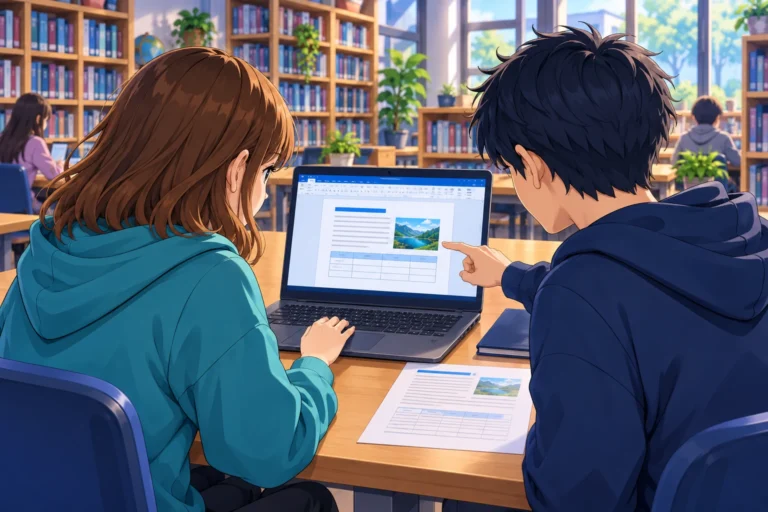
Illusztráció: Mesterséges Intelligencia által előállított. A képernyő ábrázolása szemléltető illusztráció.