
Word-tanfolyam › 6.10. Gyakorlás
Word · 6.10. gyakorlólecke · 7. osztály
Iskolai társasjáték klub
Készíts egyoldalas felhívást az iskolai társasjátékklub számára. A minta alapján megformázod a szöveget, elkészíted a kétféle listát, és elhelyezed a képeket.
A lecke végére
- a minta alapján formázol címeket és bekezdéseket;
- egyéni listajelet és számozást állítasz be;
- méretezed, vágod és elhelyezed a két képet.
Amit már tudsz
- szöveget jelölsz ki, másolsz és illesztesz be;
- betűszínt és kiemelést állítasz be;
- elmented a Word-dokumentumot.
Nyisd meg az NKP feladatát és mintáját. Az Iskolai társasjáték klub feladatsora és mintaképe az Óvd az erdőt! feladatsor alatt található.
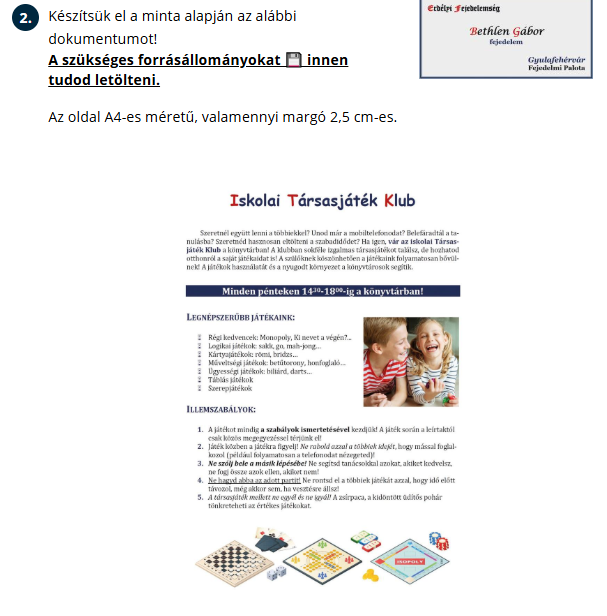
A képernyőképekre kattintva vagy koppintva teljes méretben is megnyithatod őket. Az útmutató a magyar nyelvű, Windowsra telepített Wordöt követi. A menüpontok neve verziónként kissé eltérhet.
A mintán látható elrendezést és formázásokat kövesd. Ahol nincs megadva pontos méret, hasonlítsd össze a dokumentumodat a mintával.
Töltsd le és csomagold ki a forrásokat
Letöltés
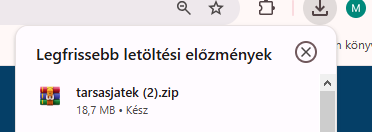
Az NKP feladatánál kattints a floppyikonnal jelölt „A szükséges forrásállományokat innen tudod letölteni.” hivatkozásra.

A letöltött fájlt a Letöltések mappában találod.
A tarsasjatek.zip tömörített fájl tartalmazza a feladathoz szükséges szöveget és képeket.
A ZIP-fájl kibontása
Nyisd meg a tarsasjatek.zip fájlt dupla kattintással.
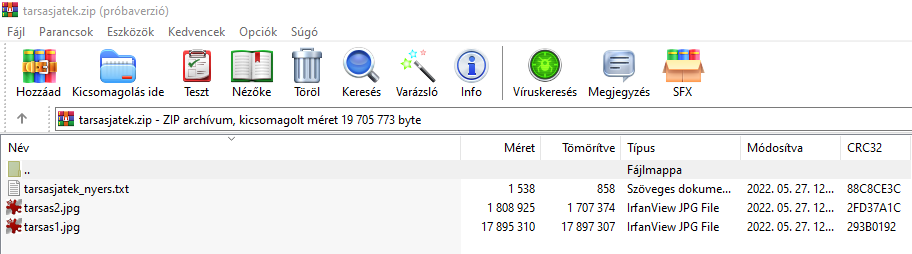
A csomagban három forrásfájlt találsz:
- tarsasjatek_nyers.txt – a formázandó szöveg;
- tarsas1.jpg – az egyik forráskép;
- tarsas2.jpg – a másik forráskép.
- Kattints a Kicsomagolás ide gombra. A Windows Fájlkezelőjében az Összes kibontása parancsot válaszd.
- Add meg a munkamappádat. Ha szükséges, hozz létre egy Tarsasjatek nevű mappát.
- Kattints az OK vagy a Kibontás gombra.

A következő lépésben a kicsomagolt mappában lévő TXT-fájlt nyisd meg.
Másold át a szöveget, majd rögtön ments
- Nyisd meg a TXT-fájlt, például a Jegyzettömbben.
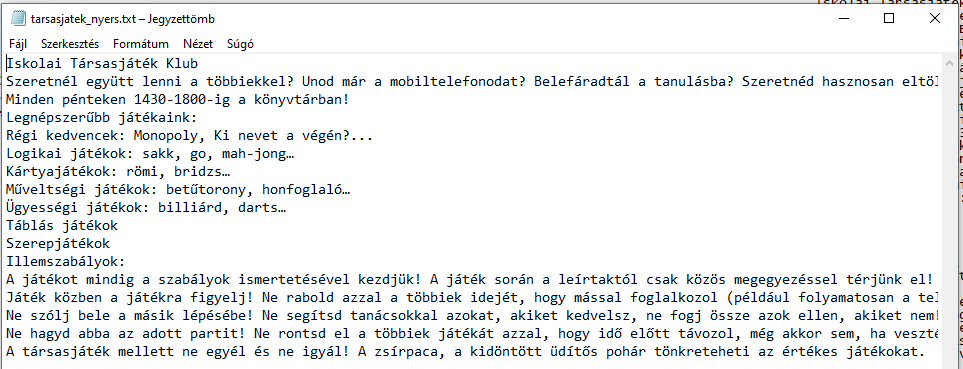
A TXT-fájlt a Jegyzettömbben megnyitva kijelölheted és átmásolhatod a szöveget a Wordbe. - A Ctrl + A billentyűparanccsal jelöld ki a teljes szöveget.
- Másold a kijelölt szöveget a Ctrl + C billentyűparanccsal.
- Nyiss új, üres dokumentumot a Wordben.
- Kattints a dokumentumba, és használd a Ctrl + V billentyűparancsot.
- Válaszd a Fájl → Mentés másként → Tallózás parancsot.
- Válaszd ki a munkamappádat.
- Adj beszédes nevet, például
Tarsasjatek_klub_SajatNev_7c.docx. Fájltípusként Word-dokumentumot válassz.

Munka közben rendszeresen ments a Ctrl + S billentyűparanccsal.
Állítsd be az oldalt
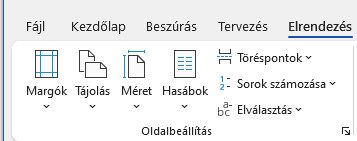
- Nyisd meg az Elrendezés lapot.
- A Méret menüben válaszd az A4 lehetőséget.
- A Tájolás menüben állítsd be az Álló helyzetet.
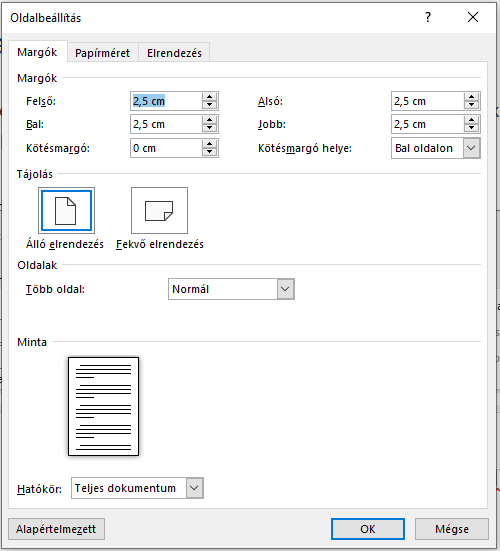
- A Margók → Egyéni margók ablakban a felső, alsó, bal és jobb margó egyaránt 2,5 cm legyen.
- Ha van Hatókör mező, a teljes dokumentumra alkalmazd a beállítást.
Figyeld meg a mintát
- Kattints a Word ablakára, majd nyomd meg a Windows + balra nyíl billentyűket.
- A másik oldalra válaszd ki a böngészőt. Ha nem jelenik meg a választási lehetőség, kattints a böngésző ablakára, és nyomd meg a Windows + jobbra nyíl billentyűket.
- A böngészőben nyisd meg az NKP mintaképét. Állítsd a nagyítást úgy, hogy a vizsgált részlet jól látszódjon.
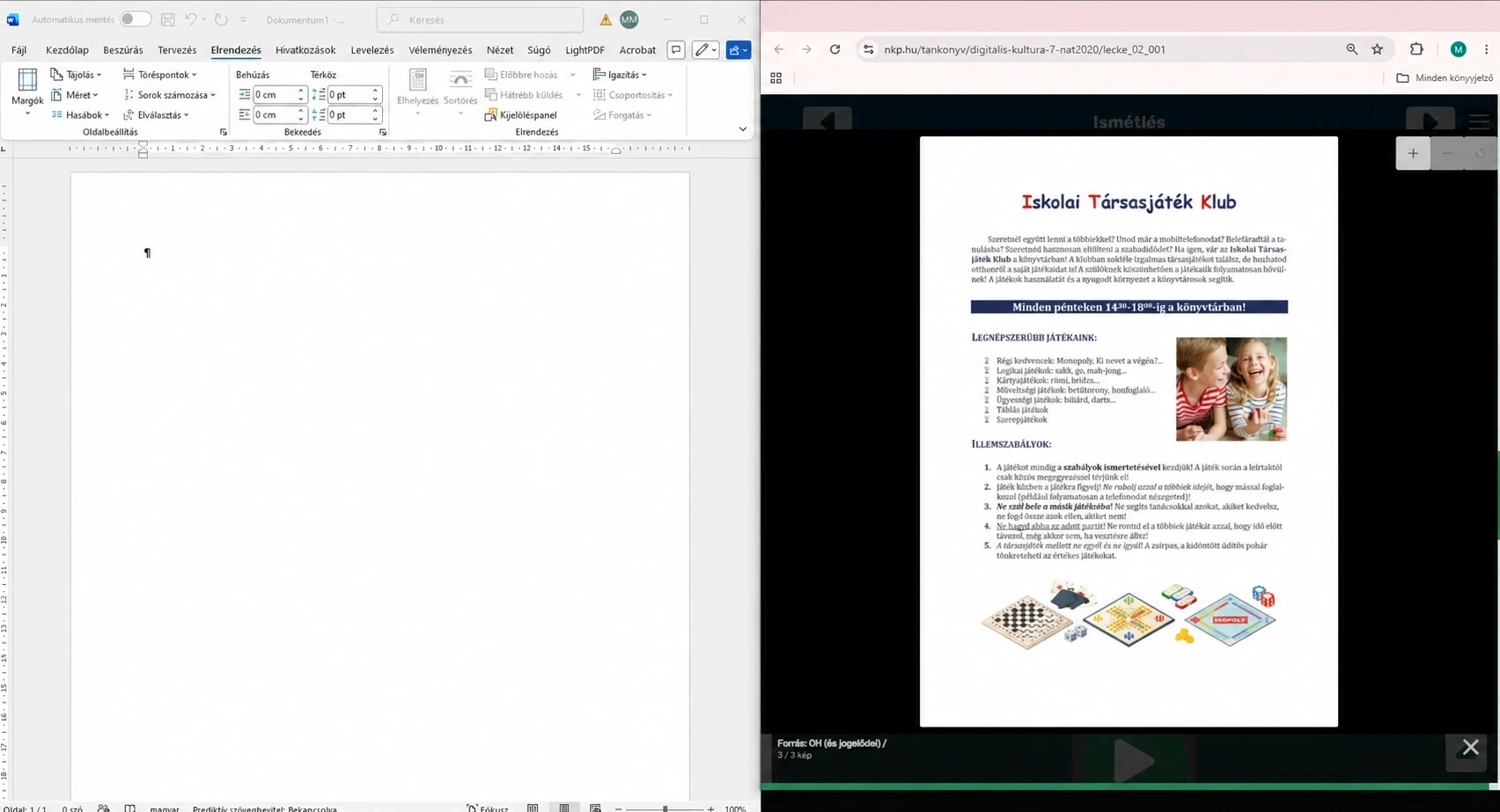
Figyeld meg a főcím színeit, az alcímeket, a kék időpontsávot, a két listát és a képek helyét.
Formázd meg a törzsszöveget
A törzsszöveg a dokumentum folyamatos, magyarázó szövege. Most ezt formázzuk; a címet, az alcímeket és az időpontot külön kezeljük.
- A Ctrl + A billentyűparanccsal jelöld ki a teljes szöveget. A Kezdőlap → Betűtípus csoportban válaszd a Times New Roman betűtípust. Kiindulásként használj 12 pontos betűméretet; a végleges méretet a mintához igazítsd.
- Jelöld ki a bevezető bekezdést. A két listánál később ugyanezt az igazítást állítsd be.
- A Kezdőlap → Bekezdés csoportban válaszd a Sorkizárt igazítást.
Sorkizárásnál a szöveg bal és jobb széle is a bekezdés határához igazodik.
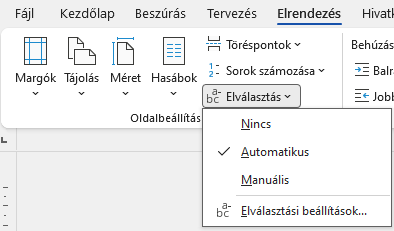
- Az Elrendezés → Elválasztás → Automatikus paranccsal kapcsold be az automatikus elválasztást.
Emeld ki a főcímet
- Jelöld ki a főcím szövegét.
- A Kezdőlap → Betűtípus csoportban válaszd a Comic Sans MS betűtípust, ha rendelkezésre áll.
- Kapcsold be a Félkövér formázást.
- Állítsd a cím alapszínét kékre.
- Jelöld ki az Iskolai szó kezdőbetűjét, és állítsd pirosra. Ugyanezt végezd el a Társasjáték és a Klub szó kezdőbetűjével is.
- Igazítsd középre a főcímet. Növeld a betűméretet, amíg a cím aránya a mintához hasonló lesz.
A főcím három kezdőbetűje legyen piros, a többi betű kék.
Érdekesség: miért lett mém a Comic Sans?
A Comic Sans az internet egyik legismertebb, sokat kifigurázott betűtípusa.
Vincent Connare 1994-ben tervezte, képregényes szövegbuborékokhoz illő betűket keresve. A betűtípus végül más programokban terjedt el.
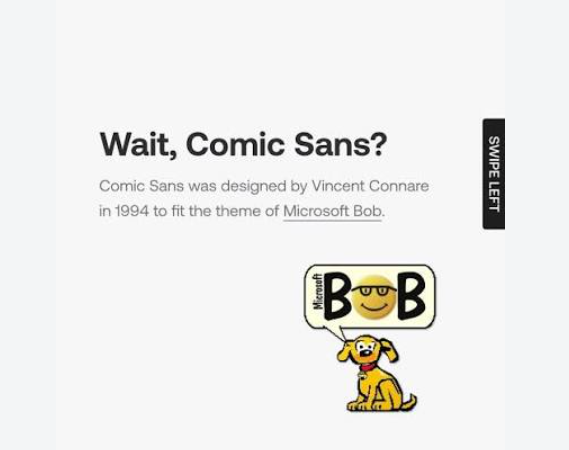
Ő Rover, a Microsoft Bob segítő kutyája. Egy régi számítógépes program használatában segített, és szövegbuborékokban szólalt meg. Ezekhez a megszólalásokhoz kerestek játékos, képregényes betűket – innen indult a Comic Sans ötlete.
A Comic Sans játékos meghívókhoz és plakátokhoz illik. Hivatalos levélhez válassz visszafogottabb betűtípust.
Forrás: Microsoft Typography és Microsoft Design.
Húzd beljebb az első bekezdés első sorát
- Kattints az érintett bekezdésbe.
- A Kezdőlap → Bekezdés csoport jobb alsó sarkában lévő kis nyíllal nyisd meg a részletes beállításokat.
- A Behúzás és térköz lapon keresd a Speciális mezőt, és válaszd az Első sor lehetőséget.
- A Mértéke mezőbe kezdetnek írj 0,8 cm-t. Ha szükséges, módosítsd a minta alapján.
- Fogadd el a beállítást.

Készítsd el a kék időpontsávot
Az időpont teljes sora kék hátteret kap. Ehhez a bekezdés mintázatát állítod be.
- Jelöld ki a Minden pénteken kezdetű, időpontot tartalmazó sort.
- Kapcsold be a félkövér formázást, és növeld a betűméretet a mintához igazodva.
- A bekezdést igazítsd középre.
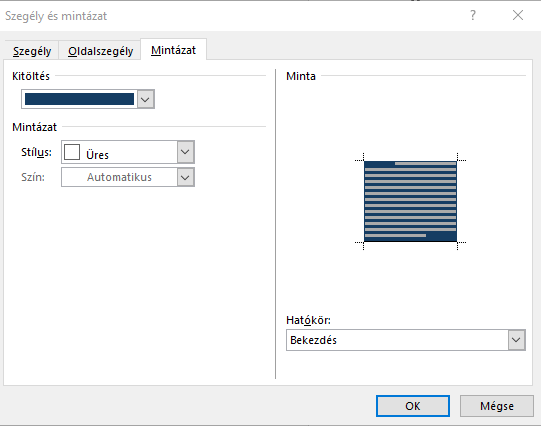
- A Kezdőlap → Bekezdés → Szegélyek legördülő menüjében nyisd meg a Szegély és mintázat ablakot.
- A Mintázat lapon a Kitöltés mezőben válassz kéket.
- A Hatókör mezőben válaszd a Bekezdés lehetőséget, majd kattints az OK gombra.
- Jelöld ki az időpont szövegét, és a Kezdőlap → Betűszín menüben válaszd a fehér színt.
- A Bekezdés párbeszédpanelen állítsd a bekezdés előtti és utáni térközt a mintához.
Formázd az alcímeket, majd másold át a formázást
- Jelöld ki a Legnépszerűbb játékaink: alcímet.
- Állítsd kékre és félkövérre.
- A Kezdőlap → Betűtípus csoport jobb alsó sarkában lévő kis nyíllal nyisd meg a részletes ablakot. Az Effektusok részben jelöld be a Kiskapitális lehetőséget, majd kattints az OK gombra.
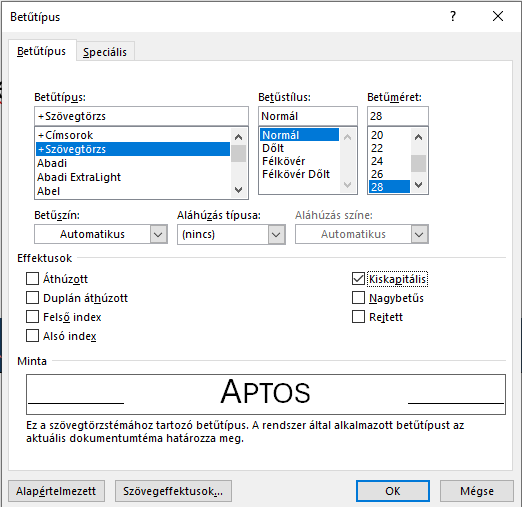
A Kiskapitális kapcsolót a Betűtípus ablak Effektusok részében találod.
Formátummásolás a második alcímre
- Kapcsold be a ¶ jelek megjelenítését a Kezdőlapon.
- Jelöld ki az elkészült alcím teljes bekezdését a bekezdésjellel együtt. Így a bekezdésformázást is átviszed.
- Kattints a Kezdőlap → Formátummásoló ecsetikonjára.
- Jelöld ki az Illemszabályok: alcím teljes bekezdését.
Hozd létre a kék homokórás felsorolást
- Jelöld ki a Régi kedvencek: kezdetű sortól a Szerepjátékok sorig tartó hét bekezdést.
- Nyisd meg a Kezdőlap → Felsorolás melletti nyilat.
- Válaszd az Új listajel megadása → Szimbólum lehetőséget.
- Betűtípusnak válaszd a Wingdings készletet.
- A Készlet mezőben válaszd a Szimbólum (decimális) lehetőséget. A Karakterkód mezőbe írj 54-et, majd kattints az OK gombra.
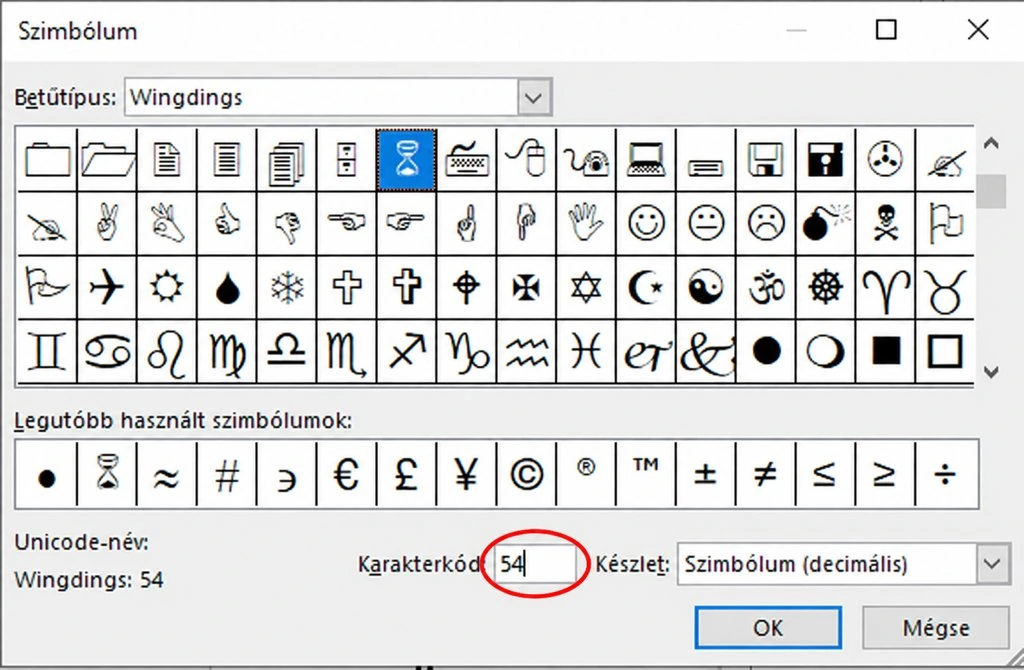
A pirossal jelölt Karakterkód mezőbe 54-et írj. - Az Új listajel megadása ablak Betűtípus gombjánál állítsd a jel színét kékre.
- Fogadd el a beállításokat.
A lista behúzása
- Kattints jobb egérgombbal az egyik listajelre.
- Válaszd a Listabehúzások igazítása vagy hasonló nevű parancsot.
- A Listajel helyzete mezővel a homokórákat, a Szövegbehúzás mezővel a lista szövegét igazítsd a mintához.
- Hasonlítsd össze az eredményt a mintával.
Elakadtál a listák működésében? Nézd meg a Felsorolás és számozás a Wordben útmutatót.
Állítsd be a számozást és a mondaton belüli kiemeléseket
- Az Illemszabályok: alcím alatt jelöld ki az öt szabály bekezdését.
- A Kezdőlap → Számozás menüben válassz a mintának megfelelő számozást.
- Ha a számozás nem 1-gyel kezdődik, kattints jobb gombbal az első számra, és válaszd az Újrakezdés 1-től parancsot.
Jelöld ki egyenként a táblázatban szereplő szövegrészeket. A Kezdőlap → Betűtípus csoportban kapcsold be a megadott formázást.
| Szövegrész | Alkalmazandó kiemelés |
|---|---|
| „vár az iskolai Társasjáték Klub” | Félkövér |
| „szabályok ismertetésével” | Félkövér |
| „Ne rabold azzal a többiek idejét” | Dőlt |
| „Ne szólj bele a másik lépésébe!” | Félkövér és dőlt együtt |
| „Ne hagyd abba az adott partit!” | Aláhúzott |
| „A társasjáték mellett ne egyél és ne igyál!” | Dőlt |
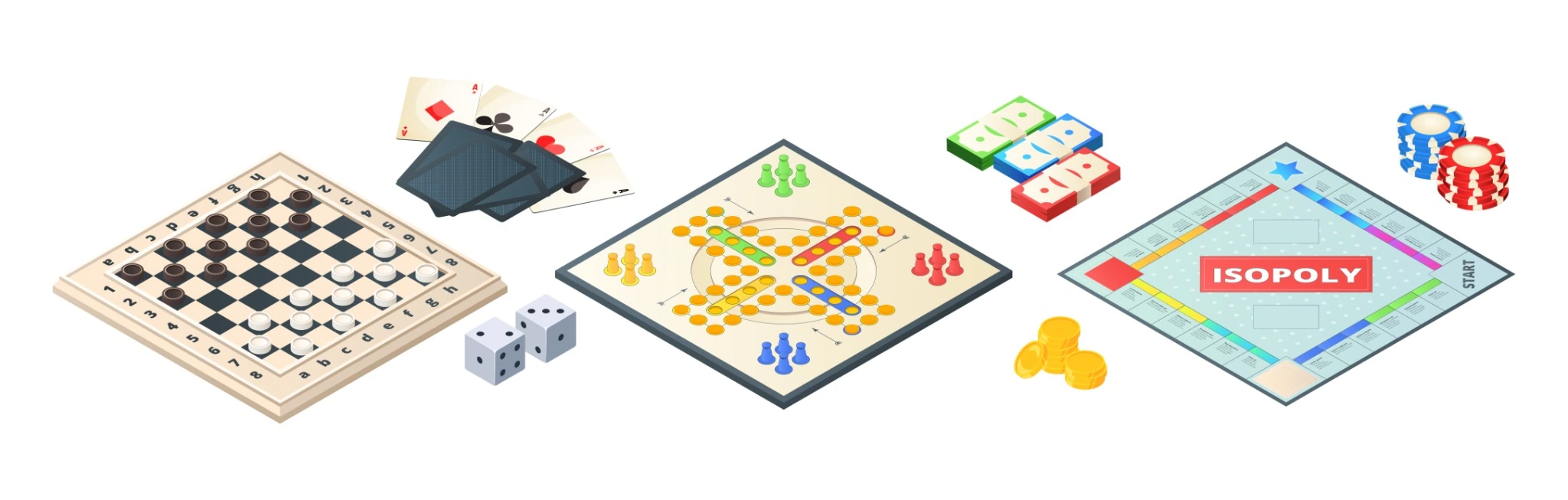
Szúrd be és helyezd el az első képet

- Kattints a Legnépszerűbb játékaink: alcím alatti első listaelem bekezdésébe.
- Válaszd a Beszúrás → Képek → Ez az eszköz parancsot.
- A kicsomagolt mappából válaszd ki a tarsas1.jpg fájlt, majd kattints a Beszúrás gombra.
- Kattints jobb egérgombbal a képre, és nyisd meg a Méret és pozíció, illetve a további elrendezési beállítások ablakát.
- A Méret lapon legyen bekapcsolva a Méretarány zárolása.
- Állítsd be a szélességet a mintához igazítva. A magasság arányosan változik.
- A Szöveg körbefuttatása beállításnál válaszd a Négyzetes lehetőséget.
- A Pozíció lapon vízszintesen válaszd a Jobbra igazítást, a viszonyítás pedig Margó legyen. A függőleges elhelyezést igazítsd a minta megfelelő bekezdéséhez.
A kép vágása
- Jelöld ki a képet, és nyisd meg a Képformátum → Körülvágás parancsot. A körülvágással a fölösleges képrészt rejted el.
- A fekete vágójelekkel vágd le a kép jobb oldalán látható üres területet. A mintán a két gyermek látható.
- Kattints a képen kívülre, majd ellenőrizd a méretet és a körbefutó szöveget is.
Szúrd be és igazítsd középre az alsó képet
- A számozott lista utolsó eleme után nyomj Entert, majd kapcsold ki a számozást a Kezdőlap → Számozás gombbal.
- A Beszúrás → Képek → Ez az eszköz paranccsal szúrd be a tarsas2.jpg fájlt.
- Kattints a képre jobb gombbal, és a Szöveg körbefuttatása menüben válaszd az A szöveggel egy sorba lehetőséget.
- Kattints a képet tartalmazó bekezdésbe, és a Kezdőlap → Bekezdés csoportban válaszd a Középre igazítás parancsot.
- A kép egyik sarokfogópontjával méretezd a képet a szöveg szélességéhez, a minta szerint. A sarok húzásával megőrzöd a kép arányait.
Ellenőrizd a térközöket és az egész oldalt
A Nézet → Egy oldal beállítással jelenítsd meg az egész lapot, és hasonlítsd össze a mintával.
- A cím és az alcímek jól elkülönülnek?
- Az időpontsávban jól olvasható a fehér szöveg?
- A felsorolások behúzása egységes?
- A képek arányosak, és a megfelelő helyen vannak?
- Az alcímek előtt és után van a mintának megfelelő térköz?
- Nem került-e néhány sor véletlenül új oldalra?
Kapcsold be a Kezdőlap → ¶ gombot, és töröld a fölösleges üres bekezdéseket. A címek és bekezdések közötti távolságot a Kezdőlap → Bekezdés ablak Előtte és Utána térközével állítsd a mintához.
Mentsd el a dokumentumot
- Nyomd meg a Ctrl + S billentyűparancsot.
- Ellenőrizd, hogy a dokumentum a megfelelő néven és mappában szerepel.
Források és további segítség
A gyakorlás alapja az NKP Digitális kultúra 7. leckéjének Iskolai társasjáték klub feladata. A mintát és az eredeti forrásfájlokat a tankönyvnél találod. Ez a bejegyzés önálló, magyarázó megoldási útmutató.