
Digitális Felfedezők · PowerPoint tanfolyam
PowerPoint prezentációkészítés kezdőknek
Az első diától az önálló, átgondolt bemutatóig. Rövid leckékben tanulsz szöveget és képet elrendezni, adatokat szemléltetni, saját ábrákat készíteni és egységes diasort szerkeszteni.
Kinek való, és hogyan haladj?
Diákoknak, tanároknak és teljesen kezdő bemutatókészítőknek. Az 5–6. évfolyamos mintatanterv az 5. osztályban már foglalkozik bemutatókészítéssel. Az alábbi évfolyamos beosztás saját tanulási javaslat, amely az iskolai helyi tantervhez igazítható.
5–6. évfolyam: alapozás
1–5. fejezet: első diasor, tervezés, szöveg és képek. Az egyszerű animációk és a rövid előadások már ekkor kipróbálhatók.
7–11. évfolyam: elmélyítés
6–11. fejezet: pontos elrendezés, adatok, animáció, vetítés, diaminta és saját ábrák. Az önálló projektek végig kísérik a tanulást.
12. évfolyam: felkészülés
13. fejezet: emelt szintű bemutatókészítési követelményeket alkalmazó feladatok önálló megoldása, gyakorlás és hibajavítás.
Prezentációkészítés lépésről lépésre
Teljes, követhető tanmenet
A felsorolt leckék tartalmi tervek; az elkészült anyagok külön kattintható linket kapnak. Egy lecke egy kisebb készséget gyakoroltat, a fejezetek végén saját feladatban alkalmazod a tanultakat.
1. Ismerkedés a PowerPointtal
Az első bemutató · 5. évfolyamos alapozás
- 1.1Mire való a prezentáció?
- 1.2Asztali PowerPoint, webes változat és más bemutatókészítők
- 1.3Menüszalag, diák és munkaterület
- 1.4Új bemutató létrehozása és megnyitása
- 1.5Mentés, fájlnév és biztonsági másolat
- 1.6PPTX, ODP, PPSX és PDF: mire használjuk őket?
- 1.7Nézetek, nagyítás és navigálás
- 1.8Mini projekt: három dia a kedvenc hobbimról
2. A bemutató megtervezése
Érthető történet és tudatos szerkezet
- 2.1Kinek készül, és mi a bemutató célja?
- 2.2Egy dia egy fő gondolattal
- 2.3Forráskeresés és információk ellenőrzése
- 2.4Lényegkiemelés hosszabb szövegből
- 2.5Bevezetés, kifejtés és lezárás
- 2.6Diavázlat készítése papíron
- 2.7Képek jogszerű használata és forrásjelölés
- 2.8Mini projekt: tervezz bemutatót egy különleges állatról
3. Diák és elrendezések
A diasor felépítése kis lépésekben
- 3.1Új dia és megfelelő elrendezés
- 3.2Cím és tartalom helyőrzői
- 3.3Dia másolása, áthelyezése és törlése
- 3.4Diák sorrendje a diarendezőben
- 3.5Elrejtett diák és visszaállításuk
- 3.6Diaméret, képarány és tájolás
- 3.7Háttérszín, kitöltés és háttérkép
- 3.8Téma választása és az olvashatóság
- 3.9Mini projekt: öt diából álló helybemutató
4. Szöveg és tipográfia
Olvasható diák, rövid szövegek
- 4.1Szövegbevitel, javítás és törlés
- 4.2Szövegdoboz és helyőrző különbsége
- 4.3Betűtípus, méret, stílus és szín
- 4.4Felsorolások és sorszámozás
- 4.5Bekezdés, sorköz és térköz
- 4.6Szövegdoboz mérete és belső margói
- 4.7Szimbólumok, speciális jelek és helyesírás
- 4.8Kontraszt és olvashatóság vetítéskor
- 4.9Mini projekt: javíts meg egy zsúfolt diasort
- 4.10Olvasható felirat fényképen: szövegdoboz-háttér és átlátszóság
5. Képek és vizuális történetmesélés
Képek tudatos kiválasztása és szerkesztése
- 5.1Kép beszúrása fájlból
- 5.2Méretarányos átméretezés
- 5.3Kivágás és a fontos rész kiemelése
- 5.4Kép elforgatása és tükrözése
- 5.5Képformázás, szegély és hatások
- 5.6Felbontás, tömörítés és fájlméret
- 5.7Képek igazítása és egyenletes elosztása
- 5.8Rétegsorrend és átfedések
- 5.9Kép leírása és alternatív szövege
- 5.10Mini projekt: képes könyvajánló
- 5.11Kép alakzatra vágása és azonos méretű képrészletek
- 5.12Egy fénykép több részletének külön felhasználása
- 5.13Átlátszó hátterű képek és az alfa-csatorna
- 5.14Háttér eltávolítása képszerkesztővel és átvitel a diára
- 5.15Képrészletek és szöveg egymás elé, illetve mögé helyezése
- 5.16Saját tárgyfotók készítése egy képes bemutatóhoz
6. Alakzatok és objektumok rendezése
Pontos elhelyezés · 7. évfolyamos elmélyítés
- 6.1Alakzat, vonal és nyíl beszúrása
- 6.2Kitöltés, körvonal és átlátszóság
- 6.3Szöveg az alakzatban
- 6.4Pontos méret és helyzet
- 6.5Forgatás és tükrözés
- 6.6Igazítás és egyenletes elosztás
- 6.7Rács, segédvonal és illesztés
- 6.8Előrehozás, hátraküldés és kijelölési ablak
- 6.9Csoportosítás és csoportbontás
- 6.10Mini projekt: egy tanulási folyamat szemléltetése
7. Táblázatok és diagramok
Adatok érthető bemutatása
- 7.1Táblázat beszúrása és adatok javítása
- 7.2Sorok, oszlopok és cellák szerkesztése
- 7.3Táblázat színei, szegélyei és igazítása
- 7.4Adatok átvétele Excelből
- 7.5Megfelelő diagramtípus kiválasztása
- 7.6Diagram adatainak és tulajdonságainak módosítása
- 7.7Cím, jelmagyarázat, tengely és adatfelirat
- 7.8A bemutatott adatokból levonható következtetések
- 7.9Mini projekt: osztályszavazás eredményei
8. Áttűnések és animációk
Mozgás, amely segíti a magyarázatot
- 8.1Áttűnés és animáció különbsége
- 8.2Áttűnés beállítása és eltávolítása
- 8.3Időtartam és diatovábbítás
- 8.4Megjelenés, kiemelés és eltűnés
- 8.5Animációs ablak és sorrend
- 8.6Indítás kattintásra, együtt és egymás után
- 8.7Időzítés és késleltetés
- 8.8Szöveg és felsorolás animálása
- 8.9Mozgásútvonal és a magyarázat követhetősége
- 8.10Mini projekt: egy jelenség bemutatása lépésekben
- 8.11Saját mozgásútvonal rajzolása és szerkesztése
- 8.12Több objektum mozgásának összehangolása
- 8.13Saját projekt: csomagok útja egy automata válogatóban
9. Vetítés, exportálás és előadás
Működő bemutató és magabiztos előadás
- 9.1Vetítés indítása, navigálás és befejezése
- 9.2Vetítési beállítások és automatikus továbbítás
- 9.3Előadói jegyzetek és előadói nézet
- 9.4Időzítés és próbaelőadás
- 9.5Hivatkozások és belső navigáció
- 9.6Kivetítő, képarány és technikai próba
- 9.7PDF-export és emlékeztető nyomtatása
- 9.8Megnyitás másik számítógépen és kompatibilitás
- 9.9Mini projekt: kétperces előadás saját diasorral
10. Diaminta és egységes sablon
Emelt szintű követelmény · javasolt 9–11. évfolyam
- 10.1A diaminta és az elrendezések kapcsolata
- 10.2Diaminta nézet megnyitása
- 10.3Betűk, témaszínek és háttér egységes beállítása
- 10.4Helyőrzők módosítása az elrendezésen
- 10.5Új elrendezés készítése és alkalmazása
- 10.6Ismétlődő grafikai elemek a diamintán
- 10.7Lábléc, dátum és diaszám
- 10.8Eltérő címdia és elrendezési kivételek
- 10.9Diaminta módosítása meglévő bemutatóban
- 10.10Mini projekt: saját iskolai bemutatósablon
11. Saját vektorgrafikus ábrák
Emelt szintű követelmény · alkotás alakzatokkal
- 11.1Egy mintakép felbontása egyszerű alakzatokra
- 11.2Összetett ábra építése alapformákból
- 11.3Kapcsolódó nyilak és folyamatábrák
- 11.4Szabadkézi forma és csomópontok szerkesztése
- 11.5Alakzatok egyesítése és kivonása
- 11.6Színek, arányok és rétegek pontos összehangolása
- 11.7Csoportosított ábra módosítása és újrafelhasználása
- 11.8Mini projekt: útvonalrajz egy iskolai eseményhez
- 11.9Mini projekt: saját szemléltető ábra mintakép alapján
12. Saját projektek és multimédiás bővítés
Önálló alkotás · részben választható eszközök
- 12.1Történelmi helyszín bemutatása ellenőrzött forrásokkal
- 12.2Egy tudományos tévhit bemutatása és cáfolata
- 12.3Kirándulási ötlet bemutatása költségdiagrammal
- 12.4Interaktív kvíz belső hivatkozásokkal
- 12.5Hang és videó beszúrása, lejátszási beállítások
- 12.6Képernyőfelvétel és narrált bemutató
- 12.7Bemutató exportálása videóként
- 12.8Közös munka, megjegyzések és verziók
- 12.9Akadálymentességi ellenőrzés
- 12.10Projektértékelés: tartalom, forma, forrás és előadás
13. Emelt szintű érettségi gyakorlás
12. évfolyamos ismétlés · önálló feladatmegoldás
- 13.1Feladatleírás és mintadiák értelmezése
- 13.2Forrásszöveg és képek előkészítése
- 13.3Pontos méretek, színek és mértékegységek
- 13.4Szöveg és objektumok készítése előírás alapján
- 13.5Áttűnés, animáció és vetítési beállítások ellenőrzése
- 13.6Diaminta készítése a feladat feltételei szerint
- 13.7Vektorgrafikus ábra reprodukálása
- 13.8Emelt próbafeladat A: diaminta és egységes diasor
- 13.9Emelt próbafeladat B: saját ábra és pontos elrendezés
- 13.10Emelt próbafeladat C: összetett bemutató időre
- 13.11Önellenőrzés a hivatalos javítási útmutatóval
- 13.12Hibajavító gyakorlás és záró értékelés
Egy lecke felépítése
- Rövid helyzet vagy egy javítandó dia.
- Egy új eszköz bemutatása kis példán.
- Vezetett gyakorlás saját bemutatóban.
- Önálló feladat új szöveggel vagy képpel.
- Ellenőrzés és a leggyakoribb hibák javítása.
A magyar menüpontok mellett az angol megfelelő is szerepel majd. A vizsgához a választott vizsgaszoftverben is gyakorolni kell; a webes és asztali változat lehetőségei eltérhetnek.
A tanfolyam végére
Önállóan tervezel és készítesz bemutatót. Pontosan rendezed az objektumokat, tudatosan választasz képeket és diagramokat, diamintával biztosítod az egységes megjelenést, saját ábrákat építesz és ellenőrzöd a vetítést.
A 12. fejezet saját projektjei tantárgyi kapcsolódásokat adnak. A hang, videó, képernyőfelvétel és videóexport választható bővítés; elérhetőségüket az adott programváltozat szerint jelöljük.
Kimenet: emelt szintű bemutatókészítés
A tanulási út a digitális kultúra emelt szintű bemutatókészítési követelményeinek önálló alkalmazásáig vezet. Az alapozó témák és a 10–11. fejezet emelt témái egyaránt szükségesek.
| OH pont | Téma | Fejezet |
|---|---|---|
| 3.1.1 | Szöveg, szimbólumok, képek, alakzatok, táblázatok és diagramok | 4–7. |
| 3.1.2 | Tervezés, diaformázás és objektumok rendezése | 2–6. |
| 3.1.2 | Áttűnések és animációk | 8. |
| 3.1.2 | Vetítési beállítások | 9. |
| 3.1.2 – emelt | Vektorgrafikus ábra készítése alakzatokból | 6., 11. |
| 3.1.2 – emelt | Diaminta módosítása és használata | 10. |
| Önálló alkalmazás | Összetett feladatok és ellenőrzés | 13. |
Saját zárási célunk három különböző összetett bemutatókészítési feladat önálló megoldása, feladatonként legalább 80%-os eredménnyel. Az értékeléshez hivatalos javítási útmutatót vagy a saját feladat részletes pontozólapját használjuk. Ez gyakorlási célérték. A feladatok között legyen diamintát és saját vektorgrafikus ábrát igénylő bemutató is.
A tanfolyam a bemutatókészítési témakört dolgozza fel. A teljes emelt szintű digitális kultúra érettségi további témaköreit külön tanulási útvonalakon kell feldolgozni.
Kapcsolódó tananyagok
Ellenőrzött tankönyvi kapcsolódások
Az OH-DIG05TA Digitális kultúra 5. tankönyv 35–62. oldalának bemutatókészítési témáihoz az alábbi saját leckék kapcsolódnak. A tankönyvi feladatokhoz új példákat és önálló projektekből álló tanulási útvonalat adunk.
| Tankönyvi oldal | Témacsoport | Saját fejezet vagy lecke |
|---|---|---|
| 35–37. | Indulás és képelhelyezés | 1., 3., 5.1–5.2, 5.6 |
| 38–41. | Feliratok és olvashatóság | 4., különösen 4.8 és 4.10 |
| 42–46. | Rajzolás alapformákkal | 6., 11. |
| 47–50. | Animációk sorrendje és indítása | 8.4–8.8 |
| 51–57. | Képrészletek, átlátszóság, saját fotók | 5.3, 5.11–5.16 |
| 58–62. | Útvonalak és összehangolt mozgások | 8.9, 8.11–8.13 |
Ellenőrzött forrás: OH Digitális kultúra 5. – teljes tankönyv
A hetedikes tankönyv PDF-je elérhető, de a szövegét a jelenlegi feldolgozó hibás karakterekkel adja vissza. A teljes hetedikes és középiskolai összevetést, valamint az NKP interaktív feladatainak ellenőrzését még nem tekintjük lezártnak.
Szakmai alapok és saját leckék
A tanmenetet az elérhető mintatanterv és az Oktatási Hivatal részletes érettségi követelményeinek bemutatókészítési fejezetével vetettük össze. A projektötletek és a leckék felépítése saját fejlesztésűek. Az OH-DIG05TA tankönyv bemutatókészítési fejezetét ellenőriztük, és a tanmenetet a képkezelési, illetve animációs témákkal pontosítottuk. Az NKP interaktív feladatai és a további évfolyamok teljes leckénkénti ellenőrzése még hátravan.
- Digitális kultúra: 5–6. évfolyamos mintatanterv
- Oktatási Hivatal: gimnáziumi kerettantervek
- NKP: okostankönyvek és okosgyűjtemények
- Digitális kultúra: részletes érettségi követelmények
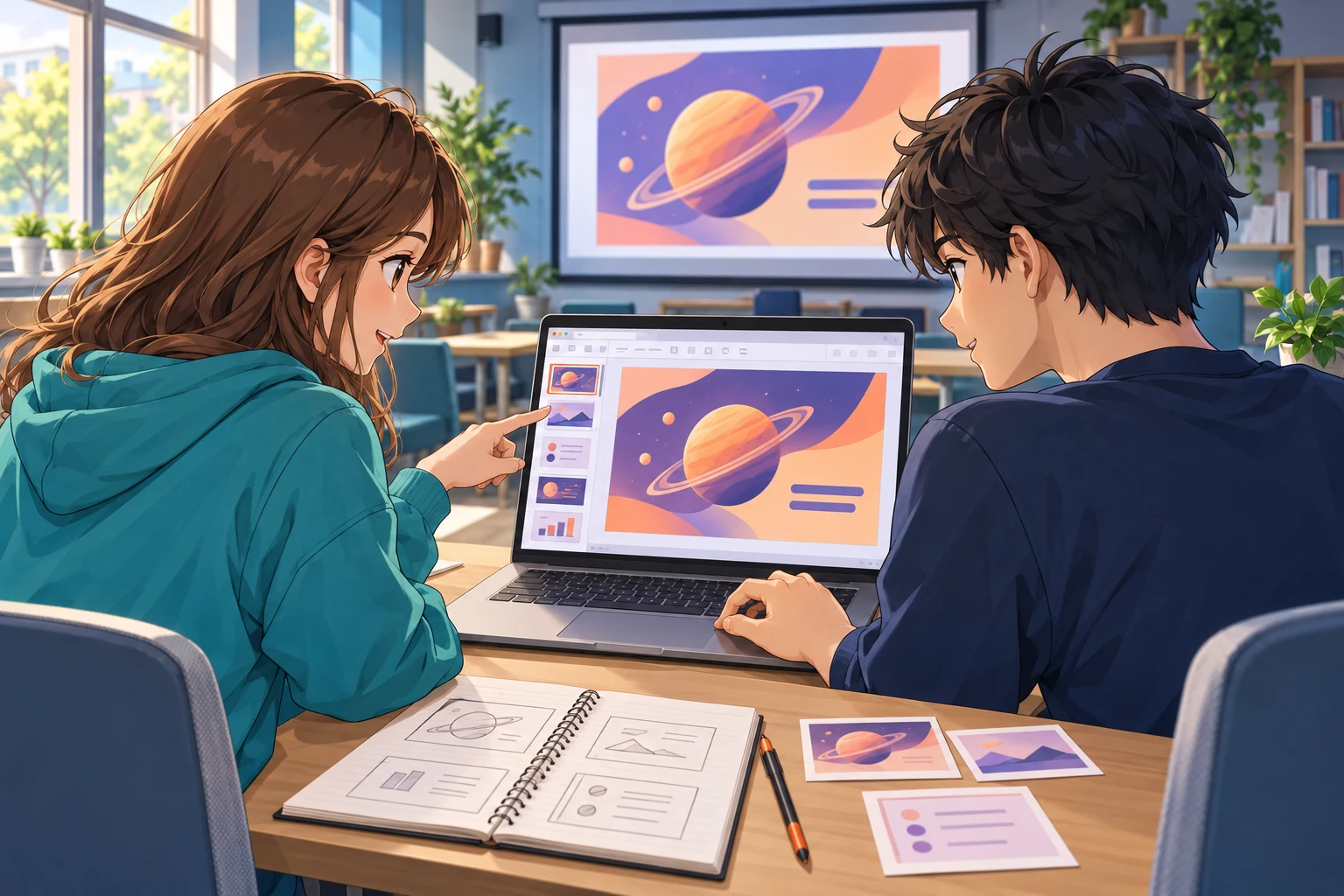
Illusztráció: Mesterséges Intelligencia által előállított. A képernyő és a vetítés ábrázolása szemléltető illusztráció.