Készítsd el a mintán látható, egyoldalas erdővédelmi plakátot. A címsáv, a szegély, a listák és a két kép formázása közben azt is megfigyeled, hogyan működnek a Word bekezdései.
Bekezdésformázás
RGB-színek és szegély
Képek körbefuttatása
A lecke végére
megkülönbözteted a sortörést és a bekezdés végét;
pontos méretekkel formázol szöveget, szegélyt és képet;
a minta alapján ellenőrzöd a kész plakátot.
Amit már tudsz
szöveget jelölsz ki és másolsz;
új Word-dokumentumot nyitsz és mentesz;
a menüszalagon megkeresed a formázási parancsokat.
Az útmutató a magyar nyelvű, Windowsra telepített asztali Wordöt követi. A parancsok neve verziónként eltérhet, a webes változat egyes beállításokat eltérően kezelhet. Haladj saját tempódban; a teljes feladat több tanórában is feldolgozható.
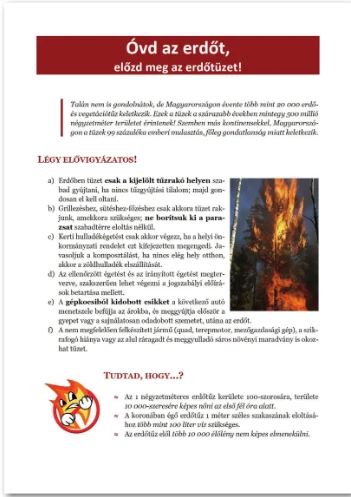
A kész plakát mintája. Forrás: NKP – Digitális kultúra 7. A részletekhez az eredeti mintát nagyítsd fel.
1Töltsd le és bontsd ki a forráscsomagot
1. Kattints a floppyikonnal jelölt letöltési linkre
Nyisd meg az NKP Digitális kultúra 7. feladatát, és keresd az Óvd az erdőt! plakátot. A forrásokat a floppyikonnal jelölt hivatkozással töltheted le, vagy használd ezt a közvetlen linket:
A letöltött fájlt rendszerint a számítógép Letöltések mappájában találod. A böngészőablak jobb felső sarkában keresd a Letöltések ikont (lefelé mutató nyíl). Kattints rá: a megnyíló letöltési listából a fájl helyét is megnyithatod.
A böngésző jobb felső sarkában a lefelé mutató nyílra kattints.
2. Ismerd fel a ZIP-fájlt
Az erdotuz.zip egy tömörített csomag: a feladathoz szükséges szöveget és képeket együtt tárolja. A fájlnév végén álló .zip kiterjesztés jelzi a csomag formátumát. A fájlok használata előtt a csomagot ki kell bontanod.
3. Nyisd meg a csomagot, és nézd meg a tartalmát
Kattints duplán az erdotuz.zip fájlra. A csomag a Windows Fájlkezelőjében vagy például a WinRAR programban nyílhat meg. A megnyitás még nem jelenti azt, hogy ki is bontottad a fájlokat!
A feladathoz ezt a három forrásfájlt fogod használni:
erdotuz.txt – a plakát nyers szövege;
erdotuz1.jpg – az első beillesztendő kép;
erdotuz2.jpg – a második beillesztendő kép.
4. Csomagold ki külön mappába
Az iskolában a tanárod által megadott munkamappát használd. Otthon válassz könnyen megtalálható helyet, és hozz létre például egy Erdőtűz nevű mappát. Így a szöveg, a képek és az elkészülő Word-dokumentum egy helyen lesznek.
A Fájlkezelőben kattints jobb gombbal az erdotuz.zip fájlra, majd válaszd az Összes kibontása parancsot. Ha a csomag a WinRAR programban nyílt meg, használd a Kicsomagolás ide gombot.
A megjelenő ablakban ellenőrizd a célmappát: ide kerülnek majd a kibontott fájlok. Szükség esetén a Tallózás gombbal válaszd ki az iskolai munkamappádat vagy egy könnyen megtalálható helyet.
Ha még nincs külön mappád ehhez a feladathoz, az Új mappa gombbal hozz létre egyet, például Erdőtűz néven, és jelöld ki célmappaként.
Ellenőrizd, hogy a cél útvonala a kívánt mappára mutat, majd kattints a Kibontás vagy az OK gombra.
Nyisd meg a kibontott mappát, és ellenőrizd, hogy megtalálod benne a TXT-fájlt és a két JPG-képet. A következő lépésekben már ezekkel dolgozz.
2Nyiss új dokumentumot, és másold át a szöveget
Indítsd el az asztali Wordöt. Válaszd a Fájl → Új → Üres dokumentum lehetőséget.
Nyisd meg az erdotuz.txt fájlt, például a Jegyzettömbben.
A szövegfájl ablakában nyomd meg a Ctrl + A billentyűket: ezzel kijelölöd a teljes szöveget.
A Ctrl + C a kijelölést a vágólapra másolja.
Válts a Wordre, kattints az üres dokumentumba, majd használd a Ctrl + V billentyűparancsot.
Jó, ha tudod – A másolat és az eredeti
3Mentsd el Word-dokumentumként
Válaszd a Fájl → Mentés másként → Tallózás parancsot.
Válaszd ki a saját munkamappádat.
A fájlnév legyen erdőtűz. Ha a tanárod kéri, egészítsd ki a neveddel.
Fájltípusnak a Word-dokumentum (*.docx) formátumot válaszd, majd kattints a Mentés gombra.
Jó, ha tudod – Miért DOCX?
4Állítsd be a lapot és a margókat
Az Elrendezés → Tájolás menüben válaszd az Álló beállítást.
Az Elrendezés → Méret menüben válaszd az A4 méretet.
Nyisd meg az Elrendezés → Margók → Egyéni margók ablakot. Az Elrendezés lapon találod a Margók, a Tájolás és a Méret beállítását.
A felső, alsó, bal és jobb margó egyaránt 2 cm legyen.
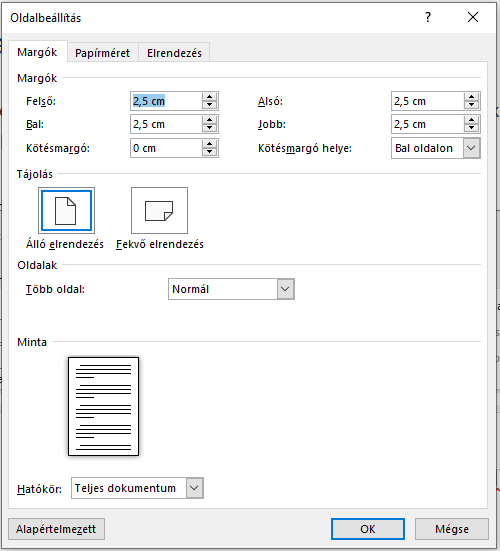
Ha megjelenik a Hatókör mező, válaszd a Teljes dokumentum lehetőséget. A felső négy margómezőbe ennél a feladatnál 2 cm-t írj. Alul a Hatókör: Teljes dokumentum beállítást válaszd. A képen 2,5 cm-es példa látható.Az OK gombbal fogadd el a beállításokat.
Jó, ha tudod – Mit jelent a margó?
5Állítsd be a törzsszöveg betűit
A Wordben a Ctrl + A billentyűkkel jelöld ki a teljes szöveget. Másik út: Kezdőlap → Kijelölés → Az összes kijelölése.
A Kezdőlap → Betűtípus csoportban válaszd a Georgia betűtípust.
A betűméret legyen 12 pont. A címet és az alcímeket a következő lépésekben ettől eltérően formázod.
Jó, ha tudod – Karakter, betűtípus és betűméret
6Készíts kétsoros címet sortöréssel
A cím két sora:
Óvd az erdőt, előzd meg az erdőtüzet!
Jelöld ki a teljes címet, válaszd a Calibri betűtípust, és kapcsold be a Félkövér formázást.
A cím egy sorban áll. Kattints az erdőt, szó utáni szóköz elé, töröld a szóközt a Delete billentyűvel, majd nyomd meg a Shift + Enter billentyűket.
Az első sor betűméretét állítsd 32 pontra, a másodikét 22 pontra.
A Kezdőlap → ¶ gombbal kapcsold be a formázási jeleket. A két címsor között sortörésjel legyen, a második sor végén bekezdésjel.
Billentyű
Mi történik?
A formázási jel
Enter
Új bekezdés kezdődik.

Shift + Enter
Új sor kezdődik ugyanabban a bekezdésben.
↵
7Formázd a bevezetőt és a két alcímet
A cím utáni magyarázó bekezdést jelöld ki, és kapcsold be a Dőlt formázást.
A Légy elővigyázatos! és a Tudtad, hogy…? alcím betűmérete legyen 16 pont.
Mindkét alcímen kapcsold be a Félkövér formázást.
Jelöld ki az egyik alcímet. Nyisd meg a Kezdőlap → Betűtípus csoport jobb alsó kis nyilával a részletes ablakot.
Az Effektusok között jelöld be a Kiskapitális lehetőséget. Kattints az OK gombra, majd ismételd meg a másik alcímnél. A bal oldali karika a Betűtípus ablakot megnyitó nyilat, a jobb oldali a Kiskapitális beállítást jelöli.
Jó, ha tudod – Mi a kiskapitális?
8Állítsd be az alap bekezdésformázást
Jelöld ki a teljes dokumentum szövegét a Ctrl + A billentyűkkel.
A Kezdőlap → Bekezdés csoport jobb alsó kis nyilával nyisd meg a részletes ablakot.
Az Igazítás legyen Sorkizárt.
A Térköz értéke Előtte: 0 pt és Utána: 0 pt legyen.
A Sorköz mezőben válaszd a Legalább beállítást, az Értéke mezőben adj meg 16 pt-ot. A Bekezdés csoport kis nyila nyitja meg az ablakot. Térköz: Előtte és Utána 0 pt; Sorköz: Legalább, Értéke: 16 pt.
Fogadd el a beállításokat. A cím és az alcímek térközeit külön fogod módosítani.
Jó, ha tudod – Sorköz és térköz
9Igazítsd a címet, és állítsd be a térközöket
A bekezdésformázáshoz elég a bekezdésbe kattintani. Több bekezdés közös módosításához jelöld ki őket.
Kattints a cím valamelyik sorába. A Kezdőlap → Bekezdés csoportban válaszd a Középre igazítást.
Nyisd meg a Bekezdés párbeszédpanelt. A címnél a Térköz → Utána értéke legyen 42 pt; az Előtte maradjon 0 pt.
Jelöld ki a két alcímet – akár külön-külön –, és állítsd be: Előtte: 30 pt, Utána: 18 pt.
A mintához igazodva a Légy elővigyázatos! alcím balra, a Tudtad, hogy…? alcím a behúzott szövegterületen középre igazítva jelenjen meg.
Szövegrész
Előtte
Utána
Törzsszöveg
0 pt
0 pt
Cím
0 pt
42 pt
A két alcím
30 pt
18 pt
Jó, ha tudod – A bekezdés vége: 
10Állítsd be a bal oldali behúzásokat
Kattints a cím utáni, dőlt bevezető bekezdésbe.
A Kezdőlap → Bekezdés ablak Behúzás → Bal mezőjébe írj 2 cm-t.
A Speciális mezőben a (nincs) beállítást válaszd. Így az egész bekezdés beljebb kerül. Bal: 2 cm; Jobb: 0 cm; Speciális: (nincs).
A Tudtad, hogy…? alcímet és az alatta álló felsorolás bekezdéseit jelöld ki. A rész bal behúzása legyen 4 cm. A listajel és a szöveg egymáshoz viszonyított helyét a listabeállításokkal is igazítsd a mintához.
Jó, ha tudod – A margó és a behúzás összeadódik
11Kapcsold be az automatikus elválasztást
Kattints a dokumentum szövegébe.
Válaszd az Elrendezés → Elválasztás → Automatikus parancsot. Az Automatikus melletti pipa jelzi, hogy az elválasztás be van kapcsolva.
Ha az elválasztás szokatlanul működik, jelöld ki a szöveget, és a Véleményezés → Nyelv → Ellenőrzés nyelvének megadása lehetőségnél ellenőrizd a magyar nyelvet. A menü neve verziónként eltérhet.
Nézd meg a sorkizárt bekezdéseket: a sorvégi elválasztás segíthet egyenletesebbé tenni a szóközöket.
12Készítsd el a sötétvörös címsávot és az alcímek színét
Kattints a cím valamelyik sorába. Mivel a két sort Shift + Enter választja el, ugyanazt a bekezdést formázod.
A Kezdőlap → Bekezdés → Szegélyek melletti nyílnál nyisd meg a Szegély és mintázat ablakot.
A Mintázat lapon a Kitöltés → További színek → Egyéni lehetőségnél válaszd az RGB-színmodellt.
Add meg: Vörös: 150, Zöld: 0, Kék: 0. A Hatókör legyen Bekezdés. Szegélyek → Szegély és mintázat → Mintázat → Kitöltés → További színek → Egyéni. A sötétvörös szín RGB-értéke: 150; 0; 0.
Az OK gombokkal fogadd el a színt és a bekezdés kitöltését.
Ha a betűszín Automatikus volt, a Word a sötétvörös háttéren magától is fehéren jelenítheti meg a címet. Ha a betűk sötétek maradnak, jelöld ki a cím szövegét, és a Kezdőlap → Betűszín menüben válassz fehéret.
A két alcím betűszínét a Betűszín → További színek → Egyéni menüben állítsd ugyanarra a 150; 0; 0 RGB-értékre.
Jó, ha tudod – Mit jelent az RGB?
13Adj bal oldali szegélyt a bevezetőnek
Kattints a cím utáni dőlt bekezdésbe.
Nyisd meg a Kezdőlap → Bekezdés → Szegélyek → Szegély és mintázat ablakot.
A Szegély lapon válassz folytonos vonalat, a szín legyen RGB(150; 0; 0), a szélesség 3 pt.
Az Egyéni beállításnál az előnézetben csak a bal oldali szegély maradjon bekapcsolva. A többi oldalt kapcsold ki, ha szükséges.
A Hatókör legyen Bekezdés.
A Beállítások gombbal nyisd meg a szegély távolságait. A szövegtől mért bal oldali távolság legyen 12 pt. Hatókör: Bekezdés. A Beállítások ablakban a Balra értéke 12 pt.
Fogadd el mindkét ablakot.
14Készíts számozást és dupla hullámvonalas felsorolást
Számozás az első alcím alatt
A Légy elővigyázatos! alatti tanácsok bekezdéseit jelöld ki.
A Kezdőlap → Bekezdés → Számozás menüben válaszd a mintán látható a), b), c)… formátumot.
Felsorolás a második alcím alatt
Jelöld ki a Tudtad, hogy…? alcím alatti négy adat bekezdését.
A Kezdőlap → Felsorolás melletti nyílnál válaszd az Új listajel megadása → Szimbólum lehetőséget.
A Symbol betűkészletben jelöld ki a dupla hullámvonalat: ≈ (karakterkód: 187), majd kattints az OK gombra.
Az Új listajel megadása ablak Betűtípus gombjánál a jel színét állítsd RGB(150; 0; 0)-ra.
Az OK gombokkal fogadd el a betűszínt és a listajel beállításait.
15Szúrd be az erdőtűz képét, és igazítsd jobbra
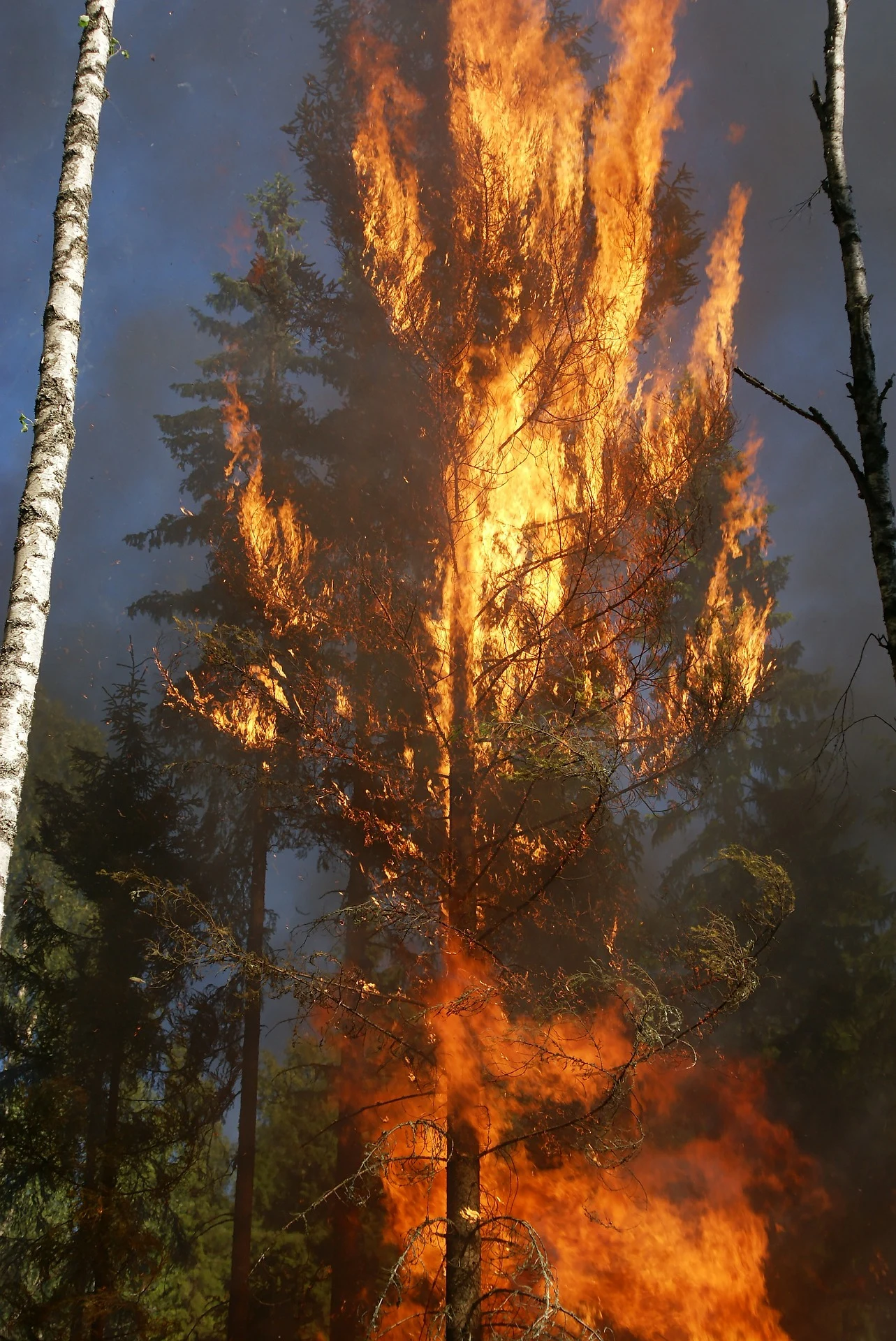
Az első kép: erdotuz1.jpg. A Wordbe az eredeti ZIP-csomag fájlját illeszd.
Kattints az első alcím alatti számozott lista egyik bekezdésének szövegébe, a minta szerinti kép felső részéhez közel.
A Beszúrás → Képek → Ez az eszköz paranccsal válaszd az erdotuz1.jpg fájlt.
Kattints jobb gombbal a képre, és nyisd meg a Méret és pozíció ablakot.
A Méret lapon legyen bekapcsolva a Méretarány zárolása. A magasságot állítsd 8 cm-re. A szélesség arányosan változik.
A Képformátum → Szöveg körbefuttatása menüben válaszd a Négyzetes beállítást.
A További elrendezési beállítások → Pozíció lapon a vízszintes igazítás legyen Jobbra, a viszonyítás Margó.
A függőleges helyet igazítsd a mintához. Ellenőrizd, hogy a kép a megfelelő listabekezdéshez kapcsolódik.
16Helyezd el a második képet a szöveg mögött
A második kép előnézete. A feladat megoldásához a ZIP-csomag erdotuz2.jpg fájlját használd.
Kattints a Tudtad, hogy…? rész környékére, majd a Beszúrás → Képek → Ez az eszköz paranccsal válaszd az erdotuz2.jpg fájlt.
A Méret és pozíció → Méret lapon kapcsold be a Méretarány zárolása lehetőséget, és a szélességet állítsd 4 cm-re.
A Képformátum → Szöveg körbefuttatása menüben válaszd a Szöveg mögé beállítást.
Mozgasd a képet a minta szerinti bal alsó helyre. A 4 cm-re behúzott szövegrész mellett maradjon olvasható a szöveg.
17Állítsd be a mintán látható mondaton belüli kiemeléseket
Hasonlítsd össze a beillesztett szöveget a mintával. A két alcím alatti szövegben külön kiemelések is vannak.
Helye
Kiemelés
Feladat
Az első alcím alatt
Három félkövér szövegrész
Jelöld ki a mintán vastagabban látszó szókapcsolatokat, majd kapcsold be a Félkövér formázást.
A második alcím alatt
Három dőlt szövegrész
A mintával összevetve jelöld ki a megfelelő részeket, és kapcsold be a Dőlt formázást.
A pontos kijelölési határokat az eredeti NKP-mintán nézd meg nagyítva. Csak a kijelölt szövegrész kapja meg a kiemelést.
18Tartsd egyben a szóközzel tagolt számokat
A 10 000 szám két része egy közönséges szóköznél két sorba kerülhet. A nem törhető szóköz ezt megakadályozza.
Kapcsold be a Kezdőlap → ¶ gombot.
A tagolt szám két része közötti közönséges szóközt töröld ki.
A helyére nyomj Ctrl + Shift + szóköz-t.
Ellenőrizd a dokumentumban előforduló többi, szóközzel tagolt számot is.
Jel a képernyőn
Mit mutat?
Nyomtatásban
·
Közönséges szóköz
Szóközként jelenik meg; a sor itt törhet.
°
Nem törhető szóköz
Szóközként jelenik meg; az összekapcsolt részeket együtt tartja.
19Ellenőrizd a plakátot, és mentsd el
A Nézet → Egy oldal beállítással, illetve a Fájl → Nyomtatás előnézetében nézd át az egész lapot.
Ments a Ctrl + S billentyűkkel.
Ellenőrizd a fájl nevét és a .docx formátumot.
Nyisd meg újra a mentett fájlt, és nézd meg, megmaradt-e a formázás és a két kép.
Források
Az útmutató alapja az NKP Digitális kultúra 7. „Óvd az erdőt!” feladata. Az eredeti szöveg és a beillesztendő JPG-képek az NKP forráscsomagjából tölthetők le. A mellékelt mintakép és a forrásképek itt a megoldás szemléltetését szolgálják; a táborozós nyitókép külön, mesterséges intelligenciával készült illusztráció.
Adatvédelmi beállítások
A legjobb felhasználói élmény érdekében technológiákat, például sütiket használunk, hogy tároljuk és/vagy hozzáférjünk az eszköz információihoz. Ezek elfogadása lehetővé teszi az oldalon belüli viselkedésed vagy egyedi azonosítók adatainak feldolgozását. Ha nem fogadod el vagy vonod vissza a hozzájárulásodat, bizonyos funkciók korlátozottak lehetnek.
Funkcionális
Always active
A technikai tárolás vagy hozzáférés szigorúan szükséges az előfizető vagy felhasználó által kifejezetten kért konkrét szolgáltatás igénybevételének lehetővé tételéhez, vagy kizárólag az elektronikus hírközlő hálózaton keresztül történő kommunikáció továbbításához.
Preferences
The technical storage or access is necessary for the legitimate purpose of storing preferences that are not requested by the subscriber or user.
Statisztika
A technikai tárolás vagy hozzáférés kizárólag statisztikai célokra történik.The technical storage or access that is used exclusively for anonymous statistical purposes. Without a subpoena, voluntary compliance on the part of your Internet Service Provider, or additional records from a third party, information stored or retrieved for this purpose alone cannot usually be used to identify you.
Marketing
A technikai tárolás vagy hozzáférés szükséges a felhasználói profilok létrehozásához reklámküldés céljából, vagy a felhasználók követéséhez egy vagy több weboldalon marketing célokból.