
Word szövegszerkesztés kezdőknek › 1.1 lecke Word tanfolyam · 1.1 lecke Meghívó a születésnapodra, házi dolgozat, plakát a suli rendezvényére, később önéletrajz: mindegyik dokumentum, és mindegyiket szövegszerkesztővel készítjük. Ebben a leckében megismered, mire használhatod a szövegszerkesztőt, és példákon keresztül megfigyeled, hogyan változtathatod meg egy szöveg tartalmát és megjelenését. ✍️ Gondolj egy valódi dokumentumra! Találj ki egy születésnapi meghívót. Mit írnál bele először, és mit emelnél ki nagyobb betűkkel? A lecke végén már meg tudod indokolni a választ.Mire való a szövegszerkesztő?

A lecke végére
- elmagyarázod, mit jelent a szövegszerkesztés, és mire való a szövegszerkesztő program;
- megkülönbözteted a szerkesztést és a formázást;
- tudod, miben más a Jegyzettömb és a Word;
- ismersz több szövegszerkesztő programot, és tudod, melyiket mikor érdemes választani;
- felismered a kezdők leggyakoribb hibáit egy dokumentumban.
Mielőtt elkezded
Ehhez a leckéhez nem kell semmilyen előismeret. Ha van a közeledben számítógép, a feladatokat ki is próbálhatod, de gép nélkül is végig tudod gondolni őket.
👋 Ismerd meg a csapatot: Lili és Peti
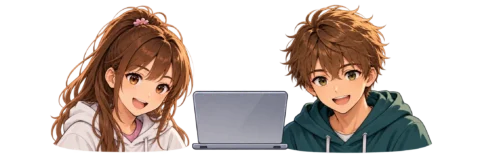
Lili és Peti
Két hatodikos Word-felfedező
Lili és Peti hatodikosok, és veled együtt tanulják a Wordöt. Lili mindent azonnal ki akar próbálni, Peti pedig mindig siet. Ezért néha hibáznak, ahogy mindenki, aki most tanul valamit. A leckék hibavadász feladataiban az ő megoldásaikban keressük meg a hibát. Segíts nekik!
Ne feledd, a hibáinkból tanulunk sokszor a legtöbbet.
Dokumentumok mindenhol
Nézz körül: az informatikaterem szabályai, a heti menü a menzán, a tűzvédelmi szabályok vagy a buszmenetrend mind dokumentumok. Sok ilyen dokumentumot először szövegszerkesztőben készítenek el, és csak utána nyomtatják ki.
Milyen legyen a dokumentum?
Gondold végig, mi jellemző a fenti dokumentumokra! Kinek szólnak, és mi a céljuk? Figyeld meg, mennyi szöveget, milyen címeket és képeket tartalmazhatnak. Az alábbi példák segítenek összegyűjteni a jellemzőiket.
🎉 Meghívó
Rövid, figyelemfelkeltő: nagy cím, kevés szöveg, kép.
📝 Házi feladat
Áttekinthető megoldás címmel, tagolt szöveggel és szükség esetén ábrákkal.
🎮 Minecraft-magazin
Játékbemutatók, építési tippek, képek és többhasábos cikkek.
💼 Önéletrajz
Áttekinthető, jól tagolt dokumentum. Több felsorolás szerepel benne, a címsorok és a szövegrészek formázása egységes.

🔎 Kihívás: dokumentumvadászat
Gyűjts otthon vagy az iskolában öt különböző dokumentumot (akár lefényképezheted őket). Mindegyikhez írd fel: kinek szól, mi a célja, és mi teszi könnyen olvashatóvá (vagy nehezen olvashatóvá). Mire a leckék végére érünk, te is el tudsz majd készíteni hasonlóakat.
A legfontosabb fogalmak
📖 Fogalomtár
- Program
- A számítógépnek szóló utasítások gyűjteménye, amely egy feladatot elvégez. Van rajzolóprogram, játékprogram, böngészőprogram, és van szövegszerkesztő program.
- Szövegszerkesztés
- Szöveges dokumentum készítése számítógéppel: a szöveg begépelése, javítása, elrendezése és csinosítása (formázása).
- Szövegszerkesztő program
- Olyan program, amellyel szöveget hozhatunk létre, javíthatunk, formázhatunk és menthetünk. Ilyen például a Microsoft Word, a LibreOffice Writer, a Google Dokumentumok és az Apple Pages.
- Dokumentum
- Az elkészült mű: egy levél, meghívó, dolgozat. Olyan, mint egy füzetlap vagy egy kinyomtatott papír, csak a számítógépen készül.
- Fájl
- Amikor elmented a dokumentumot, a számítógép egy fájlban tárolja. A fájl olyan, mint egy dosszié a fiókban: van neve, és bármikor újra elővehető.
- Fájlformátum és kiterjesztés
- A fájlformátum azt határozza meg, hogyan tárolja a fájl az adatokat.A formátumra általában a kiterjesztés utal: ez a fájlnév végén, az utolsó pont után álló rövid jelölés.
- bemutatkozas.docx – a .docx Word-dokumentumot jelöl;
- nyaralas.jpg – a .jpg képfájlt jelöl.
- Szerkesztés
- A szöveg tartalmának alakítása: gépelés, javítás, törlés, áthelyezés, másolás.
- Formázás
- A szöveg megjelenésének alakítása: betűtípus, méret, szín, igazítás, térközök.
- „Amit látsz, azt kapod”
- A Word egyik legfontosabb tulajdonsága: a képernyőn pontosan úgy látod a lapot, ahogy kinyomtatva kinéz majd. (Angolul ezt WYSIWYG-nek rövidítik, így ejtsd: „vizivig”.)
Jegyzettömb vagy Word?
A Jegyzettömb elsősorban egyszerű szövegfájlokhoz készült. A Windows 11 újabb változatai már alapvető Markdown-formázást is kínálnak. Most az egyszerű TXT-fájlt hasonlítjuk össze egy gazdagon formázott Word-dokumentummal:
TXT – csak a szöveg
OsztálybuliIdőpont: péntek, 16:00Helyszín: iskolaSzeretettel várunk!
Osztálybuli
Időpont: péntek, 16:00Helyszín: iskolaSzeretettel várunk!
| Egyszerű TXT-fájl | Word (szövegszerkesztő) | |
|---|---|---|
| Betűtípus, szín, kiemelés | nem tárol karakterformázást | szabadon formázható |
| Képek, táblázatok | nem tárolhatók a fájlban | beszúrhatók |
| Oldalak, oldalszám | nincsenek | van lapméret, margó, élőfej |
| Helyesírás-ellenőrzés | a legújabb Windowsban egyszerű, régebben nem volt | részletes, magyarul is |
| Fájlformátum | .txt | .docx |
| Mire jó? | gyors jegyzet, programkód, beállítófájl | formázott, nyomtatható dokumentum |
📖 Mi az a Markdown-formázás?
A Markdown egy egyszerű jelölési mód: néhány begépelt karakterrel jelezheted, melyik szöveg legyen cím, kiemelés vagy lista. Például:
**fontos**→ fontos (félkövér)# Cím→ nagy címsor- alma→ felsorolás egyik elemeEgy egyszerű TXT-fájlban ezek a jelek is szövegként szerepelnek. Egy Markdown-t megjeleníteni képes program felismerheti és formázva mutathatja őket. A Word a dokumentumok megjelenését közvetlenül, például a menüszalag gombjaival tudja beállítani. A Jegyzettömb Markdown-funkciói a program verziójától függnek.

🔮 Jósold meg!
Egy Wordben megírt, félkövér címet és piros kiemelést tartalmazó szöveget kijelölsz, kimásolsz, és beilleszted egyszerű szövegként egy TXT-fájlba. Mi marad meg belőle?
Megoldás
Csak maga a szöveg, vagyis a karakterek. A félkövér, a piros szín és a betűtípus elvész, mert az egyszerű TXT-fájl nem őrzi meg a karakterformázást. Ha van gép a közeledben, próbáld ki! Ebből a kísérletből jól látszik a különbség a szöveg tartalma és a megjelenése között.
💡 Tudtad?
A programozók és a weboldalkészítők szívesen dolgoznak Jegyzettömb-szerű programokban, mert nem keveredik bele olyan formázás, amely elronthatja a kódot.
Melyik programot válaszd?
| Program | Hol fut? | Tudnivaló |
|---|---|---|
| Microsoft Word (asztali) | Windows, macOS | A legtöbb funkció. Iskolákban gyakran elérhető a Microsoft 365-tel. |
| Word a böngészőben | bármilyen böngészőben | Microsoft-fiókkal ingyenesen használható, kevesebb funkcióval. Erről az 1.2 leckében lesz szó. |
| Google Dokumentumok | böngészőben, telefonon | Ingyenes Google-fiókkal, közös munkára kiváló. |
| LibreOffice Writer | Windows, macOS, Linux | Ingyenes és nyílt forráskódú, saját formátuma az .odt. |
💡 A tudás nem vész el
A tanfolyam a Wordre épül, de amit megtanulsz (bekezdés, stílus, tabulátor, táblázat), az minden szövegszerkesztőben ugyanúgy működik, legfeljebb máshol tudod beállítani. A fogalmakat tanuld meg, ne a gombok helyét!
Szerkesztés vagy formázás?
Döntsd el mindegyikről, hogy a tartalmat változtatja (szerkesztés), vagy a megjelenést (formázás)! Előbb gondold végig, csak utána nyisd ki a megoldást.
✍️ Válogató feladat
- Kijavítod a „szivesen” szót „szívesen”-re.
- A címet nagyobb betűméretre állítod.
- Egy bekezdést áthelyezel a szöveg végére.
- Egy szót félkövérré teszel.
- A szöveget középre igazítod.
- Beírsz egy új mondatot.
Megoldás
Szerkesztés: 1, 3, 6 (a tartalom változik). Formázás: 2, 4, 5 (csak a kinézet változik, a szöveg ugyanaz).
Hibavadászat: mi a baj ezzel a meghívóval?
Ez a meghívó első ránézésre „rendben van”, de egy tapasztalt szerkesztő hat kezdő hibát is talál benne. Nézd meg a szándékosan hibás mintát és a leírást, majd próbáld megtalálni őket!
📄 Peti első meghívója — találd meg a 6 hibát!
OSZTÁLYBULI!!!
Pénteken 16:00-kor
az iskolában!
1. Érkezés
2. Torta
3. Játékok
Mindenkit szivesen várunk!
¶ ¶ ¶ ¶ ¶ ¶ ¶ ¶ ¶ ¶ ¶ ¶ ¶ ¶ 
Nézd meg a meghívót! Hány olyan megoldást találsz benne, amitől nehézkesebb a szerkesztése vagy az olvasása?
💡 Segítség: mire figyelj a hibavadászatban?
Ha elakadtál, nézd meg ezeket a nyomokat, majd térj vissza a meghívóhoz!
- Cím: Olvasható és megfelelően hangsúlyos?
- Betűk: Hányféle betűtípust és stílust látsz?
- Elrendezés: Mivel próbálták a sorokat középre helyezni?
- Üres helyek: Mire utal a sok ¶ jel?
- Felsorolás: Hogyan kerültek a számok a programpontok elé?
- Helyesírás: Mit jelezhet a piros hullámos aláhúzás?
Mi a baj, és mi lenne a helyes megoldás?
1. Csupa nagybetű, három felkiáltójel
Miért gond? Nehezen olvasható, „kiabál”.Így javítsd: Nagyobb betűméret, félkövér, egy felkiáltójel.Kapcsolódó lecke: 3.1–3.2
2. Öt betűtípus
Miért gond? Zavaros, nem egységes.Így javítsd: Legfeljebb kettő: egy a címnek, egy a szövegnek.Kapcsolódó lecke: 3.7
3. Szóközökkel igazított sorok
Miért gond? Más gépen, más betűtípussal szétcsúszik.Így javítsd: Középre igazítás egy kattintással.Kapcsolódó lecke: 4.1
4. Üres Enterek az új oldalhoz
Miért gond? Ha feljebb beírsz egy sort, minden elcsúszik.Így javítsd: Oldaltörés (Ctrl + Enter).Kapcsolódó lecke: 5.2
5. Kézzel írt számozás
Miért gond? Új pont beszúrásakor újra kell számozni.Így javítsd: Automatikus számozás.Kapcsolódó lecke: 4.5
6. Figyelmen kívül hagyott piros vonal
Miért gond? Helyesírási hiba maradhat a szövegben.Így javítsd: Helyesírás-ellenőrzés, és a gyanús szavak átnézése.Kapcsolódó lecke: 2.9
A fölösleges szóközöket és az üres bekezdéseket a formázási jelek (¶ gomb) bekapcsolásával könnyebb felismerni: a szóközök pontként, az Enterek ¶ jelként látszanak. Erről a 2.3 leckében tanulsz.
Két hasznos munkaszokás
1. Előbb a szöveg, aztán a formázás
Először írd le a teljes szöveget, javítsd ki, és csak utána formázd. Így könnyebb a mondanivalóra figyelned, és a formázást már az elkészült szöveghez igazíthatod.
2. Mentsd le azonnal, és munka közben is rendszeresen
Az első mondat után már mentsd el a dokumentumot, utána pedig rendszeresen (Ctrl + S). Egy áramszünet vagy lefagyás ne vigye el a munkádat! Az 1.4 leckében részletesen megtanulod.
💻 Próbáld ki: ugyanaz kétféleképpen
Írj három mondatot magadról (név nélkül is lehet: hobbi, kedvenc étel, kedvenc hely) először a Jegyzettömbbe, aztán a Wordbe. (Mindkettőt úgy indítod el, hogy a képernyő alján a Start gombra kattintasz, és begépeled a nevüket.)
A Wordben a mondatok közül egy szót tegyél félkövérré, és nézd meg, észreveszi-e a program, ha elírsz egy szót. Írj fel két különbséget, amit tapasztaltál!
✅ Kész vagy, ha…
…el tudod magyarázni egy társadnak, mi a különbség a szerkesztés és a formázás, illetve a Jegyzettömb és a Word között.
Összefoglalás
- A szövegszerkesztés szöveges dokumentum számítógépes elkészítése; a program, amivel készül, a szövegszerkesztő.
- A szerkesztés a tartalmat, a formázás a megjelenést változtatja.
- A Jegyzettömb egyszerű szöveget tárol (.txt), a Word formázott dokumentumot (.docx).
- Sok szövegszerkesztő van; a fogalmak mindegyikben ugyanazok.
- A munkát segíti, ha először a szöveget írod meg és javítod, majd megformázod. A dokumentumot már a munka elején mentsd el, és közben is rendszeresen ments.
Ellenőrizd magad!
Mi a különbség a szövegszerkesztés és a szövegszerkesztő között?
A szövegszerkesztés a tevékenység, a szövegszerkesztő a program, amellyel végezzük.
Szerkesztés vagy formázás, ha egy szót dőltté teszel?
Formázás: a szó ugyanaz marad, csak a megjelenése változik.
Mit jelent a WYSIWYG?
„Amit látsz, azt kapod”: a képernyőn úgy látod a dokumentumot, ahogy kinyomtatva kinéz.
Tanároknak
Kerettantervi kapcsolódás
NAT 2020, Digitális kultúra, 5–8. évfolyam, Szövegszerkesztés témakör: a szövegszerkesztő program alapfunkcióinak ismerete, dokumentumok célnak megfelelő elkészítése; Az információs társadalom: a digitális eszközök tudatos megválasztása.
Módszertan
A lecke a fogalmi alapozásra épül, a Microsoft hivatalos Word-oktatóanyagai és a GCFGlobal kezdő Word-tanfolyama szerinti sorrendben (mire való a program, dokumentumtípusok, felület), az ICDL dokumentumkezelési moduljának szemléletével kiegészítve. A szerkesztés és a formázás szétválasztása a tanfolyam egészén átívelő alapelv. A hibás meghívó elemzése (hibavadászat) előre megmutatja a később tanítandó helyes eljárásokat, és motivál. A Jegyzettömb és a Word összevetése kísérletre épülő felfedeztetés.
Differenciálás
Gép nélküli órán a dokumentumvadászat, a válogató feladat és a hibavadászat kivetítve vagy kinyomtatva is elvégezhető. Haladóknak: keressenek példát arra, mikor jobb választás a Jegyzettömb, mint a Word.
Időterv
Dokumentumok mindenhol: 5 perc. Fogalmak: 10 perc. Jegyzettömb vagy Word: 8 perc. Programok: 5 perc. Válogató feladat: 5 perc. Hibavadászat: 8 perc. Munkaszokások: 4 perc. A „Próbáld ki” és a dokumentumvadászat otthoni feladat is lehet.
Következő lecke: 1.2 Asztali Word és Word a böngészőben
Mi a különbség a telepített Word és a böngészőben futó, ingyenes Word között, és melyiket mikor érdemes használni?