Szövegbevitel, kijelölés és mentés

Szövegbevitel, kijelölés és mentés

Szövegbevitel, kijelölés és mentés – kezdődhet is a munka

Szövegbevitel és kijelölés

A Word nem varázslat – de néha nagyon úgy tűnik! Ebben a leckében megtanuljuk, hogyan írjunk, javítsunk, másoljunk, és – ami a legfontosabb – hogyan ne verjük szét véletlenül a teljes szöveget két félreütéssel.

💡 Mire jó ez a lecke?

  • Megtanulod, hogyan gépelj helyesen és gyorsan

  • Tudni fogod, hogyan működik a kurzor és mire képesek a speciális billentyűk (Home, End, Delete, Backspace, Shift…)

  • Megismered a kijelölés igazi erejét: szavak, sorok, bekezdések irányítása egyetlen mozdulattal!

✏️ Gépelés, de okosan!

Nem kell tökéletesnek lenned – a Word ráadásul megkönnyíti, hogy ne hibázz minden második szónál.

  • A kurzor mindig azt jelöli, hova kerül a következő karakter.

  • Szóközből csak egy kell a szavak közé, nem több!

  • Az Enter a bekezdés végét jelöli, nem a sor végét. Felejtsd el, hogy minden sornál ütöd!
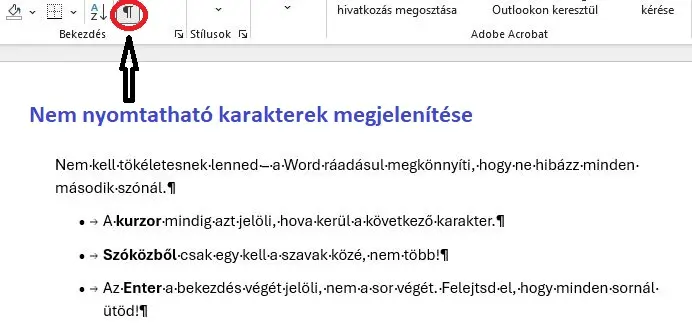
Nem nyomtatható karakteret megjelenítése

A piros karikával jelölt „nem nyomtatható karakterek megjelenítése” (minden látszik gomb) megmutatja, hova tettél szóközt, Entert, vagy tabulátort. Ijesztőnek tűnhet, de szuper hasznos, ha igényes dokumentumot szeretnél. Amit látsz:

  • Bekezdésjelek: ¶ - Enter lenyomását jelöli

  • Kis pontocskák – szóközök lenyomását jelenti

  • Nyilacskák tabulátort tettél oda

Ha szeretnél új sort kezdeni, de nem akarsz új gondolatot, új felsorolási pontot írni, akkor sima Enter helyett nyomd meg a Shift+Enter kombinációt.

⌨️ 2. A billentyűzet, mint varázspálca

Billentyű Mit csinál?
Home A sor elejére ugrik Home
End A sor végére ugrik
Backspace Törli a balra lévő karaktert (gyakran csak egy nyílt látsz a billentyűzeten a Backspace kiírása helyett)
Delete Törli a jobbra lévő karaktert
Shift + betű Nagybetűt ír
Caps Lock Bekapcsolja a folyamatos nagybetűs írást
Ctrl + Z Visszavonja az utolsó műveletet
Ctrl + S Mentés

🧪 Gyakorlati feladat: Közmondás-műhely

Nyisd meg a Wordöt:

  • Írj be legalább 3 közmondást, pl. „Jobb ma egy veréb, mint holnap egy túzok.”
  • Egyik közmondásban törölj egy szót (Backspace)
  • Egy másikban írd át a végét (Delete)
  • A harmadikat jelöld ki és másold át egy új sorba (CTRL+C, CTRL+V)

✂️ Kijelölés – az alapok alapja

Ahhoz, hogy szöveget tudj másolni, törölni, áthelyezni vagy formázni, először ki kell jelölnöd azt. Ez olyan, mintha a szöveg egy részére azt mondanád: „Most veled foglalkozom!” 😄

📌 Hogyan jelölhetsz ki?

  • Egérrel: kattints a kívánt szövegrész elejére, tartsd lenyomva az egér gombját, és húzd végig a kijelölni kívánt szakaszon.

  • Billentyűzettel: tartsd lenyomva a Shift billentyűt, és a nyilakkal (→ ← ↑ ↓) bővítheted a kijelölést.

  • Egész sor kijelölése: kattints a sor bal szélére.

  • Mindent kijelölni: CTRL+A (A mint „all”, azaz minden).

📌Mi történik kijelölés után?

Ha kijelöltél valamit:

  • egyből törölheted a Delete gombbal,

  • formázhatod (félkövér, dőlt, szín, méret stb.),

  • vagy áthelyezheted (másolás / kivágás + beillesztés).

⚡ TIPP:

A kijelölt szöveg helyére bármilyen gépeléssel új tartalom kerül – vigyázz, nehogy véletlenül felülírd!

💾 Mentés? Igen, de okosan

A Word gondoskodik rólad – de csak ha te is segítesz neki egy kicsit!

🔄 Automatikus mentés: legyen a legjobb barátod!

A bal felső sarokban keresd meg az „Automatikus mentés” kapcsolót. Ha bekapcsolod (kék lesz), a Word minden változtatást automatikusan elment – főleg, ha OneDrive-ba mented a fájlt.
Ne aggódj, nem fogja elrontani a munkád, sőt, megmenthet egy kellemetlen újraírástól.

👉 Extra tipp:
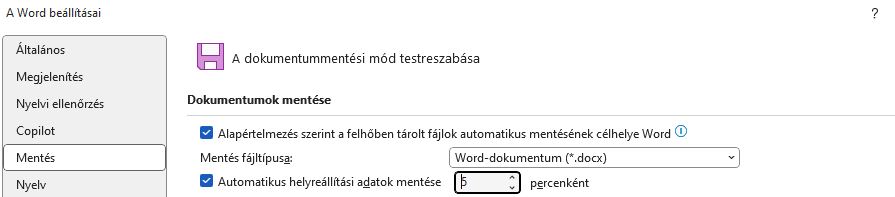
Lépj a Fájl > Egyebek > Mentés menüpontra, és testre szabhatod, mit, hova, milyen formátumban és milyen időközönként mentsen.

💾 Mentés vagy Mentés másként?

A két gomb nem ugyanazt csinálja:

Funkció Mikor használd?
Mentés (Ctrl + S) A már meglévő fájlba írja be a változásokat.
Mentés másként Új fájlt hoz létre – például más néven, más formátumban, másik mappába.

📌 Példák:

  • Ha már egyszer elmentetted a fájlt, elég a Mentés gomb.

  • Ha másolatot szeretnél készíteni (pl. a beadandóról egy védett verziót), akkor jöhet a „Mentés másként”.

📁 Milyen fájltípus legyen?

  • .docx – szerkeszthető Word fájl

  • .pdf – megosztásra, nyomtatásra tökéletes

  • .rtf – egyszerű, más gépeken is megnyitható

💬 Tipp: Próbáld ki mindhármat, és nézd meg, melyik mire jó!

🌍 Mentés helye: lokálisan vagy felhőbe?

  • Sajátgép / asztal – gyors és kéznél van, de könnyen elveszhet

  • OneDrive / felhő – bárhol elérhető, automatikus mentés működik

🎯 Mini kihívás a végére:

✅ Kapcsold be az automatikus mentést egy OneDrive-os dokumentumon!
✅ Csinálj egy dokumentum-másolatot „Mentés másként” használatával – de úgy, hogy más mappába vagy más formátumba (pl. PDF) mented!

Mi az a szövegszerkesztés?

Mi az a szövegszerkesztés?

Mi a szövegszerkesztés?

Mi a szövegszerkesztés, miért fontos erről beszélni? 

A szövegszerkesztés nem csak unalmas gépelgetés! Egy olyan tudásról van szó, amit szinte bármilyen iskolai, munkahelyi vagy hétköznapi helyzetben hasznosítani tudsz. Egy jó dokumentum lehet tiszta, szép, érthető – és közben teljesen te stílusod!

Gondolj csak bele: hogyan néz ki egy igényes beadandó, egy meghívó vagy akár egy önéletrajz? Na ugye!

Mit csinál egy szövegszerkesztő?

✔️ Szöveget írsz be
✔️ Kijavítod a hibákat
✔️ Formázol (betűtípus, színek, igazítás, stb.)
✔️ Címsorokat, felsorolásokat hozol létre
✔️ Menteni, megosztani, nyomtatni tudod

Mikor jön jól a szövegszerkesztés?

📄 Beadandó írásakor

👩‍💼 Önéletrajz készítésekor

🎉 Meghívók, plakátok tervezésekor

📚 Közös projektek szerkesztésekor

    Milyen programokat használunk?

    Program Mire jó?
    Word Klasszikus, rengeteg funkció, sokan ismerik
    Google Docs Online, közösen is szerkeszthető
    LibreOffice Ingyenes alternatíva, jól testreszabható


    Készen állsz?

    Ha érted, mire jó a szövegszerkesztés, és belevágnál a gyakorlásba is, akkor jöhet az első lecke:

    👉 Első lépések: Word kezelőfelülete

    Első lépések – a Word kezelőfelülete

    Első lépések – a Word kezelőfelülete

    Első lépések – a Word kezelőfelülete

    💻 Első lépések – Ismerkedés a Word felületével

    Avagy: Merre van az előre, és hol van a mentés gomb?!

    Képzeld el a Wordöt úgy, mint egy űrhajót. Megnyitod, és hirtelen rengeteg gomb, menü, ikon vesz körül. Na de melyik mit csinál? Hol lehet új dokumentumot nyitni? És mi az a „szalag”? 😅

    Ebben a leckében pont ezeket a kérdéseket válaszoljuk meg. Mire a végére érsz, nemcsak magabiztosabban fogsz navigálni a Word felületén, de még testreszabni is tudod majd a kezelőfelületet.

    1. A Word indítása és a kezdőképernyő

    📖 Lépések:

    1️⃣ Nyisd meg a Microsoft Word programot!

    • Ha nincs telepítve, használhatod az ingyenes Word Online verziót is.

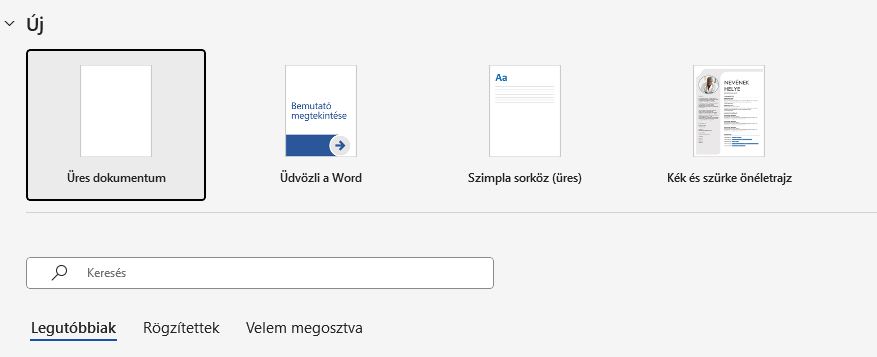
    2️⃣ A kezdőképernyőn választhatsz:

    • 📄 Üres dokumentum – teljesen új fájl létrehozása
    • 📑 Sablonok – előre beállított dizájnnal rendelkező dokumentumok
    • 🕒 Legutóbbi dokumentumok – az utóbbi időben megnyitott fájlok listája

    3️⃣ Kattints az „Üres dokumentum” lehetőségre.

    2. A Word kezelőfelületének megismerése

    A Wordben minden funkció logikusan csoportosítva található, így könnyű eligazodni.

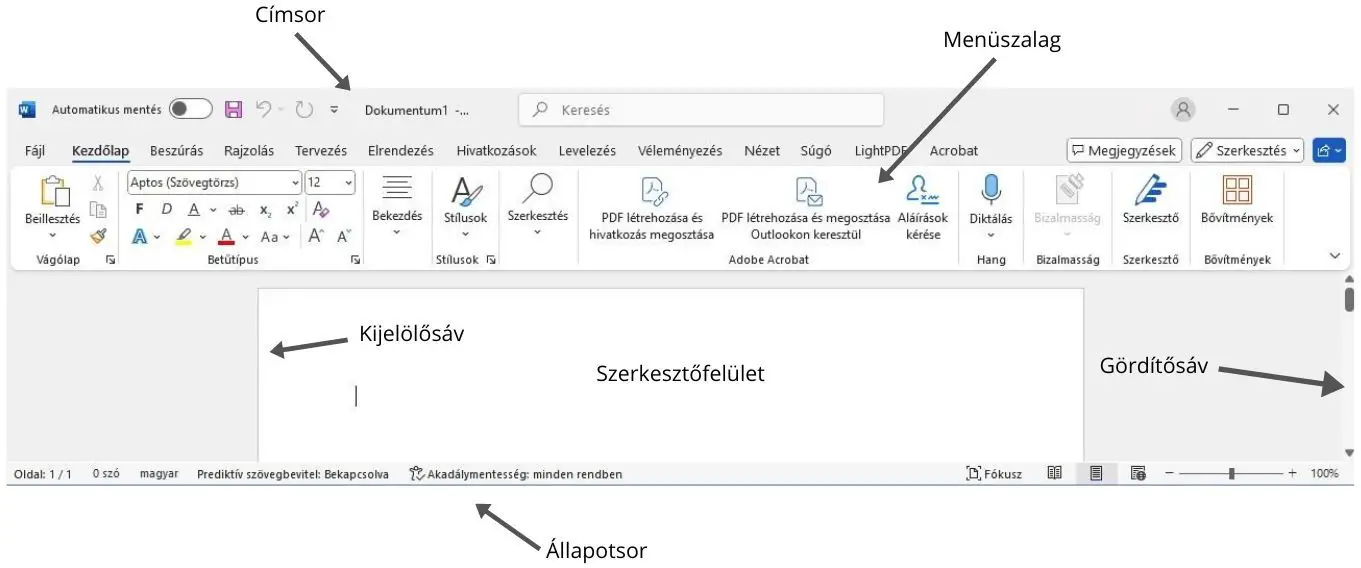
    🔹 A Word fő elemei:

    Címsor: Az aktív dokumentum nevét mutatja. Jobb oldalán a teljes méret, bezárás, és mentés ikonokat találod.
    Menüszalag: A fő navigációs eszköz, amelyben az egyes funkciókat használhatod.
    Szerkesztőfelület: A dokumentum tényleges tartalma, ahol begépeled és formázod a szöveget.
    Gördítősáv: Ha az aktív dokumentum nem fér el az ablakban, ezzel görgethetsz le-fel.
    Kijelölősáv: Egy függőleges sáv a munkaterület bal oldalán, amely segíti a gyors kijelölést.
    Állapotsor: Információkat tartalmaz a dokumentumról (oldalszám, szavak száma), illetve beállításokat is megadhatsz rajta.

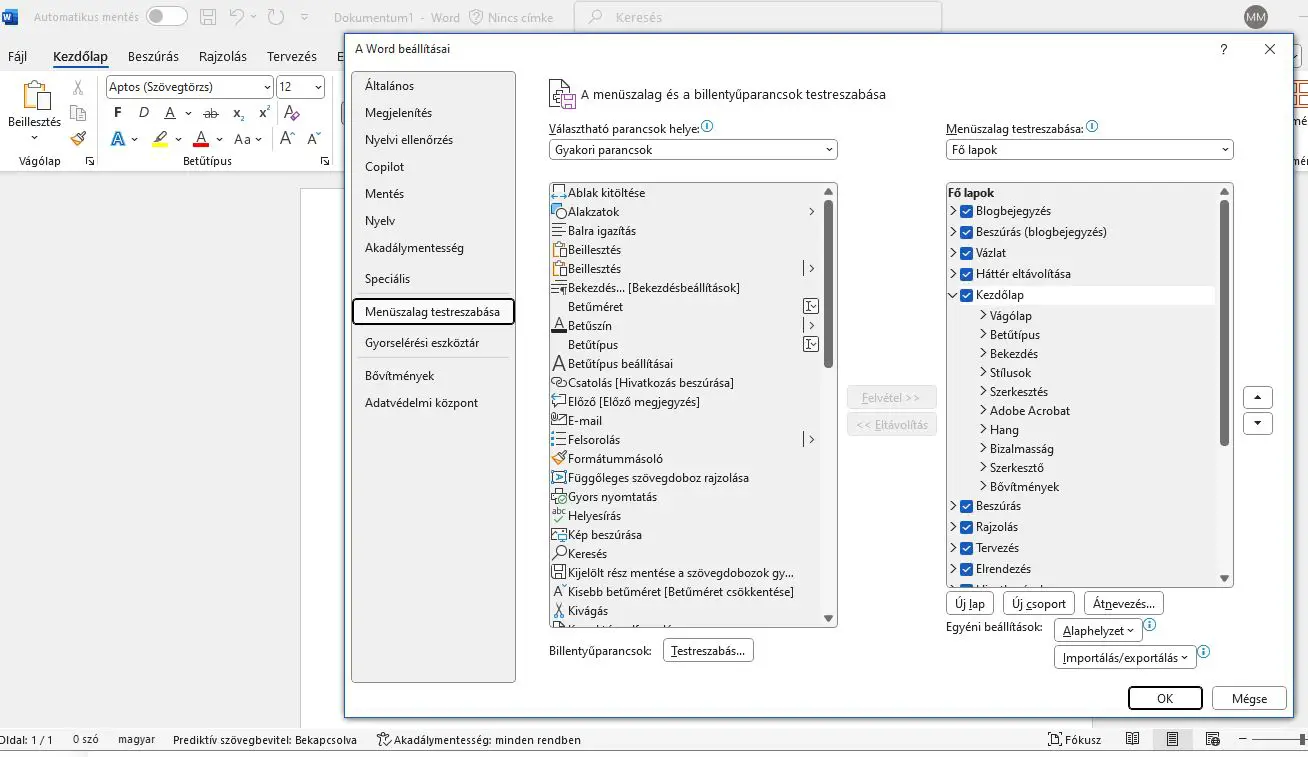
    🛠️ Gyakorlati feladat 1: A menüszalag testreszabása

    Kattints a Fájl > Egyebek > Beállítások > Menüszalag testreszabása útvonalon, és…

    • ✅ Válassz ki új ikonokat

    • ✅ Állítsd be, hogy mit szeretnél látni

    • ✅ Távolítsd el, amit sosem használsz

    Menüszalag testreszabása

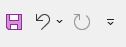
    🛠️ Gyakorlati feladat 2: Gyorselérési eszköztár testreszabása

    • Menj a jobb felső sarokba, és kattints a lefelé mutató nyílra

    • Itt testreszabhatod a leggyakrabban használt műveleteket (pl. mentés, visszavonás, nyomtatás)

      gyorselérésű eszköztár

      💾 Mentési beállítások testreszabása

      Miért fontos a mentés?


      Az automatikus mentés életet menthet! Ráadásul te döntheted el, milyen formátumban, hová mentsen a Word.

      💡 Lépések:


      1. A dokumentum első mentése

      • Fájl > Mentés másként

      • Adj nevet, válaszd ki a helyet (OneDrive, Sajátgép), majd formátumot (.docx, .pdf…)

      2. Automatikus mentés beállítása

      • Fájl > Egyebek > Beállítások > Mentés

      • Pipáld be: Automatikus mentés engedélyezése

      • Állíts be időintervallumot (pl. 5 perc)

      3. Alapértelmezett mentési hely

      • Ugyanitt beállíthatod, hova mentsen a gép alapból (pl. saját mappa vagy OneDrive)

        💡 Tipp: Ha a fájlodat másokkal szeretnéd megosztani, érdemes PDF-ként is elmenteni, hogy az elrendezése minden eszközön ugyanúgy nézzen ki.

        ✏️ Mini projekt: Teszteld magad!


        👉 Feladat:

        1. Nyisd meg a Wordöt
        2. Állítsd be a gyorselérési eszköztárat (pl. PDF mentés, nyomtatás)
        3. Mentésre készíts 3 fájlt:
          • .docx (szerkeszthető)

          • .pdf (nem szerkeszthető)

          • .rtf (egyszerű szövegformázás)


        ✅ Megoldókulcs (ellenőrzéshez)

        • Létrehoztad az üres dokumentumot

        • Beállítottad a menüszalagot (saját ikon hozzáadva)

        • Gyorselérési eszköztár módosítva

        • Dokumentum mentve 3 különböző formátumban

        • Automatikus mentés bekapcsolva


        🚀 Készen állsz a következő leckére?

        Következő témánk: Szövegbevitel, kijelölés és betűformázás – avagy hogyan varázsolj a betűkből látványos dokumentumot!