Betűtípus és betűméret a Wordben: talpas, talpatlan és az ékezetteszt

Betűtípus és betűméret a Wordben: talpas, talpatlan és az ékezetteszt

Word szövegszerkesztés kezdőknek › 3.1 lecke

Word tanfolyam · 3.1 lecke

Betűtípus és betűméret

A szöveged már hibátlan, most szép is lesz! A betűk is „ruhát” viselnek: van komoly, vidám, elegáns és játékos. Ebben a leckében megtanulod, hogyan válassz a dokumentumodhoz illő betűtípust és betűméretet, és egy klasszikus magyar mondattal teszteled, hogy ismeri-e a betű az ő-t és az ű-t.

  • ⏱ kb. 45 perc
  • 🎯 kezdőknek
  • 🎒 6. osztálytól

A lecke végére

  • megkülönbözteted a talpas és a talpatlan betűtípust;
  • tudod, mit jelent a betűméret, és mi a pont (pt);
  • betűtípust és betűméretet állítasz be, a szöveg kijelölése után;
  • a dokumentum céljához illő betűtípust választasz;
  • ellenőrzöd, hogy a betűtípus ismeri-e a magyar ékezetes betűket.

Ehhez használod

  • a kijelölést (2.1, 2.5);
  • a szerkesztés és a formázás különbségét (1.1): ez a fejezet a formázásról szól!

Fogalmak

📖 Fogalomtár

Betűtípus
A betűk egységes kinézete: a formájuk, vastagságuk, díszítésük. Minden betűtípusnak neve van, például Calibri, Times New Roman, Arial.
Talpas betű
A betűszárak végén kis vízszintes „talpacskák” vannak (angolul serif), mint a könyvekben. Példa: Times New Roman, Cambria.
Talpatlan betű
A betűszárak egyszerűen véget érnek, talp nélkül (angolul sans serif, „talp nélkül”). Képernyőn jól olvasható. Példa: Calibri, Arial, Aptos.
Betűméret
A betű nagysága, pontban (pt) mérve. 1 pont kb. 0,35 milliméter; egy 12 pontos betű nagyjából 4 milliméter magas sorban áll.
Karakterformázás
Olyan formázás, amely a kijelölt karakterekre vonatkozik: betűtípus, méret, kiemelés, szín. (A bekezdésformázásról a 4. fejezetben tanulsz.)

A betűtípusok nagy családjai

AaTalpaskönyvek, újságok, hivatalos levél
AaTalpatlanképernyő, iskolai dolgozat, plakát
AaKézírásosmeghívó, oklevél, rövid címek
AaÍrógépesprogramkód, régies hatás

🔮 Nézd meg közelről!

Hasonlítsd össze az első két „Aa” betűpárt. Hol vannak a talpacskák? Szerinted miért használnak a könyvekben talpas betűt?
Megoldás
A talpas betűnél a szárak alján és tetején kis vízszintes vonalkák vannak. A tipográfusok szerint a talpak papíron vezetik a szemet a sor mentén, ezért a hosszú, nyomtatott szöveg kényelmesebben olvasható. A képernyőn, kis méretben viszont a talpatlan betűk tisztábbak; ezért használja alapból a Word is a talpatlan Aptos (régebbi változatokban a Calibri) betűtípust.

Betűtípus és méret beállítása

💡 Az első szabály: előbb kijelölsz!

A formázás mindig arra vonatkozik, ami ki van jelölve. Ha semmi sincs kijelölve, akkor arra a szövegre, amit a kurzor helyétől ezután gépelsz.
Mit szeretnél?Hogyan?
BetűtípusJelöld ki a szöveget, majd a Kezdőlap lap Betűtípus csoportjában kattints a betűtípus nevét mutató lista nyilára, és válassz. Ha a lista fölé viszed az egeret, a Word előre megmutatja, milyen lesz.
BetűméretMellette a szám (például 12) a betűméret: válassz a listából, vagy írd be a számot, és nyomj Enter-t.
Gyors nagyítás / kicsinyítésA betűméret mellett lévő két „A” gomb (nagyobb és kisebb A) lépésenként változtat.

🎨 Betűtípus-parádé

Írd be ötször egymás alá a keresztnevedet. Állíts be mindegyikre más betűtípust (legyen köztük talpas, talpatlan és kézírásos is) és 28 pontos méretet. Írd mellé a betűtípus nevét. Melyik illik hozzád a legjobban?

Mekkora legyen a betű?

9 pt11 pt12 pt16 pt24 pt36 pt
Mire?Ajánlott méret
Törzsszöveg (a dokumentum fő szövege)11–12 pt
Fejezetcím, alcím14–20 pt
Főcím20–28 pt
Plakát, messziről olvasandó felirat40 pt vagy nagyobb
Lábjegyzet, apró megjegyzés8–10 pt

Ékezetteszt: árvíztűrő tükörfúrógép

Nem minden betűtípus ismeri a magyar ékezetes betűket! Különösen a díszes, külföldi betűtípusoknál fordul elő, hogy az ő és az ű hiányzik belőlük, és helyettük a Word egy másik betűtípus betűjét teszi be, amely kilóg a szövegből.

🔍 Teszteld a betűtípusokat!

Írd be ezt a híres mondatot, amelyben mind a kilenc magyar ékezetes magánhangzó szerepel:

Árvíztűrő tükörfúrógépPróbálj ki rajta legalább öt különböző (köztük díszes) betűtípust. Figyeld az ő és az ű betűt: ugyanolyan stílusúak, mint a többi betű?

Mire figyelj?
Ha egy betűtípusban hiányzik az ő vagy az ű, az a mondatban vastagabb, vékonyabb vagy más formájú lesz, mint a többi betű, vagy egy „^” vagy „~” jelű betű jelenik meg helyette. Ilyen betűtípust magyar szöveghez ne használj, különösen címekben, ahol nagyon feltűnő.

Melyik illik a dokumentumhoz?

✅ Három aranyszabály

  • Olvashatóság az első: a törzsszövegnek egyszerűnek és jól olvashatónak kell lennie.
  • Legfeljebb két betűtípus: egy a címeknek, egy a szövegnek. (Emlékszel az 1.1 hibás meghívójára az öt betűtípussal?)
  • Illeszkedjen a célhoz: a betűtípus hangulata illjen a dokumentuméhoz.

🧩 Párosító

Milyen betűtípust választanál? a) Hivatalos kérvény az igazgatónak. b) Születésnapi meghívó a barátaidnak. c) Kiselőadás a képernyőn kivetítve. d) Plakát az iskolai tombolához.
Lehetséges megoldás
a) Egyszerű talpas vagy talpatlan betű (például Times New Roman vagy Calibri), 12 pt. b) A címhez lehet kézírásos vagy díszes betű, de a szöveg maradjon jól olvasható talpatlan. c) Talpatlan, nagy méretű betű, mert képernyőn és messziről is olvasható. d) Vastag, talpatlan, nagyon nagy betű a címnek, hogy messziről is látszódjon.

Hibavadászat

🐞 1. Lili díszes címe

Lili egy nagyon szép, kacskaringós betűtípust talált a meghívója címéhez: „Szülinapi bulim lesz, gyere el!”. A „Szülinapi” szóban az ü furcsa, a többi betűtől teljesen eltérő.
Mi a baj?
A betűtípus nem ismeri a magyar ü-t (vagy az ő-t, ű-t), ezért a Word egy másik betűtípusból pótolta. Lili végezze el az árvíztűrő-tesztet, és válasszon olyan díszes betűtípust, amelyben minden magyar ékezetes betű megvan.

🐞 2. Peti apró dolgozata

Peti azt akarta, hogy a fogalmazása egy oldalra férjen, ezért a teljes szöveget 7 pontosra állította, és vidám, kézírásos betűtípust választott. A tanár alig tudta elolvasni.
Mit tanácsolnál?
A 7 pont túl kicsi, a kézírásos betű pedig hosszú szövegben nehezen olvasható. Törzsszöveghez 11–12 pontos, egyszerű betű kell. Ha nem fér el a szöveg, inkább a margókat (5. fejezet) vagy a tartalmat érdemes átgondolni, nem a betűt összenyomni.

Összefoglalás

  • A betűtípus a betűk egységes kinézete; a talpas betűnek talpacskái vannak, a talpatlannak nincsenek.
  • A betűméretet pontban (pt) mérjük; törzsszöveghez 11–12 pt.
  • Formázás előtt jelöld ki a szöveget!
  • Legfeljebb két betűtípus, és mindig jól olvasható.
  • Magyar szöveghez teszteld a betűtípust: Árvíztűrő tükörfúrógép.

Ellenőrizd magad!

Mi a különbség a talpas és a talpatlan betű között?
A talpas betű szárai végén kis vízszintes talpacskák vannak, a talpatlanén nincsenek.
Milyen mértékegységben adjuk meg a betűméretet?
Pontban (pt).
Miért jó az „Árvíztűrő tükörfúrógép” mondat?
Mert mind a kilenc magyar ékezetes magánhangzót tartalmazza, így kiderül, ismeri-e őket a betűtípus.
👩‍🏫 Tanároknak

Kerettantervi kapcsolódás

NAT 2020, Digitális kultúra, 5–8. évfolyam, Szövegszerkesztés: karakterformázás (betűtípus, betűméret), tipográfiai alapismeretek, a dokumentum céljának megfelelő formázás; kapcsolódás a vizuális kultúrához (betű mint vizuális elem).

Módszertan

A lecke a tipográfia alapfogalmait vizuális összehasonlításra építi. A „kijelölés, majd formázás” elv a fejezet összes leckéjének alapja. Az árvíztűrő tükörfúrógép a magyar tipográfiai gyakorlat klasszikus tesztmondata; a diákok felfedezéses úton ismerik fel a karakterkészlet és a betűtípus kapcsolatát. A párosító a célhoz igazodó formázás szempontjait gyakoroltatja. A Word alapértelmezett betűtípusa a Microsoft 365 újabb változataiban Aptos, korábban Calibri volt.

Időterv

Fogalmak: 7 perc. Betűcsaládok: 6 perc. Beállítás és parádé: 10 perc. A betűméret: 6 perc. Ékezetteszt: 8 perc. Melyik illik: 5 perc. Hibavadászat: 3 perc.

Következő lecke: 3.2 Félkövér, dőlt és aláhúzott kiemelés

Hogyan emelj ki egy fontos szót úgy, hogy a szöveg ne legyen tőle tarka-barka?
Mini projekt: javíts ki egy hibás szöveget a Wordben

Mini projekt: javíts ki egy hibás szöveget a Wordben

Word szövegszerkesztés kezdőknek › 2.10 mini projekt

Word tanfolyam · 2.10 mini projekt

Javíts ki egy hibás szöveget!

Az iskolaújság szerkesztőségébe megérkezett Peti cikke az erdei kirándulásról, de tele van hibával. A főszerkesztő téged kért fel, hogy nyomtatás előtt tedd rendbe. Ehhez a 2. fejezet minden eszközére szükséged lesz: légy profi korrektor!

  • ⏱ kb. 45 perc
  • 🧩 mini projekt
  • 🎒 6. osztálytól

A projekt végére

  • egy hibás szöveget lépésről lépésre, rendszerezetten javítasz ki;
  • a 2. fejezet minden eszközét a megfelelő hibára használod;
  • a gépi és a kézi ellenőrzést is elvégzed;
  • javítási naplót vezetsz a munkádról.

Ehhez használod a 2. fejezet tudását

  • 2.1–2.3 bekezdés, sortörés, formázási jelek;
  • 2.4 írásjelek; 2.6 beillesztés;
  • 2.7 csere; 2.8 nem törhető szóköz; 2.9 helyesírás.

A hibás kézirat

Kattints a gombra (vagy jelöld ki a szöveget a dobozban, és másold ki: Ctrl + C), majd illeszd be egy új Word-dokumentumba a Csak szöveg megtartása lehetőséggel (2.6). Mentsd el így: kirandulas-cikk-v1.

💡 Tipp

Ha a beillesztés után a sorok végén ¶ jelet látsz, az nem a te hibád: a kéziratban Peti minden sor végén Entert nyomott. Ezt is neked kell kijavítanod!

A javítás lépései

A profi korrektor nem össze-vissza javít, hanem rendszerezetten, hibatípusonként. Kövesd ezt a sorrendet:
  1. Röntgen: kapcsold be a formázási jeleket (¶, Ctrl + Shift + 8).
  2. Bekezdések: töröld a mondatok közepén lévő sorvégi Entereket, és tegyél a helyükre szóközt. A bekezdések közötti üres sort is töröld: egy bekezdés végén egy Enter elég (2.1, 2.3).
  3. Dupla szóközök: cseréld le őket Ctrl + H-val (két szóköz → egy), amíg 0 csere nem marad (2.7).
  4. Név: a tanárnő nevét egyszer „Kovacs”-nak, máskor „Kovács”-nak írta Peti. Cseréld egységesre a cserével, Csak teljes szavak beállítással (2.7).
  5. Írásjelek: szóköz az írásjelek előtt ki, utánuk be; gondolatjel a kötőjel helyett; magyar idézőjel; három pont egy jelként (2.1, 2.4).
  6. Számok: szóköz és nem törhető szóköz a szám és a mértékegység közé (12 km), az időpont egységes írása (2.4, 2.8).
  7. Gépi ellenőrzés: ellenőrizd, hogy a nyelv magyar-e, majd nyomd meg az F7-et (2.9).
  8. Kézi ellenőrzés: olvasd fel hangosan a cikket! Keresd azokat a hibákat, amelyeket a gép nem lát (2.9).
  9. Mentés: mentsd el Mentés másként: kirandulas-cikk-v2, hogy az eredeti is megmaradjon (1.4, 1.6).

Javítási napló

📓 Vezesd a füzetedben!

Minden lépésnél írd fel, hány hibát találtál, és melyik eszközzel javítottad. A profi szerkesztőségekben is így dolgoznak.
LépésHibatípusHány darab?Eszköz
2.sorvégi Enter, üres bekezdés…¶, Delete
3.dupla szóköz…Csere
4.a név írásmódja…Csere
5.írásjel…kézi javítás
…………

A javított cikk

Csak akkor nyisd ki, ha már végeztél! Hasonlítsd össze a tiéddel.
A javított cikk és a hibák listája

Erdei kirándulás a 6. b-velOktóber 3-án reggel 8.00-kor indultunk a Bakonyba, ahol Kovács tanárnő vezetésével 12 km-t túráztunk. Az idő szép volt – bár reggel még csak 6 °C volt.Az út felénél Kovács tanárnő azt mondta: „Itt megállunk pihenni!” Mindenki örült, mert nagyon elfáradtunk…Az erdőben sok érdekes dolgot láttunk: gombákat, mohát és egy őzet is. Lili szerint ez volt a legjobb kirándulás, amelyen valaha részt vett.Kovács tanárnő megígérte, hogy tavasszal ismét megyünk!

HibaJavításLecke
sorvégi Enterek a mondatok közepén (4 db), üres bekezdések (4 db)törlés, szóköz2.1, 2.3
dupla szóköz (2 db: „kirándulás··a”, „idő··szép”)Csere2.7
„Kovacs” (2 db)Csere: „Kovács”2.7
szóköz írásjel előtt (3 db: „Bakonyba ,ahol”, „örült ,”, „gombákat ,”)a szóköz az írásjel elé helyett mögé kerül2.1
hiányzó szóköz írásjel után (3 db: „túráztunk.Az”, „is.Lili”, „megígérte,hogy”)szóköz beírása2.1
kötőjel gondolatjel helyett („volt - bár”)gondolatjel (–)2.4
egyenes idézőjel„…”2.4
három külön pont…2.4
„12km”12 km (nem törhető szóközzel)2.4, 2.8
„legjob” (elírás)legjobb2.9 (F7 jelzi)
„Az erdőbe … láttunk” (a gép nem jelzi!)„erdőben”2.9 (kézi átolvasás)
hiányzó vessző a mellékmondat előtt („kirándulás amin”)„kirándulás, amelyen”magyar nyelvtan
Az időpontnál a „8:00” is elfogadott, ha a cikkben egységes. Az „amin” helyett választékosabb az „amelyen”, de mindkettőnél kell a vessző.

Önellenőrzés és értékelés

✅ Önellenőrző lista

  • A formázási jeleket bekapcsolva nincs mondat közepén ¶ jel, és nincs üres bekezdés.
  • Nincs dupla szóköz (a csere 0 találatot ad).
  • A tanárnő neve mindenhol „Kovács”.
  • Az írásjelek előtt nincs, utánuk van szóköz.
  • Gondolatjel, magyar idézőjel és egyjelű három pont szerepel.
  • A „12 km” egy sorban marad (nem törhető szóköz).
  • Az F7 nem talál hibát, és hangosan is felolvastam.
  • Megvan a v1 és a v2 fájl is.
Szempont⭐ Elindultam⭐⭐ Sikerült⭐⭐⭐ Profi korrektor vagyok
SzerkezetA bekezdések egy része rendben.Minden bekezdés egy egység, nincs üres bekezdés.…és a formázási jelekkel is ellenőriztem.
ÍrásjelekNéhány hibát kijavítottam.A szóközök az írásjelek körül rendben vannak.Gondolatjel, idézőjel, három pont és mértékegység is hibátlan.
HelyesírásA piros vonalakat kijavítottam.Az F7-tel is ellenőriztem.A gép által nem jelzett hibát is megtaláltam.
MódszerÖsszevissza javítottam.A lépéseket követtem.Javítási naplót vezettem, és két változatot mentettem.

Hibavadászat: Peti gyors javítása

🐞 „Kész is vagyok!”

Peti, aki mindig siet, saját maga is kijavította a cikkét: megnyomta az F7-et, minden piros vonalat eltüntetett, és azt mondta: „Kész, hibátlan!” Szerinted tényleg az?
Megoldás
Biztosan nem! Az F7 csak az elírt szavakat találja meg (például „legjob”). Nem javítja a sorvégi Entereket, a dupla szóközöket, a rossz írásjeleket, a mértékegységet, és nem veszi észre a „Az erdőbe … láttunk” hibát sem. A gépi ellenőrzés csak az egyik lépés a kilencből. A profi korrektor tudja: a gép segít, de az ember dönt.

Mit tudsz már? A 2. fejezet összefoglalása

  • Ismered a szöveg építőköveit, és tudod, mikor kell Enter és mikor Shift+Enter.
  • A formázási jelekkel meglátod a rejtett hibákat.
  • Helyesen használod a szóközöket, a kötőjelet, a gondolatjelet és az idézőjelet.
  • Gyorsan mozogsz, jelölsz ki, törölsz és vonsz vissza billentyűkkel.
  • Másolsz, kivágsz, és tiszta szöveget illesztesz be.
  • Keresel és cserélsz, okos beállításokkal.
  • Szimbólumokat és nem törhető szóközt szúrsz be.
  • A gépi helyesírás-ellenőrzés után kézzel is átolvasod a szöveget.
👩‍🏫 Tanároknak

Kerettantervi kapcsolódás

NAT 2020, Digitális kultúra, 5–8. évfolyam, Szövegszerkesztés: meglévő dokumentum javítása, a szövegbevitel szabályai, keresés és csere, nyelvi ellenőrzés; kapcsolódás a magyar nyelvhez (helyesírás, központozás).

Módszertan

A mini projekt a 2. fejezet összes eljárását egy valós szakmai szerepben (korrektor) gyakoroltatja. A javítás hibatípusonkénti, rögzített sorrendje algoritmikus gondolkodásra nevel, és megmutatja, hogy a hatékony javítás stratégia kérdése. A javítási napló a metakogníciót és az önreflexiót fejleszti. A kézirat szándékosan tartalmaz olyan hibát, amelyet a gépi ellenőrzés nem jelez, így a kézi átolvasás szükségessége tapasztalati úton tudatosul; Peti hibavadászata ezt erősíti meg. A másolható kézirat egyenlő kiinduló helyzetet biztosít minden tanulónak.

Szervezési tudnivaló

A kézirat a lecke oldaláról másolható; a beillesztéskor keletkező sorvégi bekezdésjelek a feladat részei. Gépterem nélkül a kézirat kinyomtatva, piros tollal is javítható, a gépes lépések pedig tanári bemutatóként mutathatók meg.

Időterv (45 perc)

Bevezetés és beillesztés: 5 perc. A javítás lépései: 25 perc. A javított cikk összevetése: 7 perc. Önértékelés: 5 perc. Hibavadászat: 3 perc.

Következő fejezet: 3.1 Betűtípus és betűméret

Kezdődik a 3. fejezet: a szöveg már hibátlan, most szép is lesz! Megtanulod, hogyan válassz betűtípust és betűméretet.
Magyar nyelv, helyesírás-ellenőrzés és automatikus elválasztás a Wordben

Magyar nyelv, helyesírás-ellenőrzés és automatikus elválasztás a Wordben

Word szövegszerkesztés kezdőknek › 2.9 lecke

Word tanfolyam · 2.9 lecke

Magyar nyelv, helyesírás és automatikus elválasztás

A Word tud magyarul: aláhúzza az elírt szavakat, javaslatot tesz a javításukra, és a sor végén szabályosan elválasztja a szavakat. De vajon mindent észrevesz? Ebben a leckében kiderül, mikor segít a gép, és mikor kell neked figyelned.

  • ⏱ kb. 45 perc
  • 🎯 kezdőknek
  • 🎒 6. osztálytól
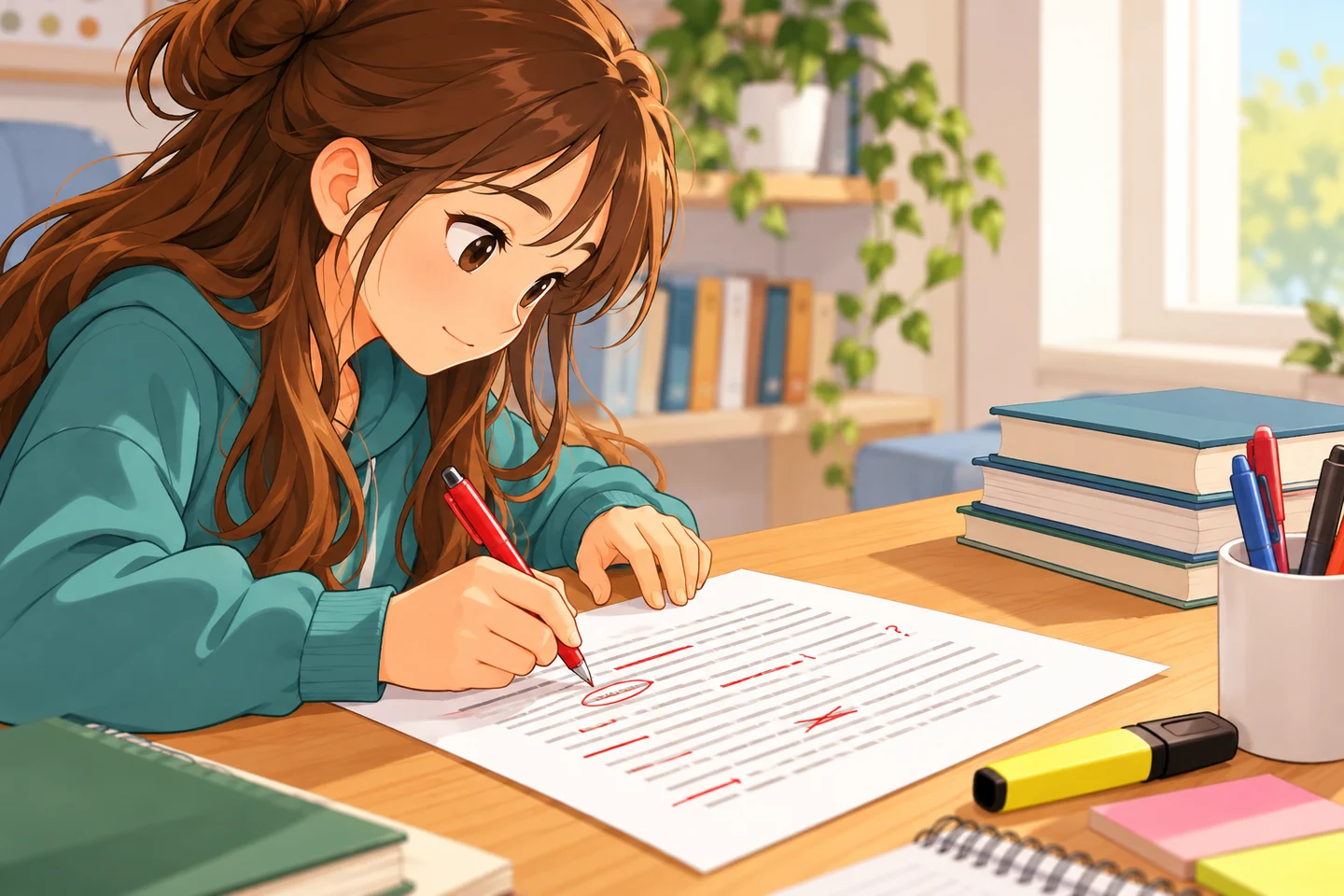
A diáklány a szöveg felé fordulva piros golyóstollal javítja a dokumentumot
A helyesírás-ellenőrzés segít – az utolsó ellenőrzés azonban a miénk.

A lecke végére

  • beállítod és ellenőrzöd a dokumentum nyelvét;
  • tudod, mit jelent a piros és a kék aláhúzás;
  • kijavítod a hibákat a javaslatok és az F7 segítségével;
  • tudod, mit nem vesz észre a gép;
  • bekapcsolod az automatikus elválasztást.

Ehhez használod

  • az állapotsort (1.3);
  • a jobb kattintást és a helyi menüt;
  • az írásjelek szabályait (2.4).

A dokumentum nyelve

📖 Fogalomtár

Nyelvi ellenőrzés nyelve
Az a nyelv, amelynek a szabályai szerint a Word a szöveget ellenőrzi. Szövegrészenként is lehet más.
Helyesírás-ellenőrzés
A Word megnézi, hogy minden szó szerepel-e a szótárában. Ha nem, piros hullámos vonallal jelzi.
Nyelvhelyesség-ellenőrzés
A mondatok szerkezetét, írásjeleit és stílusát vizsgálja; kék kettős vonallal jelzi. Magyar nyelven egyszerűbb, mint angolul.
Elválasztás
A sor végén a hosszú szó kettéosztása kötőjellel, a szótagolás szabályai szerint.
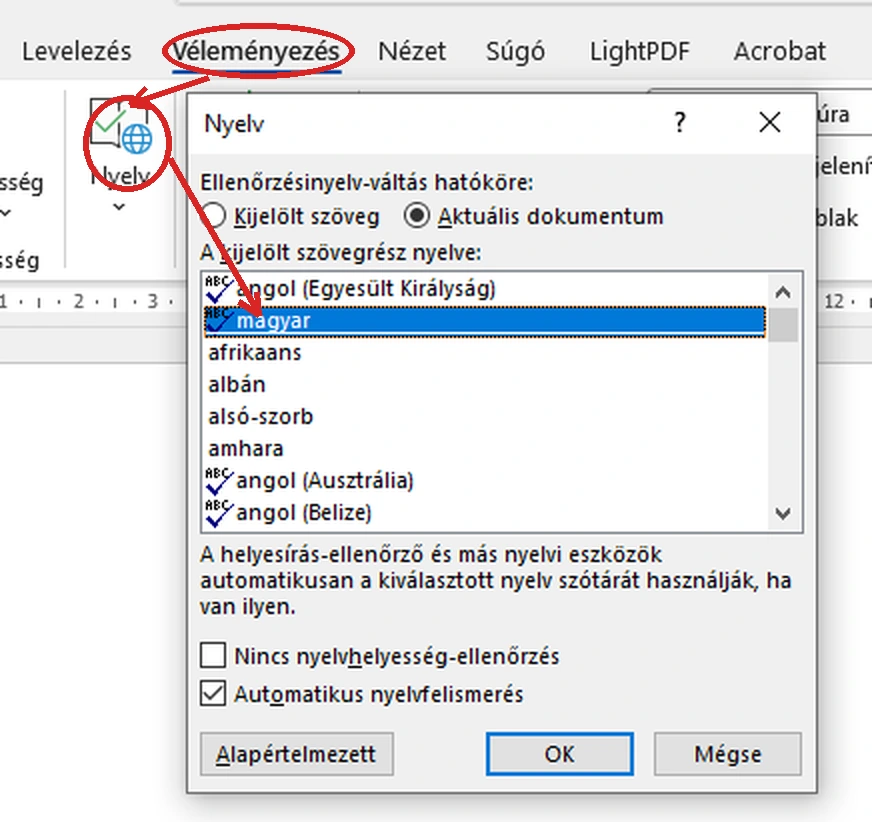
Az ablak alján, az állapotsorban látod, melyik nyelv van beállítva a szöveg ellenőrzéséhez (például „magyar”). Ha nem jó, jelöld ki a szöveget (Ctrl + A), majd a Véleményezés lapon kattints a Nyelv → Nyelvi ellenőrzés nyelvének beállítása parancsra, és válaszd a magyar nyelvet. (Az állapotsorban a nyelv nevére kattintva is eljutsz ide.)
A Word állapotsorában pirossal bekarikázott magyar nyelv
Az állapotsorban a „magyar” felirat mutatja a szöveg ellenőrzésének nyelvét.
Piros karikákkal jelölt Véleményezés és Nyelv menü, nyíl vezet a magyar nyelv választásához
Véleményezés → Nyelv → magyar: a nyilak jelzik a beállítás lépéseit.

Mit jelentenek az aláhúzások?

JelzésMit jelent?
piros hullámos vonalA szó nincs a szótárban: lehet elírás, de lehet egy ritka szó vagy név is.
kék kettős vonalNyelvhelyességi, írásjel- vagy stílusjavaslat, például fölösleges szóköz.

💡 Nem nyomtatódik ki!

Az aláhúzások, mint a formázási jelek, csak a képernyőn látszanak: figyelmeztetések neked, a nyomtatásban és a PDF-ben nem jelennek meg.

Javítás: jobb kattintás és F7

Mit csinálsz?Mi történik?
Jobb kattintás az aláhúzott szóraFelül megjelennek a javasolt helyes alakok; rákattintva a Word kicseréli.
Mind kihagyásaEbben a dokumentumban többé nem jelzi a szót hibásnak (például egy kitalált nevet).
Felvétel a szótárbaA szót felveszi az egyéni szótárba, így a későbbiekben általában nem jelöli helyesírási hibának. Csak akkor használd, ha biztosan helyes!
F7 vagy Véleményezés → Helyesírás és nyelvhelyességVégigvezet az összes jelzett hibán, egyenként.

✍️ Próbáld ki!

Írd be: A kutja a kertbe ugatot, mert látot egy macskát. Javítsd ki a pirossal jelzett szavakat jobb kattintással, majd egy második mondatot az F7 segítségével.

Gép kontra ember: mit nem vesz észre a Word?

🔮 Jósold meg!

A fenti mondatot kijavítottad: „A kutya a kertbe ugatott, mert látott egy macskát.” Az összes piros vonal eltűnt. Hibátlan most a mondat?
Megoldás
Nem! A „kertbe” helyett „kertben” kellene (a kutya a kertben ugat, nem a kertbe). De a „kertbe” is létező, helyes szó, ezért a Word ezt nem feltétlenül jelzi hibásnak. A helyesírás-ellenőrző a szavakat ellenőrzi, nem azt, hogy értelmes-e a mondat.
HibatípusPéldaÉszreveszi?
Elírt, nem létező szókutja, ugatot✅ általában igen
Létező, de rossz szókertbe ↔ kertben, hazát ↔ házat❌ általában nem
Rossz egybe- vagy különíráskosárlabda kupa⚠️ nem mindig
Kitalált névBogyó cica⚠️ hibának jelezheti, pedig jó

✅ Az aranyszabály

A gépi ellenőrzés után mindig olvasd át a szöveget, lehetőleg hangosan vagy kinyomtatva. A felelősség a tiéd, nem a gépé! Ha bizonytalan vagy egy szóban, nézd meg egy helyesírási szótárban (nyomtatottban vagy online), vagy kérdezd meg a magyartanárodat.

Automatikus elválasztás

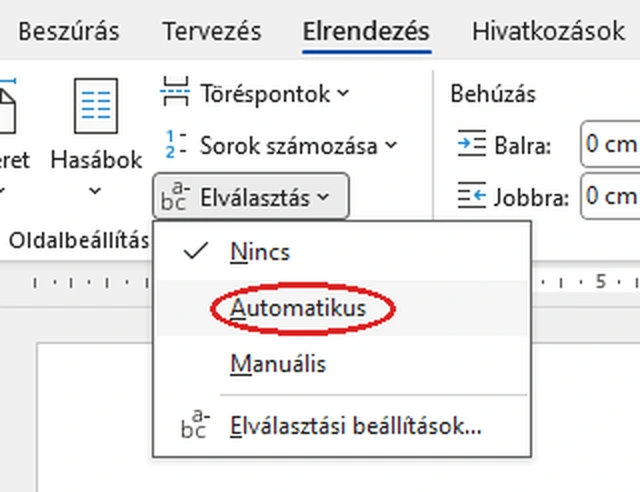
Ha hosszú szavak állnak a sor végén, a jobb szélen nagy hézagok maradhatnak. Ez különösen a sorkizárt szövegben (amikor mindkét szél egyenes, 4.1 lecke) feltűnő. Az elválasztás segít: az Elrendezés lapon az Elválasztás → Automatikus paranccsal a Word a magyar szótagolás szerint elválasztja a sor végén a szavakat.
A Word Elrendezés lapján az Elválasztás menü Automatikus beállítása bekarikázva
Az Elrendezés → Elválasztás menüben az Automatikus lehetőséget válaszd.
Elválasztás nélkül
A legkedvesebb szórakozásom a természetjárás, mert a legszebb kilátópontokról messzire ellátni.
Elválasztással
A legkedvesebb szórakozásom a természetjárás, mert a legszebb kilátópontokról messzire ellátni.

💡 Jó tudni

  • Az elválasztás csak akkor működik helyesen, ha a szöveg nyelve magyar.
  • Az elválasztójelet nem te gépeled: a Word teszi be, és eltünteti, ha a szöveg változik. (Ha kézzel gépelnél be kötőjelet, az a szöveg változásakor a sor közepén ragadna!)
  • Újságoknál és könyveknél is gyakran használják, mert segít egyenletesebbé tenni a sorok elrendezését.

Hibavadászat

🐞 1. Lili piros dokumentuma

Lili egy kapott dokumentumban kezdett gépelni, és a Word szinte minden szót piros vonallal húzott alá, még a „kutya” és az „iskola” szót is. Lili azt hiszi, elfelejtett helyesen írni.
Mi történt?
A dokumentum nyelve valószínűleg angol (nézd meg az állapotsort!), ezért a Word az angol szótár szerint ellenőriz, és ott a magyar szavak nem szerepelnek. Lili jelölje ki a teljes szöveget (Ctrl + A), és állítsa a nyelvet magyarra. A vonalak eltűnnek.

🐞 2. Peti szótára

Peti a „szeretettem” szót írta „szerettem” helyett, és mivel zavarta a piros vonal, a jobb kattintásra megjelenő menüben a Felvétel a szótárba parancsot választotta. Azóta ez a hiba minden dolgozatában benne marad, és a Word nem jelzi.
Hogyan javítsa?
Peti a hibás szót tanította meg a Wordnek helyesként! A Fájl → Beállítások → Nyelvi ellenőrzés → Egyéni szótárak → Szólista szerkesztése részben kitörölheti. Tanulság: a szótárba csak olyan szót vegyél fel, amelyről biztosan tudod, hogy helyes (például a saját neved vagy a háziállatod neve).

Összefoglalás

  • A dokumentum nyelvét az állapotsorban látod; magyar szöveghez magyar legyen.
  • Piros hullámos vonal: lehetséges helyesírási hiba; kék kettős vonal: nyelvhelyességi vagy más szerkesztési javaslat.
  • Javítás: jobb kattintás a szóra, vagy F7.
  • A gép nem mindig veszi észre a mondatba nem illő, de önmagukban helyes szavakat: mindig olvasd át!
  • Automatikus elválasztás: Elrendezés → Elválasztás → Automatikus.

Ellenőrizd magad!

Mit jelent a piros hullámos vonal?
Hogy a szó nincs a Word szótárában.
Miért nem jelzi a Word a „kertbe ugat” hibát?
Mert a „kertbe” létező, helyes szó; a gép nem érti a mondat értelmét.
Mikor vegyél fel egy szót a szótárba?
Csak akkor, ha biztosan helyes, például egy név.
👩‍🏫 Tanároknak

Kerettantervi kapcsolódás

NAT 2020, Digitális kultúra, 5–8. évfolyam: Szövegszerkesztés (nyelvi ellenőrzés, elválasztás, a dokumentum nyelvének beállítása); Az információs társadalom (a gépi eszközök korlátai, kritikus használat); erős kapcsolódás a magyar nyelvhez (helyesírás, elválasztás szabályai).

Módszertan

A „gép kontra ember” jóslós feladat a szótáralapú ellenőrzés működési elvét és korlátait tárja fel, és a kritikus eszközhasználatra nevel: a felelősség a szerzőé. Az egymás mellé állított elválasztás nélküli és elválasztott hasáb a hatást teszi láthatóvá. A két hibavadászat a leggyakoribb nyelvi beállítási hibát és a szótár téves bővítését mutatja be. A magyartanárral közösen a helyesírási szótár használata is gyakoroltatható.

Időterv

A dokumentum nyelve: 6 perc. Aláhúzások: 5 perc. Javítás és próba: 10 perc. Gép kontra ember: 12 perc. Elválasztás: 7 perc. Hibavadászat: 5 perc.

Következő lecke: 2.10 Mini projekt: javíts ki egy hibás szöveget

A 2. fejezet zárása: egy igazi „hibás kézirat”, amelyet a fejezet összes eszközével rendbe teszel.
Szimbólumok és nem törhető szóköz a Wordben: ©, €, ♥ és társaik

Szimbólumok és nem törhető szóköz a Wordben: ©, €, ♥ és társaik

Word szövegszerkesztés kezdőknek › 2.8 lecke

Word tanfolyam · 2.8 lecke

Szimbólumok és nem törhető szóköz

A billentyűzeten kb. száz billentyű van, a Word viszont sok ezer jelet ismer: szívecskét ♥, csillagot ★, eurót €, szerzői jelet © és még sok mást. Ebben a leckében megtanulod előcsalogatni őket, és megismered a láthatatlan „ragasztót”, amely két szót egy sorban tart.

  • ⏱ kb. 45 perc
  • 🎯 kezdőknek
  • 🎒 6. osztálytól

A lecke végére

  • szimbólumot és különleges karaktert szúrsz be;
  • a magyar billentyűzeten megtalálod az @, a € és más rejtett jeleket;
  • kihasználod az automatikus javítás szimbólumait;
  • nem törhető szóközzel egy sorban tartod az összetartozó részeket.

Ehhez használod

  • a karakter fogalmát (2.1);
  • a formázási jeleket, köztük a ° jelet (2.3);
  • a számok és mértékegységek írását (2.4).

Szimbólum beszúrása

📖 Fogalomtár

Szimbólum
Olyan jel, amely nincs rajta a billentyűzeten, például ©, ♥, Ω, ½.
Különleges karakter
Gyakori tipográfiai jelek, például a nagykötőjel (–), a nem törhető szóköz vagy a szerzői jog jele (©).
Nem törhető szóköz
Olyan szóköz, amelynél a Word nem kezdhet új sort. Mint egy láthatatlan ragasztó két szó között.
A Beszúrás lapon a Szimbólum gomb (Ω) a legutóbb használt jeleket mutatja. Ha a keresett nincs köztük, válaszd az Egyéb szimbólumok lehetőséget: egy nagy ablak nyílik meg, ahol betűtípusonként böngészhetsz, és a Különleges karakterek fülön a tipográfiai jeleket is megtalálod. Kattints a jelre, majd a Beszúrás gombra.

🔎 Szimbólumvadászat

Nézz meg otthon néhány csomagolást, könyvet vagy jegyet. Keress rajtuk legalább öt szimbólumot (például ©, ®, ™, €, °, ½, ✓). Írd fel, mit jelentenek, és szúrd be mindet egy Word-dokumentumba!

Rejtett billentyűk: az AltGr

A magyar billentyűzeten sok jel „rejtve” van: a billentyűk jobb alsó sarkában apró betűkkel olvasható. Ezeket a szóköztől jobbra lévő AltGr billentyű lenyomásával írhatod be.
JelNeveBillentyű
@kukac (e-mail-címekben)AltGr + V
€euróAltGr + U
#kettőskeresztAltGr + X
&és-jelAltGr + C
\fordított perjelAltGr + Q
[ ]szögletes zárójelAltGr + F és G

😀 Emojik a Windowsban

Nyomd meg a Windows + . (pont) billentyűket: megnyílik az emojiválasztó, ahonnan emojit, sőt különleges jeleket is beszúrhatsz. Figyelem: komoly dokumentumba (dolgozat, levél) az emoji nem illik!

Varázsszavak: az automatikus javítás jelei

Ha ezeket begépeled, a Word magától jellé alakítja őket:
Ezt gépeledEz lesz belőle
(c)©
(r)®
(tm)™
-->→
<--←
==>⇒

🔮 Jósold meg!

Mi történik, ha egy listában azt akarod írni: „a) alma, b) körte, c) szilva”, és a „(c)”-t zárójelben írod?
Megoldás
A Word „(c)”-ből © jelet csinálhat! Ilyenkor nyomj azonnal Ctrl + Z-t, és visszakapod a „(c)”-t. Az automatikus javítás hasznos, de mindig figyeld, mit csinál.

Kihívás: szimbólumos képeslap

💌 Írj képeslapot a nyaralásodról!

  1. Írj egy rövid képeslapot (4–5 mondat) egy kitalált vagy valódi nyaralásról.
  2. Díszítsd legalább öt szimbólummal: például ☀ (nap), ★ (csillag), ♥ (szív), ♪ (hangjegy), ✈ (repülő). Ezeket az Egyéb szimbólumok ablakban, a „Segoe UI Symbol” betűtípusnál találod.
  3. Írd bele a hőmérsékletet (például 28 °C) és egy árat euróban (például 5 €).
  4. Mentsd el: kepeslap.

A láthatatlan ragasztó: nem törhető szóköz

Előfordul, hogy a Word a sor végén szétválaszt két összetartozó részt: az egyik sor végére kerül az „5”, a következő elejére a „kg”. Ezt a nem törhető szóköz akadályozza meg.
❌ Sima szóközzel
A recepthez kell 5
kg liszt és 20 dkg cukor.
✅ Nem törhető szóközzel
A recepthez kell
5 kg liszt és 20 dkg cukor.
JelBillentyűMikor használd?
Nem törhető szóköz (formázási jelként °)Ctrl + Shift + szóközszám és mértékegység (5 kg, 20 °C), dátum (2026. október), nagy számok (12 500), név előtti cím (dr. Kiss)
Nem törhető kötőjelCtrl + Shift + -kötőjeles kifejezés, amelyet nem szabad elválasztani, például egy rövid kód (A-4)

🧪 Próbáld ki!

Írj be egy hosszú mondatot, amelyben a sor végére esik egy szám és egy mértékegység (addig írj elé szavakat, amíg szétválnak). Töröld ki köztük a szóközt, és tedd a helyére a nem törhető szóközt. Mi történik? Kapcsold be a formázási jeleket (¶): milyen jelet látsz a két rész között?

Hibavadászat

🐞 1. Peti elszakadt kilói

Peti receptjében a „250” a sor végére, a „g” a következő sor elejére került. Peti beírt elé néhány szóközt, hogy „lejjebb tolja” a számot, de amikor kijavított egy szót feljebb, minden elcsúszott.
Mi a megoldás?
A szóközzel tologatás mindig szétesik, ha a szöveg változik (mint a 2.1 és 2.3 leckében láttad). Peti törölje ki a fölösleges szóközöket, és a „250” és a „g” közé tegyen nem törhető szóközt (Ctrl + Shift + szóköz). Így a kettő mindig együtt marad, akárhogy változik a szöveg.

🐞 2. Lili eltűnt szíve

Lili a meghívójába beszúrt egy szívet a „Wingdings” nevű betűtípusból. Később kijelölte az egész szöveget, és átállította a betűtípust Calibrire. A szív helyén most egy közönséges betű áll!
Mi történt?
A Wingdings egy olyan régi betűtípus, amelyben a betűk helyén képecskék vannak. A szív valójában egy betű volt, Wingdings „ruhában”. Amikor Lili lecserélte a betűtípust, a „ruha” lekerült, és előbukkant a betű. A megoldás: a szívet a Segoe UI Symbol betűtípusból vagy az emojiválasztóból szúrja be, mert ott a szív valódi szív-karakter, és betűtípus-csere után is szív marad.

Összefoglalás

  • Szimbólum: Beszúrás → Szimbólum (Ω) → Egyéb szimbólumok.
  • Az AltGr-rel rejtett jeleket írsz: @ (V), € (U), # (X), & (C).
  • Varázsszavak: (c) → ©, --> → →; ha nem kell, Ctrl + Z.
  • Emoji: Windows + ., de komoly dokumentumba nem illik.
  • Nem törhető szóköz: Ctrl + Shift + szóköz, hogy az összetartozó részek egy sorban maradjanak.

Ellenőrizd magad!

Hogyan írod be magyar billentyűzeten a @ jelet?
AltGr + V.
Mire való a nem törhető szóköz?
Arra, hogy két összetartozó rész (például 5 kg) ne kerüljön két külön sorba.
Miért változott betűvé Lili szíve?
Mert Wingdings betűtípusú betű volt; a betűtípus cseréjekor előbukkant az eredeti betű.
👩‍🏫 Tanároknak

Kerettantervi kapcsolódás

NAT 2020, Digitális kultúra, 5–8. évfolyam, Szövegszerkesztés: speciális karakterek, szimbólumok beszúrása, tipográfiai szabályok (nem törhető szóköz); kapcsolódás a matematikához és a természettudományokhoz (mértékegységek, jelölések).

Módszertan

A szimbólumvadászat a hétköznapi környezetből indul, így a jelek jelentése is tudatosul. A képeslap kreatív, örömteli alkalmazási feladat. A nem törhető szóköz hatását az egymás mellé állított keskeny hasábok teszik láthatóvá. Lili Wingdings-esete a karakter és a betűtípus (glifa) különbségét mutatja meg életkornak megfelelő hasonlattal, és indokolja a Unicode-alapú szimbólumok használatát.

Időterv

Szimbólum beszúrása és szimbólumvadászat: 10 perc. AltGr és emoji: 7 perc. Varázsszavak: 5 perc. Képeslap: 12 perc. Nem törhető szóköz: 8 perc. Hibavadászat: 3 perc.

Következő lecke: 2.9 Magyar nyelv, helyesírás és automatikus elválasztás

Hogyan tudja meg a Word, hogy magyarul írsz, mit jelent a piros és a kék hullámos vonal, és hogyan választja el a szavakat a sor végén?
Keresés és csere a Wordben: Ctrl+F és Ctrl+H kezdőknek

Keresés és csere a Wordben: Ctrl+F és Ctrl+H kezdőknek

Word szövegszerkesztés kezdőknek › 2.7 lecke

Word tanfolyam · 2.7 lecke

Keresés és csere

Egy tízoldalas mesében meg kell találnod, hol szerepel a „varázspálca”. És mi van, ha a főszereplőt Bencéről Zsófira szeretnéd átnevezni, aki harmincszor szerepel? Kézzel órákig tartana. A Wordnek ez két másodperc! Ebben a leckében megtanulod, hogyan.

  • ⏱ kb. 45 perc
  • 🎯 kezdőknek
  • 🎒 6. osztálytól

A lecke végére

  • megtalálsz egy szót a dokumentumban, és megszámolod az előfordulásait;
  • egyenként vagy mindenhol kicserélsz egy szót egy másikra;
  • tudod, mire való a „Csak teljes szavak” és a „Kis- és nagybetű megkülönböztetése” beállítás;
  • egy mozdulattal kijavítod az összes dupla szóközt.

Ehhez használod

  • a szó és a karakter fogalmát (2.1);
  • a formázási jeleket (2.3);
  • a visszavonást (2.5).

Keresés: Ctrl + F

  1. Nyomd meg a Ctrl + F-et (angolul find, keres), vagy kattints a Kezdőlap jobb szélén a Keresés gombra.
  2. A bal oldalon megnyílik a Navigáció ablaktábla. Írd be a keresőmezőbe a keresett szót.
  3. A Word sárgával kiemeli a szövegben az összes találatot, és kiírja, hány darab van.
  4. A ▲ ▼ nyilakkal ugorhatsz egyik találatról a másikra. Bezárni az ablaktábla ×-ével tudod.

🔮 Jósold meg!

Ebben a mondatban rákeresel arra, hogy „kar”. Hány találat lesz? A kar fáj, ezért karácsonyig a karkötőt sem hordom.
Megoldás
A kar fáj, ezért karácsonyig a karkötőt sem hordom.
Három! A Word alapból nem szavakat, hanem betűsorozatot keres, így a „karácsony” és a „karkötő” belsejét is megtalálja. Hogy csak az önálló szót találja, arra a 3. lépésben látsz megoldást.

Csere: Ctrl + H

  1. Nyomd meg a Ctrl + H-t, vagy a Kezdőlap jobb szélén kattints a Csere gombra.
  2. A Keresett szöveg mezőbe írd, amit keresel, a Csere erre mezőbe pedig, amire cserélnéd.
  3. Válassz: Következő (megmutatja a következő találatot), Csere (csak ezt az egyet cseréli), vagy Az összes cseréje (mindet egyszerre).
  4. A Word a végén kiírja, hány cserét végzett.

Okos beállítások

A Keresés és csere ablakban a Bővebben >> gombra kattintva további beállítások jelennek meg. A két legfontosabb:
BeállításMit csinál?Példa
Csak teljes szavakCsak az önálló szót találja meg, a hosszabb szavak belsejét nem.„kar”: a karácsonyt és a karkötőt nem találja meg
Kis- és nagybetű megkülönböztetéseCsak a pontosan ugyanígy írt szót találja meg.„Bence” keresésekor a „bence” nem talál

💡 A magyar nyelv csapdája

A magyarban a szavak ragokat kapnak: Bence, Bencének, Bencével, Bencéről. A „Csak teljes szavak” beállítással a „Bence” keresése a „Bencének” szót nem találja meg! Ezért névcserénél sokszor jobb a beállítás nélkül, egyenként lépkedve cserélni, és a ragokat figyelni.

Kihívás: névcsere-varázslat

🪄 Bencéből Zsófi

Gépeld be ezt a mesét (vagy használd a sajátodat), és cseréld le benne mindenhol a főszereplő nevét!
Bence a kertben játszott. Bence kutyája, Morzsa, egy csontot ásott el a bokor alatt. „Bence, gyere ide!” – kiáltotta anya. Bence azonnal szaladt, mert érezte a frissen sült palacsinta illatát.
  1. Keress rá a „Bence” szóra: hány találat van?
  2. Cseréld ki mindet „Zsófi”-ra az Az összes cseréje gombbal.
  3. Olvasd el a mesét: minden rendben van? Most cseréld vissza, és próbáld ki a „Bencének” szót is a szövegben!
Mit tapasztalhatsz?
Négy találat van, és mind a négy szépen „Zsófi” lett. Ha azonban a szövegben szerepelne a „Bencének” szó, abból „Zsófinak” helyett „Zsófinek” lenne, mert a Word nem ismeri a magyar hangrendet! A cserét mindig olvasd át utána.

Profi trükk: dupla szóközök egy mozdulattal

Emlékszel a 2.3 jeldetektívjére, ahol dupla szóközöket kerestél? A cserével mindet egyszerre kijavíthatod:
  1. Nyisd meg a cserét: Ctrl + H.
  2. A Keresett szöveg mezőbe nyomj két szóközt, a Csere erre mezőbe egyet.
  3. Kattints az Az összes cseréje gombra. Ismételd meg, amíg a Word azt nem írja: 0 csere. (Ha valahol hármas szóköz volt, egy kör után még maradhat egy dupla.)

💡 Láthatatlan jelek keresése

A Bővebben gomb alatti Speciális gombbal különleges jeleket is kereshetsz: például a bekezdésjelet (a mezőben ^p lesz belőle). Így a dupla, fölösleges Entereket is megtalálhatod: keresés ^p^p, csere ^p.

Hibavadászat: Peti kézácsonya

🐞 A sietős csere

Peti a fogalmazásában a „kar” szót „kéz”-re akarta cserélni. Sietett, ezért rögtön az Az összes cseréje gombra kattintott. Az eredeti mondat ez volt: „Karácsonyra karkötőt kaptam, és a kutyát a karóhoz kötöttem.” Az eredmény: „Kézácsonyra kézkötőt kaptam, és a kutyát a kézóhoz kötöttem.”
Mi a baj, és hogyan javítsa?
A Word a „kar” betűsort mindenhol kicserélte: a „karácsony”, a „karkötő” és a „karó” belsejében is. Peti azonnal nyomjon Ctrl + Z-t (a teljes cserét egy lépésben visszavonja), majd ismételje meg a cserét a Csak teljes szavak beállítással, vagy egyenként a Következő és a Csere gombbal. Tanulság: az Az összes cseréje előtt mindig nézd meg, hány találat van, és hol.

Összefoglalás

  • Keresés: Ctrl + F, a találatok sárgán kiemelve, a számuk kiírva.
  • Csere: Ctrl + H; egyenként (Csere) vagy mindet (Az összes cseréje).
  • A Word alapból betűsorozatot keres; a Csak teljes szavak beállítás az önálló szavakat.
  • A magyar ragok miatt csere után mindig olvasd át a szöveget.
  • Dupla szóköz cseréje egyre: gyors javítás egy mozdulattal.

Ellenőrizd magad!

Melyik billentyűkombináció nyitja meg a cserét?
Ctrl + H.
Miért találja meg a „kar” keresése a „karácsonyt”?
Mert a Word alapból betűsorozatot keres, nem önálló szót.
Mit tegyél, ha az Az összes cseréje elrontott valamit?
Ctrl + Z: egy lépésben visszavonja.
👩‍🏫 Tanároknak

Kerettantervi kapcsolódás

NAT 2020, Digitális kultúra, 5–8. évfolyam: Szövegszerkesztés (keresés és csere a dokumentumban, hatékony javítás); kapcsolódás a magyar nyelvhez (toldalékolás, hangrend).

Módszertan

A „kar” jóslós példa megmutatja, hogy a keresés karaktersorozat-alapú; ez algoritmikus gondolkodást fejleszt (mit „lát” a gép?). A névcsere-varázslat és Peti kézácsonya a tömeges csere hasznát és veszélyét állítja egymás mellé, a magyar toldalékolás pedig rávilágít a gépi szövegfeldolgozás korlátaira. A dupla szóközök cseréje a 2.3 lecke tartalmára épít, és a speciális keresés (^p) előkészíti a haladó szerkesztést.

Időterv

Keresés: 8 perc. Csere: 8 perc. Okos beállítások: 7 perc. Névcsere-varázslat: 10 perc. Profi trükk: 7 perc. Hibavadászat: 5 perc.

Következő lecke: 2.8 Szimbólumok és nem törhető szóköz

Hogyan írsz be olyan jeleket, amelyek nincsenek a billentyűzeten (©, €, ♥, Ω), és hogyan tartod egy sorban az „5 kg”-ot?
Másolás, kivágás és beillesztés a Wordben: vágólap és beillesztési beállítások

Másolás, kivágás és beillesztés a Wordben: vágólap és beillesztési beállítások

Word szövegszerkesztés kezdőknek › 2.6 lecke

Word tanfolyam · 2.6 lecke

Másolás, kivágás és beillesztés

Elkészült a meséd, de rájössz, hogy a harmadik bekezdés jobb lenne az elején. Újra kell gépelned? Dehogy! Ebben a leckében megtanulod, hogyan helyezel át, másolsz és illesztesz be szöveget, és hogyan hozol át szöveget egy weboldalról úgy, hogy ne legyen tőle tarka-barka a dokumentumod.

  • ⏱ kb. 45 perc
  • 🎯 kezdőknek
  • 🎒 6. osztálytól

A lecke végére

  • elmagyarázod, mi a vágólap;
  • megkülönbözteted a másolást és a kivágást;
  • szöveget helyezel át és másolsz billentyűkkel és húzással;
  • a beillesztési beállításokkal tiszta szöveget illesztesz be;
  • megjelölöd a máshonnan átvett szöveg forrását.

Ehhez használod

  • a kijelölést egérrel és billentyűkkel (2.1, 2.5);
  • a visszavonást, ha valami nem sikerül.

A vágólap: a láthatatlan zseb

📖 Fogalomtár

Vágólap
Láthatatlan, átmeneti tároló a számítógépben, mint egy zseb: ide kerül, amit kimásolsz vagy kivágsz, és innen veszi elő a gép, amikor beilleszted. Egyszerre általában egy dolgot tart meg: ha újat teszel bele, a régi kiesik.
Másolás
A kijelölt rész egy példánya a vágólapra kerül, az eredeti a helyén marad.
Kivágás
A kijelölt rész a vágólapra kerül, és eltűnik az eredeti helyéről.
Beillesztés
A vágólap tartalma a kurzor helyére kerül. Többször is beilleszthető.

🔮 Jósold meg!

Kimásolsz egy szót, majd egy másikat is. Utána beillesztesz. Melyik szó jelenik meg?
Megoldás
A második, mert a vágólapra mindig az utoljára kimásolt dolog kerül, és felülírja az előzőt. (A Word saját, bővített vágólapja több elemet is meg tud jegyezni: a Kezdőlap Vágólap csoportjának sarkában lévő kis nyíllal nyitható meg. Ez haladó trükk.)

Három parancs, három billentyű

Másolás

Ctrl + C
(angolul copy)

Kivágás

Ctrl + X
(az X olyan, mint egy olló)

Beillesztés

Ctrl + V
(a C és az X szomszédja)
Mindhárom elérhető a Kezdőlap lap Vágólap csoportjában, és a jobb kattintásra megjelenő helyi menüben is.
Ha áthelyezni szeretnédHa másolni szeretnéd
1. Jelöld ki.
2. Ctrl + X
3. Kattints az új helyre.
4. Ctrl + V
1. Jelöld ki.
2. Ctrl + C
3. Kattints az új helyre.
4. Ctrl + V

Áthelyezés húzással

Rövid távolságra még gyorsabb: jelöld ki a szöveget, aztán a kijelölés belsejébe kattintva, a bal gombot lenyomva tartva húzd az új helyre, és engedd el. Ha húzás közben a Ctrl-t is lenyomva tartod, nem áthelyezed, hanem másolod (az egérmutató mellett kis + jel jelenik meg).

Kihívás: mondatkirakó

🧩 Rakd sorba a mesét!

A mese mondatai összekeveredtek. Gépeld be (vagy kérd a tanárodtól a fájlt), majd kivágással és beillesztéssel (vagy húzással) rakd őket helyes sorrendbe!
Végül a sárkány és a kislány a legjobb barátok lettek.Egyszer volt, hol nem volt, élt egy magányos sárkány.Egy napon egy bátor kislány kopogtatott a barlangja ajtaján.A sárkány először megijedt, mert senki sem látogatta meg soha.A kislány elmondta, hogy csak egy barátot keres.
A helyes sorrend
2. „Egyszer volt…” → 3. „Egy napon…” → 4. „A sárkány először megijedt…” → 5. „A kislány elmondta…” → 1. „Végül…”. Extra feladat: másold le (Ctrl + C) az első mondatot, és illeszd be a mese végére is, „…és ha meg nem haltak” helyett „…és azóta is minden nap együtt teáznak.” folytatással!

Beillesztési beállítások: tiszta szöveg

Ha egy weboldalról másolsz szöveget, gyakran a formázása is „átjön” vele: más betűtípus, szín, háttér, linkek. Beillesztés után a szöveg mellett megjelenik egy kis Beillesztési beállítások ikon (📋). Rákattintva választhatsz:
LehetőségMit csinál?
Forrásformátum megtartásaÚgy marad, ahogy a forrásban volt (betű, szín, méret).
Formátumok egyesítéseA te dokumentumod formázását veszi át, de a kiemelések (például félkövér) megmaradhatnak.
Csak szöveg megtartásaCsak a betűk jönnek át, minden formázás nélkül, a dokumentumod stílusában. Weboldalról ez a legjobb választás!

💡 Gyorsabban

Az újabb Word-változatokban a Ctrl + Shift + V egyből csak szövegként illeszt be. Ha a te Wordödben nem működik, használd a beillesztés melletti ikont, vagy a Kezdőlapon a Beillesztés gomb alatti nyilat.

🧪 Kísérlet

Másolj ki egy rövid bekezdést egy weboldalról (például egy gyerekeknek szóló ismeretterjesztő oldalról). Illeszd be háromszor egymás alá a Wordben, mindháromszor más beillesztési beállítással. Miben különböznek?

Ami nem a tiéd: forrásmegjelölés

Hibavadászat

🐞 1. Peti dupla bekezdése

Peti át akarta tenni a második bekezdést a szöveg végére. Kijelölte, megnyomta a Ctrl + C-t, a végére kattintott, és megnyomta a Ctrl + V-t. Most kétszer szerepel ugyanaz a bekezdés.
Mi a baj?
Peti másolt, nem vágott ki: a Ctrl + C az eredetit a helyén hagyja. Áthelyezéshez Ctrl + X kell. Most egyszerűen jelölje ki és törölje a második bekezdés eredeti példányát.

🐞 2. Lili tarka-barka kiselőadása

Lili egy weboldalról másolt ki néhány mondatot a kiselőadásába. Beillesztés után a mondatok más betűvel, szürke háttérrel, kék, aláhúzott szavakkal jelentek meg, és a forrást sem írta mellé.
Mit tegyen Lili?
Két hibát kell javítania. 1) Formázás: vonja vissza a beillesztést (Ctrl + Z), és illessze be újra a Csak szöveg megtartása lehetőséggel. Így a betűk a saját dokumentuma stílusát kapják, és a linkek is eltűnnek. 2) Forrás: tegye idézőjelbe a szó szerint átvett mondatokat, és írja alá a weboldal nevét és címét, vagy még jobb: fogalmazza át a saját szavaival.

Összefoglalás

  • A vágólap átmeneti tároló; mindig az utolsó kimásolt dolog van benne.
  • Ctrl + C másol, Ctrl + X kivág, Ctrl + V beilleszt.
  • Áthelyezés: kivágás és beillesztés, vagy húzás; Ctrl-lal húzva másol.
  • Weboldalról: Csak szöveg megtartása.
  • Máshonnan átvett szövegnél mindig jelöld meg a forrást.

Ellenőrizd magad!

Mi a különbség a másolás és a kivágás között?
Másoláskor az eredeti a helyén marad, kivágáskor eltűnik onnan.
Melyik beillesztési lehetőséget válaszd weboldalról?
A Csak szöveg megtartása lehetőséget.
Mi a plágium?
Más ember munkájának sajátként való feltüntetése, forrásmegjelölés nélkül.
👩‍🏫 Tanároknak

Kerettantervi kapcsolódás

NAT 2020, Digitális kultúra, 5–8. évfolyam: Szövegszerkesztés (szövegrészek másolása, áthelyezése, más forrásból származó szöveg beillesztése), Az információs társadalom (szerzői jog, plágium, forrásmegjelölés).

Módszertan

A vágólap „láthatatlan zseb” hasonlata a nem látható átmeneti tároló működését teszi érthetővé, a jóslós feladat a felülírást tudatosítja. A mondatkirakó a kivágás és beillesztés értelmes, történetalkotó kontextusban gyakoroltatja, és a magyar órai szövegértéssel is összekapcsolható. A beillesztési beállítások kísérlete a formázás és a tartalom különválasztását (1.1) erősíti. A forrásmegjelölés korai bevezetése a digitális felelősségvállalás alapja.

Időterv

A vágólap: 6 perc. Három parancs: 8 perc. Húzással: 4 perc. Mondatkirakó: 10 perc. Beillesztési beállítások és kísérlet: 10 perc. Forrás: 4 perc. Hibavadászat: 3 perc.

Következő lecke: 2.7 Keresés és csere

Hogyan találsz meg egy szót egy tízoldalas dokumentumban, és hogyan cseréled ki egyszerre mind a harmincat?