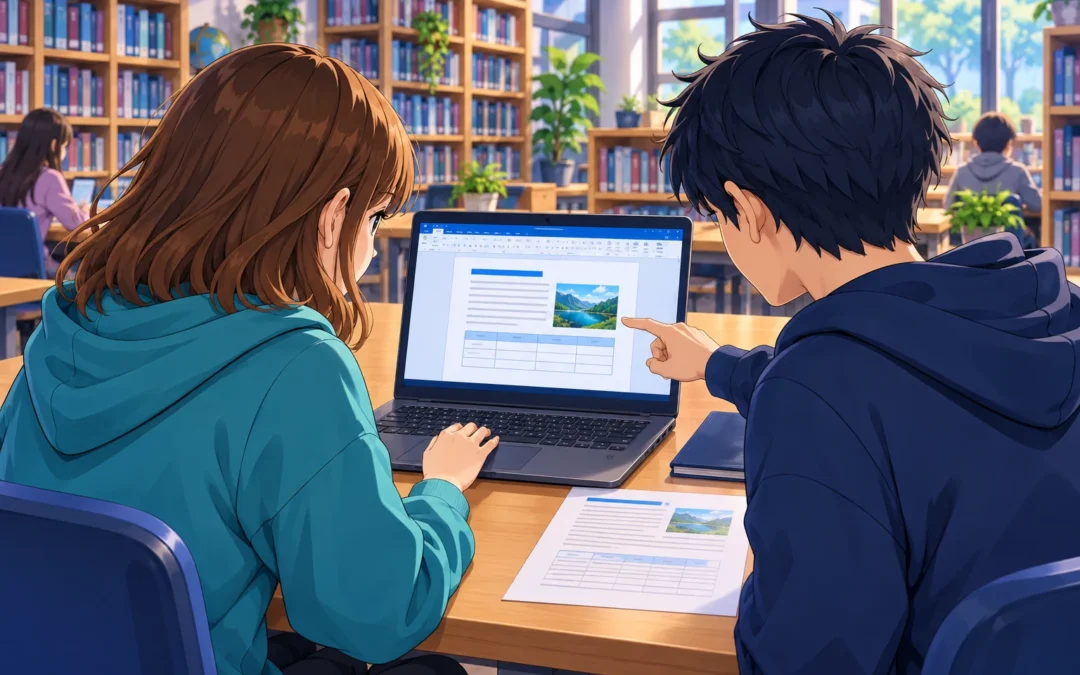
Körlevél a Wordben: törzsdokumentum és adatforrás

Körlevél a Wordben: törzsdokumentum és adatforrás

Word szövegszerkesztés kezdőknek › 11.1 lecke

Word tanfolyam · 11.1 lecke

Törzsdokumentum és adatforrás

Az osztály szülői estjére harminc meghívót kell küldeni, mindegyiket a szülő és a gyerek nevével. Harmincszor átírni egy levelet? Felesleges! A körlevéllel egyszer megírod a levelet, egyszer elkészíted a névsort, és a Word összefésüli őket. Kezdődik a 11. fejezet!

  • ⏱ kb. 45 perc
  • 🎯 kezdőknek
  • 🎒 7. osztálytól

A lecke végére

  • elmagyarázod, mi a körlevél;
  • megkülönbözteted a törzsdokumentumot és az adatforrást;
  • ismered a körlevél típusait;
  • jó adatforrást tervezel;
  • felelősen bánsz a személyes adatokkal.

Ehhez használod

  • a táblázatokat (7.3, 7.5);
  • a mezők fogalmát (5.4);
  • a személyes adatok védelmét (1.6, 6.9).

Mi a körlevél?

📖 Fogalomtár

Körlevél (egyesítés)
Egy törzsdokumentum és egy adatforrás összefésülése sok személyre szóló dokumentummá.
Törzsdokumentum
A közös szöveg (minden levélben ugyanaz) és a körlevélmezők, ahová a változó adatok kerülnek.
Adatforrás
Táblázat a változó adatokkal (nevek, osztályok…). Egy sor egy címzett.
Körlevélmező
Helyőrző a törzsdokumentumban, például «Keresztnév».

🔮 Jósold meg!

Az adatforrásban 30 sor van (fejléc nélkül), a törzsdokumentum egyoldalas. Hány oldalas lesz az egyesített dokumentum?
Megoldás
30 oldalas: minden címzett egy saját oldalt kap (minden levél külön szakaszban, 8.3). Ha egy adatot javítani kell, nem a 30 levelet javítod, hanem az adatforrás egy sorát, és újra egyesítesz (11.5).

A körlevél típusai

Levelezés lap → Körlevél indítása:
TípusPélda
Leveleknévre szóló meghívó, értesítő, oklevél
E-mail üzenetekszemélyre szóló e-mailek (levelezőprogram kell hozzá)
Borítékokcímzett borítékok (11.6)
Címkéknévkártyák, címetikettek egy lapon (11.6)
Címtáregyetlen lista az összes adatból (például telefonkönyv)

💡 Varázsló

A Körlevél indítása menü alján a Lépésenkénti körlevél varázsló hat lépésben végigvezet mindenen. Kezdőknek jó kapaszkodó; a tanfolyam a gombokat mutatja, mert azokkal gyorsabb.

Egy jó adatforrás szabályai

Az adatforrás lehet Word-táblázat, Excel-munkafüzet vagy a Wordben készített új lista (11.2). Mindegyikre ugyanazok a szabályok érvényesek:

✅ Öt szabály

  1. Az első sor az oszlopnevek sora (fejléc): Vezetéknév, Keresztnév, Osztály…
  2. Egy sor = egy címzett, egy oszlop = egy adatfajta.
  3. Nincs cím a táblázat fölött a táblázatban, nincsenek egyesített cellák (7.5) és üres sorok.
  4. Az adatokat bontsd szét: a vezetéknév és a keresztnév külön oszlop, mert így írhatod azt, hogy „Kedves Anna!”.
  5. Rövid, egyértelmű oszlopnevek, ékezettel is lehet, de szóköz nélkül biztonságosabb (például Keresztnev).

Kihívás: tervezd meg a körlevelet!

📨 Szakköri meghívó terve

  1. Írd meg egy kitalált szakkör (például robotika) meghívójának szövegét. A változó részek helyére egyelőre szögletes zárójeles helyőrzőt írj: „Kedves [Keresztnév]!”, „Szakkör: [Szakkör]”.
  2. Mentsd: meghivo-torzs.
  3. Új dokumentumban készíts egy Word-táblázatot az adatforráshoz: Vezeteknev, Keresztnev, Osztaly, Szakkor oszlopokkal és legalább 8 kitalált sorral.
  4. Ellenőrizd az öt szabályt. Mentsd: meghivo-adatok. (A 11.2–11.5-ben ebből készül a körlevél.)

Hibavadászat

🐞 1. Peti harminc levele

Peti harmincszor másolta be a meghívót egy dokumentumba, és mindegyikben kézzel írta át a nevet. Kétszer elírta, egyszer kimaradt egy név, és most a dátum is változott: harminc helyen kell javítania.
Mi a megoldás?
Ez a körlevél dolga! Peti készítsen egy törzsdokumentumot és egy névsort, és egyesítse őket. Ha a dátum változik, egyetlen helyen javít, és újra egyesít.

🐞 2. Lili furcsa oszlopnevei

Lili táblázatának első sorában egy egyesített cím áll: „6. a névsora”, és csak a második sorban jönnek az oszlopnevek. A Word az oszlopok nevét nem ismerte fel, és a „6. a névsora” lett az egyetlen oszlopnév.
Mit tegyen?
Az adatforrás első sorának az oszlopneveknek kell lenniük (1. szabály). Lili törölje a címsort a táblázatból (7.4); a címet, ha kell, a táblázat fölé, külön bekezdésbe írja, vagy a fájlnévbe.

Összefoglalás

  • Körlevél: törzsdokumentum + adatforrás = sok személyre szóló dokumentum.
  • Levelezés → Körlevél indítása: levél, e-mail, boríték, címke, címtár.
  • Adatforrás: első sor oszlopnevek, egy sor egy címzett, nincs egyesítés és üres sor.
  • A neveket bontsd vezeték- és keresztnévre.
  • Gyakorlásnál kitalált adatokat használj!
👩‍🏫 Tanároknak

Kerettantervi kapcsolódás

NAT 2020, Digitális kultúra, 7–8. évfolyam: Szövegszerkesztés (körlevél), Adatkezelés (adatforrás szerkezete, rekord és mező fogalma, előkészítés az adatbázisokhoz), Az információs társadalom (személyes adatok védelme).

Módszertan

A lecke a körlevél fogalmi alapjait (törzsdokumentum, adatforrás, mező) rendezi, mielőtt a technikai lépések jönnének. Az adatforrás öt szabálya az adatbázis-kezelés rekord–mező szemléletét készíti elő, és a 7. fejezet táblázattudására épít. A szakköri meghívó a fejezet végigvitt gyakorlata.

Időterv

Mi a körlevél és jóslás: 10 perc. Típusok: 6 perc. Jó adatforrás: 9 perc. Tervezés: 15 perc. Hibavadászat: 5 perc.

Következő lecke: 11.2 Címzettlista létrehozása és összekapcsolása

A névsor összekapcsolása a törzsdokumentummal: Word-táblázatból, Excelből vagy új listából.
Mini projekt: kutatási beszámoló jegyzetekkel és hivatkozásokkal a Wordben

Mini projekt: kutatási beszámoló jegyzetekkel és hivatkozásokkal a Wordben

Word szövegszerkesztés kezdőknek › 10.7 mini projekt

Word tanfolyam · 10.7 mini projekt

Kutatási beszámoló

Légy kutató! Tegyél fel egy kérdést, gyűjts adatokat egy kis kérdőívvel vagy megfigyeléssel, és írd meg az eredményt úgy, ahogy a tudósok: jegyzetekkel, számozott ábrákkal és táblázatokkal, kereszthivatkozásokkal és pontos forrásjegyzékkel. Ez a 10. fejezet záróprojektje.

  • ⏱ kb. 2 × 45 perc
  • 🧩 mini projekt
  • 🎒 6. osztálytól

A projekt végére

  • kutatási kérdést teszel fel, és adatot gyűjtesz;
  • az eredményt táblázatban és ábrán mutatod be, feliratokkal;
  • lábjegyzettel magyarázol, kereszthivatkozással utalsz;
  • ábra- és táblázatjegyzéket, forrásjegyzéket készítesz;
  • a beszámolót tisztességesen, adatvédelmet tiszteletben tartva írod meg.

Ehhez használod a 10. fejezet tudását

  • 10.1 jegyzetek; 10.2 hivatkozások;
  • 10.3 feliratok; 10.4 kereszthivatkozások;
  • 10.5 ábrajegyzék; 10.6 források;
  • és a saját sablonodat (9.8).

A kutatási kérdés

🔬 Kérdésötletek

  • Hány órát alszanak hétköznap az osztálytársaim?
  • Milyen közlekedési eszközzel jönnek iskolába a diákok?
  • Melyik a legnépszerűbb sport vagy könyv az évfolyamon?
  • Mennyi papírhulladék keletkezik egy hét alatt az osztályban (megfigyelés)?
Készíts egy rövid, 3–5 kérdéses kérdőívet (papíron vagy egy iskolai űrlapon), és kérdezz meg legalább 15 embert.

A beszámoló szerkezete

FejezetTartalom
Címlap és Tartaloma sablonból (9.8), automatikus tartalomjegyzék (9.6)
1. Bevezetésa kutatási kérdés, és miért érdekes
2. Módszerkiket, hogyan, mikor kérdeztél (a kérdőív kérdései lábjegyzetben vagy mellékletben)
3. Eredményektáblázat és grafikon felirattal, kereszthivatkozásokkal a szövegből
4. Értelmezésmit jelentenek az eredmények; összevetés egy forrással (például egy cikk az alvásigényről)
5. Összegzésválasz a kutatási kérdésre
Ábra- és táblázatjegyzék, Forrásokautomatikus jegyzékek (10.5, 10.6)

Előírások

ElemElőírásLecke
Lábjegyzetlegalább 2 (például egy szakszó magyarázata, a kérdőív kérdései)10.1
Hivatkozáslegalább 1 beszédes külső hivatkozás egy megbízható forrásra10.2
Feliratoklegalább 1 táblázat (felirat fölötte) és 1 ábra vagy grafikon (felirat alatta)10.3
Kereszthivatkozáslegalább 2, névelő nélküli megfogalmazással10.4
Jegyzékekábrajegyzék és táblázatjegyzék a végén10.5
Forrásoklegalább 2 forrás az idézeteszközzel, automatikus forrásjegyzék10.6
Kimenetminden mező frissítve (Ctrl + A, F9), PDF könyvjelzőkkel9.7, 5.7

💡 Grafikon

Ha nem tudsz még grafikont készíteni, egy alakzatokból rajzolt oszlopdiagram (6.5) vagy a táblázat is megfelel. A Word Beszúrás → Diagram parancsa is kipróbálható: a diagramokról a táblázatkezelés tanulásakor tudsz meg többet.

Önellenőrzés és értékelés

✅ Önellenőrző lista

  • A kérdőív névtelen volt, és csak összesített adatokat közlök.
  • Minden jegyzet automatikus lábjegyzet, nincs kézi felső indexes szám.
  • A táblázat felirata fölötte, az ábráé alatta áll, mindegyik a Képaláírás beszúrása paranccsal készült.
  • A szövegben nincs kézzel írt „2. táblázat”: mindegyik kereszthivatkozás, és a névelők helyesek.
  • Az ábra- és táblázatjegyzék teljes.
  • Minden átvett gondolatnak van forrása, a forrásjegyzék automatikus.
  • A mezőket frissítettem, a PDF-ben minden hivatkozás működik.
Szempont⭐ Elindultam⭐⭐ Sikerült⭐⭐⭐ Profi vagyok
KutatásVan kérdés és néhány adat.Legalább 15 válasz, érthető módszer.Átgondolt kérdés, értelmezés forrással összevetve.
Jegyzetek és hivatkozásokVan lábjegyzet.Lábjegyzet, hivatkozás, kereszthivatkozás.Minden automatikus és hibátlanul frissül.
Feliratok és jegyzékekVan felirat.Feliratok a helyükön, ábrajegyzék.Ábra- és táblázatjegyzék, egységes Képaláírás stílus.
TisztességVan forrás.Forrásjegyzék, névtelen adatok.Teljes, pontos források, MI-használat jelölve.

Hibavadászat: Peti első beszámolója

🐞 Peti beszámolója

„A magyarázatokat felső indexes számokkal az oldal aljára gépeltem. A forrásomhoz »kattints ide« hivatkozást írtam. A táblázat felirata alá került. A szövegben kézzel írtam: »lásd a 2. táblázatot«. Az ábrajegyzékből hiányzik két kép, mert a feliratukat kézzel írtam. Forrásnak »google.com«-ot adtam meg. A kérdőíves táblázatban mindenkinek a neve is szerepel.”
Hány hibát találtál? Mit tanácsolnál Petinek?
HibaHelyesenLecke
Kézi jegyzetek felső indexszelLábjegyzet beszúrása10.1
„Kattints ide” hivatkozásbeszédes hivatkozásszöveg10.2
Táblázatfelirat a táblázat alattfelirat a táblázat fölött10.3
Kézzel írt „2. táblázat”kereszthivatkozás10.4
Kézi feliratok, hiányos ábrajegyzékKépaláírás beszúrása, frissítés10.5
„google.com” forrása konkrét oldal, dátummal10.6
Nevek a kutatási adatokbannévtelen, összesített adatok10.7
Hét hibát találhattál. Ha mindet megtaláltad, igazi kutató vagy!

Mit tudsz már? A 10. fejezet összefoglalása

  • Lábjegyzettel és végjegyzettel magyarázol, automatikus számozással.
  • Hivatkozást és könyvjelzőt készítesz, és biztonságosan kattintasz.
  • Ábrákat, táblázatokat és saját típusokat feliratozol a megfelelő helyen.
  • Kereszthivatkozással utalsz, és figyelsz a névelőre.
  • Ábra- és táblázatjegyzéket készítesz.
  • Tisztességesen idézel, és automatikus forrásjegyzéket készítesz.
👩‍🏫 Tanároknak

Kerettantervi kapcsolódás

NAT 2020, Digitális kultúra, 5–8. évfolyam: Szövegszerkesztés (tudományos jellegű dokumentum hivatkozásokkal), Adatkezelés (adatgyűjtés, összesítés, megjelenítés), Információkeresés és forráshasználat, Az információs társadalom (adatvédelem, kutatásetika); kapcsolódás a természettudományos kutatási módszerekhez és a matematikához (adatok összesítése).

Módszertan

A mini projekt egy teljes, egyszerűsített kutatási ciklust modellez (kérdés, adatgyűjtés, elemzés, beszámoló), és a 10. fejezet minden eszközét egy tudományos műfajban alkalmazza. A kutatásetikai szempontok (névtelenség, összesített adatok, beleegyezés) a digitális állampolgárság részeként jelennek meg. Peti beszámolója a fejezet tipikus hibáit és egy etikai hibát foglal össze.

Szervezési tudnivaló

Az adatgyűjtés a két óra között, akár szünetekben is elvégezhető. Kérdőívhez iskolai űrlapkészítő is használható a fenntartó szabályai szerint.

Időterv (2 × 45 perc)

1. óra: kérdés és kérdőív (15 perc), adatok összesítése táblázatba (15 perc), szerkezet a sablonból (15 perc). 2. óra: írás, jegyzetek, feliratok (20 perc), kereszthivatkozások és jegyzékek (10 perc), források, frissítés, PDF (10 perc), értékelés (5 perc).

🔎 Kapcsolódó haladó lecke

A kutatási beszámoló elkészítése után egy összetett, több Word-eszközt használó projekttel is gyakorolhatsz.12.9 – Mini projekt: iskolai tudományos kiállítás →

Következő fejezet: 11. Körlevél és kördokumentum

Egyetlen levélből harminc személyre szóló meghívó: így működik a körlevél.
Forrásmegjelölés és idézés a Wordben: idézet, forráskezelés, forrásjegyzék

Forrásmegjelölés és idézés a Wordben: idézet, forráskezelés, forrásjegyzék

Word szövegszerkesztés kezdőknek › 10.6 lecke

Word tanfolyam · 10.6 lecke

Forrásmegjelölés és idézés

Amikor tanulmányt írsz, mások munkájából is tanulsz: könyvekből, weboldalakról, cikkekből. Ez rendben van, sőt így kell! De mindig meg kell mondanod, honnan vetted, amit leírtál. Ebben a leckében megtanulod, hogyan idézz helyesen, és hogyan készít a Word automatikus forrásjegyzéket.

  • ⏱ kb. 45 perc
  • 🎯 kezdőknek
  • 🎒 6. osztálytól

A lecke végére

  • megkülönbözteted a szó szerinti idézetet és a saját szavas összefoglalást;
  • tudod, mi a plágium, és hogyan kerüld el;
  • forrást veszel fel a Word idézeteszközével;
  • a szövegben hivatkozol a forrásra;
  • automatikus forrásjegyzéket készítesz.

Ehhez használod

  • a plágium fogalmát (2.6) és a képek forrását (6.8);
  • az idézetblokkot és a függő behúzást (4.3, 4.4);
  • a lábjegyzetet (10.1).

Idézés: kétféleképpen

📖 Fogalomtár

Szó szerinti idézet
Valaki pontos szavai, idézőjelek között, forrásmegjelöléssel.
Tartalmi összefoglalás
Mások gondolata a saját szavaiddal. Ehhez is kell forrás!
Plágium
Más munkájának sajátként való feltüntetése forrásmegjelölés nélkül (2.6).
Forrásjegyzék
A felhasznált források listája a dokumentum végén.
MódHogyan?
Rövid idézeta mondatba építve, idézőjelek („…”) között, utána a forrás
Hosszabb idézetkülön bekezdésben, mindkét oldalról beljebb húzva, dőlt betűvel (idézetblokk, 4.3)
Összefoglalássaját szavaiddal, idézőjel nélkül, de forrással

🔮 Jósold meg!

Egy könyvből saját szavaiddal leírod, amit a Jupiterről olvastál, idézőjel nélkül. Kell forrást megjelölnöd?
Megoldás
Igen! A gondolat nem a tiéd, akkor sem, ha a szavak igen. Forrás nélkül ez is plágiumnak számít. Az idézőjel csak azt jelzi, hogy szó szerint idéztél; a forrás mindkét esetben kötelező.

Forrás felvétele a Wordben

  1. Kattints a mondat végére, ahol a forrásra hivatkozol.
  2. Hivatkozás → az Idézetek és irodalomjegyzék csoportban válaszd ki a Stílust (például APA); ha a tanárod előír egyet, azt.
  3. Idézet beszúrása → Új forrás hozzáadása.
  4. Válaszd a Forrás típusát (Könyv, Weboldal, Folyóiratcikk…), és töltsd ki: szerző, cím, év, kiadó vagy webcím. Kattints az OK gombra.
  5. A szövegben megjelenik a hivatkozás, például „(Kovács, 2021)”. Ugyanarra a forrásra később az Idézet beszúrása listából egy kattintással hivatkozhatsz.

💡 Források kezelése

A Források kezelése gombbal az összes forrásodat egy listában látod, javíthatod, törölheted, és más dokumentumokban is újra felhasználhatod.

Automatikus forrásjegyzék

  1. Kattints a dokumentum végére, a Források fejezet címe alá (9.9).
  2. Hivatkozás → Irodalomjegyzék, és válassz egy kész formátumot, vagy az Irodalomjegyzék beszúrása parancsot.
  3. A Word betűrendben, a választott stílus szerint, függő behúzással (4.4) sorolja fel a szövegben hivatkozott forrásokat. Új forrás után frissítsd (Hivatkozások és irodalomjegyzék frissítése, vagy F9).

A mintában szereplő könyvek kitaláltak; a saját forrásaidat írd be!

Webes források és mesterséges intelligencia

✅ Webes forrásnál

  • Ne a keresőt írd forrásnak („google.com”), hanem azt az oldalt, ahol az információt olvastad.
  • Add meg a szerzőt vagy a szervezetet, a címet, a webcímet és a megtekintés dátumát, mert a weboldalak változhatnak.
  • Nézd meg, megbízható-e az oldal: ki írta, mikor frissült, van-e forrása?

Kihívás: források a Naprendszerben

🪐 Tisztességes tanulmány

  1. Nyisd meg a naprendszer fájlt (10.5).
  2. Vegyél fel legalább három valódi forrást: a tankönyvedet, egy könyvet vagy cikket, és egy megbízható weboldalt (megtekintés dátumával).
  3. Legalább négy helyen hivatkozz rájuk a szövegben (Idézet beszúrása).
  4. Tegyél bele egy rövid, idézőjeles szó szerinti idézetet és egy hosszabb idézetblokkot is, forrással.
  5. A Források fejezetbe szúrj be automatikus forrásjegyzéket. Mentsd el.

✅ Kész vagy, ha…

…minden átvett gondolatnál ott a forrás, az idézetek idézőjelesek vagy idézetblokkban állnak, és a forrásjegyzék automatikus, betűrendes és teljes.

Hibavadászat

🐞 1. Peti bemásolt bekezdései

Peti egy weboldalról három bekezdést másolt be szó szerint, idézőjel és forrás nélkül. A tanára egy kereséssel azonnal megtalálta az eredetit.
Mi a megoldás?
Ez plágium (2.6). Peti írja meg a tartalmat a saját szavaival, és jelölje meg a forrást; ha egy rövid részt szó szerint szeretne átvenni, tegye idézőjelek közé, forrással. Hosszú szövegrészeket ne idézzen: inkább foglalja össze őket.

🐞 2. Lili „google.com” forrása

Lili forrásjegyzékében egyetlen sor áll: „google.com”.
Mit tegyen?
A kereső nem forrás, csak megmutatja, hol keress. Lili nézze meg az előzményeiben, mely oldalakon olvasta az információkat, és azokat vegye fel szerzővel, címmel, webcímmel és a megtekintés dátumával.

Összefoglalás

  • Szó szerinti idézet: idézőjelben vagy idézetblokkban, forrással.
  • Saját szavas összefoglalás: idézőjel nélkül, de forrással.
  • Forrás felvétele: Hivatkozás → Idézet beszúrása → Új forrás hozzáadása.
  • Forrásjegyzék: Hivatkozás → Irodalomjegyzék; frissíteni kell.
  • Webes forrás: konkrét oldal és megtekintési dátum; az MI használatát is jelöld.

Ellenőrizd magad!

Kell-e forrás a saját szavaiddal leírt gondolathoz?
Igen, mert a gondolat nem a tiéd.
Miért kell a weboldalnál a megtekintés dátuma?
Mert a weboldalak tartalma változhat.
Hol veszel fel új forrást a Wordben?
Hivatkozás → Idézet beszúrása → Új forrás hozzáadása.
👩‍🏫 Tanároknak

Kerettantervi kapcsolódás

NAT 2020, Digitális kultúra, 5–8. évfolyam: Információkeresés és forráshasználat (forráskritika, idézés, hivatkozás, plágium), Az információs társadalom (szerzői jog, a mesterséges intelligencia felelős használata), Szövegszerkesztés (idézetek és irodalomjegyzék).

Módszertan

A lecke a 2.6 plágiumfogalmát és a 6.8 képforrás-megjelölését kiterjeszti a szöveges forrásokra. A jóslás a leggyakoribb tévhitet oszlatja el (saját szavakkal is kell forrás). A Word idézeteszköze a forráskezelés automatizálását mutatja meg; a hivatkozási stílust a tanár határozza meg. Az MI-eszközök jelölése és ellenőrzése a kritikus digitális műveltséget fejleszti.

Időterv

Idézés és jóslás: 10 perc. Forrás felvétele: 9 perc. Forrásjegyzék: 7 perc. Webes források és MI: 6 perc. Kihívás: 10 perc. Hibavadászat: 3 perc.

Következő lecke: 10.7 Mini projekt: kutatási beszámoló

A 10. fejezet zárása: kutatási beszámoló jegyzetekkel, feliratokkal, kereszthivatkozásokkal, ábrajegyzékkel és forrásjegyzékkel.
Ábrajegyzék a Wordben: az ábrák és táblázatok automatikus listája

Ábrajegyzék a Wordben: az ábrák és táblázatok automatikus listája

Word szövegszerkesztés kezdőknek › 10.5 lecke

Word tanfolyam · 10.5 lecke

Ábrajegyzék

A tartalomjegyzék megmutatja, hol vannak a fejezetek. De mi van, ha valaki egy adott képet vagy táblázatot keres? Erre való az ábrajegyzék: az összes ábra (vagy táblázat) listája, oldalszámmal. A Word ezt is automatikusan elkészíti a feliratokból (10.3). Ebben a leckében megtanulod, hogyan.

  • ⏱ kb. 45 perc
  • 🎯 kezdőknek
  • 🎒 6. osztálytól

A lecke végére

  • ábrajegyzéket és táblázatjegyzéket készítesz;
  • tudod, hogy felirattípusonként külön lista készül;
  • beállítod az oldalszámot, a pontsort és a formátumot;
  • frissíted az ábrajegyzéket;
  • a jegyzéket a megfelelő helyre teszed.

Ehhez használod

  • az ábra- és táblázatfeliratokat (10.3);
  • a tartalomjegyzéket és a frissítést (9.6, 9.7);
  • a Naprendszer-dokumentumodat (10.1–10.4).

Mi az ábrajegyzék?

📖 Fogalomtár

Ábrajegyzék
Az összes azonos típusú felirat (például az összes ábra) listája a dokumentumban, oldalszámmal.
Táblázatjegyzék
Ugyanez a táblázatok feliratairól.

💡 A tartalomjegyzék testvére

Az ábrajegyzék pontosan úgy működik, mint a tartalomjegyzék (9.6), csak a címsorok helyett a feliratokból (10.3) készül.

Ábrajegyzék beszúrása

  1. Kattints oda, ahová a jegyzéket szeretnéd, és írj elé egy címet (például „Ábrajegyzék”, Címsor 1 stílussal, hogy a tartalomjegyzékben is megjelenjen).
  2. Hivatkozás → Ábrajegyzék beszúrása (a Feliratok csoportban).
  3. A Felirat listában válaszd ki a típust: Ábra, Táblázat vagy egy saját (például Grafikon, 10.3).
  4. Kattints az OK gombra.

🔮 Jósold meg!

A dokumentumodban három ábra és két táblázat van, mindegyik felirattal. Beszúrsz egy ábrajegyzéket az Ábra felirattípussal. Hány sor lesz benne?
Megoldás
Három! Az ábrajegyzék csak a kiválasztott felirattípust gyűjti össze. A két táblázathoz egy második, Táblázat típusú jegyzék kell. Ha saját felirattípusod is van (például Grafikon), ahhoz egy harmadik.

Beállítások és frissítés

BeállításMire jó?
Oldalszámok megjelenítése / jobbra igazításamint a tartalomjegyzéknél (9.7)
Kitöltéspontsor vagy más kitöltés (7.2)
Formátumokkész kinézetek (Klasszikus, Elegáns…)
Felirat és szám belefoglalásakikapcsolva csak a felirat szövege jelenik meg, a „2. ábra:” nélkül
Frissítés: kattints a jegyzékbe, és nyomd meg az F9-et, vagy válaszd a Hivatkozás → Táblázat frissítése parancsot (a Feliratok csoportban). Ugyanúgy választhatsz a „Csak az oldalszámok” és a „Teljes tábla” frissítése között, mint a tartalomjegyzéknél (9.7). Új ábra után: Teljes tábla!

Hová kerüljön?

Kétféle szokás terjedt el:
  • a tartalomjegyzék után, a dokumentum elején (sok könyvben);
  • a dokumentum végén, a Források előtt vagy után (sok iskolai dolgozatban és szakdolgozatban).
Ha a tanárod vagy egy feladat előírja a helyét, azt kövesd. Rövid, néhány ábrás dokumentumban nem feltétlenül kell ábrajegyzék.

Kihívás: jegyzékek a Naprendszerhez

🪐 Ábrák és táblázatok egy pillantással

  1. Nyisd meg a naprendszer fájlt (10.4).
  2. A dokumentum végén, a Források előtt hozz létre egy Ábrajegyzék címet (Címsor 1), és alá szúrj be egy ábrajegyzéket az Ábra típussal.
  3. Alá készíts egy Táblázatjegyzék címet és jegyzéket a Táblázat típussal.
  4. Ha van Grafikon felirattípusod (10.3), készíts arról is jegyzéket.
  5. Szúrj be egy új ábrát felirattal, és frissítsd a jegyzékeket és a tartalomjegyzéket (Teljes tábla).
  6. Exportálj PDF-et: kattinthatók a jegyzékek sorai? Mentsd el.

✅ Kész vagy, ha…

…minden ábra, táblázat és grafikon szerepel a saját jegyzékében, a számok és az oldalszámok helyesek, és a két jegyzékcím a tartalomjegyzékben is megjelenik.

Hibavadászat

🐞 1. Peti hiányos jegyzéke

Peti tanulmányában hat kép van, az ábrajegyzékben azonban csak három szerepel. A másik három kép alá kézzel írta be: „4. ábra: …”, „5. ábra: …”.
Mi a megoldás?
Az ábrajegyzék csak a Képaláírás beszúrása paranccsal készült feliratokat ismeri fel (10.3); a kézzel írt „4. ábra” Normál szöveg a Word számára. Peti törölje a kézi feliratokat, készítse el őket újra a Képaláírás beszúrása paranccsal, és frissítse a jegyzéket (Teljes tábla).

🐞 2. Lili eltűnt táblázatai

Lili beszúrt egy ábrajegyzéket, és nem érti, miért hiányzik belőle a három táblázata, pedig mindegyiknek szép felirata van.
Mit tegyen?
Az ábrajegyzéket az Ábra felirattípussal készítette (lásd a jóslást). A táblázatokhoz egy külön jegyzék kell: Hivatkozás → Ábrajegyzék beszúrása → Felirat: Táblázat. Így lesz egy ábrajegyzéke és egy táblázatjegyzéke.

Összefoglalás

  • Az ábrajegyzék a feliratokból (10.3) készül, ahogy a tartalomjegyzék a címsorokból.
  • Beszúrás: Hivatkozás → Ábrajegyzék beszúrása → felirattípus kiválasztása.
  • Minden felirattípushoz (Ábra, Táblázat, saját) külön jegyzék kell.
  • Frissítés: F9 vagy Táblázat frissítése; új ábra után Teljes tábla.
  • Csak a Képaláírás beszúrása paranccsal készült feliratok kerülnek bele.

Ellenőrizd magad!

Miből készül az ábrajegyzék?
A Képaláírás beszúrása paranccsal készült feliratokból.
Miért nincsenek a táblázatok az ábrajegyzékben?
Mert az ábrajegyzék csak egy felirattípust gyűjt; a táblázatokhoz külön jegyzék kell.
Hogyan frissíted az ábrajegyzéket?
Belekattintasz, és F9-et nyomsz (vagy Táblázat frissítése).
👩‍🏫 Tanároknak

Kerettantervi kapcsolódás

NAT 2020, Digitális kultúra, 5–8. évfolyam: Szövegszerkesztés (ábrajegyzék, táblázatjegyzék, mezők), hosszú, tudományos jellegű dokumentumok szerkezete; előkészítés a középiskolai és felsőoktatási dolgozatokra.

Módszertan

A lecke a tartalomjegyzék (9.6) analógiájára építve mutatja be az ábrajegyzéket, így a diák felismeri az automatikus jegyzékek közös logikáját: a forrás (címsor vagy felirat) helyes elkészítése után a jegyzék egy kattintás. A jóslás és Lili esete a felirattípusonkénti külön jegyzéket, Peti esete a kézi feliratok problémáját tisztázza, a 10.3 tudására támaszkodva.

Időterv

Mi az ábrajegyzék: 6 perc. Beszúrás és jóslás: 9 perc. Beállítások és frissítés: 7 perc. Hely: 4 perc. Kihívás: 14 perc. Hibavadászat: 5 perc.

Következő lecke: 10.6 Forrásmegjelölés és idézés

Hogyan idézz pontosan, és hogyan sorold fel a forrásaidat úgy, ahogy a tudományban szokás?
Kereszthivatkozások a Wordben: „lásd a 2. táblázatot”, ami magától frissül

Kereszthivatkozások a Wordben: „lásd a 2. táblázatot”, ami magától frissül

Word szövegszerkesztés kezdőknek › 10.4 lecke

Word tanfolyam · 10.4 lecke

Kereszthivatkozások

„Ahogy a 2. táblázat mutatja…”, „lásd a 7. oldalt”, „a Mars fejezetben részletesen leírtuk”. Ha ezeket kézzel írod be, és később beszúrsz egy új táblázatot, minden szám téves lesz. A kereszthivatkozás viszont magától frissül. Ebben a leckében megtanulod használni, és megismered a magyar nyelv egy különleges csapdáját is.

  • ⏱ kb. 45 perc
  • 🎯 kezdőknek
  • 🎒 6. osztálytól

A lecke végére

  • kereszthivatkozást szúrsz be egy feliratra, címsorra vagy könyvjelzőre;
  • kiválasztod, mi jelenjen meg (felirat, szám, oldalszám, fölötte/alatta);
  • frissíted a kereszthivatkozásokat;
  • kezeled a magyar névelő (a/az) csapdáját;
  • felismered és javítod a hibás kereszthivatkozást.

Ehhez használod

  • a feliratokat (10.3);
  • a hivatkozásokat és a könyvjelzőket (10.2);
  • a címsorstílusokat (9.1) és a mezőket (5.4).

Mi a kereszthivatkozás?

📖 Fogalomtár

Kereszthivatkozás
Utalás a dokumentum egy másik elemére (feliratra, címsorra, könyvjelzőre, jegyzetre), amely mezőként frissül, ha a cél száma vagy helye megváltozik.
Hivatkozás típusa
Mire mutat: Ábra, Táblázat, Címsor, Könyvjelző, Lábjegyzet, Számozott elem…
Hivatkozás erre
Mit írjon be a Word: a teljes feliratot, csak a feliratot és a számot, csak a szöveget, az oldalszámot vagy azt, hogy „fölötte/alatta”.
A szürke háttér akkor látszik, ha a kereszthivatkozásba kattintasz: ez jelzi, hogy mező (5.4).

Kereszthivatkozás beszúrása

  1. Kattints oda, ahová a hivatkozás kerüljön (például a „lásd” szó után).
  2. Hivatkozás → Kereszthivatkozás (a Feliratok csoportban; a Beszúrás lapon is megtalálod).
  3. Válaszd ki a Hivatkozás típusát (például Táblázat), és a listából a konkrét elemet.
  4. A Hivatkozás erre listában válaszd, mi jelenjen meg (például Csak a felirat és a szám → „2. táblázat”, vagy Oldalszám → „7”).
  5. Hagyd bekapcsolva a Beszúrás hivatkozásként jelölőnégyzetet, hogy Ctrl + kattintással oda is lehessen ugrani. Kattints a Beszúrás gombra.
Hivatkozás erreMit ír be?
Teljes felirat„2. táblázat: A bolygók főbb adatai”
Csak a felirat és a szám„2. táblázat”
Csak a szöveg„A bolygók főbb adatai”
Oldalszám„7”
Fölötte/alatta„fölötte” vagy „alatta”
Címsor szövege (címsornál)„Mars”

Frissítés

🔮 Jósold meg!

A szövegben egy kereszthivatkozás így szól: „lásd a 2. táblázatot”. Az első táblázat elé beszúrsz egy újat. A meglévő táblázatfeliratok átszámozódnak. Mit mutat most a kereszthivatkozás?
Megoldás
Lehet, hogy egy ideig még a régi „2.”-t mutatja! A feliratok azonnal frissülnek, de a kereszthivatkozásokat (mint a tartalomjegyzéket, 9.7) neked kell frissíteni: jelöld ki az egész dokumentumot (Ctrl + A), és nyomd meg az F9-et. Ezután „3. táblázat” lesz, mert a hivatkozott táblázat most a harmadik. Nyomtatás előtt is frissít, ha beállítottad (9.7).

A magyar névelő csapdája

✅ Megoldások

  • Fogalmazz névelő nélkül: „lásd: 2. táblázat”, „(2. táblázat)”, „ahogyan a következő táblázat mutatja (2. táblázat)”.
  • Ha mégis névelőt használsz, a végső frissítés után olvasd át a kereszthivatkozások előtti névelőket.
  • A ragokat (-ban, -ot) nyugodtan írd közvetlenül a kereszthivatkozás után: „a 2. táblázatban”. Ezek nem változnak a számmal.

Kihívás: kereszthivatkozások a Naprendszerben

🪐 Minden hivatkozás frissüljön!

  1. Nyisd meg a naprendszer fájlt (10.3).
  2. A Bevezetésben írj egy mondatot, amely a bolygók táblázatára utal, névelő nélkül, például: „A bolygók adatait összefoglaló táblázat (1. táblázat) a 2. fejezetben található.”, és a számot kereszthivatkozással illeszd be.
  3. Hivatkozz egy ábrára is, és tedd mellé az oldalszámát (Hivatkozás erre: Oldalszám): „…a Jupiter képe a 6. oldalon látható.”
  4. Hivatkozz a Mars címsorára (Címsor szövege).
  5. Szúrj be egy új ábrát a dokumentum elejére, majd frissíts (Ctrl + A, F9). Jók a számok?
  6. Ctrl + kattintással próbáld ki, hogy a hivatkozások a jó helyre visznek. Mentsd el.

✅ Kész vagy, ha…

…egyetlen számot sem írtál be kézzel, minden kereszthivatkozás frissítés után a helyes számot és oldalt mutatja, és sehol nincs hibás névelő.

Hibavadászat

🐞 1. Peti elavult számai

Peti a szövegbe kézzel írta: „lásd a 2. ábrát”. Később beszúrt egy új képet az elejére, a képaláírások átszámozódtak, a szövegében viszont maradt a „2. ábra”, amely most egy egészen másik képet jelent.
Mi a megoldás?
A kézzel írt szám nem frissül, ugyanaz a hiba, mint a kézi számozásnál (4.5, 5.4, 6.8). Peti törölje a kézi „2. ábrá”-t, és szúrjon be helyette kereszthivatkozást (Ábra, Csak a felirat és a szám). A végén frissítsen, és nézze át a névelőket.

🐞 2. Lili hibaüzenete

Lili kitörölt egy táblázatot, amelyet már nem tartott fontosnak. Frissítés után a szövegben a kereszthivatkozás helyén egy hibaüzenet jelent meg arról, hogy a hivatkozás forrása nem található.
Mit tegyen?
A kereszthivatkozás egy nem létező táblázatra mutat. Lili vagy törölje a kereszthivatkozást (és a mondatot igazítsa hozzá), vagy szúrjon be új kereszthivatkozást egy létező elemre. Tanulság: egy elem törlése előtt nézd meg, hivatkozik-e rá valami. (A hibaüzenetek megkereséséhez a Keresés is segít, 2.7.)

Összefoglalás

  • Kereszthivatkozás: Hivatkozás → Kereszthivatkozás; típus, elem, és mi jelenjen meg.
  • Felirat, szám, szöveg, oldalszám vagy fölötte/alatta is lehet.
  • Frissítés: Ctrl + A, majd F9 (nyomtatás és PDF előtt is!).
  • A névelő nem frissül: fogalmazz névelő nélkül, vagy olvasd át a végén.
  • Törölt cél esetén hibaüzenet jelenik meg: javítsd vagy töröld a hivatkozást.

Ellenőrizd magad!

Miért jobb a kereszthivatkozás, mint a kézzel írt „2. ábra”?
Mert frissítéskor magától a helyes számot mutatja.
Hogyan frissíted az összes kereszthivatkozást?
Ctrl + A, majd F9.
Mi a gond a névelővel?
A szám változhat, a névelő (a/az) viszont nem frissül, ezért hibás lehet.
👩‍🏫 Tanároknak

Kerettantervi kapcsolódás

NAT 2020, Digitális kultúra, 5–8. évfolyam: Szövegszerkesztés (kereszthivatkozások, mezők frissítése, hosszú dokumentumok belső kapcsolatai); kapcsolódás a magyar nyelvhez (a névelő használata, a/az).

Módszertan

A lecke a mezők fogalmát (5.4, 6.8, 9.6) a dokumentum belső hivatkozásaira terjeszti ki. A jóslás a feliratok azonnali és a kereszthivatkozások kézi frissítése közötti különbséget fedezteti fel. A magyar névelő csapdája egyedülálló nyelvi-informatikai kapcsolódás: megmutatja, hogy az automatizálás nem old meg mindent, és a nyelvi ellenőrzés emberi feladat marad. Lili esete a dokumentum elemei közötti függőségek tudatosítására nevel.

Időterv

Mi a kereszthivatkozás: 6 perc. Beszúrás: 9 perc. Frissítés és jóslás: 6 perc. A névelő csapdája: 6 perc. Kihívás: 14 perc. Hibavadászat: 4 perc.

Következő lecke: 10.5 Ábrajegyzék

Az összes ábra és táblázat egyetlen listában, oldalszámmal: így készül automatikusan.
Ábra- és táblázatfeliratok a Wordben: számozott feliratok, saját felirattípus

Ábra- és táblázatfeliratok a Wordben: számozott feliratok, saját felirattípus

Word szövegszerkesztés kezdőknek › 10.3 lecke

Word tanfolyam · 10.3 lecke

Ábra- és táblázatfeliratok

A 6.8-ban már készítettél számozott képaláírást. Egy igazi tanulmányban azonban ábrák, táblázatok, sőt grafikonok is vannak, és mindegyik saját számozást kap: „1. ábra”, „1. táblázat”, „1. grafikon”. Ebben a leckében megtanulod a feliratokat profi módon kezelni, és megismered, hová kerül a táblázat és hová az ábra felirata.

  • ⏱ kb. 45 perc
  • 🎯 kezdőknek
  • 🎒 6. osztálytól

A lecke végére

  • ábra- és táblázatfeliratot szúrsz be;
  • tudod, hová kerül a táblázat és hová az ábra felirata;
  • saját felirattípust hozol létre;
  • módosítod a feliratok kinézetét a stílusukkal;
  • együtt tartod a lebegő képet és a feliratát.

Ehhez használod

  • a képaláírást (6.8);
  • a csoportosítást (6.6);
  • a táblázatokat (7. fejezet) és a stílusmódosítást (9.2).

Felirattípusok

📖 Fogalomtár

Felirat
Számozott szöveg egy ábra, táblázat vagy egyenlet mellett, például „2. táblázat: A bolygók adatai”.
Felirattípus
A felirat elején álló szó (Ábra, Táblázat, Egyenlet, vagy egy saját). Minden típus külön számozódik.
  1. Jelöld ki a képet vagy a táblázatot (táblázatnál kattints a ⊕ fogantyúra, 7.3).
  2. Hivatkozás → Képaláírás beszúrása (vagy jobb kattintás → Képaláírás beszúrása).
  3. A Felirat listában válaszd: Ábra, Táblázat vagy Egyenlet.
  4. Válaszd ki a Helyet (fölött vagy alatt), írd be a felirat szövegét, és kattints az OK gombra.

🔮 Jósold meg!

A dokumentumban van két ábra és egy táblázat. Most beszúrsz egy második táblázatot, felirattal. „3. táblázat” lesz a felirata, vagy „2. táblázat”?
Megoldás
„2. táblázat”! Minden felirattípus külön számozódik: az ábrák 1., 2. ábra, a táblázatok 1., 2. táblázat. A számozás mező (6.8), ezért ha egy táblázatot áthelyezel vagy újat szúrsz be, a többi magától frissül.

Fölé vagy alá?

✅ A szokásos rend

  • Táblázat: a felirat a táblázat fölé kerül, mert az olvasó előbb tudni akarja, miről szól a táblázat, mielőtt a számokat nézi.
  • Ábra (kép, grafikon): a felirat alá kerül, mert előbb a képet nézzük, aztán a magyarázatot.
Ezt sok iskolai és tudományos szabályzat így kéri. Ha a tanárod vagy egy vizsgafeladat mást ír elő, mindig az előírást kövesd!

Saját felirattípus

Ha a dokumentumban grafikonok, térképek vagy idézetek is vannak, és ezeket külön szeretnéd számozni:
  1. A Képaláírás ablakban kattints az Új felirat gombra.
  2. Írd be az új típus nevét (például Grafikon vagy Térkép), és kattints az OK gombra.
  3. Mostantól a Felirat listában ez is megjelenik, saját számozással: „1. grafikon”, „2. grafikon”…

💡 Számozás és automatikus felirat

A Számozás gombbal a számformátumot (1, 2, 3 vagy A, B, C) állíthatod be. Az Automatikus felirat gombbal pedig megadhatod, hogy például minden beszúrt táblázat magától feliratot kapjon. Ez hosszú dokumentumban sok munkát spórol.

A felirat kinézete

A feliratok a beépített Képaláírás stílust használják. Ha minden felirat legyen például 10 pontos, dőlt és sötétkék, ne egyenként formázd őket: módosítsd a Képaláírás stílust (9.2). A Stílusok munkaablakban (9.1) keresd meg, ha nem látszik a galériában.

Lebegő kép és felirat együtt

Ha a kép „Szöveggel egy sorban” van egy saját bekezdésben (6.3), a felirat a következő bekezdés, és a kettő együtt mozog. Lebegő képnél (Négyzetes körbefuttatás) a Word a feliratot gyakran egy külön szövegdobozba teszi, amely el is válhat a képtől.

✅ Két megoldás

  • Egyszerű: a feliratos képet tedd „Szöveggel egy sorban” elrendezésbe, saját bekezdésbe, középre igazítva (4.1).
  • Lebegő képnél: jelöld ki a képet és a felirat szövegdobozát, és csoportosítsd őket (6.6), így együtt mozognak.

Kihívás: feliratok a Naprendszerben

🪐 Ábrák és táblázatok rendben

  1. Nyisd meg a naprendszer fájlt (10.2).
  2. Készíts egy táblázatot a nyolc bolygóról (név, átmérő, távolság a Naptól), és adj neki táblázatfeliratot fölé: „1. táblázat: A bolygók főbb adatai”.
  3. Legalább két képhez adj ábrafeliratot alá, forrással (6.8).
  4. Hozz létre egy saját Grafikon felirattípust, és használd egy képre vagy rajzra, amely összehasonlítja a bolygók méretét.
  5. Módosítsd a Képaláírás stílust: 10 pt, dőlt, sötétkék.
  6. Szúrj be egy új ábrát az első elé: átszámozódtak a többiek? Mentsd el.

✅ Kész vagy, ha…

…a táblázatok felirata fölöttük, az ábráké alattuk áll, minden típus külön és helyesen számozódik, és minden felirat egyforma, a stílus szerinti kinézetű.

Hibavadászat

🐞 1. Peti fordított feliratai

Peti minden táblázatfeliratot a táblázat alá, minden ábrafeliratot pedig a kép fölé tett. A tanár visszaadta a dolgozatot azzal, hogy a feliratok rossz helyen vannak.
Mi a megoldás?
A szokásos rend fordítva van (lásd a 2. lépést): táblázat fölött, ábra alatt. Peti törölje a feliratokat, és szúrja be újra őket a Képaláírás ablakban a megfelelő Hely beállítással. (Vagy kivágással és beillesztéssel tegye át őket, 2.6.)

🐞 2. Lili szökevény képe

Lili egy négyzetes körbefuttatású képhez adott feliratot. Amikor a képet áthúzta a lap másik oldalára, a felirat a régi helyén maradt.
Mit tegyen?
Lebegő képnél a felirat külön szövegdobozban van (lásd az 5. lépést). Lili jelölje ki a képet és a felirat szövegdobozát (Shift + kattintás), és csoportosítsa őket (6.6). Ezután együtt mozognak. Vagy tegye a képet „Szöveggel egy sorban” elrendezésbe.

Összefoglalás

  • Felirat: Hivatkozás → Képaláírás beszúrása; típusok: Ábra, Táblázat, Egyenlet, saját.
  • Minden felirattípus külön, automatikusan számozódik.
  • Szokásos rend: táblázat felirata fölötte, ábráé alatta (de az előírás mindig elsőbbséget élvez).
  • A feliratok kinézetét a Képaláírás stílussal módosítsd.
  • Lebegő képet a feliratával csoportosíts, vagy tedd egy sorba a szöveggel.

Ellenőrizd magad!

Hová kerül általában a táblázat felirata?
A táblázat fölé.
Hogyan hozol létre „Grafikon” felirattípust?
A Képaláírás ablakban az Új felirat gombbal.
Hogyan teszed egységessé az összes felirat kinézetét?
A Képaláírás stílus módosításával.
👩‍🏫 Tanároknak

Kerettantervi kapcsolódás

NAT 2020, Digitális kultúra, 5–8. évfolyam: Szövegszerkesztés (feliratok, saját felirattípus, mezők), Információkeresés és forráshasználat (adatok bemutatása táblázatban és ábrán); kapcsolódás a természettudományokhoz (adattáblázat, összehasonlító ábra).

Módszertan

A lecke a 6.8 képaláírását rendszerezi és bővíti. A jóslós feladat a felirattípusonkénti külön számozást fedezteti fel. A táblázat és az ábra feliratának szokásos helyét az olvasási sorrend logikájával indokolja, egyúttal hangsúlyozza az előírások elsőbbségét. A Képaláírás stílus módosítása a 9. fejezet stílusszemléletét, a lebegő kép és a felirat csoportosítása a 6.6 tudását alkalmazza. A feliratok a 10.4 kereszthivatkozásainak és a 10.5 ábrajegyzékének alapjai.

Időterv

Felirattípusok és jóslás: 9 perc. Fölé vagy alá: 5 perc. Saját felirattípus: 6 perc. A felirat kinézete: 4 perc. Lebegő kép: 5 perc. Kihívás: 13 perc. Hibavadászat: 3 perc.

Következő lecke: 10.4 Kereszthivatkozások

„Lásd a 2. táblázatot” vagy „a 7. oldalon”: hivatkozások, amelyek maguktól frissülnek, ha a számok változnak.