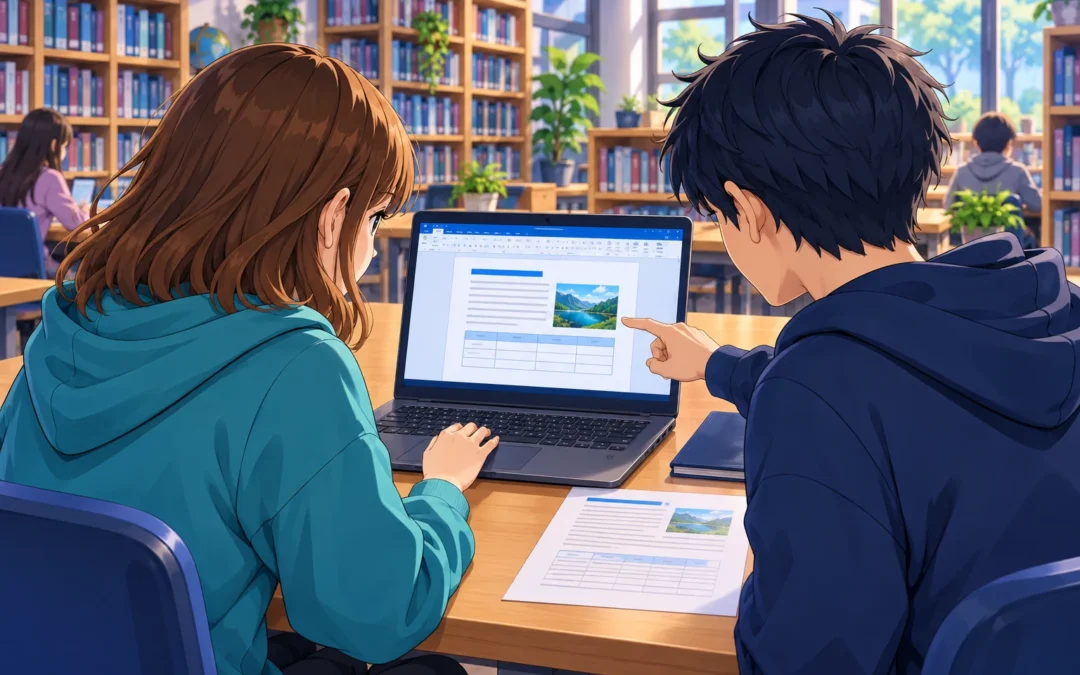
Itt az ideje, hogy vizsgahelyzetben gyakorold a 3. és a 4. fejezet tudását! Egy kitalált, vizsgaszerű feladatot oldasz meg tizenkét lépésben, a méhekről szóló ismeretterjesztő szövegen. Először próbáld meg egyedül, csak utána nyisd le a mintamegoldásokat.
⏱ kb. 45 perc
🎓 érettségi-felkészítő
🎒 11–12. évfolyam
1
A feladat
Kérj a tanárodtól egy legalább hat bekezdésből álló, méhekről szóló forrásszöveget (mehek.txt), vagy írj egyet magad (cím, alcím, öt-hat bekezdés, egy négyelemes felsorolás a méhek fajtáiról). A dokumentumot mehek.docx néven mentsd.
Importáld a forrásszöveget UTF-8 kódolással, és tisztítsd meg a dupla szóközöktől és az üres bekezdésektől (13.2).
A lap A4-es, álló; minden margó 2,3 cm.
A teljes szöveg Cambria (vagy hasonló talpas) betűtípusú, 11,5 pontos.
A bekezdések sorkizártak, sorközük 1,15, utánuk 6 pt térköz; az első sor 0,7 cm-rel beljebb kezdődik.
Az automatikus elválasztás legyen bekapcsolva.
A cím („A méhek világa”) Címsor 1 stílusú, 20 pontos, kiskapitális, középre igazított, utána 12 pt térköz.
Az alcím dőlt, 13 pontos, középre igazított, első sor behúzás nélkül.
A harmadik bekezdés kerete 1 pt vastag, sötétzöld, a háttere halványzöld; a szöveg és a keret között balra és jobbra 4 pt távolság legyen.
A méhfajták felsorolása legyen felsorolásjeles lista, 1 cm-es behúzással, előtte és utána 6 pt térközzel.
A felsorolás elemeinek első szava félkövér.
A szövegben a „méhpempő” szó minden előfordulása dőlt legyen (Keresés és cserével).
Az utolsó bekezdés jobbra igazított, dőlt, és a mondat végén ne maradjon fölösleges szóköz.
Kitalált, vizsgaszerű feladat.
2
Mintamegoldás lépésenként
1–2. Importálás, lap
Beszúrás → Objektum → Szöveg fájlból, UTF-8 (13.2), tisztítás Keresés és cserével, majd mentés mehek.docx néven. Elrendezés → Margók → Egyéni margók: mind a négy 2,3 cm; Tájolás: álló; Méret: A4 (5.1).
3–5. Betűtípus, bekezdések, elválasztás
Leghatékonyabb a Normál stílus módosítása (9.2): Cambria, 11,5 pt; Formátum → Bekezdés: sorkizárt, sorköz Többszörös 1,15, utána 6 pt, első sor 0,7 cm. Így minden bekezdés egyszerre kapja meg. Elrendezés → Elválasztás → Automatikus (2.9).
6–7. Cím és alcím
A címre Címsor 1, majd a stílus módosításával (9.2) vagy közvetlen formázással: 20 pt, Betűtípus ablak → Kiskapitális (3.5), középre, utána 12 pt. Az alcím: dőlt, 13 pt, középre, a Bekezdés ablakban Első sor: (nincs) – mert a Normál stílusból örökölné a behúzást!
8. Keretes, árnyékolt bekezdés
Kattints a 3. bekezdésbe → Kezdőlap → Szegély nyila → Szegély és mintázat (4.7): Keret, 1 pt, sötétzöld; Mintázat fül: halványzöld kitöltés; Beállítások gomb: balra és jobbra 4 pt. Ellenőrizd, hogy az „Alkalmaz” értéke: Bekezdés, nem Szöveg.
9–10. Felsorolás
Jelöld ki a négy elemet → Felsorolás (4.5) → Lista behúzásának módosítása vagy a Bekezdés ablak: bal behúzás 1 cm; az első és az utolsó elemnél előtte, illetve utána 6 pt (vagy a térközt az egész listára, és a lista belső elemeinek térközét kikapcsolva). Az első szavakat egyenként félkövérre (vagy formátummásolóval, 3.6).
11. Minden „méhpempő” dőlt
Ctrl + H → Mit keres: méhpempő; Mire cseréli: méhpempő, majd Továbbiak → Formátum → Betűtípus → Dőlt → Az összes cseréje (2.7). Ellenőrizd a találatok számát!
12. Az utolsó bekezdés
Jobbra igazítás, dőlt. A fölösleges szóközt a formázási jelekkel (2.3) keresd meg a ¶ előtt, és töröld. Jobbra igazított bekezdésnél nem kell első sor behúzás: ha a Normálból örökölte, töröld (Első sor: nincs).
3
Tipikus pontvesztő hibák
🐞 Ezekre figyelj!
A beállítást csak az első bekezdésre alkalmaztad, mert nem jelölted ki az egészet (vagy nem a stílust módosítottad).
A cím és az alcím örökölte az első sor behúzását.
A szegély szövegre került, nem bekezdésre (csak a szavak körül van keret).
A kiskapitális helyett nagybetűsre írtad át a címet.
A csere a formázást a keresett szóra tette (a Mit keres mezőre) a Mire cseréli helyett, vagy fordítva.
Kézi sortörések és üres bekezdések maradtak a szövegben.
💡 Ellenőrzés a Stílusok és a Bekezdés ablakkal
Kattints egy bekezdésbe, és nézd meg a Bekezdés ablakot: pontosan a kért értékek vannak-e ott? Egy gyors lehetőség a Formázás felfedése munkaablak (Shift + F1), amely minden betű- és bekezdésbeállítást kilistáz.
Összefoglalás
A közös beállításokat (betű, bekezdés) a Normál stílusban állítsd be.
A kivételeknél (cím, alcím, lista) figyelj az öröklött értékekre.
Szegély és mintázat: Alkalmaz: Bekezdés.
Formázott csere a Mire cseréli mezőre.
Ellenőrizz a Bekezdés ablakkal és a Formázás felfedésével.
👩🏫 Tanároknak
Kerettantervi kapcsolódás
Digitális kultúra érettségi, szövegszerkesztés: karakter- és bekezdésformázás, stílusok, keresés és csere formázással.
Módszertan
A feladatsor a 3. és 4. fejezet tudását vizsgaszerű, mérhető előírásokba csomagolja. A mintamegoldások lenyitható formában segítik az önálló próbálkozást, majd az ellenőrzést. A tipikus hibák listája a javítási útmutatók gyakori pontvesztő elemeit foglalja össze. A Formázás felfedése munkaablak gyors önellenőrzési eszköz.
Időterv
Önálló megoldás: 30 perc. Ellenőrzés a mintamegoldással: 10 perc. Hibák megbeszélése: 5 perc.
Következő lecke: 13.5 Táblázat és képelhelyezés mintakép alapján
Táblázat pontos méretekkel és kép pontos helyen, a mintakép alapján.
„A bekezdés előtt 6 pontos, utána 0,3 cm-es térköz legyen, az első sor 0,8 cm-rel behúzva, a kép 5,5 cm széles.” Az érettségin minden érték mérhető, és a javítók ellenőrzik is őket. Ebben a leckében rendet teszünk a mértékegységek között, és megtanulod, hol és hogyan adj meg minden értéket pontosan.
⏱ kb. 45 perc
🎓 érettségi-felkészítő
🎒 11–12. évfolyam
A lecke végére
ismered a cm és a pt viszonyát;
tudod, melyik beállítás melyik mértékegységgel dolgozik;
A pont (pt) a nyomdászat mértékegysége: 1 pt = 1/72 hüvelyk ≈ 0,35 mm, vagyis 1 cm ≈ 28,35 pt. Egy 12 pontos betű tehát nagyjából 4,2 mm-es betűmagasságnak felel meg (a betűtípustól függően).
Beállítás
Szokásos mértékegység
Hol?
betűméret
pt
Kezdőlap, Betűtípus (3.1)
térköz előtte/utána
pt
Bekezdés ablak (4.2)
sorköz
szimpla, 1,5, dupla, többszörös (szám), vagy pontosan / legalább (pt)
A vizsga elején érdemes ellenőrizni: Fájl → Beállítások → Speciális → Megjelenítés rész:
Mértékegységek megjelenítése:Centiméter.
Szélességek megjelenítése karakterben: legyen kikapcsolva, különben a behúzások „kar” (karakter) mértékegységben jelennek meg, és nehéz lesz centiméterben megadni őket.
🔮 Jósold meg!
A Bekezdés ablakban az első sor behúzásánál ez áll: „2 kar”. A feladat 0,8 cm-t kér. Mit tehetsz, ha nem akarod a beállításokat módosítani?
Megoldás
Írd be a mezőbe a mértékegységgel együtt: 0,8 cm. A Word elfogadja, és a saját mértékegységére váltja át. Biztosabb azonban az elején kikapcsolni a karakterben való megjelenítést, hogy minden centiméterben látsszon.
3
Mértékegység beírása
✅ Pontos megadás
Bármelyik méretmezőbe beírhatod a mértékegységet: egy pontos mezőbe 0,5 cm-t, egy centiméteres mezőbe 12 pt-t; a Word átváltja.
Magyar beállításnál tizedesvesszőt használj: 0,8, nem 0.8.
Sorköznél figyelj a típusra: a „Pontosan 18 pt” nem ugyanaz, mint a „Legalább 18 pt” vagy a „Többszörös 1,5” (4.2).
Képnél a méretarány zárolva maradjon, ha a feladat arányos méretezést kér (6.1); ha csak a szélességet adják meg, a magasságot a Word számolja.
Ne húzással „saccold”: mindig a mezőbe írd be az értéket, és utána ellenőrizd.
4
Gyakorlás
📐 Pontosság-gyakorlat
Állítsd be a Word mértékegységét centiméterre, és kapcsold ki a karakterben való megjelenítést.
Egy három bekezdéses szövegen állítsd be: 2,2 cm-es margók; 11,5 pontos betű; első sor behúzása 0,8 cm; előtte 6 pt, utána 0,3 cm térköz; sorköz pontosan 16 pt.
Szúrj be egy képet, és állítsd 5,5 cm szélesre arányosan.
Ellenőrizd minden értéket a megfelelő ablakban: azt mutatja-e, amit kértek?
🐞 Hibavadászat
Peti a képet egérrel húzta „nagyjából” 6 cm-esre; a mezőben 5,82 cm áll. Lili a térköz mezőbe 0.3 cm-t írt ponttal, és a Word nem fogadta el.
Mit tanácsolnál?
Peti írja be a mezőbe a pontos értéket (6 cm), a javítók ugyanis a mezőben lévő számot nézik. Lili magyar beállításnál tizedesvesszőt használjon: 0,3 cm.
Összefoglalás
1 pt ≈ 0,35 mm; 1 cm ≈ 28,35 pt.
Betű, térköz, szegély: pt; behúzás, margó, tabulátor, méret: cm.
Fájl → Beállítások → Speciális: centiméter, karakterben való megjelenítés ki.
A mezőbe a mértékegységet is beírhatod; tizedesvessző!
Mindig mezőbe írt értékkel dolgozz, és ellenőrizd.
👩🏫 Tanároknak
Kerettantervi kapcsolódás
Digitális kultúra érettségi, szövegszerkesztés: pontos formai előírások teljesítése; kapcsolódás a matematikához és a fizikához (mértékegységek, átváltás).
Módszertan
A lecke a vizsgán mérhető értékek megadásának biztonságát építi. A „karakterben” megjelenítés beállítása a magyar Word-felületen gyakori zavarforrás; a jóslás megmutatja a mértékegység beírásának lehetőségét. A gyakorlat a tanfolyam különböző fejezeteiben tanult beállításokat egyetlen pontosságfeladatban kapcsolja össze.
Időterv
cm és pt: 8 perc. A Word beállítása és jóslás: 8 perc. Mértékegység beírása: 7 perc. Gyakorlás: 17 perc. Hibavadászat: 5 perc.
Következő lecke: 13.4 Karakter- és bekezdésformázási feladatsor
Vizsgaszerű feladatsor a betű- és bekezdésformázás teljes eszköztárával, mintamegoldással.
A vizsgán általában egy egyszerű szövegfájlból (.txt) indulsz, amelyben nincs formázás, és lehetnek benne fölösleges szóközök, üres sorok és kézi sortörések. Ha az ékezetek rosszul jelennek meg, vagy a szemetet benne hagyod, az egész feladat megsínyli. Ebben a leckében megtanulod helyesen behozni és megtisztítani a szöveget.
⏱ kb. 45 perc
🎓 érettségi-felkészítő
🎒 11–12. évfolyam
A lecke végére
szövegfájlt nyitsz meg vagy szúrsz be a Wordbe;
kiválasztod a helyes kódolást, és ellenőrzöd az ékezeteket;
Fájl → Megnyitás → Tallózás, a fájltípusnál Minden fájl vagy Szöveges fájlok, majd a .txt
utána azonnal Mentés másként → Word-dokumentum (.docx) a megadott néven!
Beszúrás
új, üres (vagy előre beállított) dokumentumban: Beszúrás → Objektum nyila → Szöveg fájlból
a szöveg a kurzor helyére kerül; a dokumentum eleve .docx
2
Kódolás és ékezetek
Ha a Word nem ismeri fel magától a szövegfájl kódolását, megjelenik a Fájlátalakítás ablak. Itt választhatsz: Windows (alapértelmezett), MS-DOS, vagy Egyéb kódolás (például Unicode (UTF-8)). Az alsó előnézetben ellenőrizd a magyar ékezeteket!
🔮 Jósold meg!
Az előnézetben az „árvíztűrő” szó helyett „Ă¡rvĂztűrĹ‘” jelenik meg. Mit kell tenned?
Megoldás
Rossz a kódolás. Próbáld ki az Egyéb kódolás → Unicode (UTF-8) lehetőséget (vagy amelyiket a feladat megadja), amíg az előnézetben az ő és az ű betű is helyesen jelenik meg. Az „árvíztűrő tükörfúrógép” teszt az összes magyar ékezetet tartalmazza.
⚠️ Az ő és az ű
A régi, nem Unicode kódolások egy részében nincs ő és ű, csak hasonló betű (õ, û). Ha a dokumentumban „õ” áll „ő” helyett, a kódolás rossz volt: kezd újra az importálást a helyes kódolással, ne cserélgesd kézzel!
3
Tisztítás Keresés és cserével
Kapcsold be a formázási jeleket (Ctrl + Shift + 8), majd Ctrl + H. A Továbbiak → Speciális gomb alatt találod a jeleket (2.7):
Probléma
Keresés
Csere
dupla szóköz
két szóköz
egy szóköz (ismételd, amíg 0 találat)
üres bekezdés (két ¶ egymás után)
^p^p
^p (ismételd)
kézi sortörés a bekezdés közepén
^l
szóköz
fölösleges tabulátor
^t
semmi vagy szóköz
szóköz a bekezdés végén
szóköz + ^p
^p
⚠️ Ne cserélj vakon!
Mielőtt mindent cserélsz, nézd meg, hogy a feladat nem kéri-e valamelyik jelet (például egy táblázattá alakítandó részben a tabulátorokat, 7.10). Ha bizonytalan vagy, cserélj egyenként (Csere gomb), vagy előbb mentsd a dokumentumot.
4
Gyakorlás
🧹 Takarítsd ki a szöveget!
Kérj a tanárodtól egy vizsgaszerű forrásszöveget (.txt), vagy egy korábbi hivatalos érettségi forrásfájlját.
Importáld helyes kódolással, és mentsd a megadott néven .docx formátumban.
Kapcsold be a formázási jeleket, és keresd meg a „szemetet”.
Tisztítsd meg a táblázat szerint: dupla szóközök, üres bekezdések, kézi sortörések.
Ellenőrzés: a Keresés mezőbe írva a két szóközt, a ^p^p és a ^l jelet 0 találat legyen (kivéve, ha a feladat kéri).
🐞 Hibavadászat
Peti megnyitotta a .txt fájlt, megformázta, és a Mentés gombra kattintott. A beadott fájl .txt maradt, minden formázás elveszett. Lili dokumentumában „õ” és „û” áll az „ő” és az „ű” helyén.
Mi történt, és mi a megoldás?
Peti szövegfájlban mentett, amely nem tárol formázást (1.5): importálás után azonnal Mentés másként → Word-dokumentum kell, a megadott néven. Lilinél rossz volt a kódolás (2. rész): importálja újra a helyes kódolással, és ellenőrizze az előnézetben az ő és az ű betűt.
Összefoglalás
Importálás: megnyitás (utána azonnal .docx mentés) vagy Beszúrás → Objektum → Szöveg fájlból.
Kódolás: a Fájlátalakítás ablakban; ellenőrizd az ő és ű betűt.
Tisztítás: dupla szóköz, ^p^p, ^l, ^t, a formázási jelekkel ellenőrizve.
Ne cserélj vakon: előbb nézd meg, kéri-e a feladat a jelet.
A végeredmény a megadott néven, .docx formátumban.
👩🏫 Tanároknak
Kerettantervi kapcsolódás
Digitális kultúra érettségi, szövegszerkesztés: forrásállomány beolvasása, karakterkódolás, a szöveg előkészítése; kapcsolódás az adatábrázoláshoz (karakterkódolás, Unicode).
Módszertan
A lecke a vizsga egyik legkritikusabb, mégis gyakran elhanyagolt lépését, a forrásszöveg helyes beolvasását és tisztítását tanítja. Az „árvíztűrő tükörfúrógép” teszt gyors, megbízható ékezetellenőrzés. A tisztítási táblázat a 2.7 speciális jeleit vizsgahelyzetben alkalmazza, a figyelmeztetés pedig a meggondolatlan globális cserék kockázatára hívja fel a figyelmet.
Az érettségi szövegszerkesztési feladatában nem az számít, hogy szép-e a dokumentum, hanem hogy pontosan azt csináltad-e, amit a feladat kér. Az első lépés ezért nem a Word, hanem az olvasás. Ebben a leckében megtanulod értelmezni a feladatleírást és a mintaképet, és saját ellenőrző listát készíteni belőle.
⏱ kb. 45 perc
🎓 érettségi-felkészítő
🎒 11–12. évfolyam
A lecke végére
rendszerezetten olvasod a feladatleírást;
kiemeled a mérhető előírásokat;
tudod, mit mutat a mintakép, és mit nem;
a feladatból ellenőrző listát készítesz;
pontosan követed a fájlnévre és a mentésre vonatkozó utasításokat.
végigolvasod az egészet, és megnézed a mintaképet: mi lesz a végeredmény?
2. Kiemelés
kiemeled a számokat, mértékegységeket, neveket, fájlneveket
3. Munka közben
pontról pontra haladsz, és kipipálod, amit elvégeztél
A dokumentum legyen A4-es, álló tájolású, a margók 2,2 cm-esek.
A szöveg betűtípusa Times New Roman (vagy Nimbus Roman), mérete 12 pontos, a bekezdések sorkizártak, utánuk 6 pontos térköz legyen.
A cím Címsor 1 stílusú, középre igazított legyen.
A 3. bekezdés elé szúrja be a kep.png képet, 6 cm szélesen, arányosan.
Kitalált, vizsgaszerű feladatrészlet.
2
A leírás és a mintakép
✅ Hogyan használd a kettőt együtt?
A leírás a pontos értékeket adja (méret, távolság, stílus): ezeket méréssel ellenőrzik.
A mintakép azt mutatja, ami szavakkal nehezen írható le: elrendezés, sorrend, igazítás, a kép helye, hasábok, tördelés.
Ha a leírás valamit pontosan előír, azt kövesd; ha nem ír elő semmit, a mintakép a minta.
A mintakép lehet kicsinyített és más gépen készült: a sortörések és az oldalhatárok eltérhetnek, ezért ne kézi sortörésekkel „másold le” a sorokat.
🔮 Jósold meg!
A mintaképen a cím alatt egy vékony vonal látszik, a leírás azonban nem említi. Kell vonal?
Megoldás
Valószínűleg igen: ha a mintakép mutatja, a feladat része. Nézd meg, hogyan készülhetett: leggyakrabban a cím bekezdésének alsó szegélye (4.7), nem rajzolt vonal (6.5). Mindig a legegyszerűbb, szerkezetileg helyes megoldást keresd.
3
Ellenőrző lista a feladatból
Bontsd a feladatot apró, ellenőrizhető lépésekre. Egy mondatban gyakran több előírás is van: a fenti 2. pontban például betűtípus, méret, igazítás és térköz, vagyis négy külön ellenőrizendő elem.
💡 Vizsgán papíron is
Ha a feladatlapra szabad írni, pipáld ki rajta a teljesített részeket. Ha nem, gondolatban vagy egy piszkozatlapon dolgozz így. A végén a lista alapján ellenőrzöd a munkádat (13.9).
4
Fájlok és mentés
⚠️ A fájlnév is a feladat része
A dokumentumot pontosan a megadott néven és formátumban mentsd (például tanulmany.docx), a megadott mappába.
A forrásfájlokat (szöveg, képek) a feladat mappájából használd; a forrásszöveg importálásáról a 13.2 szól.
Ments gyakran (Ctrl + S), hogy egy gépi hiba ne vigye el a munkádat.
A hivatalos, korábbi feladatsorokat és javítási útmutatókat az Oktatási Hivatal honlapján találod: ezekkel gyakorolj, és mindig az aktuális vizsgaleírást kövesd.
5
Gyakorlás
📝 Feladatelemzés
Válassz ki egy korábbi, hivatalos szövegszerkesztési érettségi feladatot (vagy a tanárod által adott vizsgaszerű feladatot).
Olvasd el háromszor a fenti módon, és emeld ki a számokat, mértékegységeket és neveket.
Írj belőle ellenőrző listát legalább 20 apró lépéssel.
Jelöld a listán, melyik lépést mutatja csak a mintakép.
Hasonlítsd össze egy társad listájával: ki talált több ellenőrizhető elemet?
🐞 Hibavadászat: Peti gyors kezdése
Peti rögtön formázni kezdett, a leírást csak menet közben olvasta. A végén kiderült, hogy a 7. pontban más betűtípust kértek az egész szövegre, és mindent újra kellett állítania; a fájlt pedig Dokumentum1.docx néven mentette.
Mit tanácsolnál?
Előbb végig kell olvasni a feladatot, és csak utána dolgozni (1. rész). A fájlnév és a mentés helye a feladat része (4. rész): Peti mentse azonnal, az első percben a megadott néven, és utána rendszeresen.
Összefoglalás
Olvass három körben: áttekintés, kiemelés, munka közbeni pipálás.
A leírás a pontos értékeket, a mintakép az elrendezést mutatja.
Bontsd a feladatot apró, ellenőrizhető lépésekre.
A fájlnév, a formátum és a mappa is a feladat része; ments gyakran.
Gyakorolj a hivatalos korábbi feladatsorokkal.
👩🏫 Tanároknak
Kerettantervi kapcsolódás
Digitális kultúra érettségi (közép- és emelt szint) szövegszerkesztési feladatrésze; a feladatmegoldás stratégiái, olvasásértés, önellenőrzés.
Módszertan
A fejezet a vizsgafeladatok megoldását lépésekre bontja. Ez az első lecke a feladatértelmezés stratégiáját tanítja, amely a legtöbb pontvesztés megelőzésének kulcsa. A kiemeléses olvasás és az ellenőrző lista a 13.9 önellenőrzésének alapja. A gyakorláshoz a hivatalos, nyilvános korábbi feladatsorok és javítási útmutatók használata javasolt.
Bence, a vak osztálytárs felolvasóprogrammal „olvas”. Emma nagyítóval, Dávid színtévesztő. Egy jó dokumentum mindhármuk számára érthető. A tanfolyam során sokszor beszéltünk erről; ebben az utolsó leckében összerakjuk a szabályokat, megtanulod a Word ellenőrző eszközeit, és kapsz egy végső ellenőrző listát minden jövőbeli dokumentumodhoz.
⏱ kb. 45 perc
🎯 kezdőknek
🎒 7. osztálytól
A lecke végére
ismered az akadálymentes dokumentum szabályait;
lefuttatod és értelmezed az Akadálymentesség ellenőrzését;
a Felolvasás funkcióval kipróbálod a dokumentumot;
a dokumentumvizsgálóval eltávolítod a rejtett adatokat;
egy végső listával ellenőrzöd bármely dokumentumodat.
Ehhez használod az egész tanfolyamot
kontraszt és színek (3.3); alternatív szöveg (6.8);
beszédes hivatkozás (10.2); PDF és dokumentumvizsgáló (5.7).
1
Az akadálymentes dokumentum szabályai
Szabály
Kinek segít?
Lecke
Címsorstílusok a címekhez
a felolvasó használója címről címre ugorhat
9.1, 9.5
Alternatív szöveg a képekhez; díszítő kép: dekoratív
aki nem látja a képet
6.8
Beszédes hivatkozás („kattints ide” helyett)
aki hivatkozásról hivatkozásra lép
10.2
Táblázat fejlécsorral, egyesített és üres cellák nélkül, nem elrendezésre használva
a felolvasó sorról sorra, fejléccel olvas
7.3, 7.9
Jó kontraszt, legalább 11–12 pt
gyengénlátók
3.1, 3.3
Ne csak szín hordozza a jelentést; jelmagyarázat
színtévesztők
7.8
Szöveg szövegként, ne képként
felolvasó, nagyítás, keresés
6.1
Nyelv beállítva (magyar)
a felolvasó helyes kiejtése
2.9
Dokumentumcím a tulajdonságokban (Fájl → Információ → Cím)
a felolvasó és a PDF ezt mondja be először
5.7
Olvasási sorrend: a lebegő objektumok ne szakítsák meg a szöveget
a felolvasó a dokumentum sorrendjében halad
6.3, 6.4
2
Ellenőrzés a Wordben
Korrektúra → Akadálymentesség ellenőrzése: a jobb oldali ablaktábla Hibákat (például hiányzó alternatív szöveg), Figyelmeztetéseket (például gyenge kontraszt) és Tippeket mutat. Kattints egy tételre: a Word odaugrik, és javaslatot ad a javításra.
Korrektúra → Felolvasás: a Word felolvassa a szöveget. Próbáld ki becsukott szemmel: érthető a dokumentum?
A navigációs ablakban (9.5) nézd meg, logikus-e a címsorok fája.
🔮 Jósold meg!
Az ellenőrző eszköz nem talál hibát. Biztosan akadálymentes a dokumentumod?
Megoldás
Nem feltétlenül! Az eszköz azt ellenőrzi, van-e alternatív szöveg, de azt nem, hogy jó-e (6.8, Lili „kép” leírása). Azt sem tudja, hogy egy kézzel formázott nagy betűs sor címnek számít-e. Az eszköz segít, de a végső ellenőrzés a te dolgod: például a Felolvasás funkcióval vagy egy társad segítségével.
3
Rejtett adatok és kompatibilitás
Fájl → Információ → Problémák keresése:
Dokumentum vizsgálata (5.7): megkeresi a megjegyzéseket, a követett módosításokat (12.1), a rejtett szöveget és a személyes adatokat (például a szerző nevét), és egy kattintással eltávolítja őket. Végleges küldés előtt mindig futtasd le!
Akadálymentesség ellenőrzése: ugyanaz, mint a Korrektúra lapon.
Kompatibilitás ellenőrzése: megmutatja, mi nem fog működni, ha a dokumentumot régebbi Word-változatban vagy más formátumban (1.5) nyitják meg.
4
Végső ellenőrző lista minden dokumentumhoz
✅ Mielőtt elküldöd vagy beadod
Tartalom: helyesírás-ellenőrzés (2.9), saját szavak, források (10.6).
Kimenet: nyomtatási kép (5.6), PDF könyvjelzőkkel (5.7), beszédes fájlnév (1.6).
♿ Kihívás: tedd akadálymentessé!
Válaszd ki a tanfolyam egyik nagyobb munkádat (például a 9.9 tanulmányt vagy a 12.7 portrét).
Futtasd le az Akadálymentesség ellenőrzését, és javítsd az összes hibát és figyelmeztetést.
Ellenőrizd a nem géppel ellenőrizhető szabályokat is (jó alternatív szöveg, színfüggetlen jelentés, szöveg képként).
Add meg a dokumentum címét a tulajdonságokban.
Hallgasd meg a Felolvasás funkcióval egy oldalát, majd futtasd le a dokumentumvizsgálót, és készíts PDF-et.
Pipáld ki a végső ellenőrző lista minden pontját.
5
Hibavadászat
🐞 1. Peti képbe írt plakátja
Peti a meghívó teljes szövegét egy képszerkesztőben a háttérképre írta, és képként szúrta be. Bence felolvasóprogramja csak ennyit mond: „kép”.
Mi a megoldás?
A képként beillesztett szöveget a felolvasó nem tudja felolvasni, és nagyítani vagy keresni sem lehet benne. Peti a szöveget gépelje be a Wordben, a háttérképet pedig tegye mögé (6.3: a szöveg mögé), és jelölje dekoratívként (6.8).
🐞 2. Lili elrendezéstáblázata
Lili az egész oldalt egy nagy, egyesített cellákkal teli táblázattal rendezte el, és az ellenőrző figyelmeztet, hogy a táblázatnak nincs fejlécsora, és összetett a szerkezete.
Mit tegyen?
A táblázat adatokra való, nem az oldal elrendezésére. Lili az oldal elrendezéséhez használjon hasábokat (8.1), tabulátorokat (7.1) vagy egyszerű bekezdéseket; az adattáblázatoknak pedig adjon fejlécsort (7.9), és kerülje az egyesített és üres cellákat.
Gratulálunk! Ezt tudod a Word-tanfolyam végén
Biztonságosan mented, rendezed és megosztod a dokumentumaidat (1. és 12. fejezet).
Helyesen írsz, javítasz, formázol betűt, bekezdést és oldalt (2–5. fejezet).
Képeket, alakzatokat, táblázatokat, hasábokat és szakaszokat használsz (6–8. fejezet).
Stílusokkal, sablonokkal, automatikus tartalomjegyzékkel és hivatkozásokkal építesz hosszú dokumentumot (9–10. fejezet).
Körlevelet, hivatalos és hétköznapi dokumentumokat készítesz (11–12. fejezet).
Tisztességesen, adatvédelmet és akadálymentességet szem előtt tartva dolgozol.
👩🏫 Tanároknak
Kerettantervi kapcsolódás
NAT 2020, Digitális kultúra, 7–8. évfolyam: Szövegszerkesztés (dokumentumellenőrzés, akadálymentesség), Az információs társadalom (esélyegyenlőség, rejtett adatok, digitális felelősség). Kapcsolódik a közszféra akadálymentességi követelményeihez és a WCAG irányelvek szemléletéhez.
Módszertan
A záró lecke a tanfolyam során több helyen (3.3, 6.8, 7.8, 7.9, 9.1, 10.2) megjelenő akadálymentességi elveket rendszerezi, és a Word ellenőrző eszközeivel egészíti ki. A jóslás az automatikus ellenőrzés korlátait tudatosítja. A végső ellenőrző lista a tanfolyam egészének összefoglalója, amely a diák jövőbeli munkáiban is használható.
Időterv
A szabályok: 10 perc. Ellenőrzés és jóslás: 8 perc. Rejtett adatok: 5 perc. Végső lista és kihívás: 17 perc. Hibavadászat: 5 perc.
Ki volt Semmelweis Ignác, és miért nevezik az anyák megmentőjének? Mit fedezett fel Bolyai János? Ebben a tantárgyközi projektben egy magyar történelmi vagy tudománytörténeti személy portréját készíted el, és közben a Word-tanfolyam szinte minden eszközét használod. Ez már igazi, önálló alkotás!
⏱ kb. 2–3 × 45 perc
🧩 tantárgyi projekt
🎒 8. osztálytól
A projekt végére
megbízható forrásokból információt gyűjtesz egy személyről;
saját szavaiddal, logikus szerkezetben írod meg a portrét;
a tanfolyam eszközeivel igényes dokumentumot tördelsz;
tisztességesen hivatkozol a forrásokra és a képekre;
bemutatod a munkádat társaidnak.
Ehhez használod a tanfolyam tudását
sablon és stílusok (9.8, 9.1–9.4); tartalomjegyzék (9.6);
Bolyai János matematikus (nemeuklideszi geometria);
Széchenyi István (a „legnagyobb magyar”, Lánchíd, Akadémia);
Kandó Kálmán mérnök (villamos vasút);
vagy egy másik személy a történelem- vagy a természettudomány-tanárod javaslatára.
✅ Forráskritika
Legalább három forrás: a tankönyv, egy lexikon vagy enciklopédia, és egy megbízható intézményi oldal (például egy múzeum vagy könyvtár).
Ugyanazt az adatot (például születési dátumot) legalább két forrásból ellenőrizd.
Ha mesterséges intelligenciát használsz ötletgyűjtésre, a tényeket megbízható forrásban ellenőrizd, és jelöld a használatát (10.6).
🖼️ Képek
Régi portréfestmények és fényképek gyakran már közkincsek (a szerzői jogi védelem lejárt), például a Wikimedia Commons gyűjteményében. Ott minden képnél ellenőrizd a licencet, és írd meg a forrást a képaláírásban (6.8, 10.3).
2
Előírások
Elem
Előírás
Lecke
Kiindulás
a saját dolgozatsablonod
9.8
Terjedelem
4–6 oldal címlappal és tartalomjegyzékkel
–
Szerkezet
Bevezetés, Élete, Munkássága, Hatása ma, Összegzés, Források; Címsor 1–2
9.1, 9.5
Idővonal
legalább 6 eseményes táblázat, fejlécsorral; ha széles, fekvő oldalon
7. fejezet, 8.4
Képek
legalább 2 jogtiszta kép aláírással, forrással, alternatív szöveggel
6. fejezet, 10.3
Jegyzetek, idézet
legalább 2 lábjegyzet; 1 rövid idézet idézőjelben, forrással
10.1, 10.6
Hivatkozások
legalább 1 kereszthivatkozás az idővonalra
10.4
Jegyzékek
automatikus tartalomjegyzék és forrásjegyzék
9.6, 10.6
Kimenet
DOCX és könyvjelzős PDF; akadálymentesség-ellenőrzés
5.7, 12.8
3
A projekt lépései
Választás és gyűjtés: személy kiválasztása, források és képek gyűjtése, jegyzetelés saját szavakkal.
Vázlat: a fejezetek terve többszintű listában (4.6).
Az előírások mind teljesülnek, igényes, egységes tördelés.
Bemutatás
Elmondtam.
Érthetően, a portré alapján.
Érdekesen, kérdésekre is válaszolva.
👩🏫 Tanároknak
Kerettantervi kapcsolódás
NAT 2020, Digitális kultúra, 7–8. évfolyam: Szövegszerkesztés (összetett, többoldalas dokumentum), Információkeresés és forráshasználat (forráskritika, hivatkozás, közkincs képek), Együttműködés (társas átnézés); tantárgyközi kapcsolódás a történelemhez, a természettudományokhoz és a magyar nyelvhez.
Módszertan
A tantárgyi projekt a tanfolyam integratív záróprojektjeinek egyike: a diák önállóan alkalmazza a sablont, a stílusokat, a táblázatokat, a szakaszokat, a képeket és a hivatkozásokat egy valós tantárgyi tartalomban. A forráskritika és a mesterséges intelligencia felelős használata a digitális műveltség kulcselemei. A társas átnézés a 12.1–12.2 tudását építi be a folyamatba, a szóbeli bemutatás pedig a kommunikációs kompetenciát fejleszti. Javasolt a történelem- vagy a természettudomány-tanárral közös értékelés.
Időterv (2–3 × 45 perc)
1. óra: választás, forrásgyűjtés, vázlat. 2. óra: írás, idővonal, képek. 3. óra: hivatkozások, társas átnézés, végső ellenőrzés, bemutatók. Az írás egy része otthoni munka lehet.
Következő lecke: 12.8 Akadálymentesség és dokumentumellenőrzés
A tanfolyam utolsó leckéje: hogyan lesz a dokumentumod mindenki számára olvasható, és hogyan ellenőrizd végső formájában.
A legjobb felhasználói élmény érdekében technológiákat, például sütiket használunk, hogy tároljuk és/vagy hozzáférjünk az eszköz információihoz. Ezek elfogadása lehetővé teszi az oldalon belüli viselkedésed vagy egyedi azonosítók adatainak feldolgozását. Ha nem fogadod el vagy vonod vissza a hozzájárulásodat, bizonyos funkciók korlátozottak lehetnek.
Funkcionális
Always active
A technikai tárolás vagy hozzáférés szigorúan szükséges az előfizető vagy felhasználó által kifejezetten kért konkrét szolgáltatás igénybevételének lehetővé tételéhez, vagy kizárólag az elektronikus hírközlő hálózaton keresztül történő kommunikáció továbbításához.
Preferences
The technical storage or access is necessary for the legitimate purpose of storing preferences that are not requested by the subscriber or user.
Statisztika
A technikai tárolás vagy hozzáférés kizárólag statisztikai célokra történik.The technical storage or access that is used exclusively for anonymous statistical purposes. Without a subpoena, voluntary compliance on the part of your Internet Service Provider, or additional records from a third party, information stored or retrieved for this purpose alone cannot usually be used to identify you.
Marketing
A technikai tárolás vagy hozzáférés szükséges a felhasználói profilok létrehozásához reklámküldés céljából, vagy a felhasználók követéséhez egy vagy több weboldalon marketing célokból.