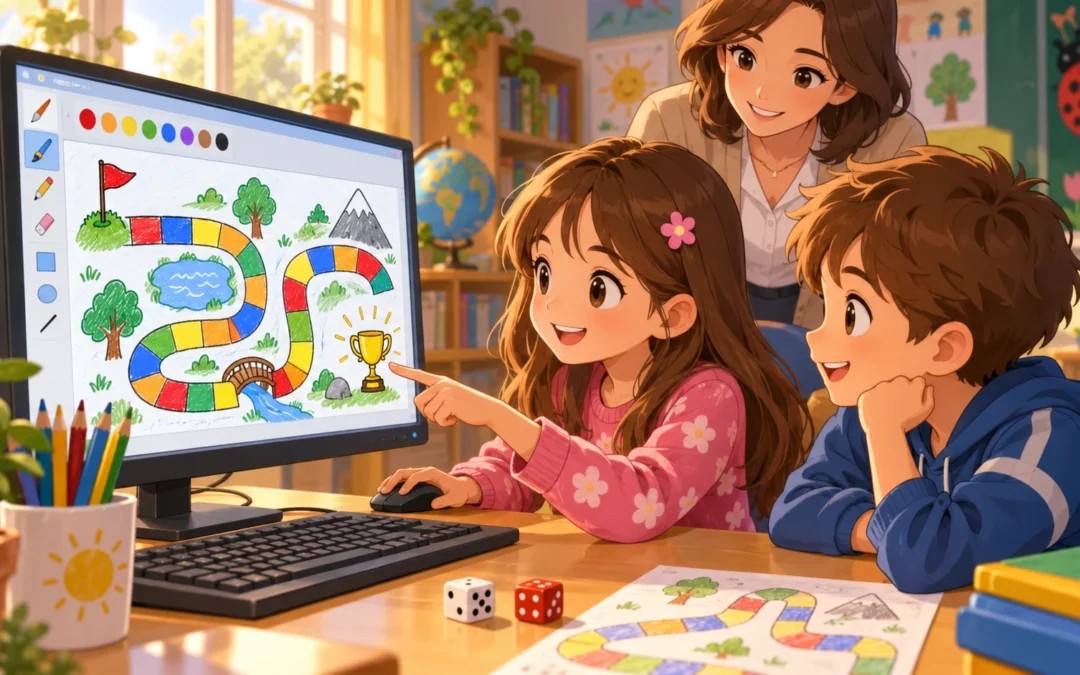
Paint alapok – első játéktábla terv

Paint alapok – első játéktábla terv

━━   DIGITÁLIS KULTÚRA · 3. OSZTÁLY

Paint alapok:
az első játéktáblád

Rajzolj saját társasjátékot a Paintben! Megtanulod, hogyan készíts mezőket, hogyan színezd ki őket, és miként mentsd el a tábládat.
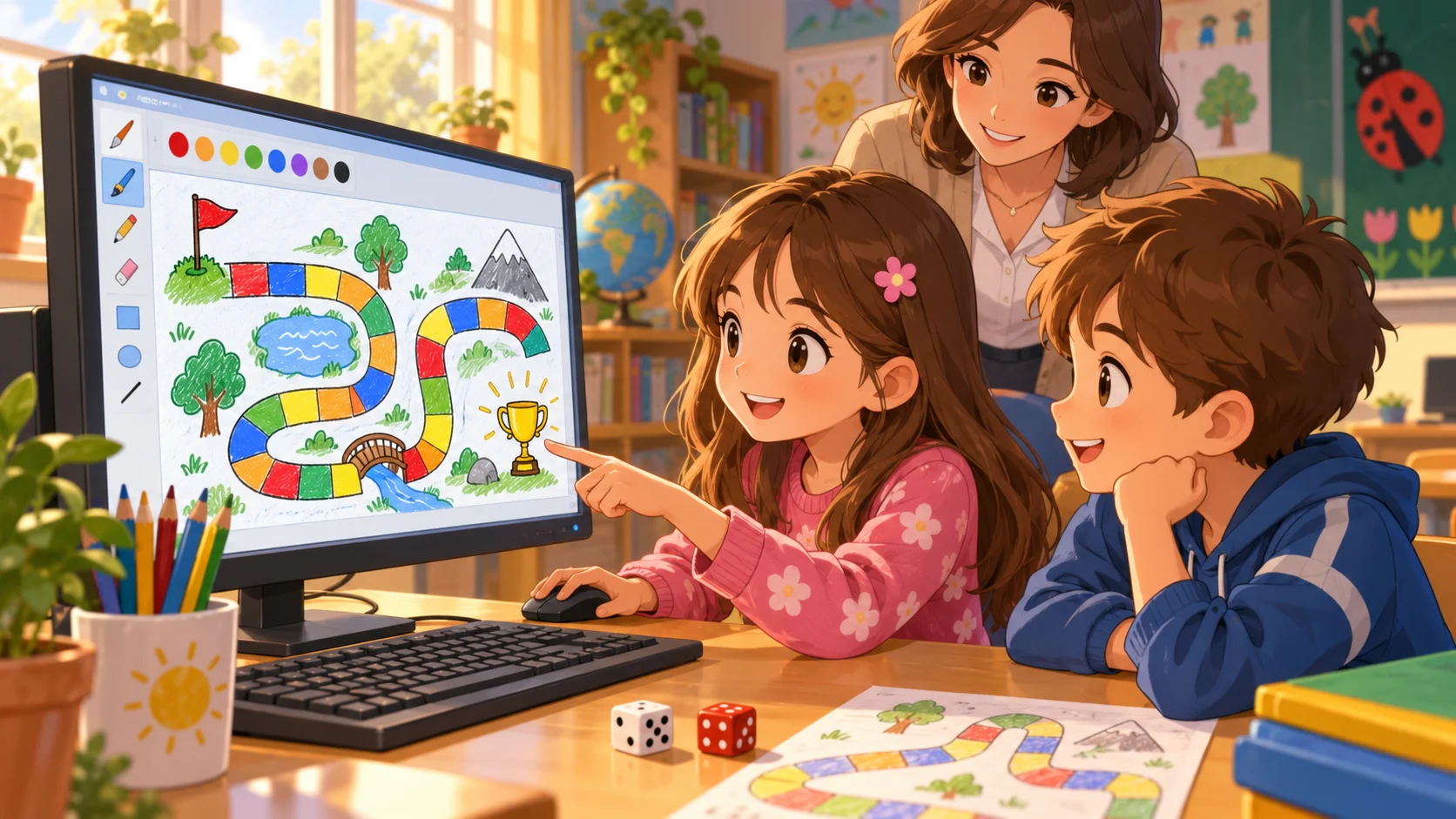
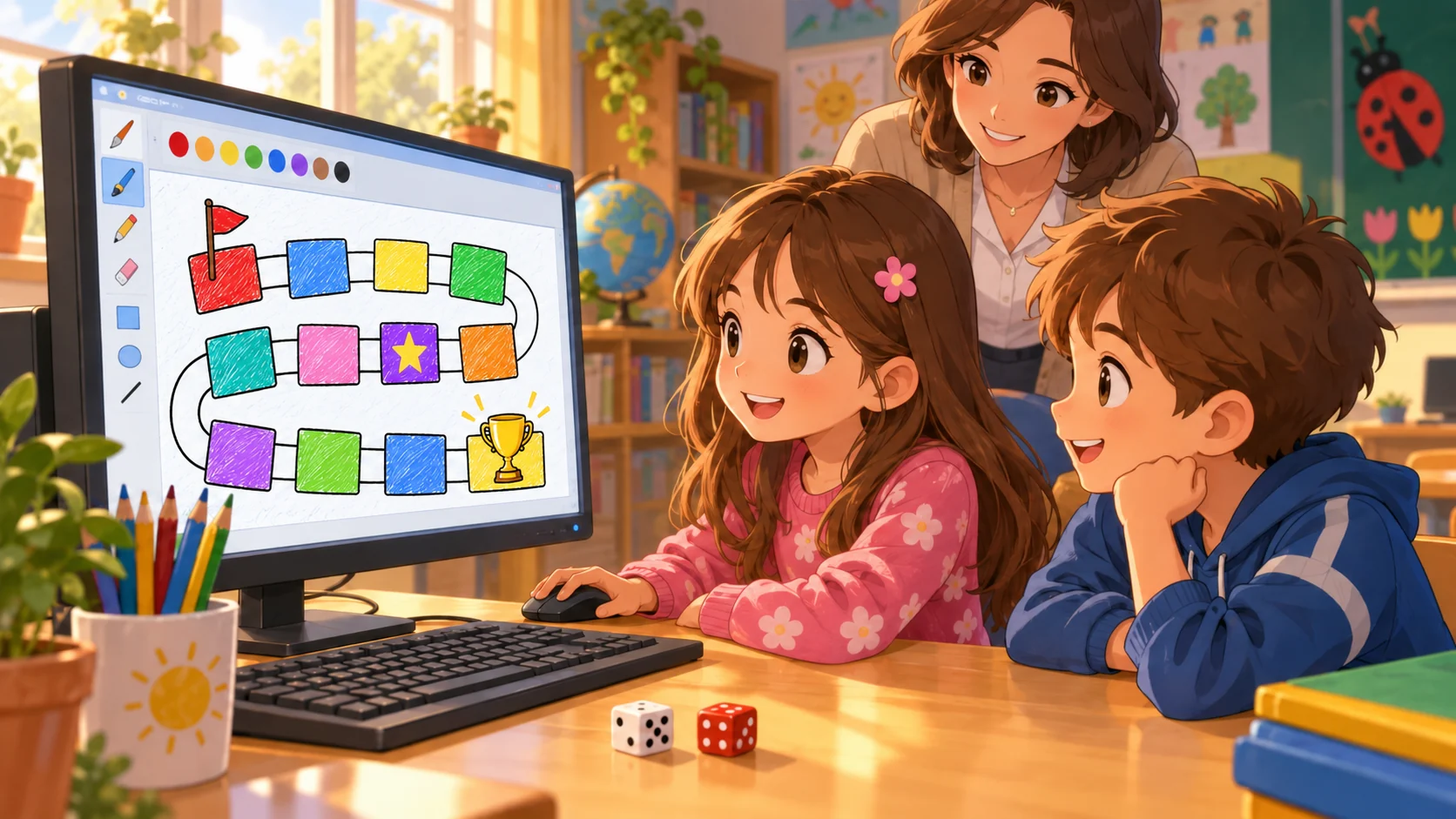
Gyerekek Paintben társasjáték táblát rajzolnak
paint alapok

Ismerd meg a Paint eszközeit

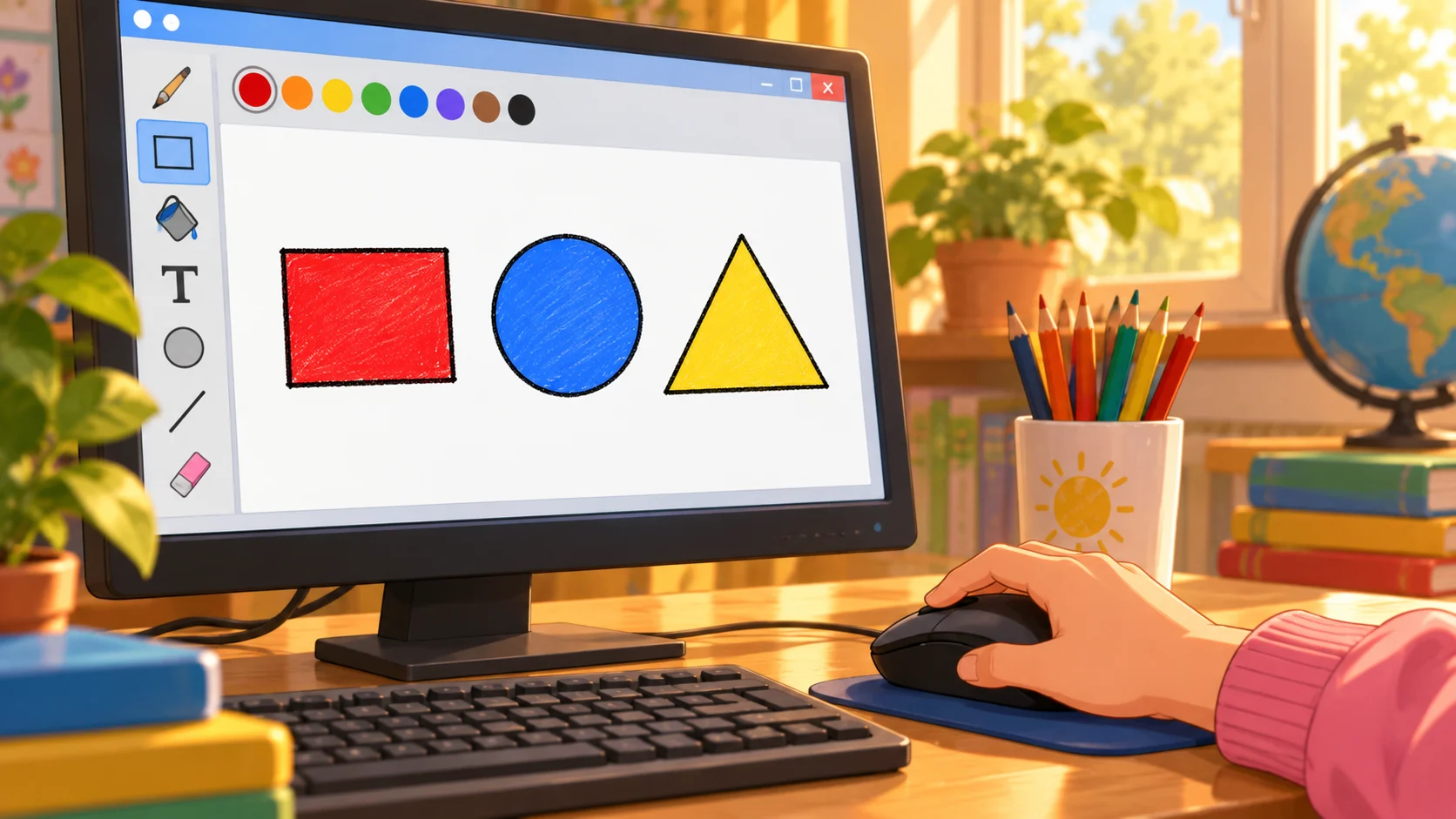
Nyisd meg a Paintet. A felső sorban keresd meg ezeket, és próbáld ki őket egy üres rajzon:

  • Alakzatok: rajzolj egy téglalapot vagy kört.
  • Kitöltés: kattints a zárt alakzat belsejébe, hogy színes legyen.
  • Szöveg: írj egy szót a rajzra.
  • Visszavonás: ha valami nem sikerült, nyomd meg a Ctrl+Z billentyűket.

Próbáld ki: rajzolj három különböző színű mezőt. Ha a szín kifolyik, nézd meg, hogy az alakzat körvonala mindenhol zárt-e.
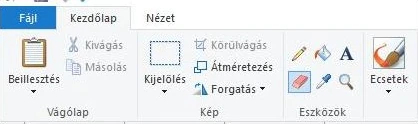
paint fő eszközök

Készíts saját játéktáblát

A tábládon legyenek mezők, egy START és egy CÉL. A képeken látható tábla ötletet ad; a tiéd lehet más alakú és más színű.

1. Nyiss új rajzot

Indítsd el a Paintet, és válaszd a Fájl → Új lehetőséget. A rajzhoz nagyjából négyzet alakú vászon kényelmes. Ha nem találod a méret beállítását, a megnyíló vásznon is dolgozhatsz.

Most ezt nézd meg: látszik az üres rajzlap? Akkor jöhetnek a mezők.

2. Rajzold meg az útvonalat

Válaszd a Paint Alakzatok → Téglalap eszközét. Rajzolj egymás mellé néhány mezőt. Lehetnek egy sorban, de kanyarodhatnak is.

Kattints a Kitöltés eszközre, és színezd ki a mezőket. Egyelőre elég 8–12 mező, hogy maradjon hely a táblán.

Próbáld ki: követni tudod az utat az első mezőtől az utolsóig?
3. Jelöld a kezdést és a célt

Válaszd a Szöveg eszközt. Az első mezőre írd: START. Az utolsóra írd: CÉL.

Legyenek jól olvashatók a szavak. Ha túl kicsik, még gépelés közben növeld a betűméretet.

4. Legyen egy különleges meződ

Válassz ki egy mezőt, és színezd más színűre. Ez lesz a szerencsemező. Például a játékos itt még egyszer dobhat.

Gondold át: a játékos honnan fogja tudni, melyik mező különleges?

5. Színezd és mentsd el

Színezd ki a még üres mezőket. Figyelj arra, hogy a START és a CÉL szövege a színes háttéren is jól látszódjon.

Válaszd a Fájl → Mentés másként → PNG-kép lehetőséget. A rajz neve legyen jatektabla.png. Jegyezd meg, melyik mappába mentetted.

Elkészültél, ha: a tábla útvonala követhető, van START és CÉL, és a mentett képet újra meg tudod nyitni.

A következő leckében szerencsekártyákat és ikont készíthetsz hozzá.

Egy nap hírességként

Egy nap hírességként

óra

Egy nap hírességként

Ha egy napra egy híresség vagy influencer lehetnél, ki lennél és mit csinálnál?
Ma egy híresség naplóját fogjátok megírni és formázni Google Docs-on, miközben gyakoroljátok a szövegszerkesztés legfontosabb funkcióit.

    Gyakorlati feladat – Lépésről lépésre (35-40 perc)

    📝 A) Dokumentum létrehozása és cím beállítása 

    ✅ 1. Lépés: Nyiss ki egy új Google Docs dokumentumot, és nevezd el: Egy nap [választott híresség] bőrében.
    ✅ 2. Lépés: Az első sorba írd be a címet, pl.:

     „Egy nap Lionel Messi / Taylor Swift / egy középkori király bőrében”

    • Betűtípus: Arial vagy Times New Roman
    • Betűméret: 18 pt
    • Középre igazítás és félkövér formázás

    Fejléc, lábléc és oldalszám beállítása 

    ✅ 1. Lépés: Fejléc beállítása

    • Magyar: Beszúrás → Fejléc és lábléc → Fejléc
    • Angol: Insert → Headers & footers → Header
      📌 Írd be: "Naplóbejegyzés – [választott híresség neve]"

    ✅ 2. Lépés: Lábléc beállítása

    • Magyar: Beszúrás → Fejléc és lábléc → Lábléc
    • Angol: Insert → Headers & footers → Footer
      📌 Írd be: "Készült a digitális kultúra órán"

    ✅ 3. Lépés: Oldalszám hozzáadása

    • Magyar: Beszúrás → Oldalszám → Jobb felső sarok
    • Angol: Insert → Page numbers → Top right
      📌 Első oldal nélkül: pipáld be az "Első oldal eltérő" / "Different first page" opciót.

    Szöveg beillesztése és formázása 

    ✅ 1. Lépés: Írj egy rövid naplóbejegyzést (10-15 mondat)
    ✅ 2. Lépés: Szöveg formázása

    • Magyar:
      • Bekezdés sorkizárt → Eszköztár: „Bekezdésigazítás” → Sorkizárt ikon
      • Félkövér, dőlt szavak → "B" (félkövér), "I" (dőlt)
      • Felsorolás létrehozása → Eszköztár: Felsorolás ikon (•)
    • Angol:
      • Justify paragraph → Toolbar: “Align” → Justify icon
      • Bold, Italic words → "B" (bold), "I" (italic)
      • Bullet points → Toolbar: Bullet list icon (•)

    Kép beszúrása és körbefuttatás 

    ✅ 1. Lépés: Kép beszúrása

    • Magyar: Beszúrás → Kép → Internetről vagy számítógépről
    • Angol: Insert → Image → Upload from computer / Search the web

    ✅ 2. Lépés: Szöveg körbefuttatása

    • Magyar: Kattints a képre, majd az „Szöveg körbefuttatása” (Wrap text) ikonra.
    • Angol: Click on the image, then choose "Wrap text".

    Táblázat beszúrása 

    ✅ 1. Lépés: Táblázat létrehozása

    • Magyar: Beszúrás → Táblázat → 3x2-es táblázat
    • Angol: Insert → Table → 3x2 table

    Tartalom kitöltése

    Időpont Tevékenység Érdekesség
    9:00 Felébredtem egy luxusvillában Drónnal hozták a reggelit
    12:00 TikTok live 1 millió néző egy órán belül

    Házi feladat (opcionális): Készíts egy második bejegyzést további formázásokkal (pl. idézetek, háttérszín).

    Szövegszerkesztés Gizellával

    Szövegszerkesztés Gizellával

    óra

    Szövegszerkesztés Gizellával

    A mai órán egy történelmi hangulatú dokumentumot készítünk, amely egy forrásszövegen alapul. Közben gyakoroljuk:

    • Szövegformázás (betűtípus, szín, méret, stílus).
    • Bekezdésformázás (sorkizárás, behúzás).
    • Élőfej, élőláb és oldalszám hozzáadását.

    Nyiss meg egy Google Docs-ot

    Másold be az alábbi szöveget: 

    István néhány évvel a koronázása előtt vette feleségül a német hercegnőt, Gizellát. Az esküvőre valószínűleg Bajorországban került sor. Gizella a férjénél valószínűleg néhány évvel fiatalabb volt, karcsú, magas termetű. Népes kísérettel, papokkal és lovagokkal érkezett Magyarországra. Valószínűleg fontos szerepet játszott a keresztény hit terjesztésében. Hű társa volt Istvánnak. Több lánya mellett két fia is született, de legnagyobb fájdalmára, ők korán meghaltak. István halála után szinte rabként tartották, javaitól megfosztották. Később a passaui kolostor főnöknője lett, itt is halt meg 75 éves kora körül. 

    Adj hozzá egy címet: Gizella királyné. A címet tedd félkövérré és igazítsd középre. 

    Betűtípus és szín:
    - Az első bekezdés legyen Arial, 12-es betűméret és sötétzöld.
    - A második bekezdés legyen Times New Roman, 12-es betűméret, sötétkék

    - A "Valószínűleg fontos szerepet játszott a keresztény hit terjesztésében." szövegrész legyen dőlt.
    - A Gizella nevet mindehol húzd alá  

    Bekezdésformázás gyakorlása

    - Az első bekezdést állítsd sorkizártra
    - A második bekezdés elejét húzd be 1 cm-rel.
    - Adj térközt az első és második bekezdés közé (Formázás > Sorköz és Bekezdéstérköz > Bekezdés közötti térköz)

    Élőfej, élőláb és oldalszám hozzáadása

    - írd az élőfejbe (Beszúrás > fejléc): Az államalapítás kora

    - írd az élőlábba (Beszúrás >lábléc): Történelem óra 2025.01.30
    - adj oldalszámot az oldal aljára 

    Mentés és megosztás
    - Mentsd le a dokumentumot a google drive mappádba
    - oszd meg velem

    Szorgalmi feladat: 
    Írj egy rövid szöveget Szent István életéről és formázd meg a tanult elemekkel. 

    Szülinapi üdvözlet

    Szülinapi üdvözlet

    óra

    Üdvözlőlap készítése

    Két osztálytársatoknak is hamarosan szülinapja lesz. Köszöntsük fel őket egy üdvözlőlappal, melyet google rajzokban készítünk el. 

    Hol vannak a Google Rajzok?

    Lépj be a Google Drive-ba, majd válaszd ki az Új gombot > Továbbiak > Google rajzok

    Oldalbeállítás:

    Menüsáv > Fájl > Oldalbeállítások > Egyéni

    Állíts be egy 10x15 cm-es méretet

    Adjunk hozzá szöveget:

    1. Szövegdoboz létrehozása
    Menüsáv > Beszúrás > Szövegmező

    képeslap szövege


    Szöveg formázása

    Betűtípus: válassz egy szerinted alkalomhoz illő betűtípust
    Méret: állítsd nagyobbra (pl.: 24-30)
    Betűszín: válassz egy vidám színt, pl.: kék, lila

    A szövegdobozt húzd középre a lap tetejére

    Díszítés és kép

    Háttér: kattints jobb egérgombbal a kockás felületre > Háttér > Szín
    Válassz egy színt, pl.: világoskék, halványsárga
    Alakzatok: Menüsáv > Beszúrás > Alakzatok > Szív. CTRL+C és CTRL+V-vel másold le párszor a szivet (vagy azt az alakzatot, amit választottál) és szórd szét a lap tetején

    Kép beillesztése: 
    Nyiss egy új oldalt > https://pixabay.com/hu/ és válassz egy ingyenes szülinapi képet (birthday cake, balloons stb.). Töltsd le és illeszd be a üdvözlőlapodra:
    Menüsor > Beszúrás > Kép > Keresd meg, ahova letöltötted, valószínű a letöltésben lesz. Ha szeretnéd, CRTL C és CTRL V segítségével ebből is rátehetsz többet. 
    Igazgasd a képeket úgy, ahogy szeretnéd, majd mentsd el a mappádba és küldd el nekem, illetve a két szülinaposnak is, ha befejezted. 

    üdvözlőkártya


    Gépeléshez gyakorlatok:
    https://manonet.org/