
Paint alapok:
az első játéktáblád
Rajzolj saját társasjátékot a Paintben! Megtanulod, hogyan készíts mezőket, hogyan színezd ki őket, és miként mentsd el a tábládat.
Ismerd meg a Paint eszközeit
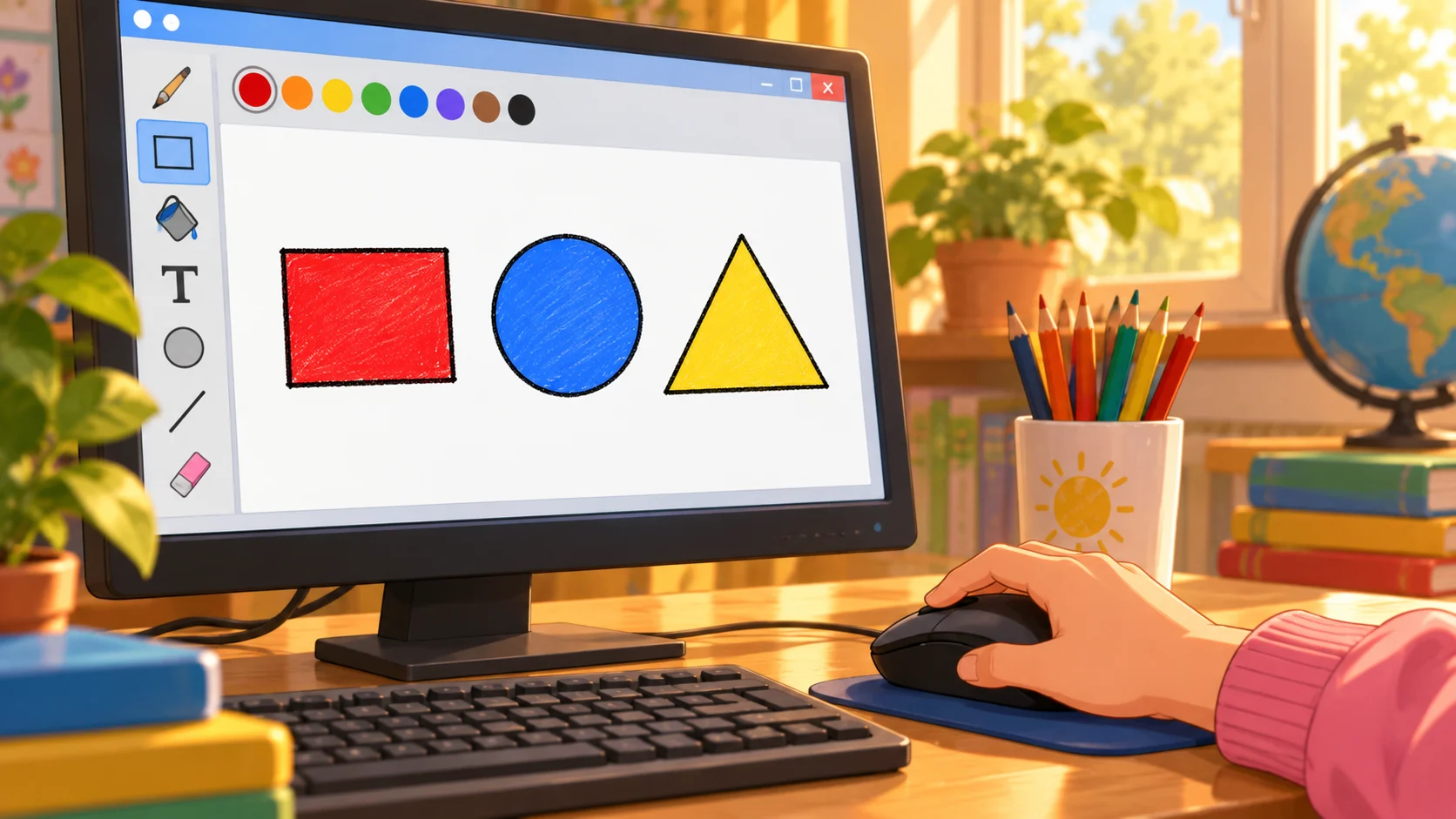
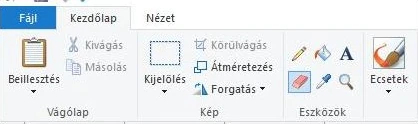
Nyisd meg a Paintet. A felső sorban keresd meg ezeket, és próbáld ki őket egy üres rajzon:
- Alakzatok: rajzolj egy téglalapot vagy kört.
- Kitöltés: kattints a zárt alakzat belsejébe, hogy színes legyen.
- Szöveg: írj egy szót a rajzra.
- Visszavonás: ha valami nem sikerült, nyomd meg a Ctrl+Z billentyűket.
Próbáld ki: rajzolj három különböző színű mezőt. Ha a szín kifolyik, nézd meg, hogy az alakzat körvonala mindenhol zárt-e.
Készíts saját játéktáblát
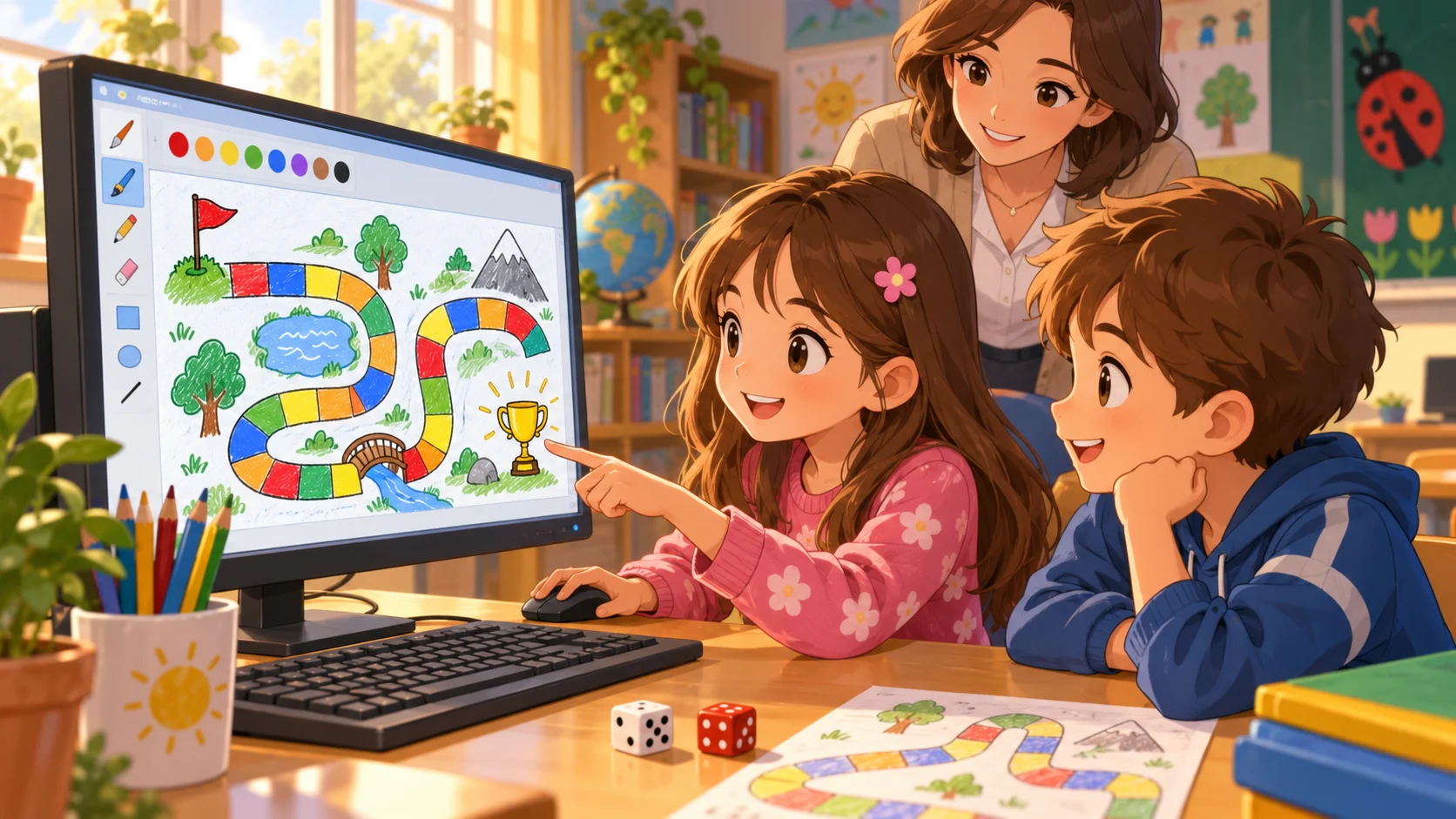
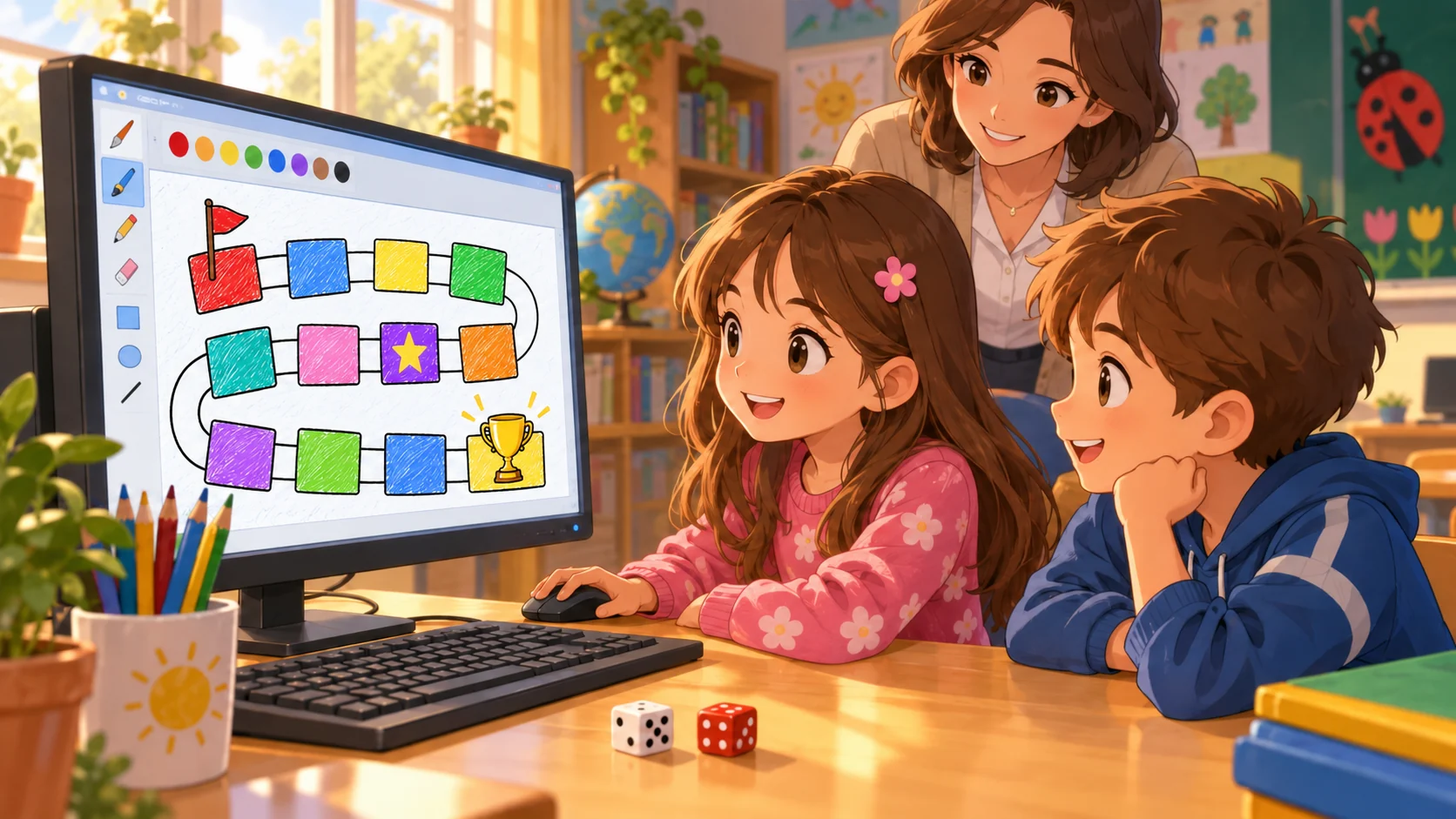
A tábládon legyenek mezők, egy START és egy CÉL. A képeken látható tábla ötletet ad; a tiéd lehet más alakú és más színű.
1. Nyiss új rajzot
Indítsd el a Paintet, és válaszd a Fájl → Új lehetőséget. A rajzhoz nagyjából négyzet alakú vászon kényelmes. Ha nem találod a méret beállítását, a megnyíló vásznon is dolgozhatsz.
Most ezt nézd meg: látszik az üres rajzlap? Akkor jöhetnek a mezők.
2. Rajzold meg az útvonalat
Válaszd a Paint Alakzatok → Téglalap eszközét. Rajzolj egymás mellé néhány mezőt. Lehetnek egy sorban, de kanyarodhatnak is.
Kattints a Kitöltés eszközre, és színezd ki a mezőket. Egyelőre elég 8–12 mező, hogy maradjon hely a táblán.
Próbáld ki: követni tudod az utat az első mezőtől az utolsóig?
3. Jelöld a kezdést és a célt
Válaszd a Szöveg eszközt. Az első mezőre írd: START. Az utolsóra írd: CÉL.
Legyenek jól olvashatók a szavak. Ha túl kicsik, még gépelés közben növeld a betűméretet.
4. Legyen egy különleges meződ
Válassz ki egy mezőt, és színezd más színűre. Ez lesz a szerencsemező. Például a játékos itt még egyszer dobhat.
Gondold át: a játékos honnan fogja tudni, melyik mező különleges?
5. Színezd és mentsd el
Színezd ki a még üres mezőket. Figyelj arra, hogy a START és a CÉL szövege a színes háttéren is jól látszódjon.
Válaszd a Fájl → Mentés másként → PNG-kép lehetőséget. A rajz neve legyen jatektabla.png. Jegyezd meg, melyik mappába mentetted.
Elkészültél, ha: a tábla útvonala követhető, van START és CÉL, és a mentett képet újra meg tudod nyitni.
A következő leckében szerencsekártyákat és ikont készíthetsz hozzá.