━━   DIGITÁLIS KULTÚRA · 3. OSZTÁLY

Szerencsekártyák
és ikonok

Tanárnő és harmadikos gyerekek társasjátékhoz rajzolnak ikonokat és kártyákat

Építsd tovább a játékodat!

Most egy jelet készítesz a táblára, és rajzolsz két szerencsekártyát. Nézd meg a példákat, aztán próbáld ki a saját ötletedet!

Kell hozzá: számítógép, Paint és a korábbi játéktáblád. Itt készíthetsz táblát, ha még nincs.

Nyisd meg a játéktábládat
1. Keresd meg a korábbi játéktábládat, és nyisd meg a Paintben.
2. Válassz egy mezőt, amelyik különleges lesz.
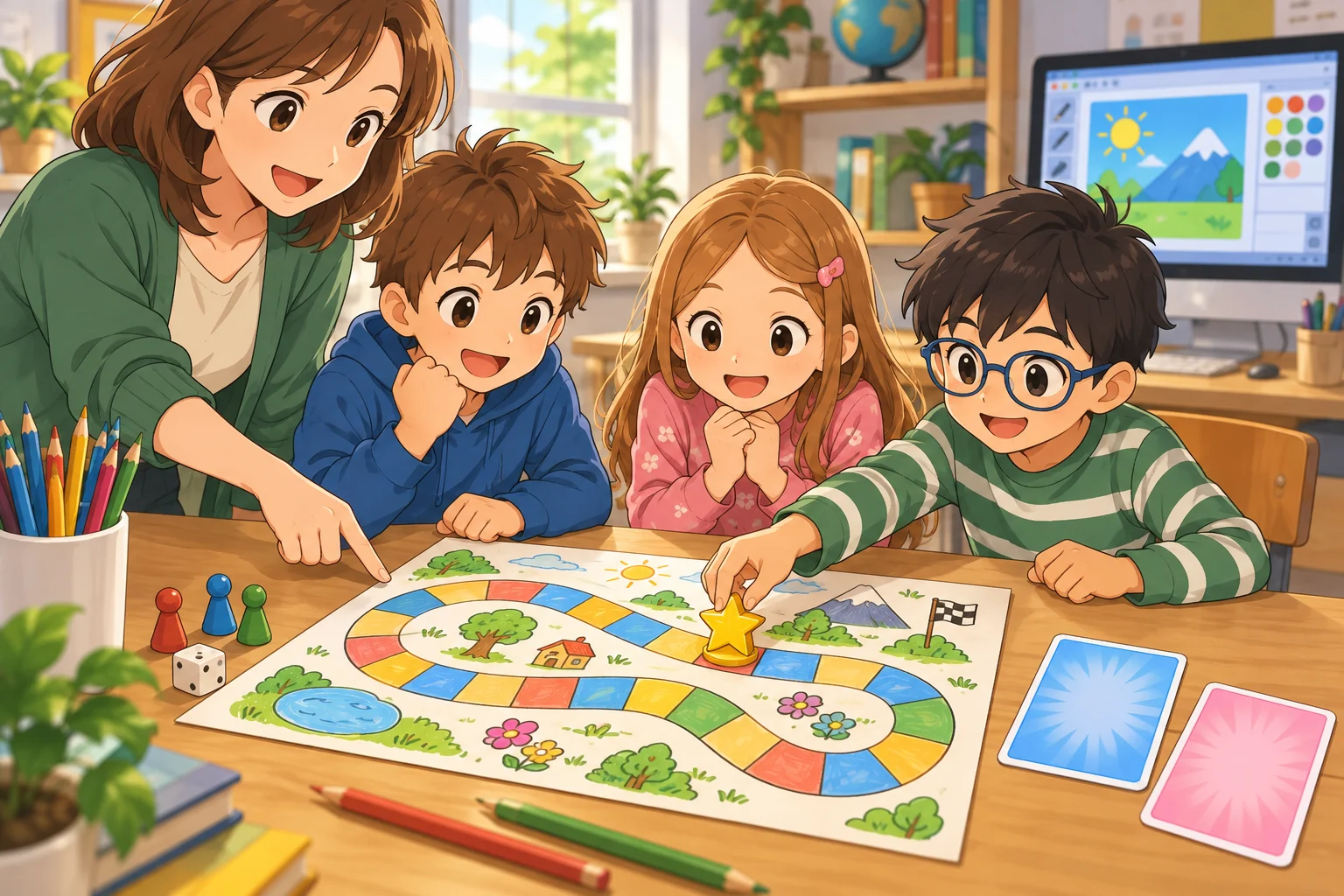
Rajzolt társasjátéktábla különleges csillagos mezővel és kártyákkal
Keresd meg a táblán a sárga csillagot. Mi történhet, ha egy játékos erre a mezőre lép? A két üres kártyára majd te írsz szabályokat.

1. Rajzolj egy ikont

Az ikon egy kis, könnyen felismerhető jel. Például egy csillag: ⭐
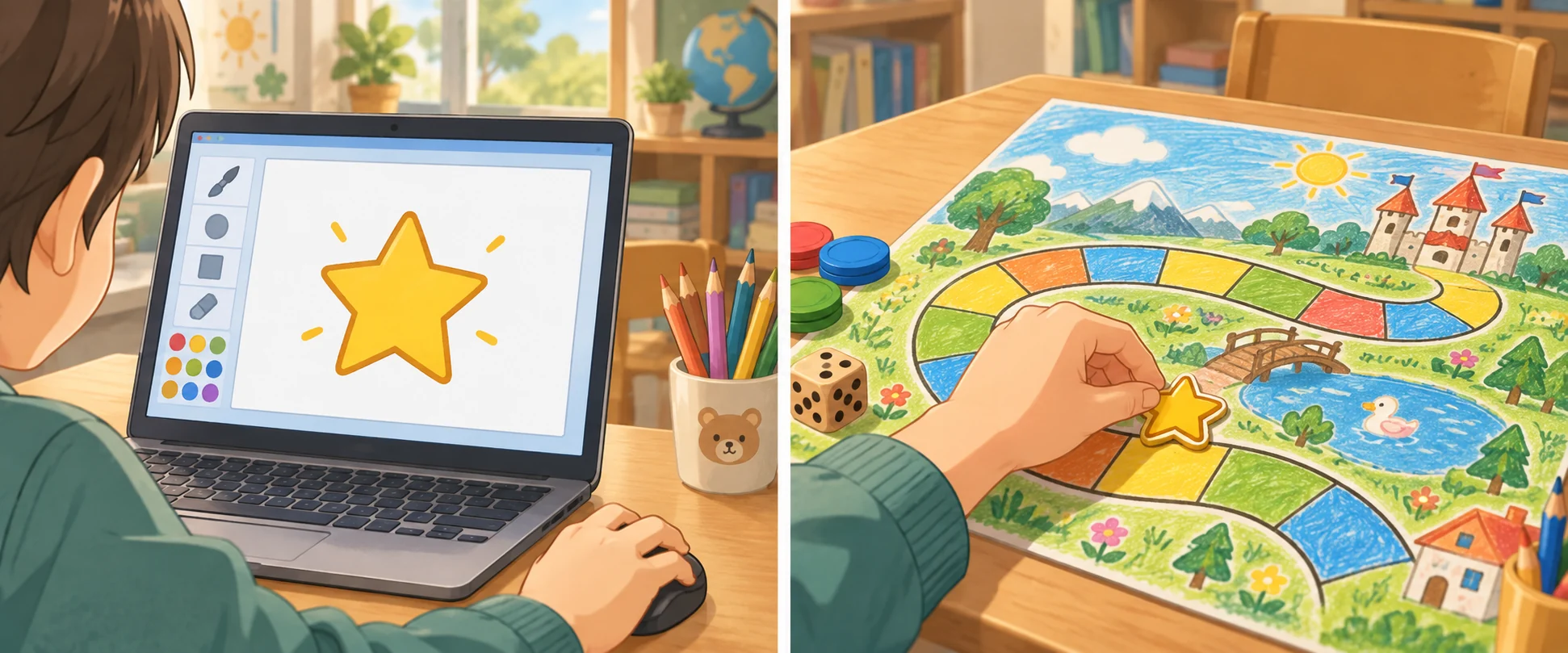
Csillagikon rajzolása a számítógépen és elhelyezése a játéktáblán
Előbb a számítógépen rajzoljuk meg a csillagot, aztán a táblára tesszük.
1. Nyiss új rajzot a Paintben. Rajzolj egy nagy csillagot vagy nyilat az Alakzatok eszközzel.
2. Színezd ki. Kevés részletet rajzolj, hogy kicsiben is felismerd.
3. Válaszd a Fájl → Mentés másként → PNG-kép menüt. Név: csillag-ikon.png.

✓ Ellenőrizd: Ránézésre felismered a jeledet?

2. Nézd meg a hátteret

A fehér háttér négyzetként látszik a színes táblán. Átlátszó háttérnél csak a jel marad.

⭐

Fehér négyzet látszik

⭐

A tábla színe látszik

1. Ha fehér négyzet látszik, próbáld ki a Paint Háttér eltávolítása eszközét. Ha nincs ilyen, a háttéreltávolító oldalon használhatod a saját rajzodat. Személyes fotót ne tölts fel.
2. A kész képet töltsd le PNG-ként. A sima PNG-mentés önmagában nem távolítja el a fehér hátteret.
3. Nyisd meg a táblát a Paintben. Válaszd: Beillesztés → Beillesztés innen. Keresd meg a jeledet, és húzd a mezőre.

✓ Ellenőrizd: Látszik a tábla színe a jel körül?

Ha nem sikerül: rajzolj a táblára

Ha nem sikerül eltávolítani a fehér hátteret, rajzolj egy csillagot a Paint Alakzatok eszközével közvetlenül a választott mezőre. Így is elkészül a tábla. Mentés után a csillag a tábla képének része lesz, ezért később nehezebb külön áthelyezni, és egy másik táblán újra felhasználni.

Először érdemes megpróbálni eltávolítani a saját ikon fehér hátterét: így a jel körül a tábla színe látszik, a külön mentett ikont pedig másik mezőre is beillesztheted.

3. Készíts két szerencsekártyát

A csillagos mezőn a játékos húz egy kártyát. Nézd meg, milyenek lehetnek:
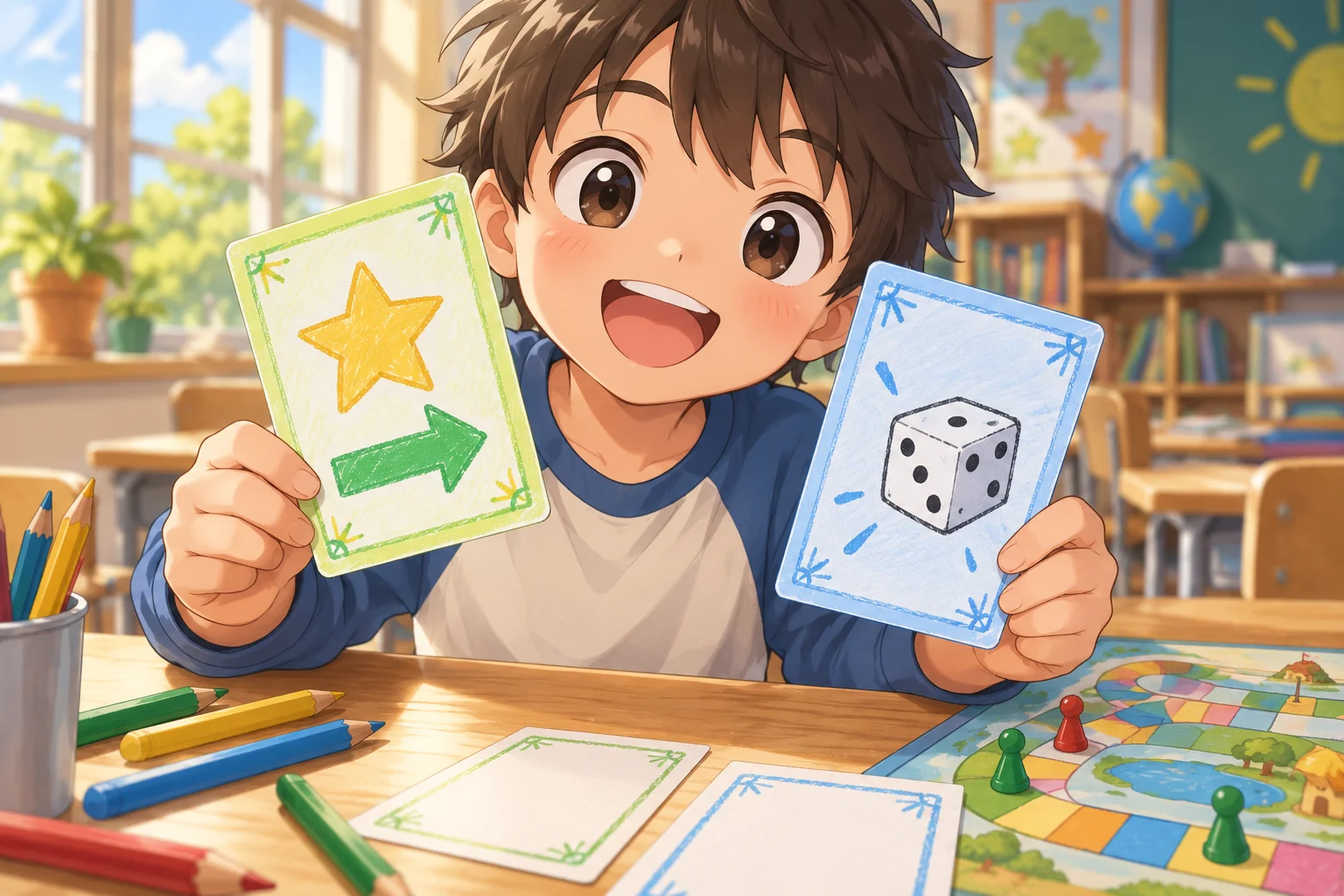
Gyermek két rajzolt szerencsekártyát mutat
Figyeld meg a két rajzot: melyik segít az előrelépésben, és melyik a dobásban? A szabályt a saját kártyádra írd rá.
⭐
Lépj előre 2 mezőt!
🎲
Dobj még egyszer!
1. Nyiss új rajzot a Paintben. A kártya legyen körülbelül 500 × 300 képpont. Rajzolj világos hátteret és keretet. A második kártyát is ugyanekkora méretben készítsd.
2. Írd rá nagy betűkkel: „Lépj előre 2 mezőt!” Rajzolj mellé egy nyilat. Mentsd kartya1.png néven.
3. Készíts még egy ugyanekkora kártyát. Írd rá: „Dobj még egyszer!” Rajzolj mellé kockát. Mentsd kartya2.png néven.

✓ Ellenőrizd: A két kártyán könnyen el tudod olvasni a szabályt?

Mentsd el a játékodat

1. A táblát mentsd új néven: jatektabla-ikonokkal.png.
2. Nyisd meg a táblát és a két kártyát. Mindhárom képet megtalálod?

✓ Ellenőrizd: Látszik a jel, és olvasható a két kártya?

Ezt tanultad meg
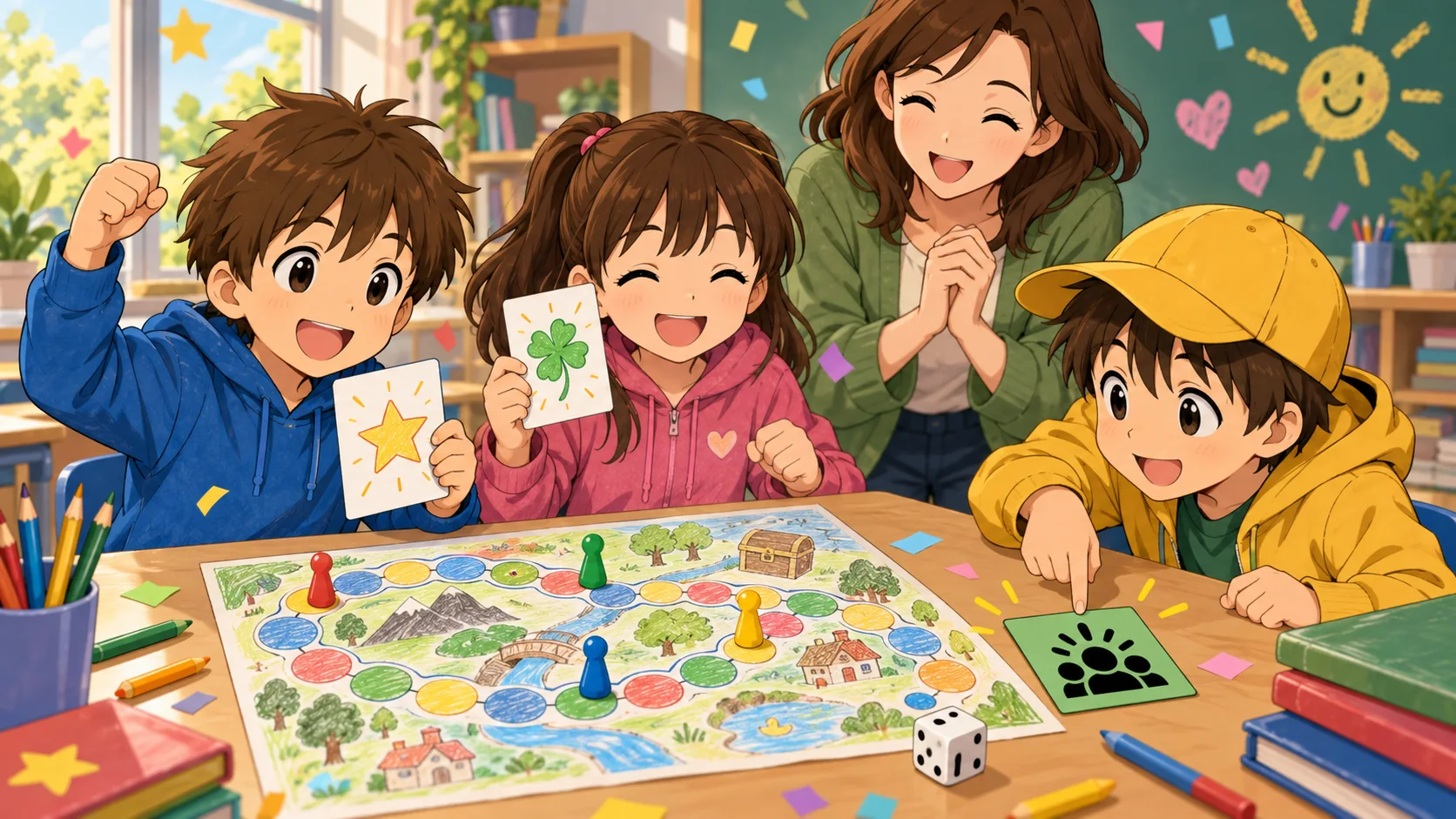
Gyerekek az elkészült társasjátékkal

Rajzoltál egy ikont a játéktáblára, és készítettél két szerencsekártyát. Most már játszhattok!