Digitális kultúra 3 tanmenet – Témák, óraszámok, feladatok

Digitális kultúra 3 tanmenet – Témák, óraszámok, feladatok

Digitális kultúra logó – anime stílusú lány figura

Digitális Kultúra 3 tanmenet - NAT alapján

Kezdődjön a digitális felfedezés!

Fedezd fel a digitális világot! Itt mindent megtalálsz, amit a 3. osztályban digitális kultúrából tanulunk – órarendre bontva, játékos feladatokkal, kreatív ötletekkel. 

Digitális kultúra a 3. osztályban
Anime stílusú lány digitális eszközzel a kezében, a digitális kultúra tanításának szimbolikus ábrázolása 3. osztályban.

A 21. század iskolájában a digitális világ már nem extra – hanem alap. A gyerekek nap mint nap találkoznak okoseszközökkel, de hogy ezek a találkozások mit jelentenek számukra, az már rajtunk is múlik. A digitális kultúra tantárgy éppen ebben segít: megtanítja a gyerekeket játszva, élményeken keresztül eligazodni a technológia világában.

Nem (csak) számítógép-kezelésről van szó. A cél az, hogy minden gyerek – függetlenül attól, van-e otthon laptopja vagy sem – megtapasztalja, hogy a digitális világ lehet biztonságos, alkotásra hívó és logikát fejlesztő tér is.

A tantárgy tanmenete szorosan illeszkedik a Nemzeti alaptantervhez, és olyan területeken fejleszti a gyerekeket, amelyek a mindennapi élethez, a tanuláshoz és a jövőbeni munkához is elengedhetetlenek:

  • hogyan keressenek megbízható információt,

  • hogyan védjék meg adataikat,

  • hogyan fejezhetik ki magukat digitális eszközökkel

Mit fejleszt a digitális kultúra tantárgy 3. osztályban?

A digitális kultúra nem csupán számítógép-használatot tanít. A cél az, hogy a gyerekek olyan alapkészségeket és digitális szemléletet sajátítsanak el, amelyek más tantárgyakhoz és az élethez is elengedhetetlenek.


Tanulási kompetenciák

  • Információkeresés és értelmezés

  • Alapvető alkalmazások (pl. rajzprogram, szövegszerkesztő) használata

  • Felhőalapú munkavégzés alapjai  

Kommunikációs készségek

  • Digitális önkifejezés – pl. saját poszter, bemutató készítése

  • Online viselkedési normák – udvariasság, adatvédelem 

Kreativitás és problémamegoldás

  • Rajzolás, alkotás digitális eszközökkel

  • Algoritmikus gondolkodás fejlesztése játékos feladatokon keresztül 

Online biztonság

  • Személyes adatok védelme, jelszavak használata

  • Internetes zaklatás felismerése, védekezési stratégiák 

Együttműködési alapkészségek

  • Feladatok megosztása, csapatmunka

  • Saját munkánk önellenőrzése

  • Alkalmazkodás, együttműködés

Mit tart szem előtt a tantárgy?

  • Tevékenységközpontúság – nem elmélet, hanem játékos gyakorlatok

  • Közvetlen tapasztalás – a gyerekek életéből vett példák

  • Életkori sajátosságok – 8–10 éves korosztályhoz igazított alkalmazások, portálok, módszerek

  • Kompetenciafejlesztés – nemcsak informatikai, hanem tanulási, együttműködési, önkifejezési

Mit tud egy 3. osztályos diák a tantárgy végére?

  • Tudja kezelni a számítógépet, tabletet, rajzolóprogramot
  • Tud információt keresni és megítélni, mi a megbízható
  • Alkotni tud digitálisan: rajzokat, dokumentumokat, egyszerű prezentációkat
  • Ismeri az online biztonság alapjait: adatvédelem, zaklatás, jelszóhasználat
  • Jártas a gondolkodásban: algoritmusok felismerése, kódolás alapjai, logikai sorrendek


3. osztályos tanmenet: témakörök és óraszámok

Témakör Óraszám
A digitális világ körülöttünk 3 óra
A digitális eszközök használata 7 óra
Alkotás digitális eszközökkel 9 óra
Információszerzés az e-Világban 4 óra
Védekezés a digitális veszélyek ellen 3 óra
A robotika és a kódolás alapjai 8 óra
Összesen: 34 óra

Mit tanulunk a digitális kultúra órákon? - 3. osztályos összefoglaló

A digitális világ körülöttünk – 3 óra

Ebben a témakörben a gyerekek felfedezik, milyen digitális eszközök vesznek körül minket otthon és az iskolában. Megtanulják megkülönböztetni az online és offline környezetet, és kipróbálnak egyszerű oktatóprogramokat, játékokat, amik más tantárgyak tanulásában is segítenek.
Cél: ismerjék meg a digitális világ alapjait, tudjanak eligazodni a számukra készült tananyagok között.
Óravázlatok:
Digitális kultúra 3 tanmenet – Robotika és kódolás játékosan

A digitális eszközök használata – 7 óra

Ebben az egységben a tanulók megtanulják, hogyan működnek az alapvető digitális eszközök – például a tablet, a laptop vagy a nyomtató. Olyan feladatokat oldanak meg, ahol a technológia segít: képeket keresnek, gépelnek, böngésznek, beállításokat végeznek.
Cél: tudják használni az ismerős eszközöket tudatosan és biztonságosan.

Óravázlatok:
Google-eszözök bemutatása: e-mail, chat, drive és naptár
Billentyűzet felfedezése
Ne veszítsd el! Mentsd!

Alkotás digitális eszközökkel – 9 óra

A gyerekek itt kreatív oldalról ismerkednek meg a digitális világgal: rajzolnak, prezentációt készítenek, egyszerű segédanyagokat állítanak össze. Különböző programokat hasonlítanak össze, kipróbálnak, értékelnek – és megtanulják elmenteni, újranyitni és átdolgozni a munkáikat.
Cél: merjenek digitális eszközökkel alkotni, és legyen rálátásuk arra, hogyan lehet hasznos dolgokat létrehozni.

Óravázlatok: 
Gondolattérkép és szófelhő készítése
Téli szünet élményei
Szülinapi üdvözlet
Paint alapok – játéktábla terve
Szerencsekártyák és ikonok
Március 15 – szófelhő

Információszerzés az e-Világban – 4 óra

A tanulók megismerkednek az internetes keresés alapjaival: mit jelent a kulcsszó, hogyan találunk megbízható információt, és hogyan különböztetjük meg a valódit a hamistól. Egyszerű grafikonokat, infografikákat is értelmeznek, és tanulnak belőlük következtetni.
Cél: tudjanak értelmes kérdéseket feltenni, és használni az internetet a tanulásban is.

Óravázlatok:

Védekezés a digitális veszélyek ellen – 3 óra

Ez a témakör a biztonságról szól: a gyerekek megtanulják, mit jelent a személyes adat, hogyan kell megvédeni magukat a neten, és mit tehetnek, ha bántják őket online. Játékos helyzetgyakorlatokon keresztül ismerkednek meg a tudatos internethasználattal.
Cél: legyenek tudatosak és bátrak a digitális térben is.

Óravázlatok: 
Vigyázz, ha digitális eszközzel dolgozol – veszélyek, vírusok, egészségügyi problémák

A robotika és a kódolás alapjai – 8 óra

Ebben a szakaszban a gyerekek játékos formában ismerkednek meg az algoritmikus gondolkodással: lépésekre bontanak feladatokat, utasításokat adnak, robotpályán lépegetnek, és történeteket kódolnak. Nem szükséges hozzá számítógép – a gondolkodásé a főszerep!
Cél: megértsék, hogyan működnek a gépek – és hogy ők is képesek irányítani azokat!

Óravázlatok:

Tankönyvek: 
NKP – Okostankönyv
Letölthető tankönyv – Digitális kultúra 3. osztály

Március 15-i digitális kultúra óra

Március 15-i digitális kultúra óra

Március 15-i digitális kultúra óra

m Cél: A tanulók digitális eszközökkel készítenek szófelhőt, kokárdaformát és interaktív tartalmakat az 1848-49-es forradalom és szabadságharc témájában.


1️⃣ Ráhangolódás – Miért fontos március 15.? 

📌 Beszélgetés:

  • Mit tudtok Március 15-ről?
  • Milyen jelképei vannak az ünnepnek? 
  • Hogyan lehet egy ilyen történelmi eseményt digitálisan megjeleníteni?

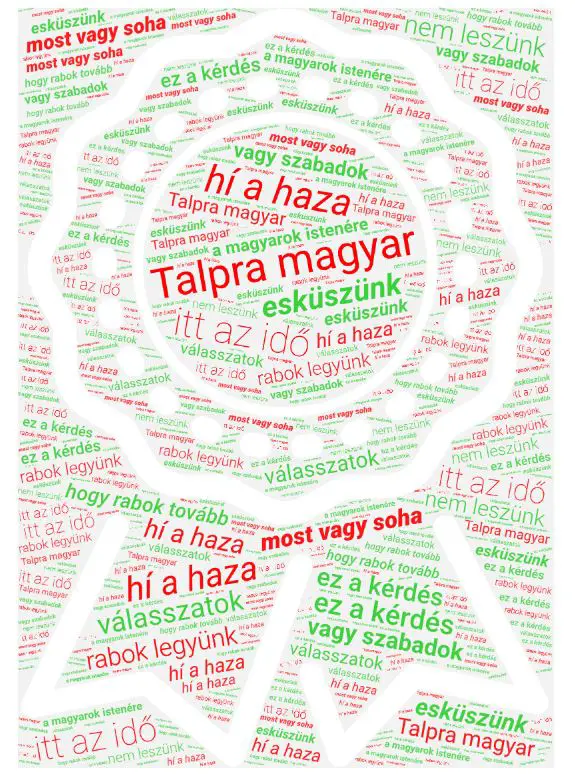
2️⃣ Szófelhő készítése kokárda alakban 

📌 Feladat: A diákok egyedi szófelhőt készítenek egy online generátorral, például a WordArt  segítségével.

Lépések:

  • Nyisd meg a Canvát, válassz az elemek közül egy kokárda mintát, vagy rajzolj egyet
  • Töltsd le
  • Nyisd meg a Wordart.com-ot, itt válassz egy üres dokumentumot (Create Word Cloud)
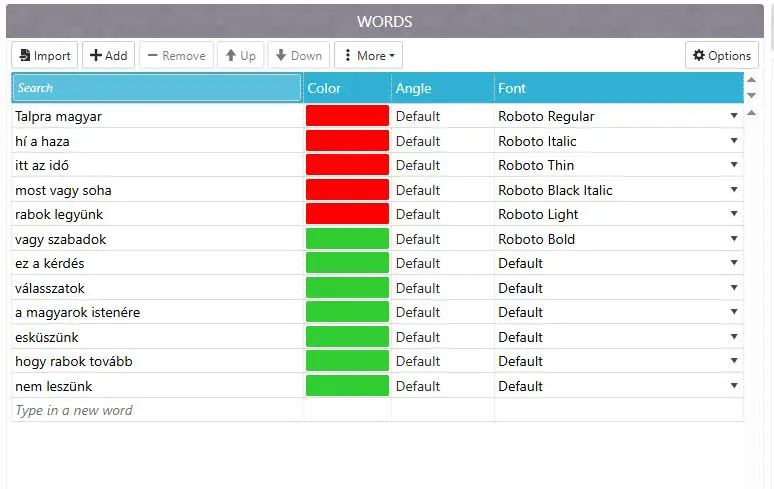
  •  A szavaknál (Word) írd be a vers sorait és állíts be hozzá piros és zöld színeket:
  • Várd meg, amíg a program feldolgozza az új formát.
  • Ezután már beírhatod a szavakat, és testreszabhatod a színeket! Menj a Wordhöz. Central Wordként jelenítsd meg a „Talpra magyar”-t,
    majd add hozzá különböző színekkel (piros, fehér és zöld) a vers további részeit:

    Talpra magyar, hí a haza!

    Itt az idő, most vagy soha!
    Rabok legyünk vagy szabadok?
    Ez a kérdés, válasszatok! –
    A magyarok istenére
    Esküszünk,
    Esküszünk, hogy rabok tovább
    Nem leszünk!

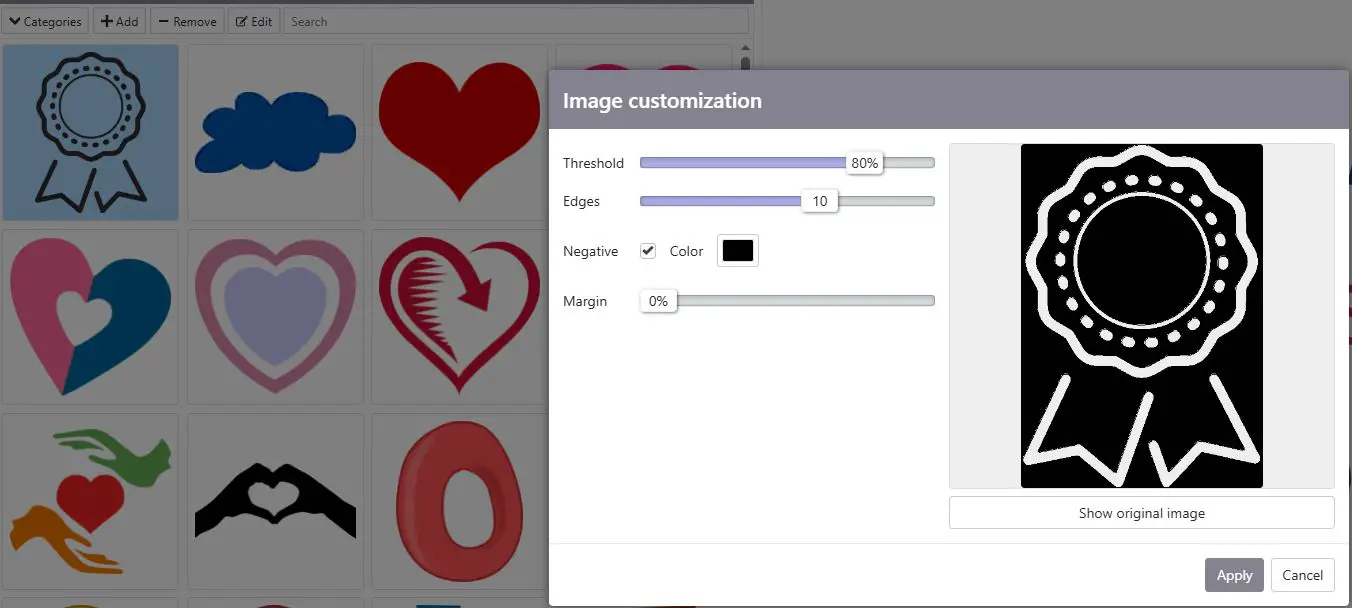
Shape mezőnél lépj rá az Add image gombra, majd keresd meg, hova mentetted le a kokárdád képét és add hozzá.
Az Edit fülnél válaszd ki a negatív mezőt, így fog megjelenni mindenhol a szöveg

Layoutnál válaszd ki, milyen irányban fusson a szöveg, majd lépj tovább a visulalize gombra, hogy megnézzük, kell-e valamit javítani benne. Az enyémen bizony kell, mert ahol nem választottam ki a betűtípust, ott magától olyat választott, ami nem volt képes megjeleníteni az á betűket. Ezt javítottam és elkészült a képem. 

Ha elkészültél, mentsd be a mappádba és küldd el nekem is

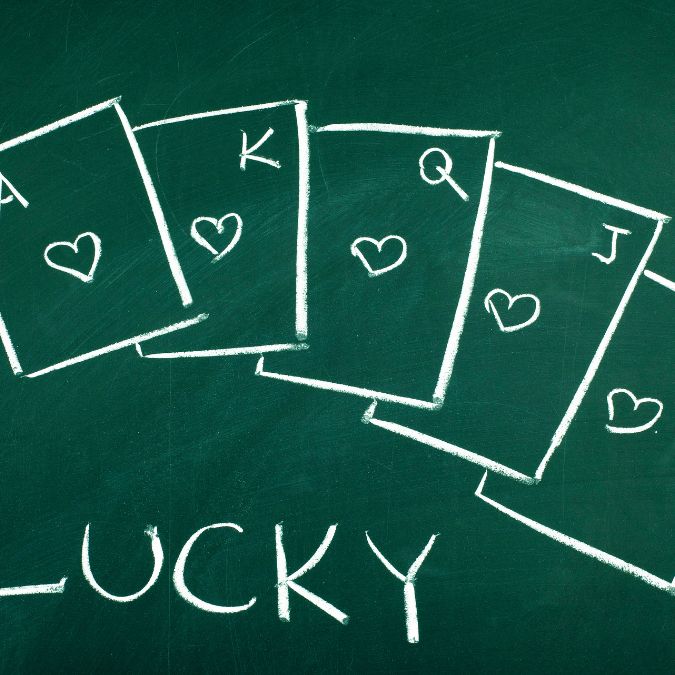
Szerencsekártyák és ikonok

Szerencsekártyák és ikonok

Digitális ikonok és szerencsekártyák

Az óra célja:

Ma megtanuljuk, hogyan lehet digitálisan ikonokat és extra elemeket készíteni vagy beszúrni, hogy a társasjátékotok még izgalmasabb legyen!”

    magazin grafika
    paint alapok

    Bevezetés – gyors ismétlés

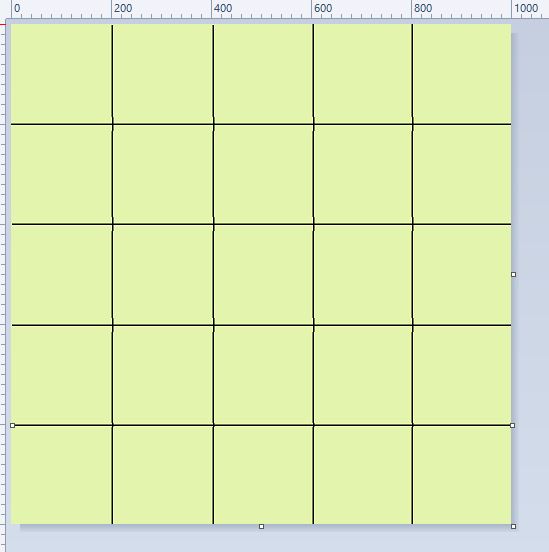
    Múlt órán rajzoltunk egy táblát. Egyenes vonalakat húztunk egy 1000x1000px méretű táblára

    ✅ Ha nem lenne meg ez a tábla, innen letöltheted és be tudsz kapcsolódni az órai anyagba

    Digitális ikonok és dizájnelemek hozzáadása

    🔹 Feladat:

    • Rajzolj saját ikonokat Paintben

    🔹 Lépések:

    1. Nyisd meg a Paintet
    2. Hozz létre egy új, 100×100 pixeles vásznat (kis ikonhoz)
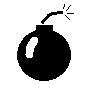
    3. Válassz egy egyszerű szimbólumot, ami egy speciális mezőt jelölhet (bomba, nyíl, csillag)
    4. Használj vonal, kitöltés és színválasztó eszközöket, hogy egyedi ikonokat készíts
    5. Mentsd el PNG formátumban


    átméretezés - paint

    A Paint nem tud hátteret eltávolítani, ha nincs Paint 3D a gépeden, de másik háttérszínt szeretnél majd adni a képednek, nyisd meg a remove.bg oldalt, töltsd fel a képet, majd kattints a háttér eltávolítása gombra. Fehér háttérnél nem látnál nagy változást rajta, ezért átállítottam mögötte a háttért, hogy lásd, innentől ez a kép másképp viselkedik majd a társasjáték tábláján

    Külső ikonok keresése és beillesztése


    • Nyisd meg a Google-t, majd egy ingyenes ikonoldalt, pl.: a Flaticont
    • Keress olyan ikont, ami illik a társasjátékodhoz
    • Töltsd le megfelelő méretben, PNG formátumban
    • Illeszd be a tábládba

    • Ha az ikonok mögé más színt szeretnél, ne felejtsd el mindegyikről levenni a hátteret. 

    Digitális szerencsekártyák tervezése

    Feladat: Az első digitális szerencsekártyák megrajzolása

    💡 1. lépés: Kártyák alapjának elkészítése
    1️⃣ Nyissák meg Paintet vagy egy szövegszerkesztőt (pl. Word, Canva).
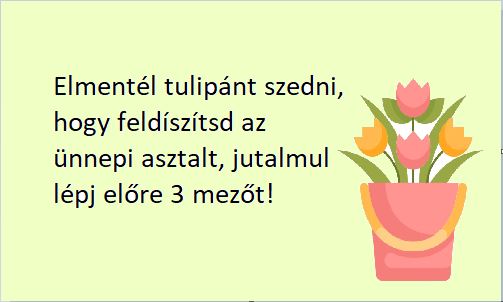
    2️⃣ Állíts be egy 500×300 pixeles méretet a szerencsekártyákhoz.
    3️⃣ Válasszanak háttérszínt a kártyáknak


    Mentés

    • Mentsd el a kártyákat és a játéktáblát a digitális kultúra mappádba a gdrive-ra. Mindegyik kártyának adj saját nevet, amiből könnyen felismerhető lesz, mi van rajta.
    • Ha még lenne ötleted, milyen kártyákat készítenél, de már nincs rá idő, semmi baj, otthon is elkészítheted, de ne felejtsd el betenni a mappádba!
    Paint alapok – első játéktábla terv

    Paint alapok – első játéktábla terv

    Paint alapok és az első játéktábla terv

    Az óra célja:

    A gyerekek megismerkednek a Paint program alapvető eszközeivel, és elkezdik megtervezni a saját társasjátékuk tábláját.

      magazin grafika
      paint alapok

      Bevezetés – gyors ismétlés

      ✅ Mit tanultunk múlt órán a mentésről?

      ✅ Miért fontos több helyre menteni a fájljainkat?

      Miért fontos több helyre menteni a fájljainkat?

      Bevezetés a Paint használatába

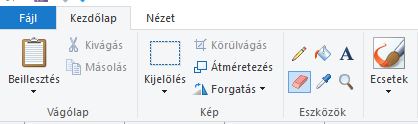
      🔹 Fő eszközök bemutatása:

      • Ceruza és ecset – rajzolás
      • Vonal és alakzatok – négyzet, kör, háromszög
      • Kitöltő eszköz – hogyan színezzünk ki egy területet?
      • Szöveg eszköz – címek és szabályok írása
      • Radír és visszavonás – ha hibázunk

      paint fő eszközök

      Gyakorlati feladat – saját játéktábla első terve 

      🔹 Feladat:

      • Kezdd el rajzolni a saját társasjátékod tábláját.
      • Ki kell alakítanod egy alapstruktúrát (pl. pálya, mezők, start és cél mező).

      🔹 Lépések:

      1. Nyisd meg a Paintet
      2. Rajzolj egy alapjátékmezőt (négyzetes, kör alakú, vagy egyedi formát)
      3. Használd a kitöltőt és a vonal eszközt a szépítéshez
      4. Mentsd el a fájlt saját névvel
      5. Töltsd fel a Google Drive-ba, a digitális kultúra mappádba

      💡 Segítő kérdések:

      • Hogyan haladjon a játékos a táblán?
      • Lesznek-e speciális mezők (pl. plusz lépés, kimarad egy körből)?

      Lépésről lépésre példa – Saját társasjáték tábla készítése Paintben

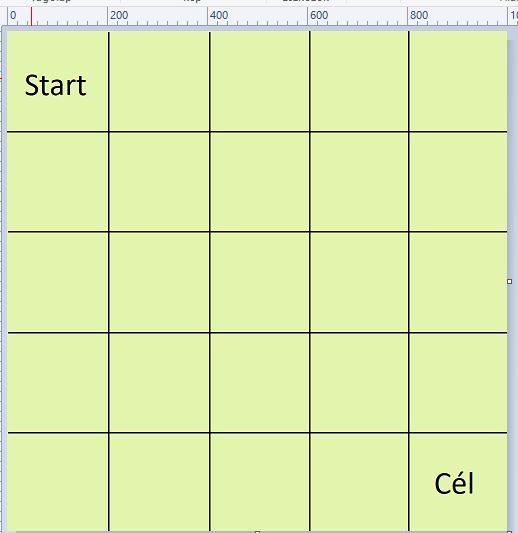
      📌 Cél: Egy egyszerű, négyzethálós társasjáték-tábla készítése

      1. Paint megnyitása és vászon beállítása

      1️⃣ Nyisd meg a Paintet (Start menü > Paint vagy keresd meg a programot).

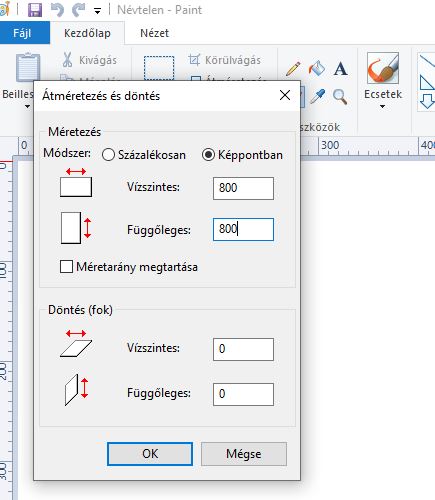
      2️⃣ Állítsd be a vászon méretét:

      • Kattints a „Fájl” > „Új” menüpontra.
      • Kattints a „Kép átméretezése” ikonra (vagy húzd nagyobbra az ablakot).
      • Állítsd be a méretet kb. 1000 x 1000 pixelre, hogy elegendő helyed legyen


      átméretezés - paint

      2. Játéktábla alapjának elkészítése

      3️⃣ Rajzolj egy nagy négyzetet a tábla alapjának:

      • Válaszd ki a „Négyzet” (Téglalap) eszközt.
      • Tartsd lenyomva a Shift billentyűt, miközben húzod az egeret, hogy szép szabályos négyzet legyen.
      • Válassz egy tetszőleges színt és színezd ki a hátteret.

      4️⃣ Oszd fel a táblát mezőkre:

      • Válaszd ki a Vonal eszközt.
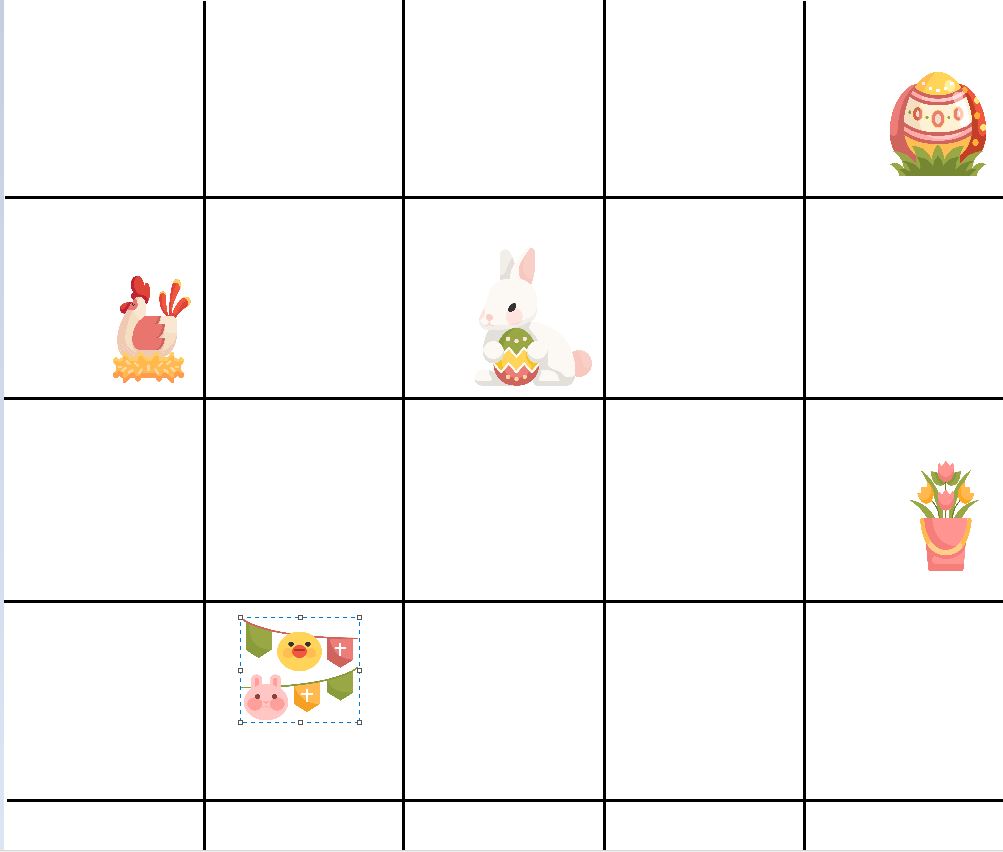
      • Húzz vízszintes és függőleges vonalakat, hogy egy 5×5-ös rácsot kapj.
      • Használhatsz egyenlő távolságokat vagy egyedi elrendezést.

      3. Speciális mezők létrehozása

      5️⃣ Start és cél megjelölése:

      • Válaszd ki a Szöveg eszközt, kattints az egyik mezőre, és írd be: „START”.
      • A végcél mezőre írd be: „CÉL” vagy „FINISH”.

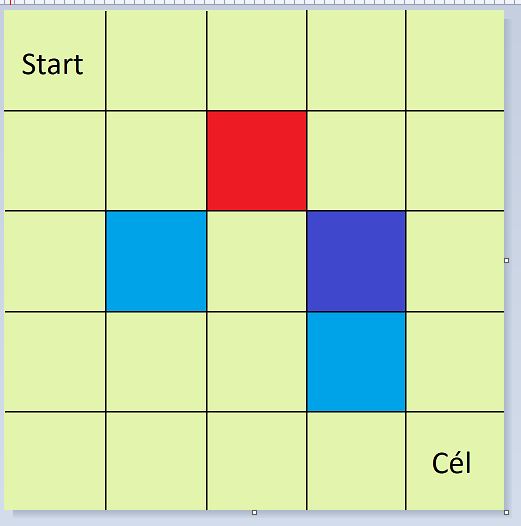
      6️⃣ Extra játékmezők készítése:

      • Egyes mezőket kiszínezhetsz, például:
        • Piros = „Lépj vissza 2-t!”
        • Lila = „Lépj előre 3-at!”
        • Kék = „Pihenj egy kört!”

      4. Játéktábla színezése és dekorálása

      7️⃣ Színezés:

      • Használd a Kitöltő eszközt (vödör ikon), hogy minden mező egyedi színt kapjon.
      • Díszítheted mintákkal, kis ikonokkal (pl. korona, csillag, akadály).

      8️⃣ Bábuk helyének kijelölése:

      • Ha több játékos játszik, tegyél különböző színű köröket a START mezőre (pl. piros, kék, sárga).


      5. A fájl mentése és feltöltése

      9️⃣ Mentés a gépre:

      • Fájl > Mentés másként
      • Adj neki egy nevet: „JatekTabla.png”
      • Mentsd el a saját mappádba („Sajat_Jatek” mappa).

      🔟 Feltöltés a Google Drive-ra:

      • Nyisd meg a Google Drive-ot.
      • Lépj be a saját mappádba.
      • Húzd be a fájlt, vagy kattints a „Feltöltés” gombra.

      Ne veszítsd el! Mentsd!

      Ne veszítsd el! Mentsd!

      óra

      Ne veszítsd el, mentsd!

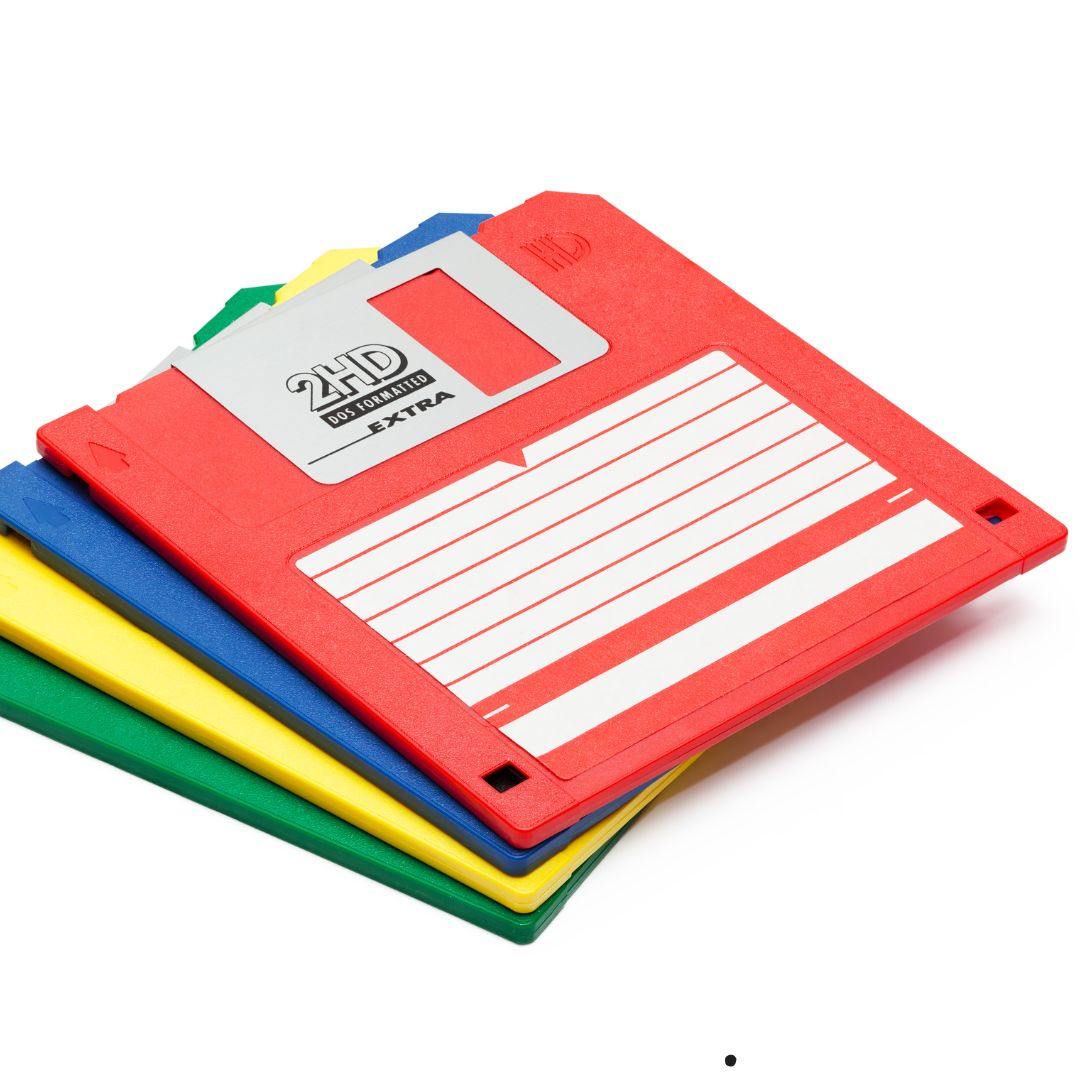
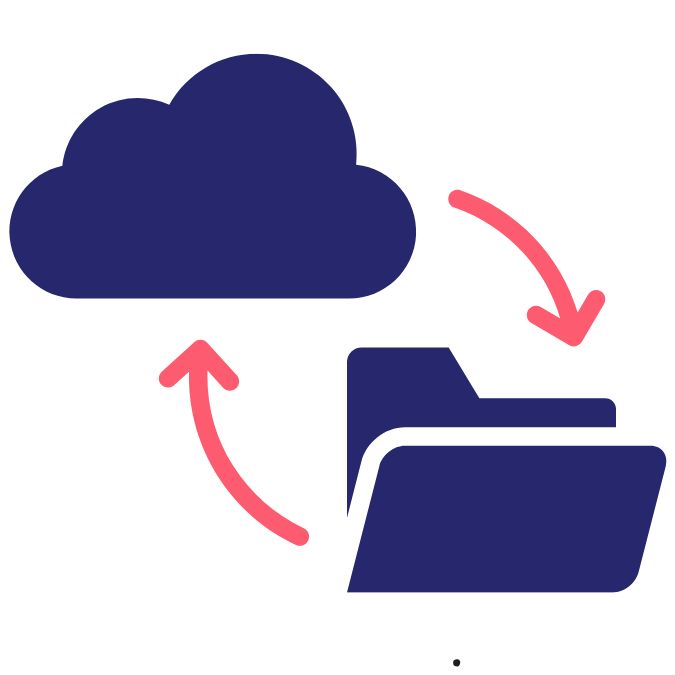
      📌 Amikor egy munkádat a számítógépen vagy mobilon elmented, mentést végzel. Ez biztosítja, hogy később is elérd és folytathasd a munkádat. A mentés ikonja legtöbbször egy 💾 floppy lemez, de modern változata lehet egy ☁️ felhő ikon is.

        floppy
        mentés felhőbe

        🔹 Mentés: Az a folyamat, amikor a számítógépen vagy mobileszközön elkészített fájlokat tárolod, hogy később is felhasználhasd őket.
        📂 A fájlok helye lehet:
        Merevlemez – A számítógéped beépített tárolója.
        Külső tároló – Például pendrive, külső merevlemez vagy memóriakártya.
        Felhőalapú tárolás – Egy internetes szolgáltatásban tárolod az adataidat (pl. Google Drive, OneDrive, Dropbox), így bárhonnan elérheted őket, de internetkapcsolat szükséges.

        🔹 Biztonsági mentés:
        Ez azt jelenti, hogy egy fájlról több példányt is készítesz, és különböző helyeken tárolod őket. Ez nagyon fontos, mert ha az egyik meghibásodik vagy elveszik, akkor még mindig elérhető marad egy másik példányban

          🎯 Miért fontos a mentés?
          ✔ Ha nincs mentés, egy áramszünet vagy hiba miatt minden munkád elveszhet.
          ✔ Ha csak egy helyen tárolod, és az a hely megsérül (például a számítógép elromlik), az adataid eltűnhetnek.
          Ha több helyre mentesz, biztosan elérhető marad a fájlod később is!

          Kihívás:

          • Találjátok ki! Hol érdemes tárolni egy fontos fényképet, amit mindig meg akarsz tartani?
          • Gondolkodjatok! Mi történik, ha csak egy helyen mentitek a házi feladatotokat, és az eszköz elromlik

          Figyelem! Miért fontos a mentés? 🚨

          🔹 A digitális eszközök meghibásodhatnak, számítógépes vírusok támadhatják meg őket, és sajnos előfordulhat, hogy javíthatatlanul elvesznek az adataid. Ezért a nagyon fontos munkáidat érdemes több tárolóra is elmentened!

          📌 Hol tárolhatod az adataidat?
          ✔ Az asztali számítógép nagyobb tárhellyel rendelkezik, és hosszabb távon alkalmas fájlok tárolására.
          Mobiltelefonok és tabletek nem erre lettek kitalálva, ezért az adataidat időnként érdemes egy biztonságos helyre menteni.

          💡 Tegyél különbséget aközött, hogy hova mented a munkádat!
          ✅ Ha az iskolai számítógépre mented, az ott maradhat, és más is láthatja, törölheti. Ezért az iskolai gépen csak ideiglenesen tárolj fájlokat!
          ✅ Ha az otthoni gépedre mented, az sokkal biztonságosabb, de fontos, hogy legyen róla másolat is.

          Google Drive: Biztonságos és elérhető bárhonnan ☁️

          Mi Google Drive-on belül létrehoztunk egy saját mappát, és ide mentjük a munkáinkat.

          📌 Miért jó a Google Drive?
          Bárhonnan elérhető – nem kell pendrive vagy külső merevlemez.
          Biztonságos – még akkor is megmaradnak a fájljaid, ha a számítógép tönkremegy.
          Könnyen megosztható – ha egy feladaton többen dolgoztok, egyszerűen meg tudjátok osztani egymással a fájlokat.

          Gyakorlati lépés: Így mentsd el a munkád a Google Drive-ra!

          1️⃣ Nyisd meg a Google Drive-ot.
          2️⃣ Kattints a mappádra, amit létrehoztunk.
          3️⃣ Húzd be a fájlodat, vagy kattints a „Feltöltés” gombra.
          4️⃣ Ellenőrizd, hogy megjelent-e a fájlod a mappában!

          💡 Pro tipp: Ha fontos a fájl, készíts belőle egy másolatot is egy pendrive-ra vagy az otthoni gépedre!

          😊 Most már biztonságosan tudod menteni a munkáidat, és bárhonnan elérheted őket! 🚀

          Szülinapi üdvözlet

          Szülinapi üdvözlet

          óra

          Üdvözlőlap készítése

          Két osztálytársatoknak is hamarosan szülinapja lesz. Köszöntsük fel őket egy üdvözlőlappal, melyet google rajzokban készítünk el. 

          Hol vannak a Google Rajzok?

          Lépj be a Google Drive-ba, majd válaszd ki az Új gombot > Továbbiak > Google rajzok

          Oldalbeállítás:

          Menüsáv > Fájl > Oldalbeállítások > Egyéni

          Állíts be egy 10×15 cm-es méretet

          Adjunk hozzá szöveget:

          1. Szövegdoboz létrehozása
          Menüsáv > Beszúrás > Szövegmező

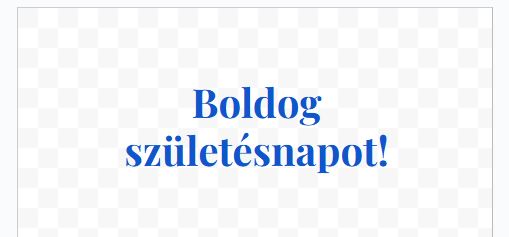
          képeslap szövege


          Szöveg formázása

          Betűtípus: válassz egy szerinted alkalomhoz illő betűtípust
          Méret: állítsd nagyobbra (pl.: 24-30)
          Betűszín: válassz egy vidám színt, pl.: kék, lila

          A szövegdobozt húzd középre a lap tetejére

          Díszítés és kép

          Háttér: kattints jobb egérgombbal a kockás felületre > Háttér > Szín
          Válassz egy színt, pl.: világoskék, halványsárga
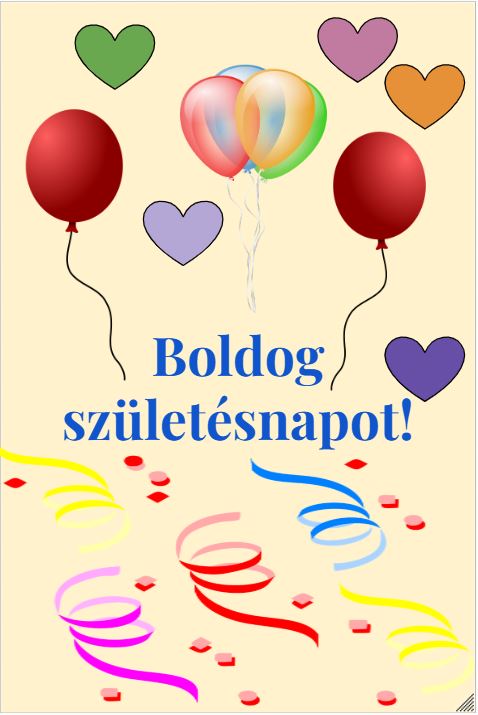
          Alakzatok: Menüsáv > Beszúrás > Alakzatok > Szív. CTRL+C és CTRL+V-vel másold le párszor a szivet (vagy azt az alakzatot, amit választottál) és szórd szét a lap tetején

          Kép beillesztése: 
          Nyiss egy új oldalt > https://pixabay.com/hu/ és válassz egy ingyenes szülinapi képet (birthday cake, balloons stb.). Töltsd le és illeszd be a üdvözlőlapodra:
          Menüsor > Beszúrás > Kép > Keresd meg, ahova letöltötted, valószínű a letöltésben lesz. Ha szeretnéd, CRTL C és CTRL V segítségével ebből is rátehetsz többet. 
          Igazgasd a képeket úgy, ahogy szeretnéd, majd mentsd el a mappádba és küldd el nekem, illetve a két szülinaposnak is, ha befejezted. 

          üdvözlőkártya


          Gépeléshez gyakorlatok:
          https://manonet.org/