Billentyűzet felfedezése

Billentyűzet felfedezése

A billentyűzet felfedezése

Az óra célja

  • A billentyűzet részeinek (írógép billentyűk, funkcióbillentyűk, numerikus billentyűk, vezérlőbillentyűk, jelentésmódosító billentyűk) megismerése.
  • Alapvető billentyűkombinációk használatának gyakorlása.
  • Kreatív és játékos feladatokon keresztül a gépelési készségek fejlesztése.


Órai munka

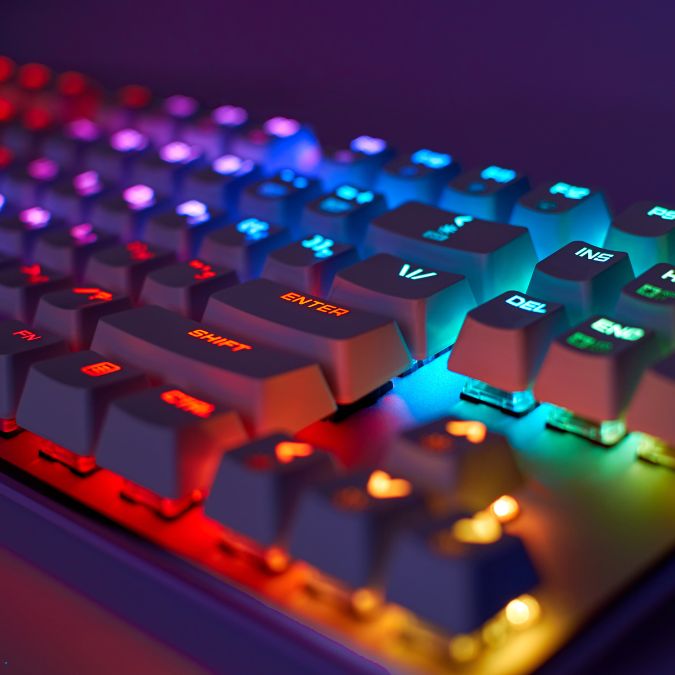
Kapsz egy képet egy billentyűzetről és egy feladatlapot (akik nincsenek itt, azoknak betettem a polcukra, de innen is le tudjátok tölteni: billentyűzet, feladatlap

A billentyűzet részei:


  • Írógép billentyűk: Betűk és számok, amiket szövegírásra használunk.
  • Funkcióbillentyűk: F1-F12, különleges parancsok.
  • Numerikus billentyűk: Számok a jobb oldalon.
  • Jelentésmódosító billentyűk: Shift, Ctrl, Alt – más billentyűkkel együtt különleges dolgokra jók.
  • Vezérlőbillentyűk: Nyilak, Home, End – a képernyőn mozgatják a kurzort.

    Feladatok:
    1.) Melyik billentyűvel kezdődik a nevünk?
    2.) Hol van a csillag jel?
    3.) Hány nyílbillentyű van a billentyűzeten? Merre mutatnak?
    4.) Milyen billentyűvel tudsz sort váltani egy szövegben?
    5.) Milyen billentyűvel tudsz szóközt tenni a szavak közé?

Színezés

 Vedd elő az üres billentyűrajzot. 
Feladat: színezd ki
kékkel – az írógép billentyűit
narancssárgával – a funkcióbillentyűket
lilával – a numerikus billentyűket
zölddel a vezérlőbillentyűket 

Otthoni szorgalmi feladat: 

Nyiss egy szövegszerkesztőt (google docs), írd le nagybetűkkel: „HARRY POTTER ÉS A NYUSZIK KALANDJA!”

Hogyan folytatódhat ez a történet? Írj hozzá még 3 mondatot

Gyakorold a Ctrl+C és Ctrl+V kombinációkat: másold ki a címet és illeszd be háromszor egymás alá.

Próbáld ki az AltGr billentyűt, és írd be a következő jeleket: <, >,#, &, @, {, }, 
Próbált ki a Shift billentyűt és írd be ezeket a jeleket: +, !, %, /, =, (, )

Ha elkészültél, mentsd le a dokumentumot és küldd el nekem emailben!

Téli szünet élményei

Téli szünet élményei

Téli szünet élményei

Élmények és ajándékok

Beszélgetés

Mi történt a téli szünetben?

Téma: Téli szüneti élmények és karácsonyi ajándékok feldolgozása szöveg és kép formájában, valamint a Lapoda bemutatása.

Bevezetés
Gondold át, mi volt a kedvenc élményed a téli szünetben vagy a legjobb karácsonyi ajándékod. 
Írd le 3-5 mondatban a Google dokumentumba. Ehhez fogunk ma illusztrációt készíteni AutoDrawban.

hóember

Feladat


1.
Jelentkezz be a fiókodba, nyisd meg a gdrive-odon a digitális kultúra mappáját. Ide fogjuk az óra végén menteni a dokumentumunkat.

2. Nyiss meg egy új lapon egy google dokumentumot (fent a google apps [9pötty] alatt megtalálod docs néven. 

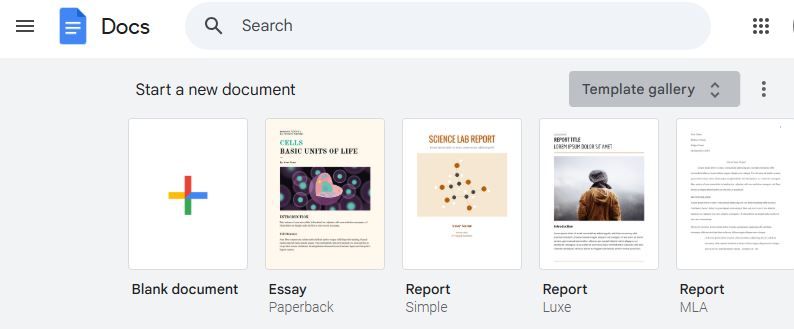
3. Start a new document -> blank document

új dokumentum nyitása

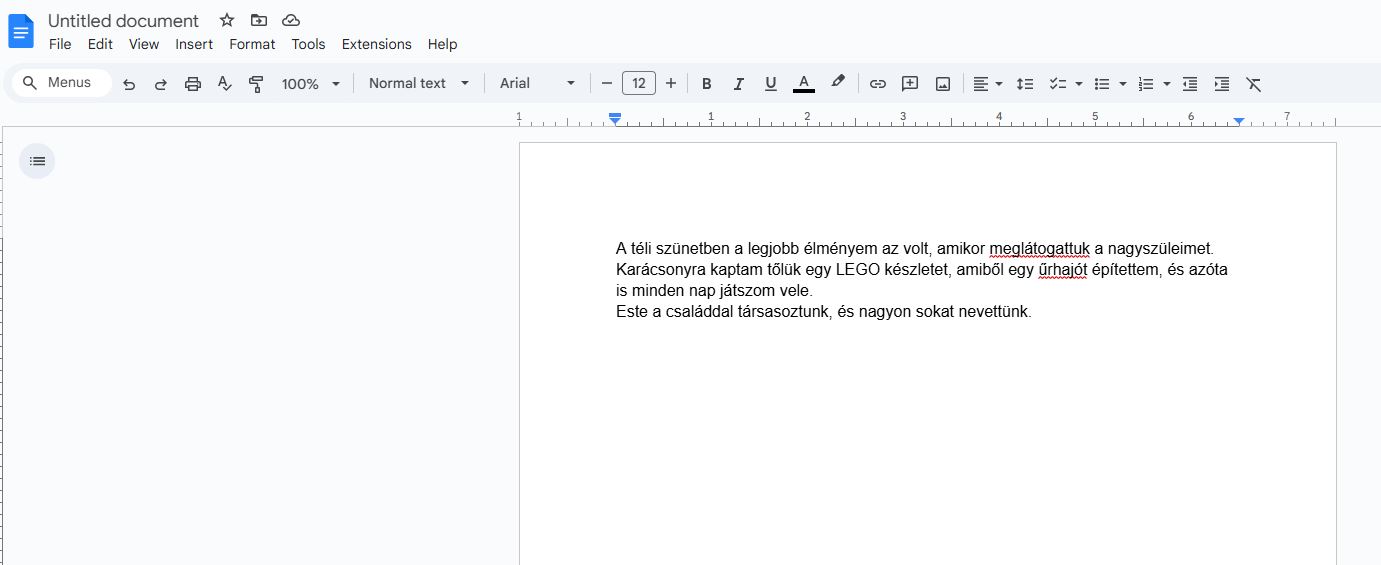
Ha megnyitottad a dokumentumot, kezdd el begépelni a szöveget. Ügyelj arra, hogy a mondatot nagybetűvel kezdjük (Shift és betű lenyomása). Új sort ENTER lenyomásával tudsz kezdeni. A mondatok végéről ne felejtsd el az írásjelet. Ha elkészültél, a felső menüsorban állítsd át a betű méretét és típusát, olyanra, amilyenre szeretnéd. 

dokumentum szerkesztése

Készíts hozzá illusztrációt is!
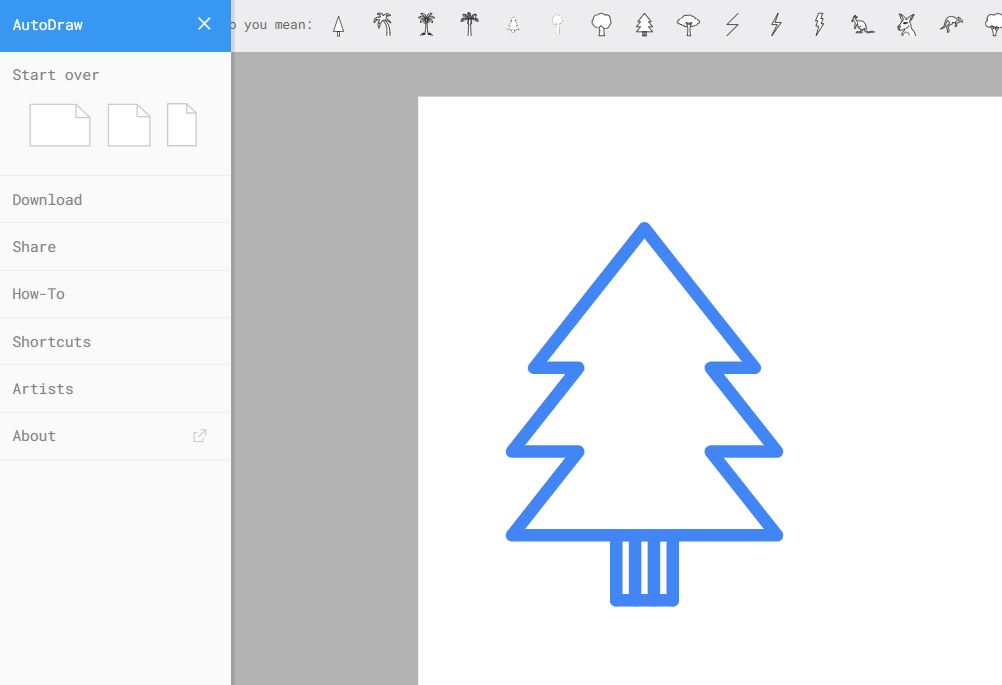
Nyisd meg az Autodraw alkalmazást és készíts egy rajzot a fogalmazásodhoz. 

illusztráció autodrawban

A Download gombbal tudod lementeni a rajzodat. Figyeld meg, hova mentetted, mert onnan fogjuk behívni a dokumentumba. 
Térj vissza a fogalmazásodhoz. 
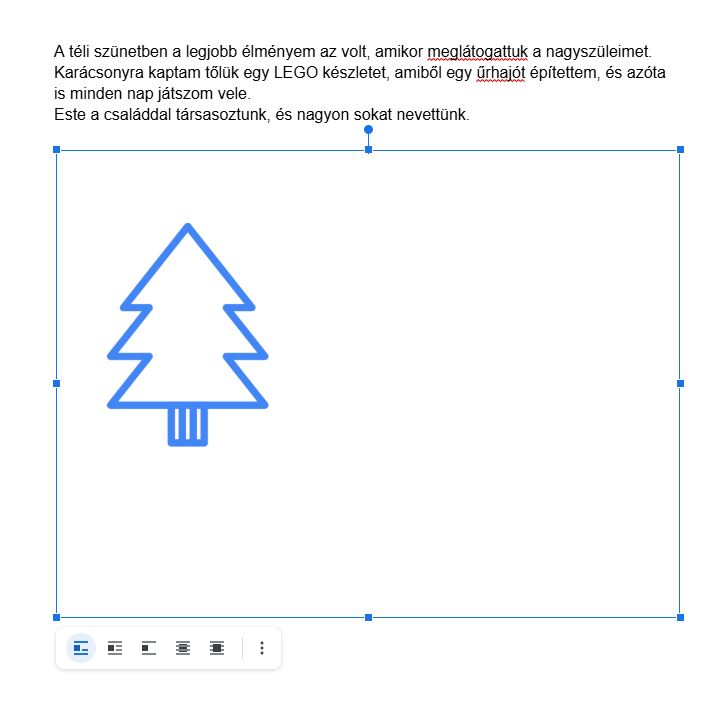
Válaszd ki a fenti menüsorból az Insert gombot -> Image -> Upload from Computer. Keresd meg a gépen, hova mentetted a rajzodat (valószínűleg a letöltések alatt lesz). Klikkelj rá, így a rajz bekerül a dokumentumodba. Ha szeretnéd, igazíts rajta (átméretezheted, középre, oldalra igazíthatod).

rajz igazítása

Mentsd el a dokumentumot: File -> download -> Microsoft Word docx formátumot használva, majd húzd be a google drive-on a digitális kultúra mappádba. 

Előkészület a következő órára

Következő órán egy mesét fogunk lerajolni. Ehhez LapodaMesét fogjuk használni. Az iskolai gépeken fent lesz, de ha szeretnéd otthon is használni, akkor erről a linkről töltsd le magadnak is. 
Nézd meg otthon ezt a két videót a mese szerkesztéséről, és írd meg nekem chaten, melyik mesét szeretnéd elkészíteni a következő órán. 
1. videó
2. videó

Várom az ötleteiteket!

Gondolattérképek és szófelhők ünnepi hangulatban

Gondolattérképek és szófelhők ünnepi hangulatban

Digitális kultúra – 3-4. osztály

Gondolattérkép és szófelhő

Amit megbeszéltünk órán

Digitális eszközök 

Kinek mi jut eszébe, ha azt mondom, gondolattérkép?

Hallottatok már a szófelhőről? Mire lehet jó?

Gondolattérkép: segít rendszerezni az ötleteket, például mikor leckét írunk, vagy megtervezzük a Mikulás ajándéklistáját


    Szófelhő: vizuális összefoglalás, amely a szavakból képet alkot
számítógép


Gyűjtsünk szavakat

Mi jut eszetekbe a Mikulásról? 

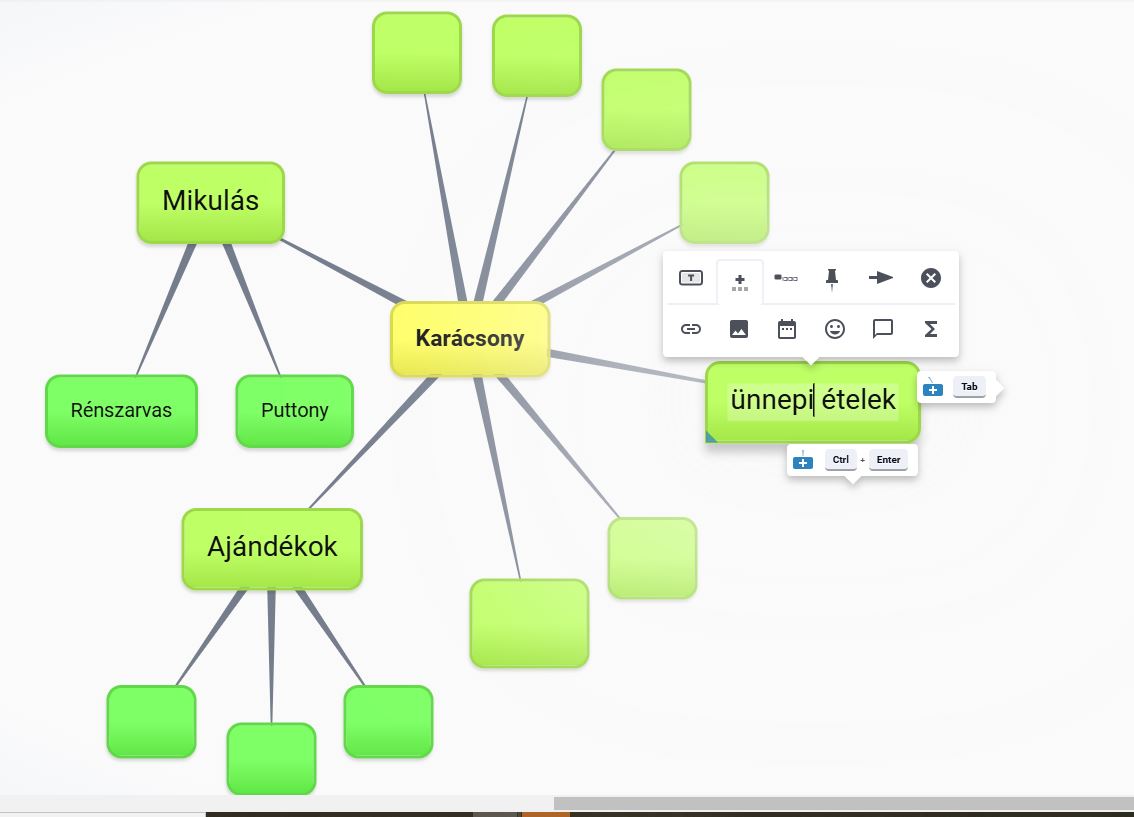
    Nyissátok meg a Bubbl.us oldalt és válaszd a sitemap formát. Középre helyezd be a Karácsony szót és gondolj a nagyobb témákra, amik az ünnepek során számodra fontosak

    naptár funkciók

    Ha egy buborékhoz újabbat akarsz hozzákapcsolni, kattints bele, majd választ a + jelet, amely felett a child szó jelenik meg. 
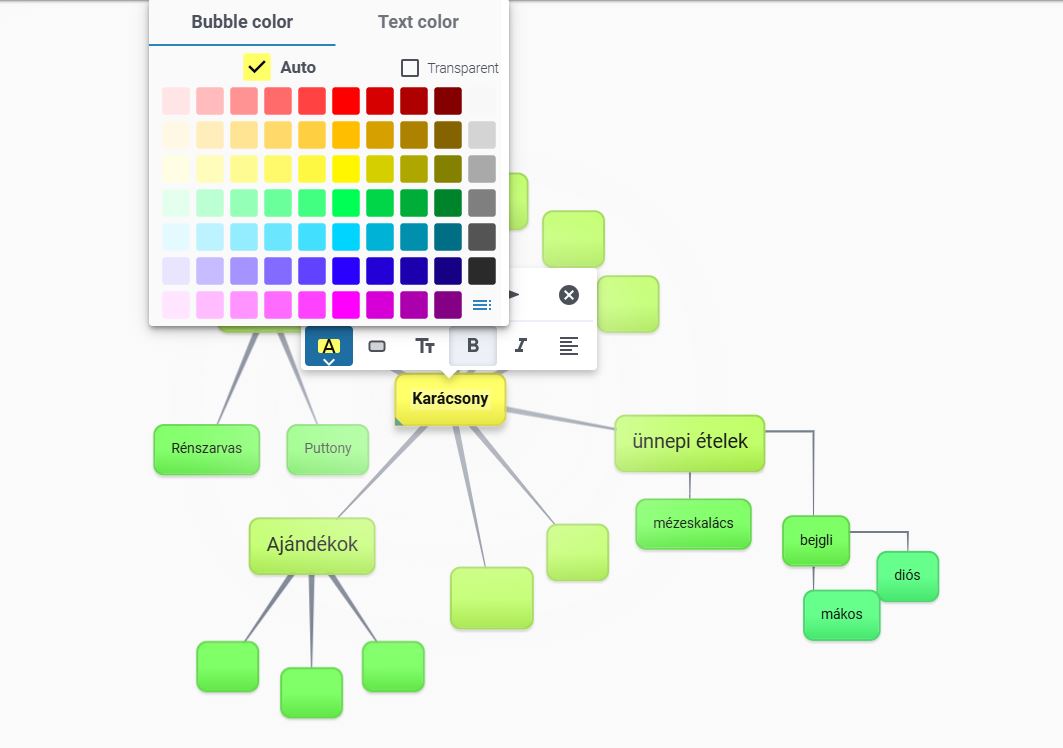
    Ha a buborék színét szeretnéd megváltoztatni, jelöld ki (dupla kattintással) a buborékot, majd keresd meg a bubble formatting ikont és alatta megtalálod a bubble colort. Díszítsd ki a gondolattérképet. 

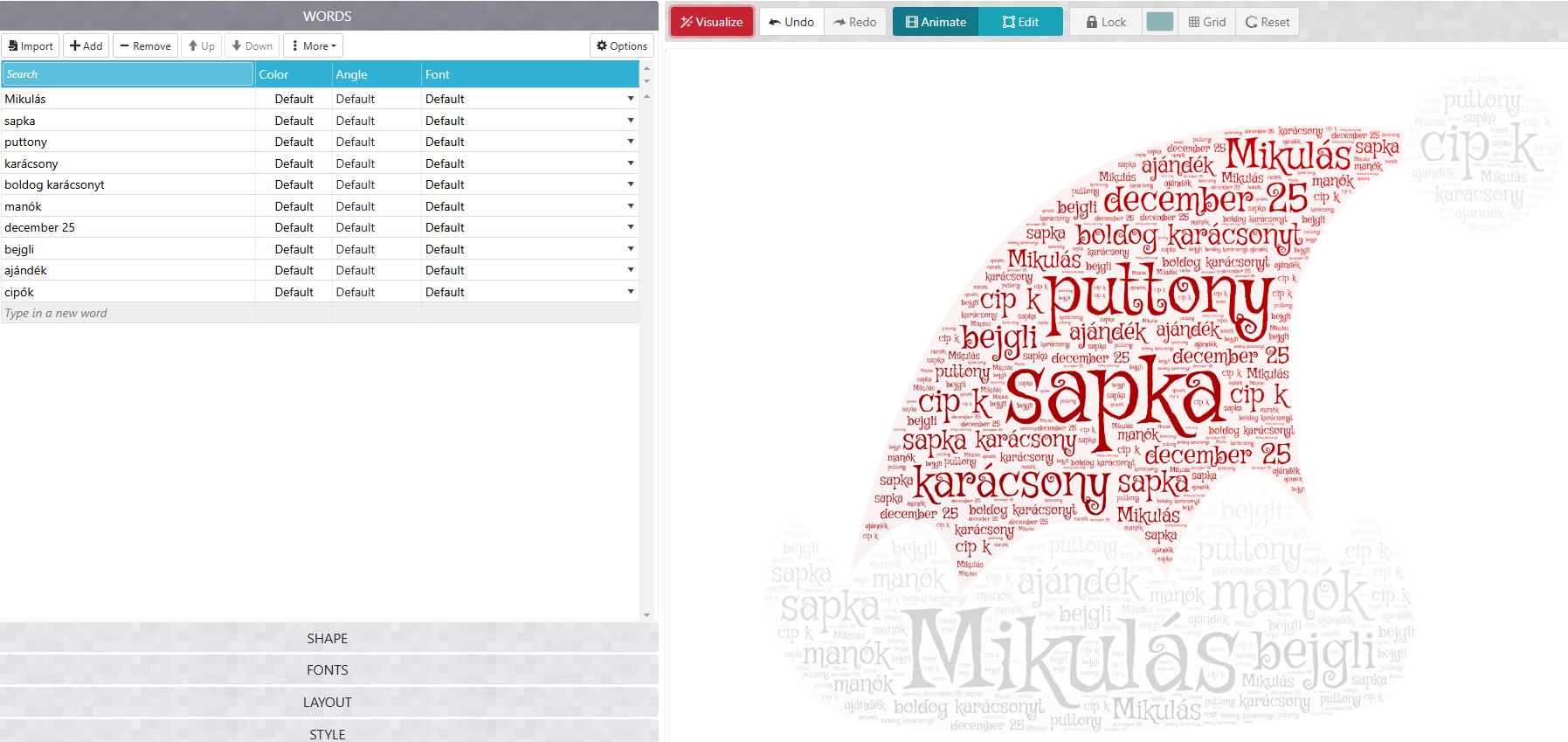
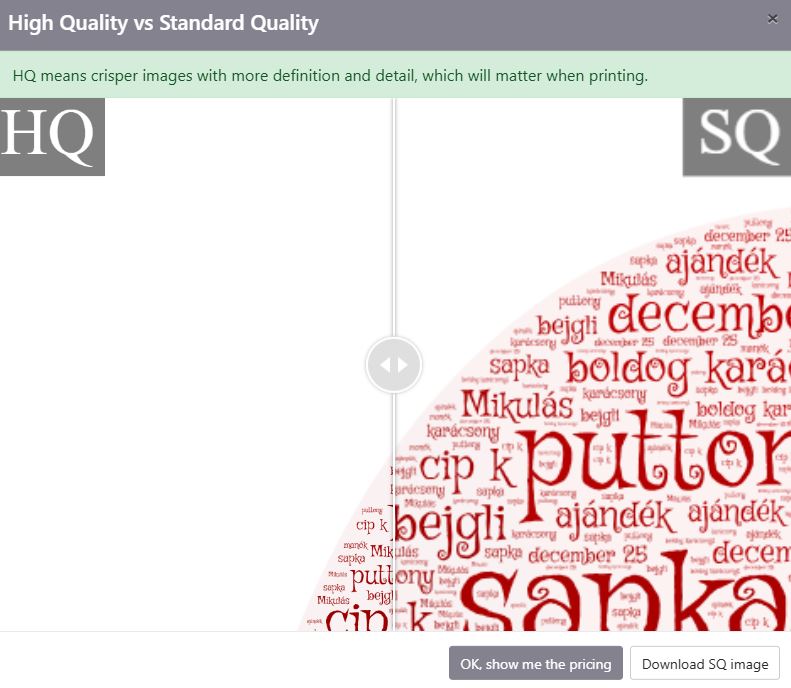
    Nyisd meg a Wordart weboldalt, válassz egy template-t.
    Távolítsd el azokat a szavakat, amelyekre nincs szükséged és adj hozzá saját szavakat. 
    Ha kész vagy, kattints a visualize gombra 🙂 Neked is hasonló lett?

    Ha elkészültél, kattints a download gombra (fent a kék csíkon) – majd JPEG free vagy PNG free, majd download SQ image

    Ha idáig eljutottál, szuper vagy, nézd meg, hova mentetted le, húzd át a gdrive mappádba (digitális kultúra) és küldd el nekem emailben.
    Ezután pedig készíts mindenkinek, akit meg szeretnél lepni egy ilyen képpel 🙂

    Google eszközök bemutatása – 1. rész

    Google eszközök bemutatása – 1. rész

    Digitális kultúra – 3-4. osztály

    Google eszközök bemutatása: e-mail, chat, drive és naptár

    Amit megbeszéltünk órán

    Küldj egy titkos üzenetet a Főnix-Ninják központjának

    Képzeld el, hogy a Főnix-Ninják csapatától kaptál egy küldetést:
    Meg kell osztanod a csapat kabaláját, hogy mindenki felismerje a Főnix-Ninják erejét és összetartását!

    Instrukciók:

    1. Nyisd meg a Gmail-t.
    2. Küldj egy e-mailt a „Központnak” (a tanárod címére).
    3. Tárgy: „Főnix-Ninják küldetése.”
    4. Csak egy mondatot írj az üzenetbe:
      • Pl. „Ez itt a Főnix Ninják titkos kabalája!”
    5. Mellékelj egy képet:
      Például: egy Lego Ninjago figuráról /cuki nyusziról készült képet
    6. Küldd el, hogy a küldetés sikeres legyen!
    számítógép


    Chatelés és chatszoba létrehozása (Google Chat)


    A Google Chat lehetővé teszi, hogy csoportosan kommunikálj osztálytársaiddal vagy a tanároddal.

    • Privát chat: Egy-egy beszélgetés valakivel.
    • Chatszoba: Csoportos beszélgetésekhez.
    • Funkciók: Üzenetküldés, emoji használata, fájlok csatolása.

    2. Feladat

    • Létrehozunk egy chatszobát a Főnix-Ninják számára
    • Írjatok egy-egy rövid üzenetet, például, hogy mit tanultatok az órán.
    • Próbáljátok ki a fájlcsatolást egy kép vagy GIF megosztásával.

    Google Drive használata tantárgyak rendszerezésére

    A Google Drive az online tárolás és együttműködés szuper eszköze.

    • Mappák létrehozása: Rendszerezd az anyagaidat tantárgyak szerint (pl. „Matematika,” „Történelem”).
    • Fájlok feltöltése: Töltsd fel a jegyzeteidet vagy képeket.
    • Dokumentumok szerkesztése: Hozz létre jegyzeteket vagy házi feladatot egy Google Dokumentumban.

    3. Feladat

    • Hozzunk létre minden modulhoz egy-egy mappát. Vedd elő az órarendedet és nézd meg, milyen moduljaid vannak, majd készítsük el a mappákat. Ha kaptál már házi feladatot / egyéb fontos információt a modulhoz, helyezzük be a mappába

    Google Naptár – születésnapok és események kezelése

    A Google Naptár segít megszervezni a mindennapokat és nyilvántartani az eseményeket.

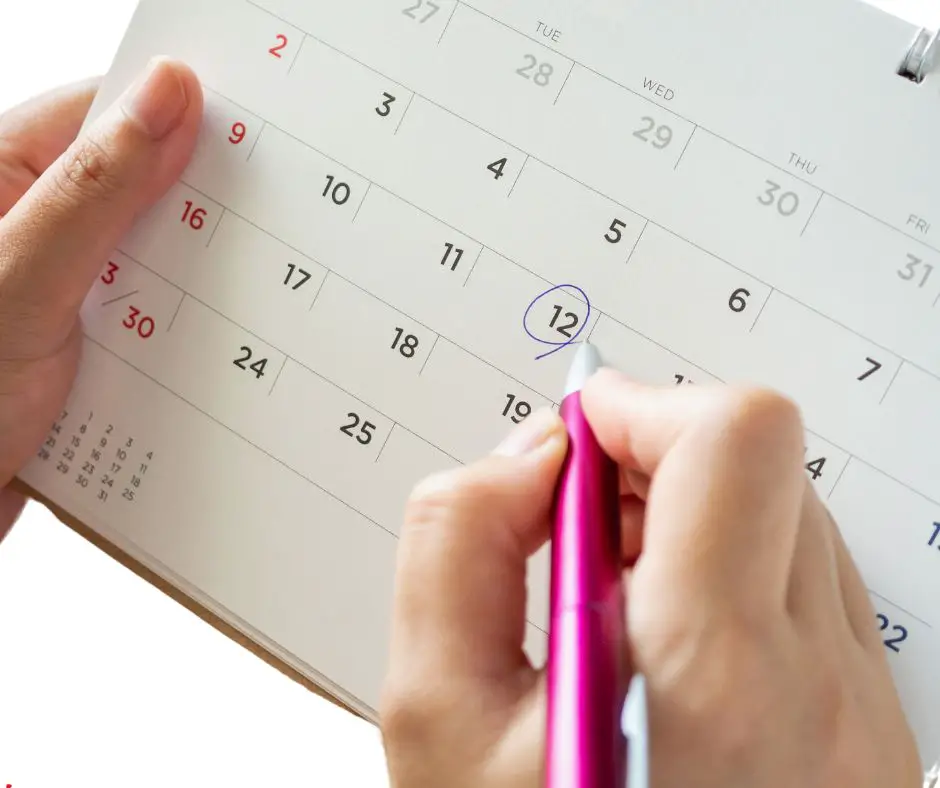
    • Esemény létrehozása: Adj meg egy időpontot és eseménynevet
    • Részletek hozzáadása: Jegyezd be a dátumokat és állíts be értesítőt.

    4. Feladat

    • Adjuk hozzá a csoport születésnapjait 
    • Állítsunk be értesítést, hogy előző nap emlékeztesse az osztályt.
    • Keressünk fontos dátumokat, amiket érdemes még ide felvinni, hogy emlékeztessen rá


    naptár funkciók
    Vigyázz, ha digitális eszközzel kalandozol!

    Vigyázz, ha digitális eszközzel kalandozol!

    Digitális kultúra – 3. osztály

    Vigyázz, ha digitális eszközzel dolgozol

    Ebben a leckében azt tanulod meg, hogy a digitális eszközök, ezek közül is a számítógép mi mindenre képes. Arra is fény derül, mi kell ahhoz, hogy a számítógép „gondolkodni” tudjon.

    Amit megbeszéltünk órán

    Veszélyek

    Mobileszközök: A tabletek és okostelefonok is sok mindenre jók, akárcsak az asztali számítógépek. Ezeket könnyebb használni, de sérülékenyebbek is: könnyen leeshetnek és eltörhetnek, és a legtöbbjük nem vízálló. Ezért fontos vigyázni rájuk, hogy ne sérüljenek meg!

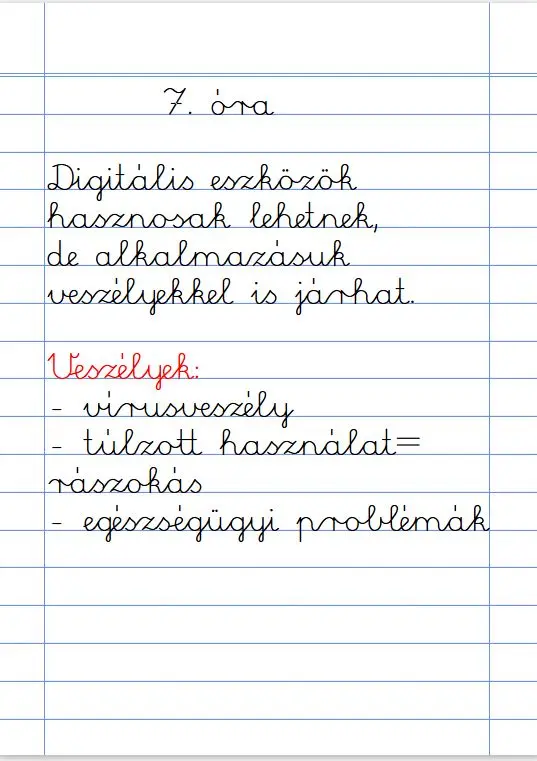
    Vírusveszély: A számítógépedbe kerülhetnek vírusok, amik olyan programok, amelyek titokban bekerülnek a gépedre, és károsíthatják mindazt, amit addig készítettél. Ezek a vírusok mobiltelefonodra is veszélyesek lehetnek, ezért fontos vigyázni, hogy csak megbízható forrásból tölts le dolgokat!

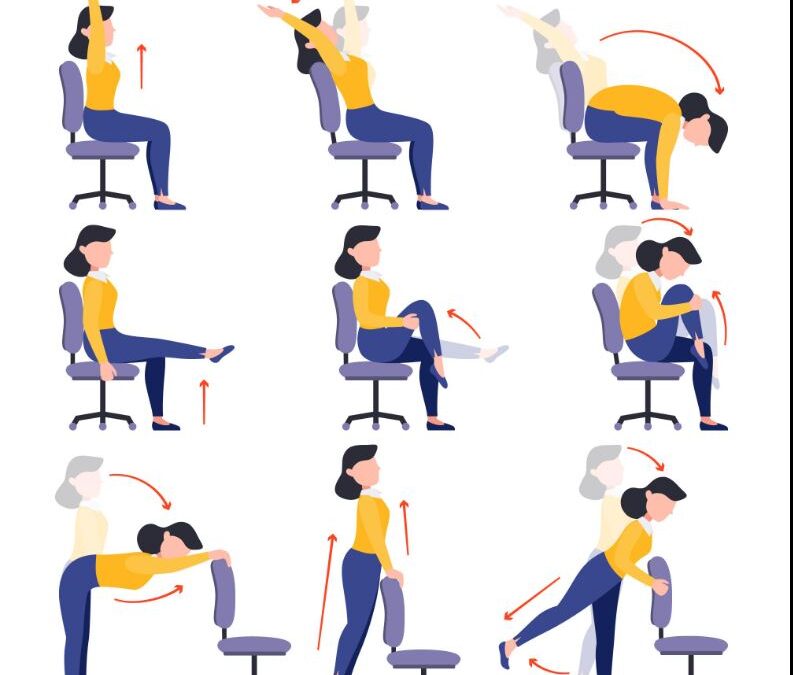
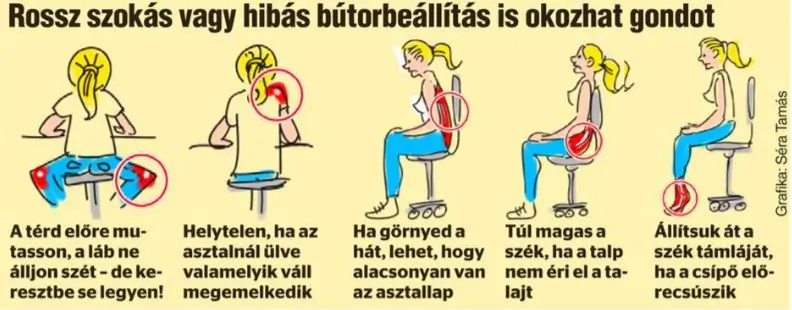
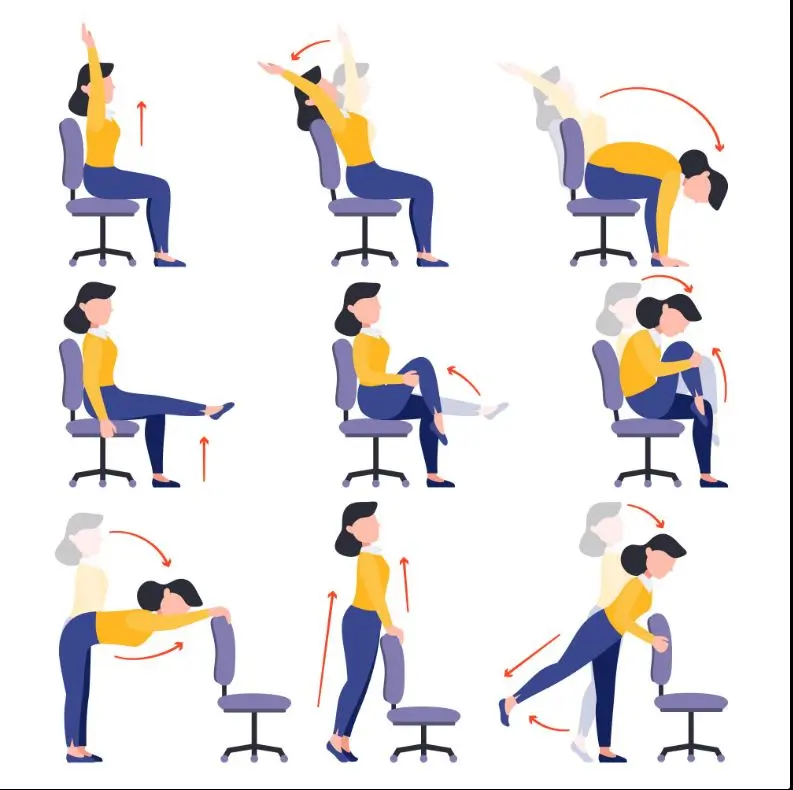
    Egészségügyi problémák: Ha túl sok időt töltesz a számítógép előtt, fájhat a hátad, romolhat a látásod, és nagyon elfáradhatsz, nem csak testileg, de lelkileg is. A mobiltelefonok is elvonhatják a figyelmedet, például ha közlekedsz, és ez balesetveszélyes lehet. Ezért fontos, hogy okosan és mértékkel használd őket!

    Kérdések – mi történik, ha:
    – nagyon közelről nézed a képernyőt órákon át
    – közlekedés közben is a mobiltelefonodat nézed
    – megadod valakinek a jelszavadat
    – túl sok időt töltesz tablettel vagy számítógéppel játék közben
    – letöltesz egy játékot, ami nem megbízható forrásból származik
    – egész nap görnyedve ülsz a gép előtt

    számítógép
    6. óra füzetbe kerül

    Forrás: blikkrúzs

    Forrás: https://www.nkp.hu/tankonyv/digitalis_kultura_10_szakiskola_2_evfolyamos/lecke_04_019

    Számítógép részei 3. osztály

    Számítógép részei 3. osztály

    beszélgessünk a számítógéppel – gyerek és mosolygó számítógép illusztráció, digitális kultúra 3. osztály

    Digitális kultúra - 3. osztály

    5. óra - Beszélgessünk a számítógéppel

    A számítógép sokak szerint „okos”, de valójában csak azt csinálja, amit mi mondunk neki. Ebben a leckében megtanuljuk, hogy a számítógép milyen részekből áll, és hogyan tudunk bele „beszélgetni.” 

    Felkészülés

    Téma: A számítógép működése, kommunikáció ember és gép között
    Cél: A tanulók megértsék, hogy a számítógép nem gondolkodik,hanem utasításokat hajt végre
    Eszözök: számítógép  / tablet, internet, AutoDraw, Okosdoboz
    Letölthető anyag: Beszélgessünk a számítógéppel

    Hogyan működik a számítógép?

    A számítógép egy olyan eletronikai eszköz, amely képes műveleteket végezni. Ezt azonban csak megadott program segítségével tudja megtenni, és többnyire kell hozzá egy ember, aki az utasításokat kiadja, vagy a programot írja. 
    Ha a műveletet a gép elvégezte, akkor ennek az eredményét képes tárolni és megjeleníteni.
    A számítógépet, amit gyakran használunk, PC-nek, vagyis személyi számítógépnek is nevezik. Ebbe beletartoznak azok az eszközök is, amivel adatot, utasítást adunk a gépnek és az is, amivel kinyerjük azt a gépből. 

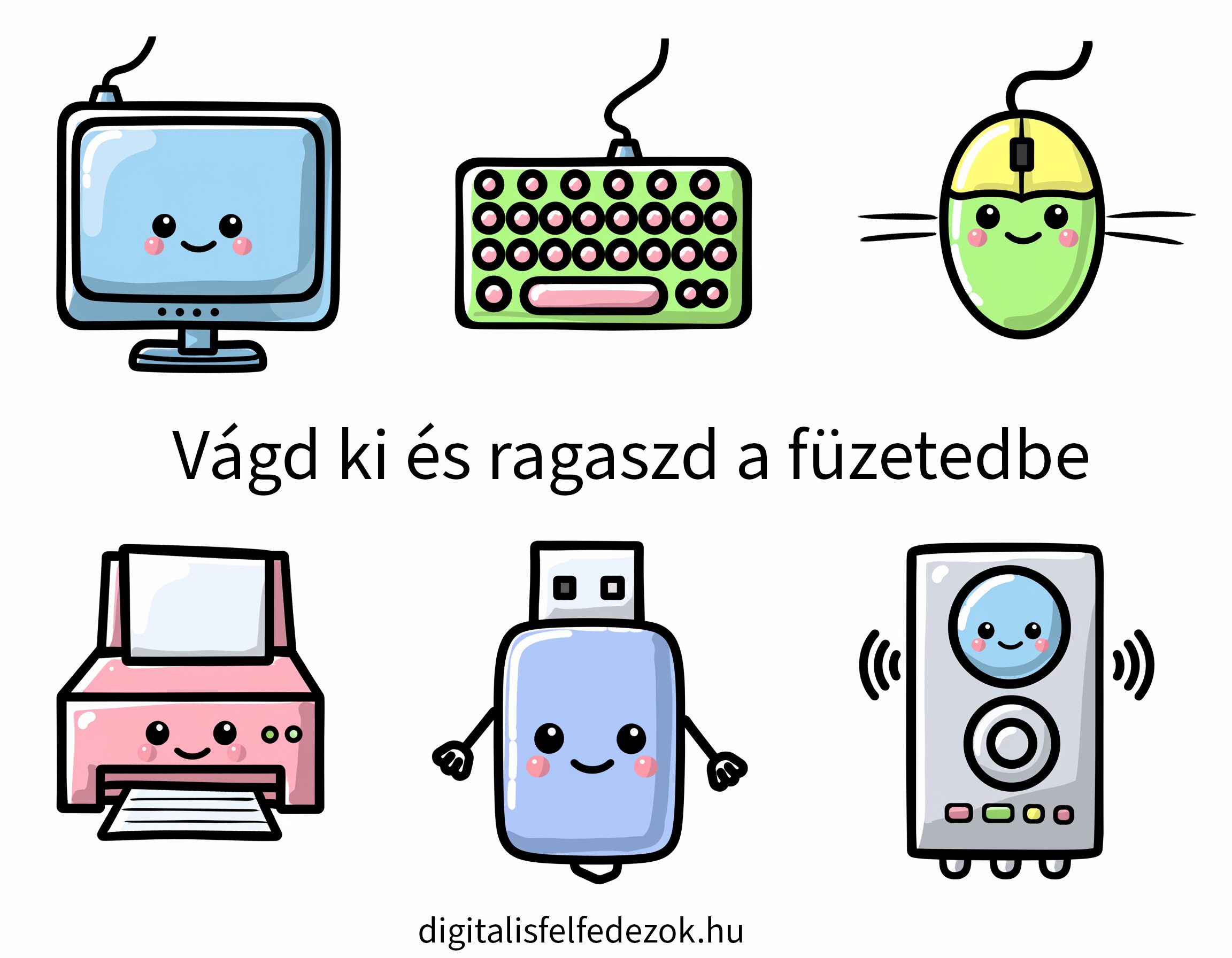
    1. Bemenet – ahol az adat bejut a gépbe (pl. billentyűzet, egér, mikrofon)
    2. Feldolgozás – a gép belsejében történik (processzor dolgozik)
    3. Háttértár – ahol minden adatot elmentünk (pl. merevlemez, pendrive)
    4. Kimenet – ahol látjuk, halljuk, érezzük az eredményt (monitor, hangszóró, nyomtató)

    Számítógép működése – 5. óra füzetvázlat: bemenet, feldolgozás, háttértár, kimenet

    A kivágható elemeket itt találod a feladathoz: Beszélgessünk a számítógéppel – letölthető

    Feladat - Állatkertben

    Rajzolj egy állatkerti jelenetet. 

    • Nyisd meg az autodraw.com oldalt
    • Válaszd ki az „AutoDraw” ceruzát.
    • Kezdj el lerajzolni egy állatot (pl. oroszlán, elefánt, majom…)
    • Ha az AutoDraw felismeri az állatot, válaszd ki a javaslatát.
    • Ismételd meg ezt más állatokkal is, amíg kész nem lesz az állatkerted.
    • Rajzold az állatok köré fákat, napot, felhőket.
    • Mentsd el a kész alkotást „állatkert.png” néven

    Számítógép részei: monitor, billentyűzet, egér, nyomtató és asztali gép – meseszerű illusztráció gyerekeknek.
    beszélgessünk a számítógéppel – autodraw felismerte a cicát, digitális rajzolás feladat gyerekeknek

    Az AutoDraw felismeri, hogy ez egy cica és átformálja

    Mini-projekt: gépek a mindennapokban

    Milyen gépekkel „beszélgetsz” otthon?(Tablet, telefon, Alexa, robotporszívó?)

    Feladat: készíts plakátot. Címe: A gépek, amikkel kommunikálok. Írd a képek mellé, hogyan „beszélsz velük” (hang, érintés, kattintás…)

    Okosdoboz kihívás

    Kattints ide a játékok eléréséhez: 

    🕹️ OkosDoboz – Egér és billentyűzet gyakorlás
    🕹️ OkosDoboz – Retro játéklabirintus

    Cél: a bemenet-kimenet megértésének gyakorlása, egérkezelés fejlesztése

    Reflektív kérdések

    • Miért mondjuk, hogy a számítógép „nem gondolkodik”?

    • Hogyan adunk neki utasítást?

    • Miért fontos a pontos megfogalmazás?

    • Melyik eszköz segít neked a legtöbbet otthon?