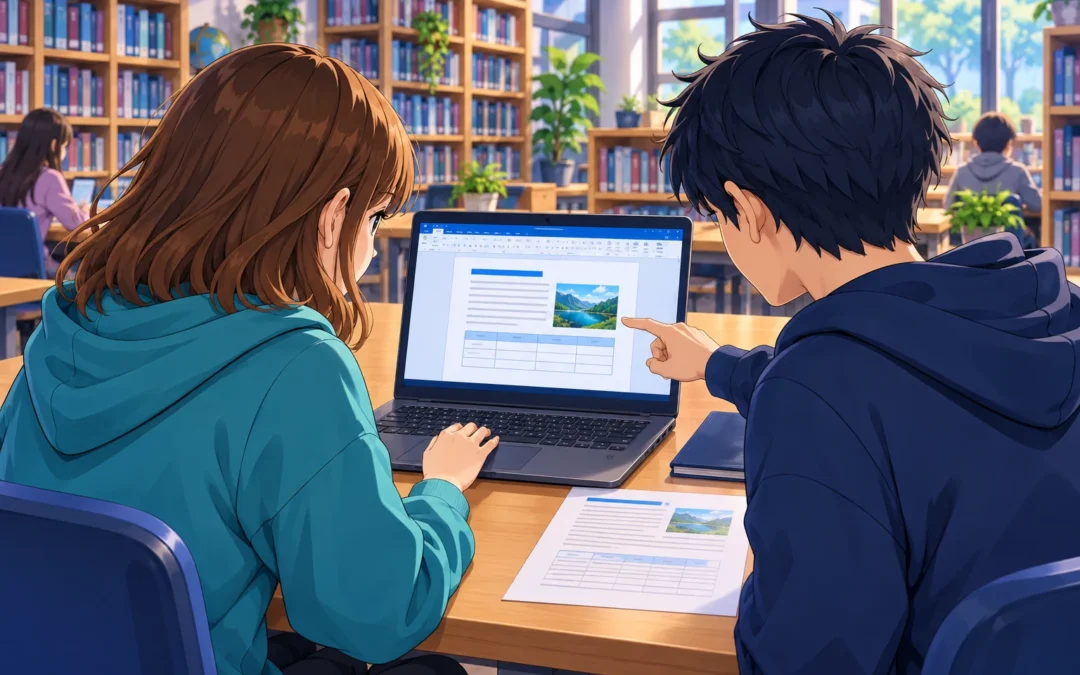
Első sor és függő behúzás a Wordben: könyvoldal és szójegyzék

Első sor és függő behúzás a Wordben: könyvoldal és szójegyzék

Word szövegszerkesztés kezdőknek › 4.4 lecke

Word tanfolyam · 4.4 lecke

Első sor és függő behúzás

Nyiss ki egy regényt: a bekezdések első sora kicsit beljebb kezdődik, és ebből látod, hol kezdődik az új gondolat. Egy szótárban vagy szójegyzékben pedig fordítva: az első sor kilóg, a többi beljebb van. Ebben a leckében megtanulod mindkét trükköt.

  • ⏱ kb. 45 perc
  • 🎯 kezdőknek
  • 🎒 6. osztálytól

A lecke végére

  • megkülönbözteted az első sor és a függő behúzást;
  • beállítod őket a Bekezdés ablakban és a vonalzón;
  • tudod, mikor melyiket használják;
  • betartod a tagolás tipográfiai szabályát.

Ehhez használod

  • a bal behúzást és a vonalzót (4.3);
  • a bekezdések közötti térközt (4.2).

Kétféle különleges behúzás

📖 Fogalomtár

Első sor behúzása
Csak a bekezdés első sora kezdődik beljebb, a többi sor a bal szélen indul. Ezzel jelölik a könyvekben az új bekezdést.
Függő behúzás
Fordítva: az első sor a bal szélen kezdődik, a többi sor beljebb van, mintha az első sor „lógna” a többi fölött. Szójegyzékben, irodalomjegyzékben használják.

Beállítás

  1. Kattints a bekezdésbe (vagy jelölj ki többet).
  2. Nyisd meg a Bekezdés párbeszédablakot (Kezdőlap → Bekezdés csoport sarkában a kis nyíl).
  3. A Behúzás részben a Speciális listában válaszd az Első sor vagy a Függő lehetőséget.
  4. A Mérték mezőben add meg, mennyivel (például 1 cm), majd kattints az OK gombra.
A vonalzón (Nézet → Vonalzó)Mit állít?
a bal oldali felső háromszög (lefelé mutat)az első sor kezdetét
a bal oldali alsó háromszög (felfelé mutat)a többi sor kezdetét (függő behúzás)
az alattuk lévő kis téglalapmindkettőt együtt (bal behúzás, 4.3)

🔮 Jósold meg!

Ha egy bekezdés elején megnyomod a Tab billentyűt, mi történik: tabulátorjel kerül oda, vagy a Word első sor behúzást állít be?
Megoldás
A Word az alapbeállításaiban sokszor „okosan” első sor behúzássá alakítja a bekezdés eleji tabulátort (az automatikus formázás része). Ez azonban beállításfüggő, ezért biztosabb és pontosabb a Bekezdés ablakban beállítani. Ha a formázási jelekkel (2.3) nyilat (→) látsz a bekezdés elején, akkor tabulátor került oda, nem behúzás.

A tagolás szabálya: vagy-vagy

✅ Egy jel elég

A bekezdések határát kétféleképpen szokás jelezni: első sor behúzással (könyvekben, regényekben) vagy térközzel a bekezdések között (dolgozatokban, leveleken, weboldalakon). A kettőt együtt nem érdemes használni: ugyanazt jelzik, és a szöveg kettőzötten tagoltnak hat. A cím utáni első bekezdést pedig behúzás nélkül szokás kezdeni, mert ott úgyis egyértelmű a kezdet.

Kihívás: készíts könyvoldalt!

📖 Mintha nyomdából jönne

  1. Írj egy rövid mesét egy címmel és legalább négy bekezdéssel (vagy használd a mondatkirakó meséjét a 2.6-ból).
  2. Állíts be a bekezdéseknek 0,75 cm első sor behúzást, és vedd le a térközt utánuk (0 pt, 4.2).
  3. Az első bekezdésről (a cím utáni) vedd le az első sor behúzást.
  4. Igazítsd sorkizártra, kapcsold be az elválasztást (4.1, 2.9), és válassz talpas betűtípust (3.1).
  5. Hasonlítsd össze egy igazi könyv oldalával. Mennyire hasonlít?

Kihívás: szójegyzék függő behúzással

📚 A Word-tanfolyam szótára

Készíts szójegyzéket legalább öt fogalomból, amelyet eddig a tanfolyamon tanultál (például bekezdés, margó, kiterjesztés, formátummásoló, nem törhető szóköz). Minden fogalom egy bekezdés legyen így: fogalom: magyarázat. Állíts be 1 cm függő behúzást, a fogalmakat tedd félkövérré, és rendezd ábécébe.

💡 Az irodalomjegyzék is így készül

A dolgozatok végén lévő forrásjegyzéket (irodalomjegyzéket) is függő behúzással szokás formázni, így a szerzők neve jól kilátszik. Erről a 10. fejezetben tanulsz.

Hibavadászat

🐞 1. Peti szóközös bekezdései

Peti minden bekezdést öt szóközzel kezdett, hogy „könyves” legyen. Amikor sorkizártra állította, a bekezdések eleje mindenhol másképp nézett ki.
Mi a megoldás?
Sorkizárt igazításnál a Word a szóközöket nyújtja (4.1), így a bekezdés eleji szóközök is változó szélességűek lesznek. Peti törölje őket (2.7: Keresés és csere segíthet), és állítson be első sor behúzást a Bekezdés ablakban: így minden bekezdés pontosan ugyanannyival kezdődik beljebb.

🐞 2. Lili kettőzött tagolása

Lili meséjében minden bekezdés első sora 1,5 cm-rel beljebb kezdődik, és minden bekezdés után 18 pont térköz is van. A szöveg „lyukasnak” és szétesettnek tűnik.
Mit tanácsolnál?
Lili egyszerre kétféle tagolást használ (3. lépés). Válasszon egyet: mesénél, könyvszerű szövegnél az első sor behúzás a szokásos (0,5–1 cm), térköz nélkül. Ha inkább a térközt választja, akkor vegye le az első sor behúzást.

Összefoglalás

  • Első sor behúzása: csak az első sor beljebb (könyvek).
  • Függő behúzás: az első sor kint, a többi beljebb (szójegyzék, irodalomjegyzék).
  • Beállítás: Bekezdés ablak → Behúzás → Speciális; vagy a vonalzó háromszögei.
  • Bekezdéshatár: vagy első sor behúzás, vagy térköz, a kettő együtt fölösleges.
  • Soha ne kezdd a bekezdést szóközökkel!

Ellenőrizd magad!

Mire jó a függő behúzás?
Szójegyzékhez, irodalomjegyzékhez, ahol a kilógó első szó jól látszik.
Hol állítod be pontosan az első sor behúzást?
A Bekezdés párbeszédablakban, a Speciális listában (Első sor), a Mérték mezővel.
Miért ne használj egyszerre első sor behúzást és nagy térközt?
Mert mindkettő a bekezdéshatárt jelzi; együtt kettőzött, szétesett hatást keltenek.
👩‍🏫 Tanároknak

Kerettantervi kapcsolódás

NAT 2020, Digitális kultúra, 5–8. évfolyam, Szövegszerkesztés: bekezdésformázás (első sor és függő behúzás), tipográfiai hagyományok; kapcsolódás a magyar irodalomhoz (könyvtipográfia) és a forrásmegjelöléshez.

Módszertan

A két különleges behúzást egymás mellé állított minták és életszerű dokumentumtípusok (regény, szójegyzék) teszik érthetővé. A „vagy-vagy” szabály a tipográfiai mértékletesség elvét viszi tovább. A könyvoldal-feladat a 2–4. fejezet több eszközét (sorkizárt, elválasztás, betűtípus, térköz) kapcsolja össze, a szójegyzék pedig a tanfolyam fogalmainak ismétlését is szolgálja, és előkészíti az irodalomjegyzéket.

Időterv

Fogalmak: 6 perc. Beállítás és jóslás: 9 perc. A tagolás szabálya: 4 perc. Könyvoldal: 12 perc. Szójegyzék: 10 perc. Hibavadászat: 4 perc.

Következő lecke: 4.5 Felsorolás és számozás

Bevásárlólista, receptlépések, szabályok: megtanulod a Word automatikus felsorolását és számozását.
Bal és jobb behúzás a Wordben: bekezdés beljebb húzása helyesen

Bal és jobb behúzás a Wordben: bekezdés beljebb húzása helyesen

Word szövegszerkesztés kezdőknek › 4.3 lecke

Word tanfolyam · 4.3 lecke

Bal és jobb behúzás

Egy hosszabb idézet, egy fontos megjegyzés vagy egy alpont: néha egy egész bekezdést beljebb kell húzni, hogy elváljon a többitől. Ebben a leckében megtanulod, hogyan csináld helyesen, szóközök és tabulátorok nélkül, centiméterre pontosan.

  • ⏱ kb. 45 perc
  • 🎯 kezdőknek
  • 🎒 6. osztálytól

A lecke végére

  • elmagyarázod, mi a behúzás, és miben különbözik a margótól;
  • gombbal és pontos értékkel beállítod a bal és a jobb behúzást;
  • bekapcsolod és használod a vonalzót;
  • idézetblokkot formázol.

Ehhez használod

  • a bekezdésformázást (4.1, 4.2);
  • az Elrendezés lapot és a Bekezdés párbeszédablakot (4.2).

Margó és behúzás

📖 Fogalomtár

Margó
Az üres sáv a lap szélein, ahová nem kerül szöveg. Az egész dokumentumra (vagy szakaszra) érvényes (5.1 lecke).
Bal behúzás
Mennyivel kezdődik beljebb a bekezdés a bal margónál.
Jobb behúzás
Mennyivel ér véget korábban a bekezdés a jobb margónál.
Vonalzó
Centiméterbeosztásos sáv a dokumentum fölött, amelyen látod és húzással állíthatod a behúzásokat.

💡 Hasonlat

A margó olyan, mint a füzetlap széle, amelyre nem írsz. A behúzás pedig az, amikor egy-egy bekezdést szándékosan beljebb kezdesz, mint a többit, például egy idézetnél.

Gombbal: gyors behúzás

A Kezdőlap Bekezdés csoportjában van két gomb: Behúzás növelése (nyíl jobbra) és Behúzás csökkentése (nyíl balra). Minden kattintás egy lépéssel (alapból kb. 1,25 cm-rel) beljebb vagy kijjebb viszi a bekezdés bal szélét.

🔮 Jósold meg!

Ha egy bekezdésbe kattintasz, és háromszor a Behúzás növelése gombra kattintasz, a jobb széle is elmozdul?
Megoldás
Nem. A gombok csak a bal behúzást változtatják (kb. 3,75 cm-re), a jobb szél marad a margónál. A jobb behúzáshoz az Elrendezés lapot, a Bekezdés ablakot vagy a vonalzót kell használnod.

Pontosan, centiméterben

Hol?Hogyan?
Elrendezés lapA Bekezdés csoportban a Behúzás: Bal és Jobb mezőbe írd be az értéket centiméterben (például 1,5 cm).
Bekezdés párbeszédablakKezdőlap → Bekezdés csoport kis nyila → Behúzás rész: Bal, Jobb (és Speciális, amelyről a 4.4 leckében lesz szó).

💡 Feladatok előírásai

Az iskolai és vizsgafeladatok gyakran így írják elő: „a bekezdés bal és jobb oldalon 2 cm-rel legyen behúzva”. Ilyenkor ezt a mezőt használd, ne szemmértéket!

A vonalzó

A vonalzót a Nézet lapon a Vonalzó jelölőnégyzettel kapcsolhatod be. A felső vonalzón látod a bekezdés behúzásjeleit: bal oldalon egy alsó és egy felső háromszöget és alattuk egy kis téglalapot, jobb oldalon egy háromszöget.
Jel a vonalzónMit állít?
a bal oldali kis téglalapa teljes bal behúzást (a két háromszöget együtt mozgatja)
a jobb oldali háromszöga jobb behúzást
a bal oldali két háromszög különaz első sor és a függő behúzás (4.4 lecke)

💡 Tipp

Ha húzás közben lenyomva tartod az Alt billentyűt, a vonalzón a pontos centiméterértékek is megjelennek.

Kihívás: idézetblokk a kiselőadásba

💬 Formázz idézetet!

A hosszabb (két-három soros) idézeteket a dolgozatokban gyakran külön bekezdésbe, mindkét oldalról beljebb húzva teszik. Próbáld ki:
  1. Írj egy rövid kiselőadás-részletet egy általad választott témáról, két bekezdésben.
  2. A két bekezdés közé írj egy kitalált vagy igazi, legalább kétsoros idézetet (forrással!).
  3. Az idézet bekezdésének adj 1,5 cm bal és 1,5 cm jobb behúzást, és tedd dőltté.
  4. Adj neki 6 pont térközt előtte és utána (4.2).

✅ Kész vagy, ha…

…az idézet mindkét oldalról beljebb kezdődik és végződik, mint a többi bekezdés, és ha beleírsz még egy mondatot, a sorok szépen újratördelődnek a behúzáson belül.

Hibavadászat

🐞 1. Peti kézi behúzása

Peti az idézetét úgy húzta beljebb, hogy minden sor elejére öt szóközt és egy tabulátort tett, a sorok végén pedig Entert nyomott. Amikor a tanár kérte, hogy javítson egy szót, az egész idézet szétesett.
Mi a megoldás?
A szóközzel és tabulátorral „húzott” sorok, az Enterrel tört sorvégekkel együtt, minden változtatásnál szétcsúsznak (2.1, 2.3). Peti törölje a sorok eleji szóközöket és tabulátorokat, a sorvégi Entereket cserélje szóközre, hogy egy bekezdés legyen, és állítson be bal és jobb behúzást.

🐞 2. Lili keskeny csíkja

Lili egy fontos bekezdést szeretett volna kiemelni, ezért hatszor kattintott a Behúzás növelése gombra. Most a bekezdés egy keskeny csík a lap jobb oldalán, soronként két-három szóval.
Mit tegyen?
Kattintson a Behúzás csökkentése gombra, amíg a szöveg vissza nem tér, vagy az Elrendezés lapon írja be pontosan: Bal 1 cm. Egy fontos bekezdés kiemelésére a túlzott behúzás helyett jobb lehet a félkövér kezdés vagy egy keret (4.7 lecke).

Összefoglalás

  • A margó a lap egészére, a behúzás egy bekezdésre vonatkozik.
  • Gyors bal behúzás: Behúzás növelése és csökkentése gomb.
  • Pontos bal és jobb behúzás: Elrendezés lap vagy Bekezdés ablak, centiméterben.
  • A vonalzón (Nézet → Vonalzó) húzással is állíthatsz.
  • Soha ne húzz be szóközzel vagy sorvégi Enterrel!

Ellenőrizd magad!

Mi a különbség a margó és a behúzás között?
A margó az egész lapra érvényes üres sáv; a behúzás egy bekezdés eltolása a margóhoz képest.
Melyik behúzást változtatja a Behúzás növelése gomb?
Csak a bal behúzást.
Hol kapcsolod be a vonalzót?
A Nézet lapon, a Vonalzó jelölőnégyzettel.
👩‍🏫 Tanároknak

Kerettantervi kapcsolódás

NAT 2020, Digitális kultúra, 5–8. évfolyam, Szövegszerkesztés: bekezdésformázás (behúzások), mértékegységek használata, az idézetek formai kezelése; kapcsolódás a magyar nyelvhez (idézés, forrásmegjelölés).

Módszertan

A margó és a behúzás gyakran összekevert fogalmainak elkülönítését ábra és hasonlat segíti. A lecke a gyors (gombos) és a pontos (értékes) beállítást is tanítja, az utóbbit a vizsgafeladatok előírásaihoz kötve. Az idézetblokk értelmes, tantárgyközi alkalmazás, amely a forrásmegjelölést is ismétli. A hibavadászatok a kézi behúzás és a túlzott gombhasználat hibáját mutatják be.

Időterv

Margó és behúzás: 8 perc. Gombbal: 5 perc. Pontosan: 6 perc. Vonalzó: 8 perc. Idézetblokk: 13 perc. Hibavadászat: 5 perc.

Következő lecke: 4.4 Első sor és függő behúzás

Hogyan kezdődjön beljebb csak a bekezdés első sora, mint a könyvekben, és mi az a függő behúzás?
Sorköz és térköz a Wordben: helyes távolság sorok és bekezdések között

Sorköz és térköz a Wordben: helyes távolság sorok és bekezdések között

Word szövegszerkesztés kezdőknek › 4.2 lecke

Word tanfolyam · 4.2 lecke

Sorköz és bekezdések előtti, utáni térköz

Egy szöveg akkor kellemes olvasni, ha „levegős”: a sorok nem tapadnak össze, a bekezdések között pedig van egy kis szünet. Ebben a leckében megtanulod, hogyan állítsd be ezt pontosan, üres Enterek nélkül. És végre befejezzük Lili meghívóját is!

  • ⏱ kb. 45 perc
  • 🎯 kezdőknek
  • 🎒 6. osztálytól

A lecke végére

  • megkülönbözteted a sorközt és a bekezdések közötti térközt;
  • beállítod a sorközt (például 1,5-re);
  • térközt állítasz be a bekezdések előtt és után;
  • az üres Entereket térközre cseréled.

Ehhez használod

  • a bekezdésformázás fogalmát (4.1);
  • az Enter és a Shift+Enter különbségét (2.2);
  • a pont (pt) mértékegységet (3.1).

Sorköz és térköz: mi a különbség?

📖 Fogalomtár

Sorköz
A sorok közötti távolság egy bekezdésen belül. Szorzóval adjuk meg: 1,0 (szimpla), 1,5 (másfeles), 2,0 (dupla).
Térköz előtte
Üres hely a bekezdés előtt, pontban (pt) megadva.
Térköz utána
Üres hely a bekezdés után, pontban megadva.

💡 A Word alapbeállítása

Ezért voltak rések a 2.2 lecke Enterrel tagolt versében! A Word alapból kb. 1,08–1,15-ös sorközt és 8 pont térközt tesz minden bekezdés után (a pontos érték a Word változatától függ). Ezt bármikor megváltoztathatod.

Sorköz beállítása

  1. Kattints a bekezdésbe (több bekezdésnél jelöld ki őket).
  2. A Kezdőlap lap Bekezdés csoportjában kattints a Sor- és bekezdéstávolság gombra (függőleges nyilak vonalakkal).
  3. Válassz: 1,0, 1,15, 1,5, 2,0… Pontosabban a Sorköz beállításai paranccsal, a Bekezdés párbeszédablakban adhatod meg.

Térköz a bekezdések előtt és után

Hol?Hogyan?
Elrendezés lapA Bekezdés csoportban a Térköz: Előtte és Utána mezőbe írd be vagy nyilakkal állítsd be a pontszámot.
Bekezdés párbeszédablakKezdőlap → Bekezdés csoport sarkában a kis nyíl → Térköz rész.
GyorsanA Sor- és bekezdéstávolság gomb menüjében: Térköz hozzáadása a bekezdés előtt / Térköz eltávolítása a bekezdés után.

🔮 Jósold meg!

Egy bekezdésnek 12 pont térköz van utána, a következőnek 6 pont előtte. Mennyi lesz köztük a hely: 18 pont vagy 12 pont?
Megoldás
A Word alapbeállításában a kettő összeadódik: 18 pont. (Csak ha a „Ne adjon hozzá térközt az azonos stílusú bekezdések közé” beállítás be van kapcsolva, akkor nem kerül közéjük térköz, de ez haladó téma.) Ezért érdemes egységesen gondolkodni: például minden bekezdés után 8 pont, a címek előtt 18 pont.

Kihívás: Lili meghívójának befejezése

A 2.3-ban négy üres bekezdést találtunk Lili meghívójában az aláírás előtt, a 4.1-ben pedig megigazítottuk. Most az utolsó lépés:
  1. Kapcsold be a formázási jeleket, és töröld a négy üres ¶ bekezdést.
  2. Kattints az aláírás bekezdésébe („Lili”).
  3. Az Elrendezés lapon állítsd a Térköz: Előtte értékét 36 pontra.
  4. A címnek adj 12 pont térközt utána, hogy elváljon a szövegtől.
  5. Próbáld ki: írj a szövegbe még egy mondatot. Az aláírás szépen együtt mozog a szöveggel, és a távolság nem változik!

✅ Lili meghívója végre profi!

Nincs benne szóközös igazítás, üres bekezdés, dupla szóköz és rossz írásjel sem: az 1.1 hibás meghívójának minden hibáját kijavítottad. Gratulálunk!

Sorközlabor

🧪 Melyik a legjobb?

  1. Másold be háromszor ugyanazt a 6–8 soros bekezdést (például a bemutatkozásodból).
  2. Az elsőnek 1,0, a másodiknak 1,5, a harmadiknak 2,0 sorközt állíts be.
  3. Melyiket a legkönnyebb olvasni a képernyőn? Melyik fér el a legkevesebb helyen?

💡 Iskolai és érettségi feladatokban

A feladatok gyakran pontosan előírják a sorközt (például „másfeles sorköz”) és a térközt (például „a bekezdések után 6 pont”). Ilyenkor ne becsüld meg szemre: írd be pontosan a megadott értéket!

Hibavadászat

🐞 1. Peti dupla Enterei

Peti minden bekezdés után kétszer nyom Entert, „hogy legyen hely”. Amikor a dokumentum elejére beírt egy új bekezdést, az egyik üres sor átcsúszott a következő oldal tetejére, és ott egy fura üres sor kezdi az oldalt.
Mi a jobb megoldás?
Az üres bekezdés is bekezdés, ezért a lapon ide-oda vándorol. Peti törölje a fölösleges üres bekezdéseket (2.7: keresés ^p^p, csere ^p), és állítson be helyettük térközt a bekezdések után (például 10–12 pont). Az oldal tetején a Word a térközt sokszor el is hagyja, így nem marad üres sor.

🐞 2. Lili „hosszú” fogalmazása

Lili fogalmazása csak fél oldal lett, de két oldalnak kellett lennie. Ezért hármas sorközt és 14 pontos betűt állított be, így „meglett” a két oldal. A tanár egy pillantással észrevette.
Mit mondanál Lilinek?
A terjedelmet a tartalom adja, nem a formázás. Ha a feladat például 1,5-ös sorközt és 12 pontot ír elő, azt be kell tartani, és a hiányzó hosszt több tartalommal (új gondolatokkal, példákkal) kell pótolni. A tanárok és a vizsgáztatók gyakran éppen azt ellenőrzik, hogy a formai előírásokat betartottad-e.

Összefoglalás

  • Sorköz: a bekezdésen belüli sorok távolsága (1,0 / 1,15 / 1,5 / 2,0).
  • Térköz: hely a bekezdés előtt vagy után, pontban.
  • Kezdőlap: Sor- és bekezdéstávolság gomb; Elrendezés: Térköz Előtte és Utána.
  • Üres Enterek helyett térközt állíts be!
  • Az előírt értékeket pontosan írd be.

Ellenőrizd magad!

Mi a különbség a sorköz és a térköz között?
A sorköz a bekezdésen belüli sorok, a térköz a bekezdések közötti távolság.
Miért jobb a térköz, mint az üres Enter?
Mert együtt mozog a bekezdéssel, pontosan beállítható, és nem vándorol üres sorként a lapon.
Milyen mértékegységben adod meg a térközt?
Pontban (pt).
👩‍🏫 Tanároknak

Kerettantervi kapcsolódás

NAT 2020, Digitális kultúra, 5–8. évfolyam, Szövegszerkesztés: bekezdésformázás (sorköz, térköz), a formai előírások pontos betartása (előkészítés az érettségi szövegszerkesztési feladataira).

Módszertan

A sorköz és a térköz különbségét ábra teszi szemléletessé, a 2.2-ben tapasztalt „rések” magyarázata pedig visszacsatol. Lili meghívójának befejezése a tanfolyamon átívelő hibajavító történetet zárja le (1.1 → 2.3 → 4.1 → 4.2). A sorközlabor összehasonlító kísérlet, a hibavadászatok közül az egyik a gyakori „üres bekezdéses” technikát, a másik a formai előírások kijátszását dolgozza fel, a szaktárgyi és vizsgakövetelményekre is utalva.

Időterv

Sorköz és térköz: 8 perc. Sorköz beállítása: 6 perc. Térköz és jóslás: 8 perc. Lili meghívója: 10 perc. Sorközlabor: 8 perc. Hibavadászat: 5 perc.

Következő lecke: 4.3 Bal és jobb behúzás

Hogyan húzz beljebb egy egész bekezdést, például egy idézetet, szóközök és tabulátorok nélkül?
Igazítás a Wordben: balra, középre, jobbra és sorkizárt

Igazítás a Wordben: balra, középre, jobbra és sorkizárt

Word szövegszerkesztés kezdőknek › 4.1 lecke

Word tanfolyam · 4.1 lecke

Balra, középre, jobbra és sorkizárt igazítás

Emlékszel Lili meghívójára, ahol hét szóközzel tolta középre a címet? Most végre megtanulod a helyes megoldást! Ebben a leckében megismered a négyféle igazítást, és megtudod, melyik mikor illik a dokumentumodhoz.

  • ⏱ kb. 45 perc
  • 🎯 kezdőknek
  • 🎒 6. osztálytól

A lecke végére

  • megkülönbözteted a négy igazítást;
  • tudod, hogy az igazítás egész bekezdésre vonatkozik;
  • a dokumentum minden részéhez illő igazítást választasz;
  • a szóközös „igazítást” valódi igazításra cseréled;
  • elkerülöd a sorkizárt szöveg nagy réseit.

Ehhez használod

  • a bekezdés fogalmát és az Enter–Shift+Enter különbséget (2.1, 2.2);
  • a formázási jeleket (2.3);
  • az automatikus elválasztást (2.9).

A négy igazítás

📖 Fogalomtár

Igazítás
Megadja, hogy a bekezdés sorai a lap melyik széléhez (vagy a közepéhez) igazodnak.
Bekezdésformázás
Olyan formázás, amely mindig a teljes bekezdésre vonatkozik: ilyen az igazítás, a sorköz és a behúzás. (A 3. fejezetben a karakterformázást tanultad.)
Sorkizárt
Mindkét széle egyenes: a Word a szóközök nyújtásával éri el, hogy a sorok pontosan egyforma hosszúak legyenek. A bekezdés utolsó sora balra igazított marad.
IgazításHol találod?Gyakori billentyű
BalraKezdőlap → Bekezdés csoport, a négy vonalkás gombCtrl + L
KözépreCtrl + E
JobbraCtrl + R
SorkizártCtrl + J

💡 Melyik a te billentyűd?

Ha egy igazításgomb fölé viszed az egeret, az elemleírás (1.3) megmutatja a te Word-változatod billentyűparancsát is. Ha a fenti kombinációk nálad nem működnek, ott nézd meg!

Az igazítás egész bekezdésre vonatkozik

🔮 Jósold meg!

A kurzor egy háromsoros bekezdés közepén, egy szó belsejében villog, semmi nincs kijelölve. Rákattintasz a középre igazítás gombjára. Mi kerül középre: a szó, a sor vagy az egész bekezdés?
Megoldás
Az egész bekezdés! A bekezdésformázáshoz nem kell kijelölni a szöveget: elég, ha a kurzor a bekezdésben van. Ha több bekezdést szeretnél egyszerre igazítani, akkor jelöld ki őket (legalább egy-egy darabkájukat). Ezért fontos, hogy a sorok végén ne legyen Enter (2.1, 2.2): különben minden sor külön bekezdés.

Mikor melyiket?

IgazításMire jó?
BalraA legtöbb folyó szöveg: fogalmazás, levél, dolgozat. Ezt a legkönnyebb olvasni.
KözépreRövid címek, meghívó, plakát, oklevél, vers. Hosszú szövegre nem jó: a sorok eleje mindig máshol van, a szem nehezen talál vissza.
JobbraDátum és aláírás egy levél tetején vagy alján, oldalszám, rövid adatok.
SorkizártKönyvek, újságok, hosszabb dolgozatok, ahol a két egyenes szél rendezett hatást kelt. Elválasztással együtt használd!

🔎 Igazításvadászat

Nézz meg otthon egy könyvet, egy újságot, egy plakátot és egy oklevelet vagy bizonyítványt. Melyik részük milyen igazítású? Készíts róla táblázatot a füzetedben!

Kihívás: mentsd meg Lili meghívóját!

Emlékszel? A 2.3 lecke jeldetektívjében Lili meghívójában a cím előtt hét szóköz állt, és négy üres bekezdés tolta lejjebb az aláírást. Most rendbe tesszük:
  1. Írd be (vagy nyisd meg) Lili meghívóját, és kapcsold be a formázási jeleket (¶).
  2. Töröld a cím előtti szóközöket, és igazítsd a címet középre.
  3. A két szövegsor maradjon balra igazítva (vagy próbáld ki középre is: melyik szebb egy meghívón?).
  4. Az aláírást („Lili”) igazítsd jobbra.
  5. Az üres bekezdéseket egyelőre hagyd; a 4.2 leckében megtanulod, hogyan kell helyettük térközt beállítani.
  6. Nézd meg: ha a címet 20 pontra növeled, továbbra is pontosan középen marad? (Igen, mert nem szóközök tartják ott!)

A sorkizárt szöveg csapdája

A sorkizárt igazításnál a Word a szóközöket nyújtja. Keskeny hasábban, hosszú szavaknál ez nagy, csúnya réseket okoz, amelyek néha „folyóként” futnak végig a sorokon.
❌ Sorkizárt, elválasztás nélkül
A legkedvesebb szórakozásom a természetjárás, mert a legmagasabb kilátópontokról gyönyörű panoráma tárul elém.
✅ Sorkizárt, elválasztással
A legkedvesebb szórakozásom a természetjárás, mert a legmagasabb kilátópontokról gyönyörű panoráma tárul elém.

✅ Sorkizárt szöveg szabályai

  • Csak hosszabb, széles szövegnél használd.
  • Kapcsold be az automatikus elválasztást (Elrendezés → Elválasztás → Automatikus, 2.9).
  • Keskeny helyen (például egy kis szövegdobozban) inkább balra igazíts.

Hibavadászat

🐞 1. Peti középre igazított fogalmazása

Peti az egész kétoldalas fogalmazását középre igazította, mert „úgy szebb”. A tanár szerint nagyon fárasztó olvasni.
Mi a baj?
Középre igazított hosszú szövegben minden sor máshol kezdődik, a szemnek minden sorban újra meg kell keresnie az elejét. Középre csak rövid címek, meghívók, versek valók. Peti jelölje ki a szöveget (Ctrl + A), és igazítsa balra; a cím maradhat középen.

🐞 2. Lili lyukas szövege

Lili egy keskeny oszlopba írt rövid ismertetőt, és sorkizártra állította. Most egyes sorokban csak két szó van, közöttük hatalmas rés.
Mit tegyen Lili?
Keskeny helyen a sorkizárt igazítás nagy réseket okoz. Két megoldás: kapcsolja be az automatikus elválasztást (2.9), vagy igazítsa balra a szöveget. Ha nincs sok hely, a balra igazítás a jobb választás.

Összefoglalás

  • Négy igazítás: balra, középre, jobbra, sorkizárt (Kezdőlap → Bekezdés csoport).
  • Az igazítás egész bekezdésre vonatkozik; elég, ha a kurzor benne van.
  • Folyó szöveg: balra (vagy sorkizárt elválasztással); cím: középre; dátum, aláírás: jobbra.
  • Soha ne igazíts szóközökkel!

Ellenőrizd magad!

Melyik igazítást használnád egy levél dátumánál?
A jobbra igazítást.
Miért nem jó a hosszú szöveget középre igazítani?
Mert minden sor máshol kezdődik, nehéz olvasni.
Mi segít a sorkizárt szöveg nagy résein?
Az automatikus elválasztás.
👩‍🏫 Tanároknak

Kerettantervi kapcsolódás

NAT 2020, Digitális kultúra, 5–8. évfolyam, Szövegszerkesztés: bekezdésformázás (igazítás), a dokumentum céljának megfelelő elrendezés; kapcsolódás a vizuális kultúrához.

Módszertan

A lecke a karakter- és bekezdésformázás fogalmi különbségét teszi explicitté, és jóslós feladattal rögzíti, hogy a bekezdésformázáshoz nem kell kijelölés. Lili meghívójának javítása a tanfolyamon átívelő történetet zár le (1.1 → 2.3 → 4.1), így a diák megtapasztalja, hogy a korábban felismert hibára most már tudja a helyes eszközt. A sorkizárt hasábok összehasonlítása a 2.9-es elválasztást köti össze a tipográfiai minőséggel. Az igazításvadászat a környezet tudatos megfigyelésére nevel.

Időterv

Négy igazítás: 8 perc. Egész bekezdés: 5 perc. Mikor melyik: 7 perc. Lili meghívója: 12 perc. Sorkizárt rések: 8 perc. Hibavadászat: 5 perc.

Következő lecke: 4.2 Sorköz és bekezdések előtti, utáni térköz

Üres Enterek helyett: megtanulod, hogyan állítsd be pontosan a sorok és a bekezdések közötti helyet.
Mini projekt: könyvajánló vagy játékbemutató a Wordben

Mini projekt: könyvajánló vagy játékbemutató a Wordben

Word szövegszerkesztés kezdőknek › 3.8 mini projekt

Word tanfolyam · 3.8 mini projekt

Könyvajánló vagy játékbemutató

Van egy könyv, amit mindenkinek ajánlanál, vagy egy játék, amit imádsz? Itt az alkalom, hogy bemutasd! Ebben a mini projektben a 3. fejezet összes eszközével egy igazán szép, jól tagolt ajánlót készítesz, amelyet akár az iskolai könyvtár faliújságjára is kitehettek.

  • ⏱ kb. 45 perc
  • 🧩 mini projekt
  • 🎒 6. osztálytól

A projekt végére

  • megtervezel és megírsz egy rövid ajánlót;
  • jól tagolt címhierarchiát készítesz;
  • mértékkel és következetesen formázol: betűtípus, méret, kiemelés, szín;
  • szimbólumokat használsz;
  • értékeled a saját és egy társad munkáját.

Ehhez használod a 3. fejezet tudását

  • 3.1 betűtípus és méret; 3.2 kiemelés;
  • 3.3 szín; 3.5 effektus;
  • 3.6 formátummásoló; 3.7 hierarchia.

A feladat

🧩 Válassz!

A) Könyvajánló: egy könyv, amelyet szívesen olvastál, és ajánlanád a társaidnak.
B) Játékbemutató: egy társasjáték, kártyajáték, udvari játék vagy (korodnak megfelelő) számítógépes játék.Az ajánló egy oldalon férjen el, és legyen benne egy főcím, három alcímes rész és egy csillagos értékelés.

A szerkezet

RészKönyvajánlóJátékbemutatóFormázás
Főcíma könyv címea játék neve22–28 pt, félkövér, egy effektus vagy szín megengedett
Alatta egy soríró nevehány játékos, hány éveseknekdőlt, kisebb
1. alcímMiről szól?Mi a játék célja?16 pt, félkövér, egységes
2. alcímMiért ajánlom?Hogyan kell játszani?ugyanaz (formátummásoló!)
3. alcímKinek ajánlom?Miért szeretem?ugyanaz
Értékelés★★★★☆ (szimbólumokkal, 2.8)színes, nagyobb

A projekt lépései

  1. Tervezés a füzetben: pár szóban írd fel, mit írsz az egyes részekbe.
  2. Mentés: nyiss új dokumentumot, és mentsd el rögtön a mappádba: ajanlo.
  3. Szöveg először! Írd be a teljes szöveget formázás nélkül (1.1 aranyszabály!). Ellenőrizd a helyesírást (F7) és a szóközöket (formázási jelek).
  4. Betűtípus: válassz egy betűtípust a szövegnek és legfeljebb egyet a címeknek. Ékezetteszt!
  5. Hierarchia: formázd meg a főcímet, az alatta lévő sort és az első alcímet; a többi alcímre formátummásolóval vidd át.
  6. Kiemelés: bekezdésenként legfeljebb egy-két kulcsszó félkövéren; ha van könyvcím a szövegben, legyen dőlt.
  7. Értékelés: szúrj be csillagokat (★ ☆) a Szimbólum ablakból.
  8. Ellenőrzés: hunyorgásteszt, kontraszt, és az önellenőrző lista.
  9. Kész: mentsd, és készíts PDF-et is (1.5).

Minta: Lili könyvajánlója

💡 Figyeld meg a mintán!

  • Két betűtípus: talpas a főcímnek, talpatlan a szövegnek.
  • Három szint: főcím (nagy), alcímek (közepes, egyforma), szöveg (normál).
  • Kevés kiemelés: bekezdésenként egy félkövér kulcsszó.
  • Egy színcsalád (sötétkék), jó kontraszttal; az értékelés aranysárga.

Önellenőrzés és értékelés

✅ Önellenőrző lista

  • Saját szavaimmal írtam; ha idéztem, idézőjelben és forrással.
  • Van főcím, egy alatta lévő sor, három alcímes rész és értékelés.
  • Legfeljebb két betűtípust használtam, és mindkettő ismeri az ő-t és az ű-t.
  • A főcím, az alcímek és a szöveg mérete jól elkülönül (hunyorgásteszt).
  • Mindhárom alcím pontosan egyforma.
  • Bekezdésenként legfeljebb két kiemelt szó van.
  • A színek jó kontrasztúak, és a jelentés nem csak színen múlik.
  • Nincs helyesírási és szóközhiba.
  • Elmentettem DOCX-ként és PDF-ként is.
Szempont⭐ Elindultam⭐⭐ Sikerült⭐⭐⭐ Profi vagyok
TartalomVan néhány mondat az ajánlottról.Mindhárom rész kidolgozott, saját szavakkal.Kedvet csinál, és egyértelmű, kinek szól.
HierarchiaA cím nagyobb a szövegnél.Három jól elkülönülő szint.Az alcímek pontosan egyformák, a hunyorgásteszt sikeres.
FormázásVan kiemelés és szín.Legfeljebb két betűtípus, mértékletes kiemelés.Egységes színvilág, jó kontraszt, egy jól választott effektus.
PontosságElmentettem.Nincs helyesírási hiba, van PDF.Formázási jelekkel is ellenőriztem, minden hibátlan.

🤝 Páros értékelés: két csillag és egy kívánság

Cseréljetek gépet a padtársaddal. Mondj neki két dolgot, ami nagyon jól sikerült, és egy kívánságot, amitől még jobb lenne az ajánlója. Kedvesen és konkrétan!

Hibavadászat: Peti játékbemutatója

🐞 Peti beszámolója

„Kész a malomjátékos bemutatóm! A címet hat különböző effektussal díszítettem, és sárgára színeztem. Minden alcím más betűtípusú és színű, hogy változatos legyen. A szöveg 9 pontos, hogy minden elférjen, és szinte minden szót kiemeltem, mert minden fontos. A szabályokat egy weboldalról másoltam be, úgy, ahogy volt.”
Hány hibát találtál? Mit tanácsolnál Petinek?
HibaMiért baj?Lecke
Hat effektus a címenZsúfolt, nehezen olvasható; legfeljebb egy kell.3.5
Sárga cím fehér laponGyenge kontraszt.3.3
Különböző alcímekAz azonos szintnek egyformának kell lennie.3.7
9 pontos szövegTúl kicsi; 11–12 pt kell.3.1
Szinte minden kiemelveSemmi sem tűnik ki.3.2
Weboldalról másolt szabályok, forrás nélkülPlágium, és a weboldal formázása is átjöhetett.2.6
Hat hibát találhattál. Ha mindet megtaláltad, te már igazi tipográfus vagy!

Mit tudsz már? A 3. fejezet összefoglalása

  • Célhoz illő betűtípust és méretet választasz, és teszteled az ékezeteket.
  • Mértékkel emelsz ki félkövérrel és dőlttel.
  • Jó kontrasztú színeket használsz, és a jelentést nem bízod csak a színre.
  • Helyesen írod az alsó és felső indexet.
  • Ismered a különleges betűhatásokat, és tudod, mikor kerüld őket.
  • Formátummásolóval egységesítesz, és egy kattintással rendet teszel.
  • Jól tagolt címhierarchiát építesz.
👩‍🏫 Tanároknak

Kerettantervi kapcsolódás

NAT 2020, Digitális kultúra, 5–8. évfolyam, Szövegszerkesztés: egyoldalas dokumentum tervezése és elkészítése a célnak megfelelő karakterformázással; Az információs társadalom (szerzői jog, plágium); kapcsolódás a magyar irodalomhoz (olvasmányélmény megfogalmazása) és a vizuális kultúrához.

Módszertan

A mini projekt választási lehetőséget ad (könyv vagy játék), így a motiváció és a differenciálás is erősödik. A „szöveg először” lépés az 1. fejezet aranyszabályát érvényesíti. A szerkezeti táblázat és a minta egyértelmű elvárást közvetít, a háromszintű értékelés önértékelésre és tanári visszajelzésre is használható, a „két csillag és egy kívánság” módszer a konstruktív társértékelést vezeti be. Peti beszámolója integrált hibavadászat a fejezet tipikus formázási hibáiból. A minta közkincsnek számító művet (Molnár Ferenc regényét) mutat be, saját szavakkal.

Szervezési tudnivaló

A kész PDF-ekből könyvtári faliújság vagy közös digitális „ajánlókönyv” állítható össze; a könyvtárossal való együttműködés az olvasóvá nevelést is támogatja.

Időterv (45 perc)

Feladat és szerkezet: 6 perc. Tervezés és szöveg: 12 perc. Formázás: 15 perc. Ellenőrzés és PDF: 5 perc. Páros értékelés: 5 perc. Hibavadászat: otthoni vagy ráhangoló feladat.

Következő fejezet: 4.1 Balra, középre, jobbra és sorkizárt igazítás

Kezdődik a 4. fejezet: a betűk után most a bekezdéseket formázod. Az első lépés: hová igazodjon a szöveg?
Címek és törzsszöveg arányai a Wordben: vizuális hierarchia kezdőknek

Címek és törzsszöveg arányai a Wordben: vizuális hierarchia kezdőknek

Word szövegszerkesztés kezdőknek › 3.7 lecke

Word tanfolyam · 3.7 lecke

Címek és törzsszöveg arányai

Egy jó dokumentumban egy pillantás alatt látod, miről szól, és hol mit találsz: a cím „kiabál”, az alcímek „szólnak”, a szöveg „mesél”. Ezt hívják vizuális hierarchiának. Ebben a leckében megtanulod, hogyan állítsd be jól a címek és a szöveg méretét, hogy a dokumentumod rendezett és könnyen áttekinthető legyen.

  • ⏱ kb. 45 perc
  • 🎯 kezdőknek
  • 🎒 6. osztálytól
Anime stílusú diáklány a fókakifutó mellett, a fókát megfigyelve a felé fordított füzetébe jegyzetel a címlétra feladatához
Helyszíni megfigyelés a fókákról: először jegyzet, majd főcím és alcímek.

A lecke végére

  • elmagyarázod, mi a vizuális hierarchia;
  • megkülönbözteted a főcímet, az alcímet és a törzsszöveget;
  • arányos betűméreteket választasz;
  • következetesen formázod az azonos szintű címeket;
  • kipróbálod a Word címsorstílusait.

Ehhez használod

  • a betűtípust és a betűméretet (3.1);
  • a félkövért (3.2);
  • a formátummásolót (3.6).

Mi a vizuális hierarchia?

📖 Fogalomtár

Főcím
A dokumentum legfontosabb, legnagyobb címe: elárulja, miről szól az egész.
Alcím
Egy-egy rész címe a dokumentumon belül. Kisebb a főcímnél, de nagyobb vagy erősebb a szövegnél.
Törzsszöveg
A dokumentum fő szövege, a bekezdések.
Vizuális hierarchia
A szöveg részeinek vizuális tagolása: a főcím, az alcímek és a törzsszöveg eltérő formázása segít felismerni a dokumentum szerkezetét.

Mekkora legyen?

SzintAjánlott méretEgyéb
Főcím20–28 pt (a szöveg kb. kétszerese)félkövér, a dokumentum tetején
Alcím14–16 pt (a szöveg kb. másfélszerese)félkövér, előtte több hely
Törzsszöveg11–12 ptnormál, jól olvasható betű

✅ Három szabály

  • Legyen elég nagy a különbség: például 12 pontos törzsszöveg és 16 pontos alcím között általában feltűnőbb a különbség, mint 12 és 13 pont között. A méret mellett a félkövér kiemelés és a térköz is segíthet.
  • Ugyanaz a szint, ugyanaz a kinézet: minden azonos szintű alcím kapjon egységes formázást (például azonos betűméretet, színt és térközt). Ezt a Formátummásolóval egyszerűen megismételheted; a használatát lent külön bemutatjuk.
  • Kevés szint: egy rövid dokumentumban két-három szint elég.

A tervezők trükkje: hunyorgásteszt (angolul: Squint Test)

A szöveg vizuális tagolását úgy is vizsgálhatod, hogy kissé távolabbról nézed az oldalt: ilyenkor a betűk helyett inkább az eltérő méretek és térközök tűnnek fel. Hasonlítsd össze a két oldalt: mindkettőn felismerhetők a szövegrészek, de melyiket könnyebb gyorsan áttekinteni?

🔮 Melyik a jobb?

Mindkét oldalon felismerhetők a címek. Melyiken látod könnyebben, melyik a főcím, és hogyan tagolódik a szöveg? Milyen formázási különbségeket veszel észre?
Megoldás
Mindkét oldalon egy főcím és két alcím szerepel. Az A oldalon a főcím és az alcímek a törzsszöveghez hasonló méretűek, ezért kevésbé különülnek el. A B oldalon a középre igazított főcím 25 képpont magas betűkkel jelenik meg a 12,5 képpontos törzsszöveg mellett – tehát a betűmérete kétszer akkora. A 17 képpontos alcímek és a nagyobb térközök még egyértelműbbé teszik a tagolást. Nem az A oldal hibás, hanem a B oldalt könnyebb gyorsan áttekinteni.
💡 Érdekesség: hogyan használják ezt a webdesignerek? (angolul: Squint Test)
A webdesignerek és UX-tervezők hunyorítva, vagy a képernyőt távolabbról szemlélve ellenőrizhetik, hogy a fontos elemek vonzzák-e először a tekintetet. Ilyenkor a részletes szöveg helyett a nagyobb formák, a kontrasztok és a térközök válnak hangsúlyossá. Megnézik például, hogy a főcím, a legfontosabb üzenet és egy fontos gomb jól elkülönül-e, vagy egy mellékes elem elvonja róluk a figyelmet.Ha nem jó a vizuális sorrend, változtathatnak a betűméreten, a színek kontrasztján, az elemek elhelyezésén és a köztük lévő távolságon. Ez gyors, szubjektív tervezői próba, nem helyettesíti a valódi olvashatósági, akadálymentességi vagy felhasználói teszteket.Nielsen Norman Group: Squint Test – rövid angol nyelvű videó ↗

Kihívás: címlétra

🪜 Készíts állatismertetőt három szinttel!

  1. Válassz egy kedvenc állatot, és írj róla egy rövid ismertetőt: egy főcímet, három alcímet (például Hol él?, Mit eszik?, Érdekességek) és alattuk 2–3 mondatot.
  2. A főcím legyen 24 pt, félkövér.
  3. Az első alcím legyen 16 pt, félkövér, sötétkék. A többi alcímre ugyanazt a formázást alkalmazd az alább bemutatott Formátummásolóval.
  4. A törzsszöveg maradjon 11–12 pt.
  5. Végezd el a hunyorgástesztet!

🖌️ Formátummásoló – hogyan lesz minden alcím egyforma?

A Formátummásoló a kijelölt szöveg formázását másolja át egy másik szövegre – például a betűtípust, betűméretet, színt és félkövér kiemelést. Nem a szöveg tartalmát másolja.
A Word Kezdőlap lapján a Vágólap csoport Formátummásoló ecset ikonja bekarikázva
A Formátummásoló ecset ikonja a Kezdőlap → Vágólap csoportban.
  1. Formázd meg az első alcímet, például: Táplálkozás – 16 pontos, félkövér betűkkel.
  2. Jelöld ki ezt a már megformázott alcímet.
  3. A Kezdőlap lapon kattints egyszer a Formátummásoló (ecset) ikonra.
  4. Az egérrel jelöld ki a következő alcímet, például az Élőhely szót. Az ugyanazt a formázást kapja meg, de a szövege nem változik meg.
Több alcímhez: kattints kétszer az ecset ikonra, és sorban jelöld ki a többi alcímet. Ha végeztél, nyomd meg az Esc billentyűt.Ha később sok címet kell egységesen módosítani, érdemes inkább címsorstílusokat használni. A Formátummásoló részletes, önálló leckéje →

Előzetes: a Word címsorstílusai

A Kezdőlap lap Stílusok csoportjában kész formázások vannak a címeknek: Cím, Címsor 1, Címsor 2… Ha egy alcímbe kattintasz, és a Címsor 1 stílusra kattintasz, a Word egyszerre beállítja a méretet, a színt és a térközt.

💡 Miért jó a stílus?

A stílussal formázott címek mindig egyformák, és ha egyszer átállítod a stílust, minden cím egyszerre változik meg. Ráadásul a Word ezekből tud tartalomjegyzéket készíteni, és a navigációs ablaktáblában (2.7) is megjelennek. A stílusokról a 9. fejezetben tanulsz részletesen; most csak próbáld ki!

Hibavadászat

🐞 1. Peti eltűnő címei

Peti kiselőadásában a címeket csak félkövérre állította, de ugyanakkorák, mint a szöveg. A tanár szerint „egy nagy szövegfal” az egész.
Mit tanácsolnál?
A félkövér egymagában kevés: a címeknek nagyobbaknak is kell lenniük, és előttük több helynek kell lennie. Peti a főcímet állítsa 24 pontosra, az alcímeket 16 pontosra (vagy használja a Címsor 1 stílust), és végezze el a hunyorgástesztet.

🐞 2. Lili színes alcímei

Lili minden alcímet másképp formázott: az egyik 18 pontos piros, a másik 14 pontos zöld dőlt, a harmadik 20 pontos lila. „Így változatos!” – mondja.
Mi a baj?
Az azonos szintű címeknek egyformának kell lenniük, különben az olvasó azt hiheti, hogy más rangúak, és a dokumentum zavaros lesz. Lili válasszon egy formát (például 16 pt, félkövér, sötétkék), és a formátummásolóval vagy a Címsor 1 stílussal vigye át minden alcímre.

Összefoglalás

  • A vizuális hierarchia megmutatja, mi a fontosabb: főcím, alcím, törzsszöveg.
  • Főcím 20–28 pt, alcím 14–16 pt, törzsszöveg 11–12 pt.
  • Az azonos szintű címek legyenek egyformák.
  • Hunyorgásteszt: elmosva is látszik a szerkezet?
  • A címsorstílusok egyszerre formáznak, és egységesek maradnak.

Ellenőrizd magad!

Mi a vizuális hierarchia?
A szöveg részeinek rangsora a kinézet alapján: a fontosabb rész feltűnőbb.
Miért kevés, ha a cím csak félkövér?
Mert ugyanakkora, mint a szöveg, ezért nem válik ki eléggé; nagyobbnak is kell lennie.
Mire jó a hunyorgásteszt?
Arra, hogy a betűk elolvasása nélkül is ellenőrizd, látszik-e a dokumentum szerkezete.
👩‍🏫 Tanároknak

Kerettantervi kapcsolódás

NAT 2020, Digitális kultúra, 5–8. évfolyam, Szövegszerkesztés: a dokumentum logikai és vizuális tagolása, címek és szövegrészek egységes formázása, stílusok alkalmazása (bevezető szinten); kapcsolódás a vizuális kultúrához (kompozíció, kiemelés).

Módszertan

A vizuális hierarchia segít a főcím, az alcímek és a törzsszöveg könnyen felismerhető, következetes tagolásában. A hunyorgásteszt a tervezői gyakorlatból átvett, egyszerű önellenőrzési módszer, amelyet a lecke elmosott mintaoldalakkal szemléltet. A címlétra feladat a formátummásoló (3.6) gyakorlati hasznát is megmutatja, a címsorstílusok bemutatása pedig előkészíti a 9. fejezetet, és megalapozza a logikai szerkezet (címszintek) fogalmát.

Időterv

Hierarchia: 6 perc. Arányok: 7 perc. Hunyorgásteszt: 8 perc. Címlétra: 15 perc. Címsorstílusok: 5 perc. Hibavadászat: 4 perc.

Következő lecke: 3.8 Mini projekt: könyvajánló vagy játékbemutató

A 3. fejezet zárása: készíts egy igazán szép, jól tagolt ajánlót a kedvenc könyvedről vagy játékodról!