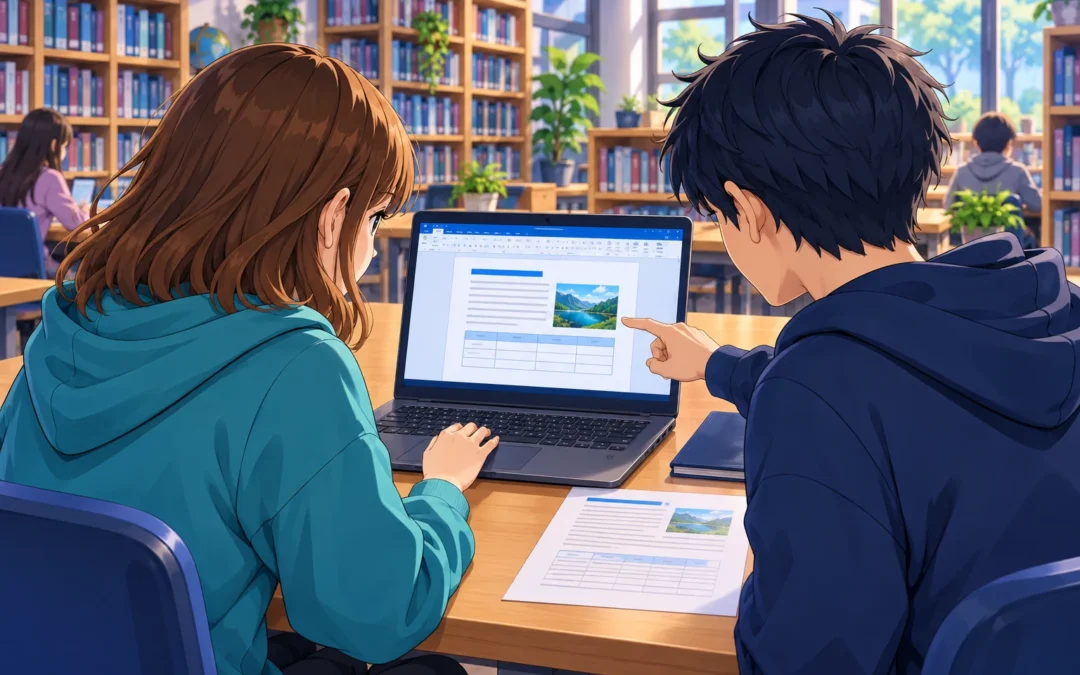
Navigációs ablak és címsorhierarchia a Wordben: fejezetek áthelyezése egy húzással

Navigációs ablak és címsorhierarchia a Wordben: fejezetek áthelyezése egy húzással

Word szövegszerkesztés kezdőknek › 9.5 lecke

Word tanfolyam · 9.5 lecke

Navigációs ablak és címsorhierarchia

Egy harmincoldalas dokumentumban görgetéssel keresni a 7. fejezetet? Fárasztó! Ha a címeid címsorstílusúak (9.1), a navigációs ablak „térképet” rajzol a dokumentumodról: egy kattintással bárhová ugorhatsz, sőt egész fejezeteket helyezhetsz át egyetlen húzással. Ebben a leckében megtanulod használni.

  • ⏱ kb. 45 perc
  • 🎯 kezdőknek
  • 🎒 6. osztálytól

A lecke végére

  • megnyitod és használod a navigációs ablakot;
  • egy kattintással a kívánt fejezethez ugrasz;
  • fejezeteket helyezel át húzással;
  • előlépteted és lefokozod a címsorokat;
  • betartod a címsorhierarchia szabályait.

Ehhez használod

  • a címsorstílusokat (9.1);
  • a keresést (2.7);
  • a többszintű listák hierarchiáját (4.6).

A navigációs ablak

📖 Fogalomtár

Navigációs ablak
Oldalsáv, amely a dokumentum szerkezetét mutatja a címsorok alapján, és segít mozogni benne.
Címsorhierarchia
A címsorszintek rendje: a Címsor 1 alatt Címsor 2, alatta Címsor 3 áll, mint egy fa ágai.
Előléptetés / lefokozás
Egy címsor egy szinttel feljebb (Címsor 2 → 1) vagy lejjebb (Címsor 1 → 2) helyezése.
Nyisd meg: Nézet lap → Navigációs ablak jelölőnégyzet, vagy Ctrl + F (ez a keresőt is aktiválja, 2.7). Három fül van:
FülMit mutat?
Címsoroka címsorstílusú címeket fa szerkezetben
Oldalakaz oldalak kicsinyített képét
Találatoka keresett szó előfordulásait (2.7)

Ugrás és összecsukás

  • Ugrás: kattints egy címre a Címsorok fülön: a dokumentum azonnal odaugrik.
  • Hol vagyok? Görgetés közben a navigációs ablak kiemeli azt a fejezetet, ahol éppen vagy.
  • Összecsukás: a cím előtti kis háromszöggel (▾ / ▸) elrejtheted vagy megjelenítheted az alfejezeteket a listában. A dokumentumban is összecsukhatod egy fejezet szövegét, ha a cím előtti kis háromszögre kattintasz.

Fejezetek áthelyezése

  1. A Címsorok fülön fogd meg egy fejezet címét, és húzd felfelé vagy lefelé.
  2. Egy kék vonal mutatja, hová kerül. Engedd el.
  3. A cím a teljes tartalmával (szöveg, képek, alfejezetek) együtt átkerül az új helyére!

🔮 Jósold meg!

A navigációs ablakban a „Mars” alfejezetet a „Föld” elé húzod. Mi kerül át: csak a cím, vagy a Mars-ról szóló bekezdések és kép is?
Megoldás
Minden! A navigációs ablakban áthelyezett cím viszi magával mindazt, ami alatta áll a következő azonos vagy magasabb szintű címig: bekezdéseket, képeket, táblázatokat, alfejezeteket. Ez sokkal gyorsabb és biztonságosabb, mint a kivágás és beillesztés (2.6).
Parancs (jobb kattintás egy címen)Mit csinál?
Előléptetés / Lefokozásegy szinttel feljebb vagy lejjebb teszi a címet
Új címsor előtte / utánaúj, azonos szintű címet szúr be
Törlés⚠️ a címet a teljes tartalmával együtt törli

A címsorhierarchia szabályai

✅ A jó szerkezet szabályai

  • Ne ugorj szintet: Címsor 1 alá Címsor 2 kerüljön, ne rögtön Címsor 3.
  • Egy alfejezet nem árva: ha egy fejezetnek van alfejezete, legalább kettő legyen.
  • Az azonos szint azonos súlyú: egy szinten csak egyenrangú részek álljanak (például minden bolygó Címsor 2).
  • Kevés szint: iskolai dolgozatban kettő-három szint elég.

💡 Kinek fontos a jó hierarchia?

Az olvasónak, aki áttekinti a dokumentumot; a tartalomjegyzéknek (9.6), amely a szintek szerint készül; és a felolvasóprogramot használóknak, akik a címsorok között ugrálva „lapoznak” (5.7, 6.8).

Kihívás: rendezd a bolygókat!

🪐 A Naprendszer rendje

  1. Nyisd meg a naprendszer fájlt, és bővítsd: a „2. A bolygók” fejezetben minden bolygónak legyen egy Címsor 2 alfejezete és egy-két mondata. Szándékosan keverd össze a sorrendjüket!
  2. Nyisd meg a navigációs ablakot.
  3. Húzással rendezd a bolygókat a Naptól való távolság szerint: Merkúr, Vénusz, Föld, Mars, Jupiter, Szaturnusz, Uránusz, Neptunusz.
  4. Adj hozzá a navigációs ablakból egy új fejezetet a végére (Új címsor utána): „3. Kisbolygók és üstökösök”.
  5. Kattints végig a fejezeteken: mindegyiknél jó helyre ugrik a dokumentum? Mentsd el.

✅ Kész vagy, ha…

…a bolygók a jó sorrendben állnak, a szövegük és képeik velük együtt mozogtak, és a navigációs ablak szerkezete hibátlan, szintugrás nélküli.

Hibavadászat

🐞 1. Peti ugráló fája

Peti fejezetcímei Címsor 1 stílusúak, az alcímei viszont Címsor 3-asok, mert „azok szebbek”. A navigációs ablakban furcsa, beljebb tolt ágak jelennek meg, a tartalomjegyzékben pedig hiányoznak az alcímek.
Mi a megoldás?
Peti szintet ugrott (Címsor 1 → Címsor 3). Az alcímeket léptesse elő Címsor 2-re (jobb kattintás a navigációs ablakban → Előléptetés), és ha a Címsor 2 kinézete nem tetszik, módosítsa a stílust (9.2). A kinézetet a stílus módosításával, ne a szint megváltoztatásával szabályozza!

🐞 2. Lili eltűnt fejezete

Lili a navigációs ablakban egy elírt fejezetcímet akart törölni, ezért jobb gombbal a Törlés parancsot választotta. A cím eltűnt, de vele együtt a teljes fejezet is, három oldal szöveggel.
Mit tegyen?
Azonnal nyomjon Ctrl + Z-t! A navigációs ablak Törlés parancsa a címet a teljes tartalmával együtt törli. Egy elírt címet egyszerűen a dokumentumban javítson ki (kattintson rá a navigációs ablakban, és írja át a szövegben). Ha már bezárta a dokumentumot, a biztonsági másolat segít (1.6).

Összefoglalás

  • Navigációs ablak: Nézet → Navigációs ablak (vagy Ctrl + F); Címsorok, Oldalak, Találatok.
  • Kattintás egy címre: ugrás; háromszög: összecsukás.
  • Húzás a navigációs ablakban: a fejezet a teljes tartalmával együtt mozog.
  • Jobb kattintás: előléptetés, lefokozás, új címsor; a Törlés a tartalmat is törli!
  • Hierarchia: ne ugorj szintet, a kinézetet stílussal szabályozd.

Ellenőrizd magad!

Mi kerül át, ha a navigációs ablakban áthúzol egy fejezetet?
A cím a teljes tartalmával együtt.
Miért baj, ha Címsor 1 után rögtön Címsor 3 jön?
Mert szintet ugrik a hierarchia, és a szerkezet (és a tartalomjegyzék) hibás lesz.
Miért veszélyes a Törlés a navigációs ablakban?
Mert a címmel együtt az egész fejezet tartalmát is törli.
👩‍🏫 Tanároknak

Kerettantervi kapcsolódás

NAT 2020, Digitális kultúra, 5–8. évfolyam: Szövegszerkesztés (dokumentumszerkezet, navigáció, címsorhierarchia), Algoritmizálás (fa szerkezet, hierarchia); kapcsolódás a természettudományhoz (a Naprendszer felépítése).

Módszertan

A navigációs ablak a stílusok (9.1) rejtett hasznát teszi kézzelfoghatóvá: a diák látja, hogy a címsorok szerkezetet adnak a dokumentumnak. A fejezetek húzásos áthelyezése a 2.6 kivágás-beillesztés hatékony alternatívája, a jóslás pedig a „címmel együtt a tartalom is mozog” elvet fedezteti fel. A hierarchia szabályai a 4.6 többszintű listák és a 3.7 vizuális hierarchia gondolatát viszik tovább, és a tartalomjegyzéket (9.6) készítik elő. Lili esete a destruktív műveletek tudatos kezelésére figyelmeztet.

Időterv

A navigációs ablak: 7 perc. Ugrás és összecsukás: 5 perc. Fejezetek áthelyezése és jóslás: 9 perc. A hierarchia szabályai: 6 perc. Kihívás: 14 perc. Hibavadászat: 4 perc.

Következő lecke: 9.6 Automatikus tartalomjegyzék

A címsorokból egy kattintással tartalomjegyzék: pontsorral, oldalszámmal, kattintható hivatkozásokkal.
Stílusok öröklése és következő bekezdés stílusa a Wordben

Stílusok öröklése és következő bekezdés stílusa a Wordben

Word szövegszerkesztés kezdőknek › 9.4 lecke

Word tanfolyam · 9.4 lecke

Stílusok öröklése és következő bekezdés stílusa

Emlékszel Petire a 9.2-ből, aki a Normál betűtípusát módosította, és meglepődött, hogy a címei is megváltoztak? Ennek oka, hogy a stílusoknak „családfájuk” van: egymásra épülnek, és örökölnek egymástól. Ebben a leckében megérted ezt a családfát, és megtanulod, hogyan váltson a Word magától stílust, amikor Entert nyomsz.

  • ⏱ kb. 45 perc
  • 🎯 kezdőknek
  • 🎒 6. osztálytól

A lecke végére

  • elmagyarázod, mit jelent, hogy egy stílus egy másikra épül;
  • tudod, mit örököl egy stílus az alapjától;
  • beállítod a stílus alapját;
  • beállítod, milyen stílus jöjjön Enter után;
  • a saját stílusaidat jól illeszted a családfába.

Ehhez használod

  • a stílusok módosítását (9.2);
  • a saját stílusaidat (9.3);
  • a Naprendszer-dokumentumodat (9.1–9.3).

A stílusok családfája

📖 Fogalomtár

Stílus alapja
Az a stílus, amelyre egy másik épül. Amit az „utód” stílus külön nem állít be, azt az alapjától örökli.
Öröklés
Az alapstílus beállításainak átvétele. Ha az alapstílus változik, az utódok öröklött tulajdonságai is változnak.
Következő bekezdés stílusa
Az a stílus, amely az Enter lenyomása után az új bekezdést kapja.
A Stílus módosítása ablak alján a Word le is írja ezt: például „Normál + Betűméret: 16 pt, Félkövér, Szín: Kék”. Ami a „+” után áll, azt a stílus saját maga állítja be; minden mást a Normáltól örököl.

Mit örököl egy stílus?

🔮 Jósold meg!

A Címsor 1 saját beállítása: 16 pt, félkövér, kék. A betűtípusa nincs külön megadva. A Normál betűtípusát Calibriről Cambriára módosítod. Milyen betűtípusú lesz a Címsor 1? És mekkora lesz a mérete, ha a Normál méretét 12-ről 14 pt-ra emeled?
Megoldás
A Címsor 1 betűtípusa Cambria lesz, mert azt a Normáltól örökli. A mérete viszont 16 pt marad, mert azt saját maga állítja be: a saját beállítás mindig „erősebb”, mint az örökölt. Ezért változtak Peti címei a 9.2-ben: a betűtípusukat a Normáltól örökölték.

💡 Hasznos is lehet!

Az öröklés nem hiba, hanem előny: ha a Normálban módosítod a nyelvet magyarra (2.9), az összes ráépülő stílus is magyar lesz. Ha pedig az egész dokumentum betűtípusát akarod cserélni, sokszor elég a Normált módosítani.

A stílus alapjának beállítása

  1. Nyisd meg a stílus Módosítás ablakát (9.2), vagy hozz létre új stílust (9.3).
  2. A Stílus alapja listában válaszd ki, melyik stílusra épüljön.
  3. Ha azt szeretnéd, hogy semmitől ne örököljön, válaszd a (nincs stílus) lehetőséget. Ilyenkor minden beállítást neked kell megadnod.

💡 Családon belül

Ha egy „Tudtad cím” stílust készítesz a dobozok fölé, érdemes a Tudtad doboz stílusra építeni: így ugyanazt a színt és szegélyt örökli, és ha a dobozt később kékre módosítod, a cím is követi.

Következő bekezdés stílusa

Ha egy cím végén Entert nyomsz, a következő bekezdés magától Normál lesz, és nem kell újra stílust váltanod. Ezt a Következő bekezdés stílusa beállítás intézi a Módosítás ablakban.
StílusAjánlott következő stílusMiért?
Címsor 1, Címsor 2Normála cím után szöveg jön
NormálNormála bekezdések egymás után jönnek
Tudtad doboz (egy bekezdés)Normála doboz után ne folytatódjon a doboz
Feladatlépés (több bekezdés)önmagaegymás után több lépés jön

Kihívás: rendezd a stílusok családját!

🌳 A Naprendszer családfája

  1. Nyisd meg a naprendszer fájlt (9.1–9.3).
  2. Nyisd meg a Címsor 1 Módosítás ablakát, és olvasd el az alsó leírást: milyen stílusra épül, és mit állít be maga?
  3. A Tudtad doboz stílusnál állítsd be: Stílus alapja: Normál, Következő bekezdés stílusa: Normál.
  4. Hozz létre egy Tudtad cím bekezdésstílust a Tudtad doboz alapján: félkövér, nem dőlt, következő bekezdés: Tudtad doboz.
  5. Próbáld ki: írj egy Tudtad címet, Enter, utána a doboz szövege, Enter. Mi lett a harmadik bekezdés stílusa?
  6. Kísérlet: módosítsd a Tudtad doboz szegélyét lilára. Követte a Tudtad cím is? Mentsd el.

✅ Kész vagy, ha…

…a cím → doboz → normál szöveg sorrend Enterekkel, stílusváltás nélkül alakul ki, és a doboz színének módosítása a címére is hat.

Hibavadászat

🐞 1. Peti Comic Sans címei

Peti (a 9.2-ből) azt szeretné, hogy a szöveg Comic Sans maradjon, de a címek Georgia betűsek legyenek. Ezért kézzel átállította a címek betűtípusát, de a következő új címnél megint Comic Sans jelent meg.
Mi a megoldás?
A kézi formázás nem változtatja meg a stílust. Peti a Címsor 1 és a Címsor 2 Módosítás ablakában állítsa be a Georgia betűtípust: így ez saját beállítás lesz, és többé nem örökli a Normál betűtípusát (lásd a jóslást).

🐞 2. Lili végtelen doboza

Lili a Tudtad doboz után Entert nyomott, hogy folytassa a normál szöveget, de az új bekezdés is zöld keretes doboz lett. Minden további bekezdés is a dobozban folytatódik.
Mit tegyen?
A Tudtad doboz Következő bekezdés stílusa önmagára van állítva. Lili nyissa meg a stílus Módosítás ablakát, és állítsa a következő stílust Normál-ra. A már elrontott bekezdéseket kattintással a Normál stílusra állíthatja (9.1).

Összefoglalás

  • A stílusok egymásra épülnek; a legtöbb a Normál stílus „leszármazottja”.
  • Amit egy stílus nem állít be maga, azt az alapjától örökli; a saját beállítás erősebb.
  • Stílus alapja: a Módosítás ablakban; „(nincs stílus)” esetén nincs öröklés.
  • Következő bekezdés stílusa: mi jöjjön Enter után (címek után: Normál).
  • A kézi formázás nem módosítja a stílust: a stílusban állítsd be!

Ellenőrizd magad!

Miért változik a címek betűtípusa, ha a Normált módosítod?
Mert a címsorstílusok a Normálra épülnek, és a betűtípust tőle öröklik.
Mit jelent a „Normál + 16 pt, Félkövér” leírás?
Hogy a stílus a Normálra épül, és ehhez képest a 16 pt-ot és a félkövért állítja be saját maga.
Milyen stílus legyen a Címsor 1 után következő bekezdésé?
Normál.
👩‍🏫 Tanároknak

Kerettantervi kapcsolódás

NAT 2020, Digitális kultúra, 5–8. évfolyam: Szövegszerkesztés (stílusok kapcsolatai, következő bekezdés stílusa), Algoritmizálás és programozás (öröklés, hierarchia fogalmának előkészítése).

Módszertan

A stílusöröklés fogalmát családfa-hasonlat és rajz teszi érthetővé; a jóslós feladat a saját és az örökölt tulajdonságok viszonyát (felülírás) fedezteti fel. Ez a gondolat az objektumorientált programozás (például a C# tanfolyam későbbi osztályai) öröklésének intuitív előkészítése. A Peti-szál a 9.2-ből folytatódik, így a korábbi „rejtély” itt megoldást kap. A következő bekezdés stílusa a gépelés folyamatát automatizálja.

Időterv

Családfa: 8 perc. Mit örököl és jóslás: 9 perc. A stílus alapja: 5 perc. Következő bekezdés: 7 perc. Kihívás: 12 perc. Hibavadászat: 4 perc.

Következő lecke: 9.5 Navigációs ablak és címsorhierarchia

Egy hosszú dokumentumban a navigációs ablakból egy kattintással a kívánt fejezethez ugorhatsz, sőt fejezeteket is áthelyezhetsz.
Saját karakter- és bekezdésstílus létrehozása a Wordben

Saját karakter- és bekezdésstílus létrehozása a Wordben

Word szövegszerkesztés kezdőknek › 9.3 lecke

Word tanfolyam · 9.3 lecke

Saját karakter- és bekezdésstílus létrehozása

A Word beépített stílusai nagyszerűek, de mi van, ha egy saját „Kulcsszó” kiemelést vagy egy „Tudtad?” dobozt szeretnél, amelyet a dokumentumban bárhol egy kattintással használhatsz? Készíts saját stílust! Ebben a leckében megtanulod, hogyan, és megismered a karakter- és a bekezdésstílus különbségét.

  • ⏱ kb. 45 perc
  • 🎯 kezdőknek
  • 🎒 6. osztálytól

A lecke végére

  • saját stílust hozol létre egy mintából és az Új stílus ablakban;
  • megkülönbözteted a bekezdés-, karakter- és csatolt stílust;
  • beszédes nevet adsz a stílusaidnak;
  • a saját stílusodat hozzáadod a Stílusok galériához;
  • egy újrahasználható kiemelődoboz-stílust készítesz.

Ehhez használod

  • a stílusokat és módosításukat (9.1, 9.2);
  • a bekezdésszegélyt és hátteret (4.7);
  • a Naprendszer-dokumentumodat (9.1–9.2).

Bekezdés- vagy karakterstílus?

📖 Fogalomtár

Bekezdésstílus
Az egész bekezdésre vonatkozik: betűformázás mellett igazítás, térköz, behúzás, szegély is lehet benne (például Címsor 1, Normál).
Karakterstílus
Csak a kijelölt szavakra vonatkozik, és csak betűformázást tartalmaz (betűtípus, méret, szín, félkövér…).
Csatolt stílus
Kettős stílus: ha egy bekezdésbe kattintasz, bekezdésstílusként, ha szavakat jelölsz ki, karakterstílusként működik. A beépített címsorstílusok ilyenek.
Mire kell?Stílustípus
kulcsszavak, idegen szavak, kódok kiemelése a szövegen belülKarakter
idézetdoboz, „Tudtad?” doboz, feladatleírás, képaláírásBekezdés
ha mindkét módon használni akarodCsatolt

1. módszer: stílus egy mintából

  1. Formázz meg kézzel egy mintát: egy szót (karakterstílushoz) vagy egy bekezdést (bekezdésstílushoz).
  2. Jelöld ki, és a Stílusok galéria jobb alsó nyilával nyisd le a galériát, majd válaszd: Stílus létrehozása.
  3. Adj neki nevet. A Módosítás gombbal megnézheted és beállíthatod a típusát is.
  4. Kattints az OK gombra: a stílus megjelenik a galériában.

2. módszer: az Új stílus ablak

A Stílusok munkaablak (9.1) alján kattints az Új stílus gombra (A betű kis plusz jellel). A Stílus létrehozása formázásból ablakban:
MezőMit adsz meg?
Névbeszédes név (például „Kulcsszó”, „Tudtad doboz”)
Stílus típusaBekezdés, Karakter, Csatolt, Táblázat vagy Lista
Stílus alapjamelyik stílusra épül (9.4)
Következő bekezdés stílusamilyen stílus jöjjön Enter után (9.4)
Formázás és Formátum gombbetű, bekezdés, szegély, nyelv… (mint a 9.2-ben)
Hozzáadás a Stílusgalériáhozbekapcsolva megjelenik a Kezdőlap galériájában

🔮 Jósold meg!

Készítesz egy „Kulcsszó” stílust (félkövér, sötétkék), és a Stílus típusánál véletlenül a Bekezdés marad kiválasztva. Egy bekezdésben kijelölöd a „Jupiter” szót, és alkalmazod. Mi lesz sötétkék és félkövér?
Megoldás
Az egész bekezdés! A bekezdésstílus mindig a teljes bekezdésre vonatkozik (9.1), akármit jelöltél ki. A szavak kiemeléséhez Karakter típusú stílus kell. Ha elrontottad, a stílus típusát utólag már nem lehet átállítani: hozz létre egy újat Karakter típussal, és a hibásat töröld (jobb kattintás a stíluson → Törlés).

Beszédes nevek

✅ Jó stílusnév

  • a szerepét mondja meg, nem a kinézetét: „Kulcsszó”, nem „Kék félkövér” (hiszen ha később zöldre módosítod, a név félrevezető lesz);
  • rövid és egyértelmű: „Tudtad doboz”, „Feladat”, „Képaláírás saját”;
  • nem „Stílus1”, „Stílus2”: ezekből senki nem tudja, melyik mire való.

Kihívás: két saját stílus

🪐 Kulcsszó és Tudtad doboz

  1. Nyisd meg a naprendszer fájlt (9.1–9.2).
  2. Hozz létre egy Kulcsszó nevű karakterstílust: félkövér, sötétkék. Alkalmazd legalább öt fontos szóra (bolygónevek, szakkifejezések).
  3. Hozz létre egy Tudtad doboz nevű bekezdésstílust: dőlt betű, 0,5 cm bal és jobb behúzás, 3 pt-os zöld bal szegély, halvány zöld háttér, előtte és utána 6 pt térköz (4.2, 4.3, 4.7). A Formátum gombbal állítsd be.
  4. Írj legalább két „Tudtad?” érdekességet a szövegbe, és alkalmazd rájuk a stílust.
  5. Kísérlet: módosítsd a Tudtad doboz stílust kék szegélyre (9.2). Mindkét doboz egyszerre változott?
  6. Mentsd el.

✅ Kész vagy, ha…

…a kulcsszavak a szövegen belül, a „Tudtad?” dobozok pedig teljes bekezdésként emelkednek ki, mindkét stílus ott van a galériában beszédes névvel, és egy módosítás mindenhol egyszerre hat.

Hibavadászat

🐞 1. Peti kék bekezdései

Peti „Fontos szó” stílust készített a kulcsszavakhoz. Amikor alkalmazta egy szóra, az egész bekezdés kék és félkövér lett.
Mi a megoldás?
Peti bekezdésstílust hozott létre (lásd a jóslást). Készítsen egy új, Karakter típusú stílust ugyanezzel a formázással, a bekezdéseket állítsa vissza Normál stílusra, és a szavakra az új karakterstílust alkalmazza. A hibás stílust törölje.

🐞 2. Lili titokzatos stílusai

Lili hat saját stílust készített, és mindegyik a Word által ajánlott néven maradt: „Stílus1”, „Stílus2”… „Stílus6”. Egy hét múlva már ő sem tudja, melyik a képaláírás és melyik a feladatleírás.
Mit tegyen?
Lili nevezze át a stílusokat a szerepük szerint: jobb kattintás a stíluson → Módosítás → írja be az új nevet a Név mezőbe (például „Képaláírás saját”, „Feladat”). Legközelebb rögtön létrehozáskor adjon beszédes nevet.

Összefoglalás

  • Bekezdésstílus: az egész bekezdésre; karakterstílus: csak a kijelölt szavakra; csatolt: mindkettő.
  • Létrehozás mintából: kijelölés → Stílusok galéria → Stílus létrehozása.
  • Létrehozás az Új stílus ablakban: név, típus, alap, formázás.
  • A stílus típusa utólag nem módosítható: rögtön a jót válaszd.
  • A stílus neve a szerepét mondja meg, ne a kinézetét!

Ellenőrizd magad!

Milyen típusú stílus kell a kulcsszavak kiemeléséhez?
Karakterstílus.
Miért ne nevezd a stílust „Kék félkövérnek”?
Mert ha később módosítod a színét, a név félrevezető lesz; a szerepét kell megnevezni.
Mi lehet egy bekezdésstílusban, ami egy karakterstílusban nem?
Igazítás, térköz, behúzás, szegély, háttér.
👩‍🏫 Tanároknak

Kerettantervi kapcsolódás

NAT 2020, Digitális kultúra, 5–8. évfolyam, Szövegszerkesztés: saját stílusok létrehozása, stílustípusok, a dokumentum egységes, újrahasználható formázása; előkészítés a sablonokhoz (9.8).

Módszertan

A lecke a karakter- és bekezdésformázás (3. és 4. fejezet) különbségét a stílusok szintjén ismétli meg. A jóslás és Peti esete a stílustípus kiválasztásának jelentőségét mutatja be. A beszédes elnevezés elve (szerep, nem kinézet) a programozásban is alapvető, a változók elnevezéséhez hasonló gondolkodást fejleszt. A Tudtad doboz stílus a 4.7-ben kézzel elkészített dobozt teszi újrahasználhatóvá, így a diák megtapasztalja az automatizálás hasznát.

Időterv

Stílustípusok: 8 perc. Mintából: 6 perc. Az Új stílus ablak és jóslás: 9 perc. Beszédes nevek: 4 perc. Kihívás: 14 perc. Hibavadászat: 4 perc.

Következő lecke: 9.4 Stílusok öröklése és következő bekezdés stílusa

Miért változnak a címek, ha a Normált módosítod, és hogyan legyen egy cím után automatikusan Normál a következő bekezdés?
Meglévő stílus módosítása a Wordben: egyszer állítod, mindenhol változik

Meglévő stílus módosítása a Wordben: egyszer állítod, mindenhol változik

Word szövegszerkesztés kezdőknek › 9.2 lecke

Word tanfolyam · 9.2 lecke

Meglévő stílus módosítása

Elkészült a húszoldalas dolgozatod, és a tanár azt kéri, hogy minden fejezetcím legyen nagyobb és sötétkék. Kézi formázásnál húsz címet kellene egyenként átállítanod. Stílusokkal? Egyszer módosítod a Címsor 1-et, és mind a húsz cím egyszerre változik meg. Ebben a leckében megtanulod, hogyan!

  • ⏱ kb. 45 perc
  • 🎯 kezdőknek
  • 🎒 6. osztálytól

A lecke végére

  • módosítasz egy stílust a Módosítás ablakban;
  • egy szépen formázott mintából frissíted a stílust;
  • a Formátum gombbal bekezdés-, szegély- és nyelvi beállításokat adsz a stílushoz;
  • eldöntöd, hogy a módosítás csak ebben a dokumentumban vagy az újakban is érvényes legyen;
  • tudod, miért kerüld az Automatikus frissítést.

Ehhez használod

  • a stílusokat és a Naprendszer-dokumentumodat (9.1);
  • a karakter- és bekezdésformázást (3. és 4. fejezet);
  • a bekezdésszegélyt (4.7).

1. módszer: a Módosítás ablak

📖 Fogalomtár

Stílus módosítása
A stílusban tárolt formázás megváltoztatása; minden olyan bekezdés, amely ezt a stílust használja, egyszerre változik.
Frissítés a kijelöléshez
A stílus átveszi egy kijelölt, kézzel formázott szöveg kinézetét.
  1. A Kezdőlap Stílusok galériájában kattints jobb gombbal a stílusra (például Címsor 1), és válaszd a Módosítás parancsot.
  2. A gyors beállításokkal módosíthatod a betűtípust, a méretet, a színt, az igazítást és a sorközt; az előnézet azonnal mutatja.
  3. Részletesebb beállításhoz kattints a bal alsó Formátum gombra: Betűtípus, Bekezdés (térköz, Együtt a következővel), Tabulátorok, Szegély, Nyelv (2.9), Számozás.
  4. Kattints az OK gombra: minden Címsor 1 stílusú cím egyszerre megváltozik.

2. módszer: frissítés egy mintából

  1. Formázz meg kézzel egyetlen címet úgy, ahogy tetszik (3. és 4. fejezet).
  2. Jelöld ki (vagy kattints bele).
  3. A Stílusok galériában kattints jobb gombbal a stílusára, és válaszd a Címsor 1 frissítése a kijelöléshez parancsot.
  4. A stílus átvette a minta kinézetét, és minden más Címsor 1 is ugyanilyen lett.

💡 Melyiket válaszd?

A 2. módszer gyors és szemléletes, ha „ránézésre” tervezel. Az 1. módszer pontosabb, és ott olyan beállításokat is megadhatsz, amelyeket kézzel nehezebb (például a nyelv vagy a térköz pontos értéke).

Hol legyen érvényes a módosítás?

A Módosítás ablak alján két választógomb van:
LehetőségMit jelent?
Csak ebben a dokumentumbana módosítás csak ebben a fájlban érvényes (ez a biztonságos)
Az ezen a sablonon alapuló új dokumentumokbanminden ezután létrehozott új dokumentumban is így néz ki a stílus (a sablonokról a 9.8-ban tanulsz)

A veszélyes „Automatikus frissítés”

🔮 Jósold meg!

A Módosítás ablakban bekapcsolod az Automatikus frissítés jelölőnégyzetet a Címsor 1-nél. Utána az egyik fejezetcímet kézzel pirosra színezed, mert ott valami fontos van. Mi történik a többi fejezetcímmel?
Megoldás
Mind piros lesz! Automatikus frissítésnél minden kézi változtatás azonnal visszaíródik a stílusba, és onnan minden azonos stílusú bekezdésre. Ez kezdőknek ritkán hasznos, inkább meglepetést okoz. Hagyd kikapcsolva, és ha módosítani akarsz, tudatosan használd az 1. vagy a 2. módszert.

Kihívás: a Naprendszer új köntösben

🪐 Módosítsd a stílusokat!

  1. Nyisd meg a 9.1-ben készített naprendszer fájlt.
  2. Normál (1. módszer): Cambria, 12 pt, sorkizárt, 1,15-ös sorköz, utána 6 pt térköz, nyelv: magyar.
  3. Címsor 1 (1. módszer): Georgia, 18 pt, félkövér, sötétkék, előtte 18 pt térköz, és a Formátum → Szegély menüben vékony alsó szegély.
  4. Címsor 2 (2. módszer): formázz meg kézzel egy alcímet (14 pt, félkövér, dőlt, kék), majd frissítsd a Címsor 2 stílust a kijelöléshez.
  5. Mindegyiknél: Csak ebben a dokumentumban, és az Automatikus frissítés kikapcsolva.
  6. Görgess végig: minden cím és bekezdés egyszerre változott? Mentsd el.

✅ Kész vagy, ha…

…egyetlen címet sem formáztál meg egyenként kézzel (a 2. módszer mintáját kivéve), és mégis minden fejezet- és alfejezetcím egységesen az új kinézetet kapta.

Hibavadászat

🐞 1. Peti megváltozott címei

Peti a Normál stílus betűtípusát Comic Sansra módosította, hogy a szöveg barátságosabb legyen. Meglepődött, hogy a fejezetcímek betűtípusa is megváltozott, pedig azokat nem módosította.
Mi a magyarázat?
A legtöbb stílus a Normál stílusra „épül”: ami a saját stílusában nincs külön beállítva (például a betűtípus), azt a Normáltól örökli. A stílusok öröklődéséről a 9.4-ben tanulsz. Peti ha azt akarja, hogy a címek betűtípusa ne változzon, a Címsor stílusokban állítsa be a saját betűtípusukat. (És a Comic Sans helyett válasszon egy jobban olvasható, ékezethelyes betűt, 3.1!)

🐞 2. Lili piros fejezetcímei

Lili az egyik fejezetcímben egy szót pirosra színezett. Hirtelen az összes fejezetcím teljesen piros lett.
Mit tegyen?
Lilinél be volt kapcsolva az Automatikus frissítés (lásd a jóslást). Nyomjon Ctrl + Z-t, nyissa meg a Címsor 1 Módosítás ablakát, és kapcsolja ki az Automatikus frissítést. Egy szó kiemeléséhez pedig a 9.3-ban tanult karakterstílus vagy a kézi kiemelés a jó.

Összefoglalás

  • Módosítás: jobb kattintás a stíluson → Módosítás; a Formátum gombbal részletes beállítások.
  • Frissítés a kijelöléshez: a stílus átveszi egy minta kinézetét.
  • Egy módosítás minden azonos stílusú bekezdést megváltoztat.
  • Iskolai gépen: Csak ebben a dokumentumban.
  • Az Automatikus frissítést hagyd kikapcsolva!

Ellenőrizd magad!

Hogyan módosítod a Címsor 1 stílust?
Jobb kattintás a stíluson a galériában, majd Módosítás.
Mire jó a Frissítés a kijelöléshez?
A stílus átveszi egy kézzel formázott minta kinézetét.
Miért kerüld az Automatikus frissítést?
Mert minden kézi változtatás azonnal a stílusba és minden azonos stílusú bekezdésbe kerül.
👩‍🏫 Tanároknak

Kerettantervi kapcsolódás

NAT 2020, Digitális kultúra, 5–8. évfolyam, Szövegszerkesztés: stílusok módosítása, a dokumentum egységes formázásának hatékony kezelése; az érettségi feladatok gyakori elvárása (előírt stílusbeállítások).

Módszertan

A lecke a stílusok legnagyobb előnyét, a központi módosíthatóságot tapasztaltatja meg. A két módszer (pontos ablak és szemléletes minta) a különböző tanulói stílusokat is kiszolgálja. A hatókör választása a 9.8 sablonjait vezeti fel, az iskolai gépre vonatkozó figyelmeztetés a közös erőforrások felelős használatára nevel. A jóslás és Lili esete az Automatikus frissítés kockázatát mutatja be, Peti esete pedig a stílusöröklés (9.4) előzetese.

Időterv

A Módosítás ablak: 10 perc. Frissítés a kijelöléshez: 6 perc. Hatókör: 4 perc. Automatikus frissítés és jóslás: 5 perc. Kihívás: 15 perc. Hibavadászat: 5 perc.

Következő lecke: 9.3 Saját karakter- és bekezdésstílus létrehozása

Saját „Kulcsszó” vagy „Tudtad?” stílus: így készítesz új stílust, amelyet bárhol egy kattintással használhatsz.
Normál és címsorstílusok a Wordben: egységes formázás egy kattintással

Normál és címsorstílusok a Wordben: egységes formázás egy kattintással

Word szövegszerkesztés kezdőknek › 9.1 lecke

Word tanfolyam · 9.1 lecke

Normál és címsorstílusok használata

Eddig a címeidet úgy formáztad, hogy kijelölted, majd beállítottad a betűméretet, a félkövért és a színt, és ezt minden címnél megismételted. A stílusokkal mindezt egyetlen kattintással megteheted, ráadásul a Word „megérti” a dokumentum szerkezetét. Kezdődik a 9. fejezet, a hosszú dokumentumok világa!

  • ⏱ kb. 45 perc
  • 🎯 kezdőknek
  • 🎒 6. osztálytól

A lecke végére

  • elmagyarázod, mi a stílus;
  • alkalmazod a Normál, a Cím és a Címsor 1–3 stílust;
  • billentyűvel is gyorsan formázol;
  • használod a Stílusok munkaablakot;
  • egy kattintással átszínezed a dokumentumot a stíluskészletekkel.

Ehhez használod

  • a címek és a törzsszöveg arányait (3.7), ahol már kipróbáltad a címsorstílust;
  • a formátummásolót (3.6);
  • az Együtt a következővel beállítást (4.8).

Mi a stílus?

📖 Fogalomtár

Stílus
Elnevezett formázási „csomag”: betűtípus, méret, szín, térköz, igazítás egyetlen névvel (például „Címsor 1”).
Normál
Az alapstílus: alapból minden bekezdés ilyen.
Címsorstílus
A címek stílusai (Címsor 1, 2, 3…). A szám a szintet jelzi: a Címsor 1 a fejezetcím, a Címsor 2 az alfejezet, és így tovább.

💡 Hasonlat

A stílus olyan, mint egy iskolai egyenruha: ha a „Címsor 1” egyenruháját egyszer kiválasztod, minden fejezetcím ugyanabba öltözik. Ha pedig az egyenruhát lecseréled (9.2), egyszerre mindenkié megváltozik.
Kézi formázásStílus
minden címnél újra be kell állítaniegy kattintás
könnyen eltér egymástól (13 pt vagy 14 pt?)mindig pontosan egyforma
a Word nem tudja, mi a címa Word tudja: navigációs ablak (9.5), tartalomjegyzék (9.6), PDF-könyvjelzők (5.7), felolvasóprogramok
módosítás: mindenhol kézzelmódosítás: egyszer, a stílusban (9.2)

Stílus alkalmazása

  1. Kattints a bekezdésbe (például egy címbe). Nem kell kijelölni!
  2. A Kezdőlap Stílusok galériájában kattints a stílusra (például Címsor 1). Ha a galéria fölé viszed az egeret, élő előnézetet látsz.
  3. Billentyűvel: Ctrl + Alt + 1 (Címsor 1), 2 (Címsor 2), 3 (Címsor 3); Normál: Ctrl + Shift + N. (Ha a te Wordödben nem működnek, a galéria mindig jó.)

🔮 Jósold meg!

Egy hosszú bekezdésben kijelölsz egyetlen szót, és a Címsor 1 stílusra kattintasz. Mi lesz címsor: csak a szó, vagy az egész bekezdés?
Megoldás
Az egész bekezdés! A címsorstílusok bekezdésstílusok: mindig a teljes bekezdésre vonatkoznak, akárcsak az igazítás (4.1). Ezért a címnek mindig külön bekezdésben kell állnia. (Léteznek karakterstílusok is, amelyek csak a kijelölt szavakra hatnak: ezekről a 9.3-ban tanulsz.)

💡 Ami a címsorstílusban már benne van

A címsorstílusokban alapból be van kapcsolva az Együtt a következővel (4.8), ezért nem maradnak egyedül az oldal alján, és előttük nagyobb a térköz (4.2). Ezt mind a stílus „csomagolja” neked!

A Stílusok munkaablak

A Stílusok galéria jobb alsó sarkában lévő kis nyíllal (vagy Ctrl + Alt + Shift + S) nyílik meg a Stílusok munkaablak. Itt az összes stílust listában látod, és ha egy bekezdésbe kattintasz, kiemelve mutatja, milyen stílusú. A Beállítások részben azt is kérheted, hogy minden stílus megjelenjen, ne csak a javasoltak.

Varázslat: stíluskészletek

A Tervezés lap Dokumentumformázás csoportjában kész stíluskészleteket találsz. Ha a dokumentumod stílusokkal formáztad, egy kattintással az összes cím és bekezdés új kinézetet kap: más betűtípust, színt, térközt. A Színek és a Betűtípusok gombbal pedig az egész dokumentum színvilágát és betűtípusait cserélheted.

✅ Ez csak stílusokkal működik!

A kézzel formázott címek nem változnak meg a stíluskészlet váltásakor, mert a Word nem tudja róluk, hogy címek.

Kihívás: formázz stílusokkal!

🪐 A Naprendszer stílusokkal

  1. Írj egy rövid ismertetőt a Naprendszerről (vagy egy másik témáról): egy főcím, legalább két fejezet (például A Nap, A bolygók), és fejezetenként legalább egy alfejezet, rövid bekezdésekkel.
  2. A főcímre alkalmazd a Cím, a fejezetcímekre a Címsor 1, az alfejezetekre a Címsor 2, a szövegre a Normál stílust.
  3. Próbáld ki a billentyűparancsokat is!
  4. Nyisd meg a Stílusok munkaablakot, és kattints végig a bekezdéseken: mindegyiknél a jó stílus van kiemelve?
  5. A Tervezés lapon próbálj ki három stíluskészletet és két színösszeállítást. Válaszd ki a kedvencedet.
  6. Mentsd: naprendszer. (A 9. fejezetben ez lesz a gyakorlódokumentumod!)

✅ Kész vagy, ha…

…minden cím stílussal (nem kézzel) formázott, a stíluskészlet váltásakor az összes cím egyszerre változik, és a Stílusok munkaablak minden bekezdésnél a megfelelő stílust mutatja.

Hibavadászat

🐞 1. Peti „kézi” címei

Peti a fejezetcímeit kézzel formázta: 16 pt, félkövér, kék. Pont úgy néznek ki, mint a Címsor 1. Amikor azonban stíluskészletet váltott, a címei nem változtak meg, és a navigációs ablakban (9.5) sem jelennek meg.
Mi a megoldás?
A Word számára ezek nem címek, csak nagy betűs Normál bekezdések. Peti kattintson mindegyik címbe, és alkalmazza a Címsor 1 stílust (vagy jelölje ki mindegyiket, és egyszerre alkalmazza). Ha a kézi formázás „ráragadt”, előtte törölje (3.6, Ctrl + szóköz).

🐞 2. Lili „Cím” fejezetei

Lili minden fejezetcímére a Cím stílust alkalmazta, mert az a legnagyobb és a legszebb. A 9.6-ban készített automatikus tartalomjegyzékben azonban egyetlen fejezet sem szerepel.
Mi a magyarázat?
A Cím stílus a dokumentum főcímének való (csak egyszer, a legelején), és alapból nem kerül be a tartalomjegyzékbe. A fejezetcímekhez a Címsor 1 (az alfejezetekhez a Címsor 2) kell. Ha Lilinek a Címsor 1 túl kicsi, a 9.2-ben megtanulja nagyobbra állítani.

Összefoglalás

  • A stílus elnevezett formázási csomag; a Normál az alapstílus.
  • Cím: a dokumentum főcíme; Címsor 1, 2, 3: a fejezetek és alfejezetek szintjei.
  • Alkalmazás: kattints a bekezdésbe, majd a galériában a stílusra (vagy Ctrl + Alt + 1/2/3).
  • A bekezdésstílus mindig az egész bekezdésre vonatkozik.
  • Stíluskészletek: egy kattintással új kinézet, de csak stílusokkal formázott szövegnél.

Ellenőrizd magad!

Mi a különbség a Cím és a Címsor 1 stílus között?
A Cím a dokumentum egyetlen főcíme, a Címsor 1 a fejezetcímeké, és bekerül a tartalomjegyzékbe.
Miért nem változnak a kézzel formázott címek a stíluskészlet váltásakor?
Mert a Word nem tudja róluk, hogy címek; számára Normál bekezdések.
Mit kell kijelölni egy címsorstílus alkalmazásához?
Semmit: elég a bekezdésbe kattintani.
👩‍🏫 Tanároknak

Kerettantervi kapcsolódás

NAT 2020, Digitális kultúra, 5–8. évfolyam, Szövegszerkesztés: stílusok használata, a dokumentum logikai szerkezete (címszintek), egységes formázás; az érettségi szövegszerkesztési feladatainak alapvető elvárása (címsorstílusok, tartalomjegyzék).

Módszertan

A lecke a 3.7-ben már előrevetített címsorstílusokat rendszerezi, és az egyenruha-hasonlattal teszi érthetővé a stílus fogalmát. A kézi formázás és a stílus összevető táblázata a stílusok rejtett hasznát (navigáció, tartalomjegyzék, akadálymentesség) is megmutatja. A jóslás a bekezdésstílus hatókörét fedezteti fel, a stíluskészletek kipróbálása pedig az automatizálás erejét. A hibavadászatok a két leggyakoribb kezdő hibát (kézi formázás, a Cím stílus téves használata) dolgozzák fel. A Naprendszer-dokumentum a fejezet közös gyakorlóanyaga.

Időterv

Mi a stílus: 8 perc. Alkalmazás és jóslás: 9 perc. Stílusok munkaablak: 4 perc. Stíluskészletek: 5 perc. Kihívás: 15 perc. Hibavadászat: 4 perc.

Következő lecke: 9.2 Meglévő stílus módosítása

Egyszer módosítod a Címsor 1-et, és a dokumentum összes fejezetcíme egyszerre változik meg.
Mini projekt: osztályújság a Wordben hasábokkal és szakaszokkal

Mini projekt: osztályújság a Wordben hasábokkal és szakaszokkal

Word szövegszerkesztés kezdőknek › 8.7 mini projekt

Word tanfolyam · 8.7 mini projekt

Osztályújság

Az osztálytokból szerkesztőség lesz! Közösen készítetek egy többoldalas újságot: hírekkel, interjúval, képekkel és egy rejtvényes melléklettel. A 8. fejezet minden eszközére szükségetek lesz, a hasáboktól a szakaszonként eltérő élőfejig. A végén kinyomtatva vagy PDF-ben az egész iskola olvashatja.

  • ⏱ kb. 2 × 45 perc
  • 🧩 mini projekt, csoportmunka
  • 🎒 6. osztálytól

A projekt végére

  • csoportban, szerepek szerint dolgozva elkészítetek egy újságot;
  • teljes szélességű újságfejet és kéthasábos cikkeket tördeltek;
  • szakaszokkal fekvő mellékletet és rovatonként eltérő élőfejet készítetek;
  • könyvszerű oldalszámozást állítotok be;
  • közösen ellenőrzitek és véglegesítitek a kiadványt.

Ehhez használod a 8. fejezet tudását

  • 8.1 hasábok; 8.2 hasábtörés;
  • 8.3 szakasztörés; 8.4 fekvő oldal;
  • 8.5 élőfej; 8.6 számozás;
  • és a 6. fejezet képeit, a 7. fejezet táblázatait.

A szerkesztőség

Alakítsatok 4–5 fős csoportokat. Mindenki kap egy szerepet (a kisebb csoportokban egy ember több szerepet is vállalhat):
SzerepFeladat
Főszerkesztőkitalálja az újság nevét és rovatait, összefogja a munkát, ellenőrzi a határidőket
Riporterek (2 fő)megírják a híreket és az interjút saját szavaikkal, helyesírás-ellenőrzéssel
Fotós és grafikusjogtiszta képeket és rajzokat gyűjt, alternatív szöveget és forrást ír hozzájuk (6.8)
Tördelőösszeállítja a dokumentumot: hasábok, szakaszok, élőfejek, oldalszámok

💡 Közös munka egy dokumentumon

A riporterek a saját cikküket először külön fájlban írják meg (vagy egy közös OneDrive-mappában, 1.2), és a tördelő illeszti be őket a közös újságba. Így nem írják felül egymás munkáját. A végső fájl neve legyen beszédes: osztalyujsag-2026-oktober (1.6).

Az újság térképe

Előírások

ElemElőírásLecke
Újságfejaz újság neve, a szám és a dátum egy hasábban, teljes szélességben, alsó szegéllyel8.1, 4.7
Cikkekkét hasáb, 0,6 cm hasábköz, elválasztó vonal, sorkizárt, elválasztással8.1, 4.1, 2.9
Rovatokúj rovat a hasáb tetején hasábtöréssel; hasábok kiegyenlítve8.2
Szakaszokfolyamatos törés az újságfej után; következő oldal törés a melléklet előtt8.3
Mellékletfekvő oldal egy rejtvénytáblázattal (például szókereső vagy keresztrejtvény)8.4, 7. fejezet
Élőfeja belső oldalakon az újság neve, a mellékleten „Melléklet”; a csatolás bontva8.5
Oldalszáma címlapon nincs, a többi oldalon folyamatos8.6, 5.4
Képeklegalább két jogtiszta kép, aláírással, forrással, alternatív szöveggel6. fejezet

A projekt lépései

  1. Szerkesztőségi ülés: újság neve, rovatok (például Hírek, Interjú, Sport, Rejtvény), szerepek, határidők.
  2. Írás: a riporterek megírják a cikkeket, a fotós összegyűjti a képeket.
  3. Alap: a tördelő elkészíti az újságfejet, utána folyamatos szakasztörés, majd két hasáb.
  4. Beillesztés: a cikkek bemásolása (2.6), a rovatok elé hasábtörés.
  5. Képek: beszúrás, méretezés, körbefuttatás, aláírás (6. fejezet).
  6. Melléklet: következő oldal szakasztörés, fekvő tájolás, rejtvénytáblázat.
  7. Élőfej és oldalszám: csatolás bontása, rovatnevek, címlap eltérő első oldallal.
  8. Közös ellenőrzés: mindenki átolvassa egy-egy részét; nyomtatási kép, akadálymentesség, PDF (5.6, 5.7).

Önellenőrzés és értékelés

✅ Önellenőrző lista

  • Az újságfej egy hasábos, a cikkek két hasábosak.
  • Az állapotsor legalább három szakaszt mutat.
  • A rovatok a hasábok tetején kezdődnek, sehol nincs Enteres „lapozás”.
  • A melléklet fekvő, a többi oldal álló.
  • A mellékleten más élőfej áll, mint a belső oldalakon.
  • A címlapon nincs oldalszám, a számozás folyamatos.
  • Minden kép jogtiszta, aláírással és alternatív szöveggel.
  • Senki személyes adata nem jelenik meg engedély nélkül; van PDF.
Szempont⭐ Elindultunk⭐⭐ Sikerült⭐⭐⭐ Profik vagyunk
TartalomVan néhány cikk.Hírek, interjú és rejtvény is van, saját szavakkal.Érdekes, változatos, hibátlan nyelvhelyességű.
TördelésVannak hasábok.Újságfej, hasábok, rovatkezdés rendben.Kiegyenlített hasábok, egységes stílus, szép képek.
SzakaszokVan szakasztörés.Fekvő melléklet, eltérő élőfej.Hibátlan szakaszkezelés és oldalszámozás.
CsapatmunkaMindenki dolgozott valamit.A szerepek szerint, határidőre.Közös ellenőrzés, egymás segítése, igazi szerkesztőség.

Hibavadászat: Peti első újsága

🐞 Peti beszámolója

„A hasábokat egy kétoszlopos táblázattal csináltam. Az interjút Enterekkel toltam át a jobb hasábba. A melléklet elé oldaltörést tettem, aztán csak előtte szúrtam be szakasztörést, így az utolsó három oldal is fekvő lett. A melléklet élőfejét átírtam, de a belső oldalaké is megváltozott. Minden szakaszt 1-gyel kezdtem számozni. Egy fura pontozott vonalat kitöröltem az újságfej alatt, és erre az újságfej is kéthasábos lett.”
Hány hibát találtál? Mit tanácsolnál Petinek?
HibaHelyesenLecke
Táblázattal utánzott hasábokElrendezés → Hasábok8.1
Enterekkel áttolt interjúhasábtörés8.2
Oldaltörés szakasztörés helyettKövetkező oldal szakasztörés8.3
Csak egy szakasztörés a fekvő oldal előttelőtte és utána is szakasztörés8.4
Csatolt élőfej átírásaelőbb a Csatolás az előzőhöz bontása8.5
Minden szakasz 1-gyel kezdődikFolytatás az előző szakaszból8.6
Törölt szakasztörés az újságfej alattvisszavonás vagy új folyamatos törés8.3
Hét hibát találhattál, a fejezet minden leckéjéből legalább egyet. Ha mindet megtaláltad, igazi tördelőszerkesztő vagy!

Mit tudsz már? A 8. fejezet összefoglalása

  • A szöveget hasábokra osztod, hasábközzel és elválasztó vonallal.
  • Hasábtöréssel új hasábot kezdesz, és kiegyenlíted a hasábokat.
  • Ismered a szakaszokat és a négyféle szakasztörést, és tudod, mit tárol a szakasztörés.
  • Egy dokumentumban álló és fekvő oldalakat is használsz.
  • Szakaszonként eltérő élőfejet készítesz a csatolás bontásával.
  • Szakaszonként folytatod vagy újrakezded az oldalszámozást, akár római számokkal.
👩‍🏫 Tanároknak

Kerettantervi kapcsolódás

NAT 2020, Digitális kultúra, 5–8. évfolyam: Szövegszerkesztés (többoldalas kiadvány szakaszokkal, hasábokkal), Az információs társadalom (személyes adatok, személyiségi jog, szerzői jog, közös munka digitális környezetben); kapcsolódás a médiaismerethez (újságkészítés, műfajok) és a magyar nyelvhez (hír, interjú).

Módszertan

A mini projekt kooperatív, szerepalapú csoportmunka, amely valódi kiadványkészítési folyamatot modellez (szerkesztőségi ülés, írás, tördelés, korrektúra). A szerepek differenciálást tesznek lehetővé: a tördelő a 8. fejezet technikai tudását, a riporterek a szövegalkotást, a fotós a 6. fejezet képkezelési és jogi ismereteit alkalmazza. Az újság-térkép vizuális tervet ad. Peti beszámolója a fejezet összes tipikus hibáját egyetlen esetben foglalja össze.

Szervezési tudnivaló

A projekt két tanórát igényel. Az elkészült újságok PDF-ben az iskola honlapjára vagy faliújságra kerülhetnek (a szülői és diák hozzájárulások után).

Időterv (2 × 45 perc)

1. óra: szerkesztőségi ülés (10 perc), írás és képgyűjtés (25 perc), újságfej és hasábok (10 perc). 2. óra: beillesztés és képek (15 perc), melléklet, élőfej, számozás (15 perc), közös ellenőrzés és PDF (10 perc), értékelés (5 perc).

Következő fejezet: 9.1 Normál és címsorstílusok használata

Kezdődik a 9. fejezet: a stílusokkal egy kattintással egységes, és automatikus tartalomjegyzékre is kész dokumentumot készítesz.