
Adatbázis-kezelés · SQL › XAMPP telepítése és az SQL-környezet kipróbálása
10–11. osztály · SQL-környezet
XAMPP telepítése és az SQL-környezet kipróbálása
Windows alatt előkészíted a helyi gyakorlókörnyezetet, elindítod a szükséges szolgáltatásokat, és megnyitod a phpMyAdmint.

A lecke végére
- azonosítod az Apache, MariaDB és phpMyAdmin szerepét
- elindítod, ellenőrzöd és leállítod a gyakorlókörnyezetet
- napló alapján különíted el a gyakori indítási hibákat
Amit már tudsz
- fájlt töltesz le és mappát nyitsz meg
- az iskolai gépen a telepítéshez szükséges jogosultság rendelkezésre áll
Mire való a csomag?
A XAMPP helyi fejlesztő- és gyakorlókörnyezet. A tananyag az Apache webszervert, a MariaDB adatbázis-kezelőt és a PHP-val működő phpMyAdmin felületet használja. A vezérlőpulton az adatbázis szolgáltatásának felirata továbbra is MySQL lehet, miközben a csomag MariaDB-t tartalmaz.
Telepítés és indítás Windows alatt
- Nyisd meg az Apache Friends hivatalos letöltési oldalát. Válassz az operációs rendszeredhez megfelelő csomagot.
- A telepítőben hagyd meg az Apache, MySQL/MariaDB, PHP és phpMyAdmin komponenseket. A képernyők verziónként eltérhetnek.
- Válassz írható telepítési mappát, például
C:\xampp. Iskolai gépen a rendszergazda készítse elő a környezetet. - Nyisd meg a XAMPP Control Panelt, és az Apache, valamint a MySQL sorban kattints a Start gombra.
- Ellenőrizd a futó állapotot. Az indítás önmagában nem jelenti azt, hogy Windows-szolgáltatásként is telepítetted őket.

Nyisd meg a phpMyAdmint
Alapértelmezett Apache-port mellett a böngésző címsorába írd: http://localhost/phpmyadmin/. A localhost a saját gépedre mutat. Ha a felület megnyílik, az adatbázis-kapcsolat állapotát is ellenőrizd.
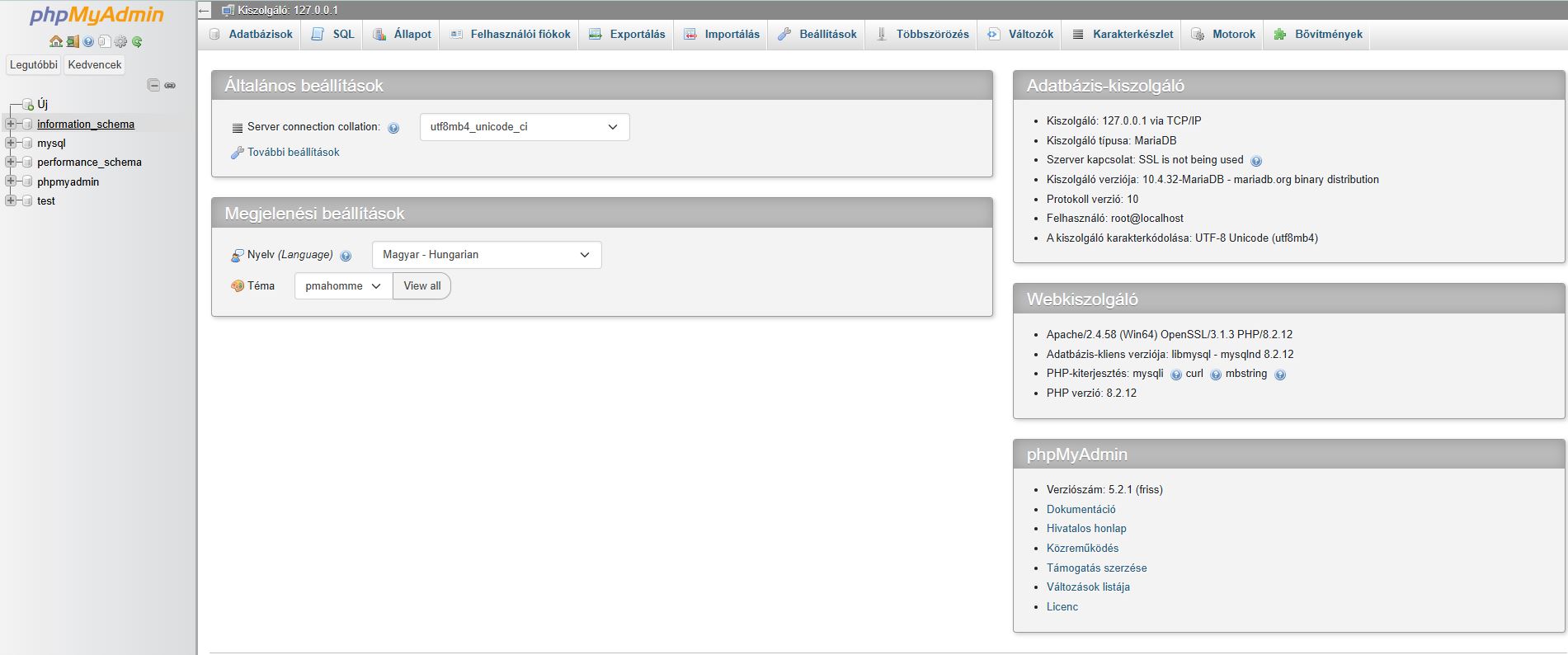
Ha a tanári környezet már más SQL-rendszert használ, a XAMPP telepítése kihagyható. A következő lecke SQL-kódja kifejezetten MariaDB-hez készült.
Próba és célzott hibakeresés
Ellenőrizd a működést
Nyisd meg a phpMyAdmin SQL lapját, és futtasd az alábbi lekérdezést. Jegyezd fel a verziót, majd a munka végén állítsd le a két szolgáltatást.
Előbb próbáld meg, utána ellenőrizd
SELECT VERSION();A válasz egy verziószöveg. MariaDB használatakor abban rendszerint a MariaDB név is megjelenik. A szolgáltatások leállítása után a webes felület már nem érhető el a megszokott módon.
A XAMPP alapbeállítása helyi fejlesztésre készült. A gyakorláshoz nincs szükség a phpMyAdmin külső hálózati elérésének engedélyezésére. Eltávolítás előtt exportáld a saját adatbázisodat, állítsd le a szolgáltatásokat, és a csomag eltávolítóját használd. Más programok adatbázisfájljait ne töröld.
Ellenőrizd a munkádat
A munka végén nézd át a környezetet, és válaszolj a kérdésekre.
- Az Apache és a MySQL (MariaDB) sor zölden jelzett, amikor dolgoztál?
- A
http://localhost/phpmyadmin/cím megnyílt, és aSELECT VERSION();verziószöveget adott? - Fel tudod sorolni, melyik komponens mit csinál (webszerver, adatbázis-kezelő, kezelőfelület)?
- Hiba esetén elolvastad a vezérlőpult naplóját, mielőtt bármit átállítottál?
- A munka végén mindkét szolgáltatást leállítottad a Stop gombbal?

Miért helyi környezet, és miért nem éles szerver?
A XAMPP kényelmi beállításai (például az egyszerű belépés a phpMyAdminba) gyakorláshoz készültek, nem éles, interneten elérhető szerverre. A helyi környezetben bátran kísérletezhetsz: amit elrontasz, csak a saját gépedet érinti. Valódi weboldal üzemeltetéséhez biztonságosan beállított szerver, erős jelszavak és frissítések kellenek.
Sokan a böngészőben próbálják megnyitni a phpMyAdmint, mielőtt elindították volna a szolgáltatásokat, és „a webhely nem érhető el” hibát kapnak. Előbb a Control Panelen a Start, csak utána a böngésző.
A környezet készen áll: folytasd az adatbázis létrehozásával. Az elméleti háttér a relációs adatmodell leckében van.