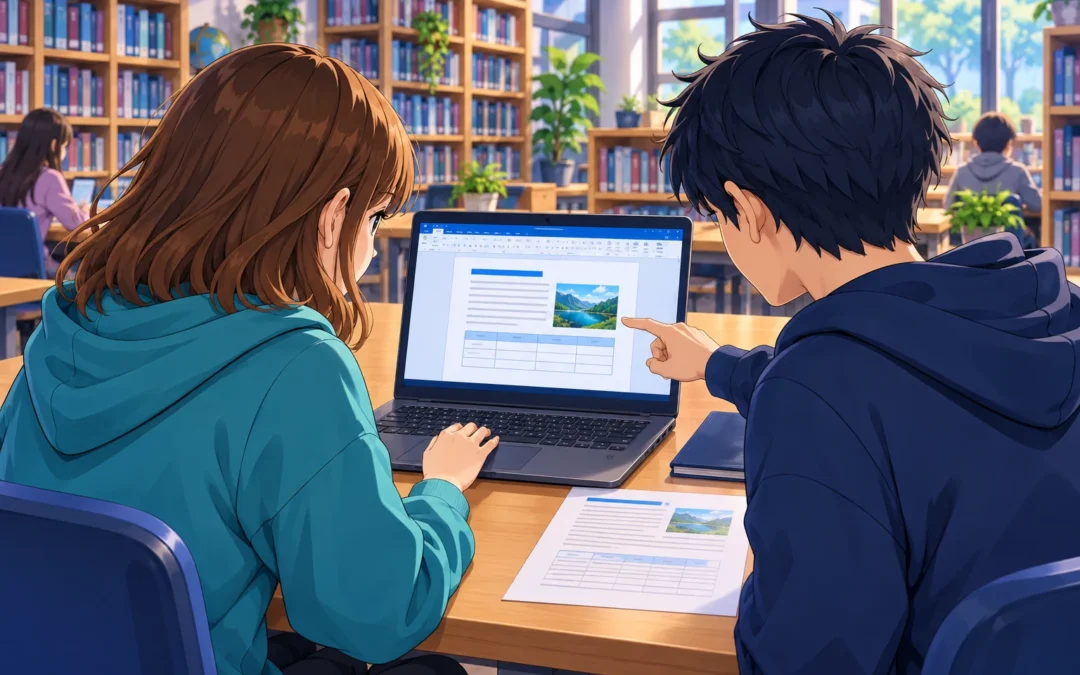
Az 1.5 leckében már készítettél PDF-et. Most profi szintre lépsz: megtanulod a PDF-et kis méretűre, könnyen kereshetőre és akadálymentesre készíteni, és egy végső ellenőrző listával biztosra menni, hogy a beadott munkád hibátlan legyen, és ne áruljon el olyat, amit nem akartál.
⏱ kb. 45 perc
🎯 kezdőknek
🎒 6. osztálytól
A lecke végére
PDF-et készítesz az Exportálás paranccsal;
beállítod az optimalizálást, az oldaltartományt és a könyvjelzőket;
kitöltöd a dokumentum tulajdonságait;
ellenőrzöd a rejtett adatokat és az akadálymentességet;
Fájl → Exportálás → PDF/XPS dokumentum létrehozása → PDF/XPS létrehozása gomb. (A Mentés másként PDF-típusa is működik, 1.5; ugyanazt a fájlt készíti.)
Válaszd ki a mappát, és adj beszédes nevet (például kiss-lili-mesekonyv).
Állítsd be az optimalizálást és a beállításokat (2. lépés).
Hagyd bekapcsolva a Fájl megnyitása közzététel után beállítást, és kattints a Közzététel gombra: a PDF rögtön megnyílik, és megnézheted.
2
A PDF beállításai
Beállítás
Mire jó?
Optimalizálás: Normál
szép minőség, nyomtatáshoz és online közzétételhez
Optimalizálás: Minimális méret
kisebb fájl, e-mailhez vagy feltöltéshez, ha szigorú a méretkorlát; a képek gyengébb minőségűek lehetnek
Beállítások → Oldaltartomány
csak bizonyos oldalakból készít PDF-et (mint az 5.6 nyomtatásnál)
Könyvjelzők létrehozása: címsorokból
a PDF-olvasó oldalsávjában kattintható tartalomjegyzék lesz a címsorstílusokból (3.7)
Akadálymentességhez szükséges dokumentumszerkezeti címkék
a felolvasóprogramok (amelyeket a látássérültek használnak) megértik a dokumentum szerkezetét; hagyd bekapcsolva
🔮 Jósold meg!
A Wordben a dokumentumodban néhány szó alatt még ott van a piros hullámos vonal, és be vannak kapcsolva a formázási jelek (¶). Látszani fognak a PDF-ben?
Megoldás
Nem. A piros vonalak (2.9) és a formázási jelek (2.3) csak a képernyőn segítenek, se a nyomtatásban, se a PDF-ben nem jelennek meg. De vigyázz: a hiba, amit a piros vonal jelzett, attól még ott marad a szövegben! Ezért előtte javíts ki mindent.
3
A dokumentum tulajdonságai
Minden dokumentumhoz tartoznak „láthatatlan” adatok: cím, szerző, utolsó módosító. A PDF-be is bekerülnek, és a PDF-olvasó például a címet mutatja a fülön. A Fájl → Információ részben a jobb oldalon látod és szerkesztheted őket.
Tulajdonság
Mire figyelj?
Cím
Írd be a dokumentum címét (például „A sárkány barátja”).
Szerző
A Word a gépen beállított felhasználó nevét teszi be; ha nem a tiéd, írd át (jobb kattintás a névre → Tulajdonságok szerkesztése, vagy távolítsd el, és add hozzá a sajátodat).
4
Rejtett adatok és akadálymentesség
Eszköz
Hol?
Mit csinál?
Dokumentum vizsgálata
Fájl → Információ → Problémák keresése
megkeresi a rejtett adatokat: megjegyzéseket, módosítások követését, személyes adatokat a tulajdonságokban, rejtett szöveget; és eltávolíthatod őket
Akadálymentesség ellenőrzése
Véleményezés lap → Akadálymentesség ellenőrzése
jelzi például, ha egy képnek nincs helyettesítő szövege, vagy rossz a kontraszt (3.3); a képek helyettesítő szövegéről a 6. fejezetben tanulsz
💡 Miért fontos az akadálymentesség?
Vannak, akik nem látják a képernyőt, és egy program olvassa fel nekik a dokumentumot. Ha a címek címsorstílusúak, a képeknek van leírásuk, és a színek jó kontrasztúak, ők is ugyanúgy megértik a munkádat, mint bárki más.
5
Kihívás: a végső ellenőrző lista
✅ Beadás előtt pipáld ki!
A szöveg tartalmilag kész, és hangosan is átolvastam (2.9).
Az F7 nem talál hibát, és a nyelv magyar.
Formázási jelekkel: nincs üres Enter, dupla szóköz, szóközös igazítás (2.3).
A címek egységesek, és nem maradnak egyedül az oldal alján (3.7, 4.8).
A nyomtatási képen: nincs üres oldal, semmi nem lóg le (5.6).
Jók az oldalszámok, a címlapon nincs élőfej (5.4).
A dokumentum címe és szerzője helyes (Fájl → Információ).
A Dokumentum vizsgálata nem talál felejtett megjegyzést vagy személyes adatot.
A PDF neve beszédes, és megnyitottam, átnéztem.
A DOCX-et is megtartottam (1.5), és van biztonsági másolat (1.6).
📚 A mesekönyv PDF-je
Végezd el a fenti ellenőrzést a mesekönyveden (5.2–5.5), és készíts belőle PDF-et Normál optimalizálással és címsorokból készített könyvjelzőkkel. Nyisd meg: látod a könyvjelzőket a PDF-olvasó oldalsávjában? (Ha a fejezetcímeidet nem Címsor 1 stílussal formáztad, most tedd meg!)
6
Hibavadászat: Lili PDF-je
🐞 1. A rejtélyes szerző
Lili beadta a PDF-ben a fogalmazását. A tanára megkérdezte: „Ki az a Kovács Géza, aki a szerzőként szerepel a fájlban?” Kiderült, hogy Lili apukája, akinek a nevén a családi számítógép van.
Mi a megoldás?
A Word a gépen beállított felhasználónevet írja a Szerző mezőbe. Lili a Fájl → Információ részben javítsa ki a szerzőt a saját nevére, vagy a Dokumentum vizsgálata eszközzel távolítsa el a személyes adatokat, majd készítse el újra a PDF-et. Ebből az is látszik: a fájlokban rejtett adatok is lehetnek, ezért beadás vagy megosztás előtt mindig érdemes ellenőrizni!
🐞 2. A 25 MB-os PDF
Lili kiselőadásának PDF-je 25 MB lett, és az iskolai rendszer csak 10 MB-ig enged feltölteni. A dokumentumban öt nagy, telefonnal készített fotó van.
Mit tegyen?
Exportáláskor válassza a Minimális méret optimalizálást, ez jelentősen csökkenti a képek méretét. Még jobb, ha már a Wordben tömöríti a képeket (Képformátum lap → Képek tömörítése), erről a 6. fejezetben tanul. Végül nézze meg a kész PDF-et: a képek még elég jók-e.
Optimalizálás: Normál (minőség) vagy Minimális méret (kis fájl).
Könyvjelzők a címsorokból és akadálymentességi címkék: hagyd bekapcsolva.
Ellenőrizd a tulajdonságokat (cím, szerző) és a rejtett adatokat.
Beadás előtt: végső ellenőrző lista, és nézd meg a kész PDF-et!
Ellenőrizd magad!
Látszanak-e a piros hullámos vonalak a PDF-ben?
Nem, de a hibák, amiket jeleztek, igen, ezért előbb javíts.
Mire jók a könyvjelzők a PDF-ben?
Kattintható tartalomjegyzéket adnak a PDF-olvasó oldalsávjában.
Hol javítod ki a dokumentum szerzőjét?
A Fájl → Információ részben, a tulajdonságoknál.
👩🏫 Tanároknak
Kerettantervi kapcsolódás
NAT 2020, Digitális kultúra, 5–8. évfolyam: Szövegszerkesztés (dokumentum exportálása, végső ellenőrzés), Az információs társadalom (metaadatok, személyes adatok védelme, akadálymentesség, esélyegyenlőség).
Módszertan
A lecke az 1.5 PDF-alapjait bővíti haladó beállításokkal, és a metaadatok fogalmát életszerű példával (a családi gép felhasználóneve a szerzőmezőben) teszi érthetővé, a digitális lábnyom és az adatvédelem szemléletével. Az akadálymentesség-ellenőrzés a 3.3 kontrasztszabályait és a 6. fejezet helyettesítő szövegeit köti össze. A végső ellenőrző lista az 1–5. fejezet minőségi szempontjait gyűjti egybe, és önálló ellenőrzési rutint alakít ki, amely más tantárgyak beadandóinál is használható.
Időterv
Exportálás: 6 perc. Beállítások és jóslás: 10 perc. Tulajdonságok: 6 perc. Rejtett adatok és akadálymentesség: 8 perc. Végső ellenőrző lista és mesekönyv PDF: 12 perc. Hibavadászat: 3 perc.
Következő lecke: 5.8 Mini projekt: kétoldalas programfüzet
Az 5. fejezet zárása: egy kétoldalas programfüzet élőfejjel, oldalszámmal, kerettel, és tökéletes PDF-fel a végén.
Egy rossz kattintás, és a nyomtató harminc oldalt köp ki, pedig csak egy kellett volna. Vagy a lap alján levágódik a szöveg. Ebben a leckében megtanulod, hogyan nézd meg előre, mi fog kijönni a nyomtatóból, és hogyan nyomtass pontosan annyit, amennyi kell: papír- és festéktakarékosan.
⏱ kb. 45 perc
🎯 kezdőknek
🎒 6. osztálytól
A lecke végére
megnyitod és használod a nyomtatási képet;
csak az aktuális oldalt, a kijelölést vagy megadott oldalakat nyomtatsz;
beállítod a példányszámot és a kétoldalas nyomtatást;
A dokumentum pontos képe úgy, ahogy papíron meg fog jelenni, oldalanként. Itt látszik, ha valami lelóg, elcsúszik vagy üres oldal keletkezik.
Példányszám
Hány példányt nyomtat a nyomtató ugyanabból.
Kétoldalas nyomtatás
A lap mindkét oldalára nyomtat: fele annyi papír kell.
Nyomd meg a Ctrl + P-t, vagy kattints a Fájl → Nyomtatás parancsra.
A jobb oldalon a nyomtatási kép látszik. Alul a nyilakkal lapozhatsz, a csúszkával nagyíthatsz.
A bal oldalon a nyomtatót és a beállításokat választod ki, majd a Nyomtatás gombbal indítod.
Ha csak ellenőrizni akartad, a bal felső nyíllal (vagy Esc) visszatérhetsz a dokumentumhoz, nyomtatás nélkül.
💡 Mit ellenőrizz a nyomtatási képen?
Hány oldal lesz? Nincs-e fölösleges üres oldal (5.2)?
Nem lóg-e le semmi a lap széléről (5.1, 5.5)?
Jó helyen vannak-e az oldalszámok, és nincs-e a címlapon élőfej (5.4)?
Nem maradt-e egyedül egy cím az oldal alján (4.8)?
2
Melyik oldalakat nyomtasd?
A Beállítások első listájában (alapból: Összes oldal nyomtatása) választhatsz:
Lehetőség
Mit nyomtat?
Összes oldal
a teljes dokumentumot
Aktuális oldal
csak azt az oldalt, ahol a kurzor volt
Kijelölés nyomtatása
csak a kijelölt szöveget (ha előtte kijelöltél valamit)
Egyéni nyomtatás
az Oldalak mezőbe írt oldalakat
Az Oldalak mezőbe írod
Ezeket nyomtatja
3
csak a 3. oldalt
2-4
a 2., 3. és 4. oldalt (kötőjel = -tól -ig)
1, 3
az 1. és a 3. oldalt (vessző = és)
1-3, 5
az 1., 2., 3. és 5. oldalt
🔮 Jósold meg!
A mesekönyvedben az 5.4 szerint a címlap a „0.” oldal, utána jön az 1. Ha az Oldalak mezőbe azt írod: 1, a címlap vagy az 1. fejezet jön ki?
Megoldás
Ez trükkös! A Word alapból a lapon látható oldalszámot veszi figyelembe, így az „1” az 1. fejezetet jelenti. Ha a dokumentumban nem egyértelmű a számozás (például szakaszok miatt, 8. fejezet), a nyomtatási képen mindig ellenőrizd, melyik oldal jön ki, mielőtt a Nyomtatás gombra kattintasz! (Ha bizonytalan vagy, nyomtass az Aktuális oldal lehetőséggel: oda kattints előbb, amelyiket szeretnéd.)
3
Egyéb beállítások
Beállítás
Mire jó?
Példányszám
több példány egyszerre (például 25 meghívó az osztálynak)
Szétválogatva
több példánynál az oldalak sorrendben jönnek ki (1-2-3, 1-2-3), nem kupacokban (1-1, 2-2, 3-3)
Kétoldalas nyomtatás
a lap mindkét oldalára; ha a nyomtató nem tudja magától, a Word kézi kétoldalas nyomtatást ajánl (a lapokat neked kell megfordítani)
Tájolás, papírméret, margók
ugyanazok, mint az Elrendezés lapon (5.1), itt az utolsó pillanatban is módosíthatod
Oldal/lap
például 2 oldal egy lapon: kicsinyítve, takarékosan, piszkozathoz
4
Kihívás: nyomtatástervező
🖨 Mit állítanál be?
Írd fel, mit választanál a nyomtatási beállításokban (oldalak, példányszám, egyéb):
A mesekönyvből csak a 3. fejezetet szeretnéd kinyomtatni a nagymamának.
Az iskolai rendezvény meghívójából (4.9) 28 példány kell az osztálynak.
Egy 10 oldalas kiselőadásból az 1–4. és a 7. oldal kell.
Egy 8 oldalas piszkozatot szeretnél átolvasni papíron, de takarékosan.
Egy háromoldalas szövegből egy bekezdésre van szükséged.
Lehetséges megoldás
1) Egyéni nyomtatás, az Oldalak mezőbe a 3. fejezet oldalszáma(i) (például 3 vagy 3-4), és ellenőrzés a nyomtatási képen. 2) Aktuális oldal (vagy Összes, ha egyoldalas), példányszám: 28. 3) Oldalak: 1-4, 7. 4) Kétoldalas nyomtatás és 2 oldal/lap: így 8 oldal 2 lapra fér. 5) Jelöld ki a bekezdést, és válaszd a Kijelölés nyomtatása lehetőséget.
5
Takarékosan, a környezetért
🌱 Zöld nyomtatási szabályok
Kell egyáltalán papíron? Sokszor elég PDF-ben elküldeni (5.7).
Mindig nézd meg a nyomtatási képet, így nem kell újranyomtatni a hibás oldalt.
Csak azt nyomtasd, ami kell: egyéni oldalak, kijelölés.
Kétoldalasan és piszkozatnál 2 oldal/lap.
Kerüld a sötét hátteret és a fölösleges nagy színes felületet: sok festéket fogyaszt (4.7, 5.5).
6
Hibavadászat
🐞 1. Peti harminc oldala
Peti csak a kiselőadása utolsó oldalán lévő forráslistát akarta kinyomtatni. Megnyomta a Ctrl + P-t, és rögtön a Nyomtatás gombra kattintott. A nyomtató kiadta mind a harminc oldalt.
Mit kellett volna tennie?
Alapból az Összes oldal van kiválasztva. Peti kattintson előbb a forráslistás oldalra, és válassza az Aktuális oldal lehetőséget, vagy írja be az Oldalak mezőbe: 30. A nyomtatási képen (jobb oldal) azt is látta volna, hány oldal jön ki. Ha már elindult a nyomtatás, a Windows nyomtatási sorából még törölheti (Beállítások → Nyomtatók → a nyomtató → nyomtatási sor), de inkább kérjen segítséget egy felnőttől.
🐞 2. Lili vesszője
Lili a mesekönyv első három oldalát akarta kinyomtatni, ezért ezt írta az Oldalak mezőbe: 1,3. Csak két lap jött ki.
Mi a baj?
A vessző azt jelenti: „és”, vagyis az 1. és a 3. oldal. A „-tól -ig” jelentéshez kötőjel kell: 1-3. Ugyanez a logika, mint a 2.4 leckében: a vessző felsorol, a kötőjel tartományt jelöl.
Összefoglalás
Nyomtatási kép és nyomtatás: Ctrl + P (Fájl → Nyomtatás).
Oldalak: Összes, Aktuális oldal, Kijelölés, vagy Egyéni (például 1-3, 5).
Kötőjel: -tól -ig; vessző: és.
Példányszám, szétválogatás, kétoldalas, több oldal egy lapon.
Nyomtatás előtt mindig nézd meg a nyomtatási képet, és csak azt nyomtasd, ami kell.
Ellenőrizd magad!
Mit írsz az Oldalak mezőbe, ha a 2., 3., 4. és 6. oldal kell?
2-4, 6.
Hogyan nyomtatsz csak egy bekezdést?
Kijelölöd, majd a Kijelölés nyomtatása lehetőséget választod.
Mit jelent a „Szétválogatva”?
Hogy több példánynál az oldalak sorrendben, példányonként jönnek ki.
👩🏫 Tanároknak
Kerettantervi kapcsolódás
NAT 2020, Digitális kultúra, 5–8. évfolyam: Szövegszerkesztés (nyomtatási kép, nyomtatási beállítások), A digitális eszközök használata (nyomtató használata), Az információs társadalom (környezettudatos eszközhasználat).
Módszertan
A lecke a nyomtatási képet az 5. fejezet minden korábbi lépésének ellenőrző pontjaként mutatja be (üres oldal, margó, élőfej, magányos cím). Az oldaltartomány-jelölés (kötőjel és vessző) a 2.4 írásjel-logikájához kapcsolódik. A nyomtatástervező helyzetek a beállítások célhoz igazított kiválasztását gyakoroltatják, a zöld nyomtatási szabályok a környezettudatosságra nevelnek. Gépterem nélkül vagy nyomtató hiányában a feladat a nyomtatási képig, PDF-nyomtatóval is elvégezhető.
Szervezési tudnivaló
Iskolai hálózati nyomtatónál érdemes a gyakorláshoz a „Microsoft Print to PDF” virtuális nyomtatót kiválasztatni, így papír nélkül is kipróbálható minden beállítás.
Időterv
A nyomtatási kép: 10 perc. Melyik oldalak és jóslás: 10 perc. Egyéb beállítások: 7 perc. Nyomtatástervező: 10 perc. Takarékosan: 4 perc. Hibavadászat: 4 perc.
Következő lecke: 5.7 PDF-export és a végeredmény ellenőrzése
Hogyan készíts tökéletes PDF-et beadásra, és mit ellenőrizz, mielőtt elküldöd?
Egy oklevél díszes kerettel, egy dokumentum halvány „MINTA” felirattal a háttérben: ezek az apró részletek különlegessé teszik az oldalt. Ebben a leckében megtanulod a lap köré keretet tenni, és vízjelet készíteni, amely ott van a szöveg mögött, de nem zavarja az olvasást.
⏱ kb. 45 perc
🎯 kezdőknek
🎒 6. osztálytól
A lecke végére
megkülönbözteted az oldalszegélyt és a bekezdésszegélyt;
oldalszegélyt adsz a lapnak, akár díszes, képes keretet is;
a keretet csak az első oldalra is alkalmazod;
kész és egyéni vízjelet szúrsz be, és el is távolítod.
Keret a teljes lap körül, a margók környékén. Nem bekezdéshez, hanem az oldalhoz tartozik.
Bekezdésszegély (4.7)
Keret egy vagy több bekezdés körül.
Vízjel
Halvány szöveg vagy kép a szöveg mögött, minden oldalon, például „MINTA” vagy egy iskolai címer. A nevét a papírgyártásból kapta: az értékes papírokba (például a bankjegyekbe) gyártás közben tesznek ilyen, átfénylő mintát.
GRATULÁLUNK
OklevélEzt az okleveletKiss Lilikapja a Word-tanfolyam 5. fejezetének sikeres elvégzéséért.
Az arany dupla vonal az oldalszegély, a halvány ferde felirat a vízjel.
2
Oldalszegély
A Tervezés lapon kattints az Oldalszegélyek gombra (a jobb szélen, Oldal háttere csoport).
Megnyílik a Szegély és mintázat ablak Oldalszegély fülön. Válaszd a Típus: Doboz lehetőséget.
Állítsd be a Stílust, a Színt és a Vastagságot, vagy a Grafika listában válassz díszes, képes keretet (például csillagok, almák, levelek).
Az Alkalmaz listában válaszd: Teljes dokumentum, vagy például Ez a szakasz – csak az első oldal.
Kattints az OK gombra.
🔮 Jósold meg!
A mesekönyvedben (5.2–5.4) díszes keretet szeretnél, de csak a címlapra. Melyik beállítás kell az Alkalmaz listában?
Megoldás
A „csak az első oldal” lehetőség. Így a címlap díszes keretet kap, a többi oldal pedig sima marad, ugyanúgy, ahogy az 5.4-ben az élőfej is eltért a címlapon. (Ha a keretnek nem a lap szélén, hanem közelebb a szöveghez kellene lennie, az ablak Beállítások gombjával a távolságot is módosíthatod.)
💡 Ne lógjon ki!
Ha a keret túl közel kerül a lap széléhez, a nyomtató levághatja (5.1: nem nyomtatható terület). Mindig nézd meg a nyomtatási képet (Ctrl + P, 5.6) nyomtatás előtt.
3
Vízjel
Mit szeretnél?
Hogyan?
Kész vízjel
Tervezés → Vízjel, és válassz a galériából (például „MINTA”, „BIZALMAS”, „SÜRGŐS”).
Egyéni szöveg
Vízjel → Egyéni vízjel → Szöveges vízjel: írd be a szöveget, válassz betűt, színt, és hagyd bekapcsolva az Áttetsző beállítást. Elrendezés: átlós vagy vízszintes.
Kép vízjel
Egyéni vízjel → Képes vízjel → kép kiválasztása, és kapcsold be a Kifakítás beállítást.
Eltávolítás
Vízjel → Vízjel eltávolítása.
💡 Mire jó a vízjel?
MINTA: jelzi, hogy ez még nem a végleges változat.
Iskolai címer vagy logó: hivatalos hatás egy oklevélen.
Név vagy „Kiss Lili munkája”: jelzi, kié a dokumentum.
4
Kihívás: készíts oklevelet!
🏆 Oklevél egy barátodnak (vagy magadnak!)
Új dokumentum, fekvő tájolás (5.1).
Írd be középre igazítva: „Oklevél”, alá: „Ezt az oklevelet”, a nevet, és hogy miért kapja (például „a legviccesebb tökfaragásért”).
Formázd meg: a cím nagy, díszes betűvel (ékezetteszt, 3.1), a név félkövér; állíts térközöket (4.2).
Adj a lapnak díszes vagy dupla vonalas oldalszegélyt.
Szúrj be egy egyéni, halvány, átlós szöveges vízjelet: „GRATULÁLUNK”.
Nézd meg a nyomtatási képet, és mentsd PDF-ként (1.5).
✅ Kész vagy, ha…
…az oklevél egy fekvő oldalon fér el, a keret a lap körül fut (nem a bekezdések körül), és a vízjel olyan halvány, hogy a szöveg tökéletesen olvasható.
5
Hibavadászat
🐞 1. Peti bekezdéskeretei
Peti keretet akart az oklevele köré, ezért kijelölte az összes szöveget, és a Kezdőlapon a Szegélyek gombbal a Külső szegélyek lehetőséget választotta. A keret csak a szöveg körül van, nem a lap szélén, és ha egy üres bekezdést kitöröl, a keret összemegy.
Mi a megoldás?
Peti bekezdésszegélyt (4.7) készített, ami a bekezdésekhez tartozik, ezért velük együtt változik. A lap köré oldalszegély kell: Tervezés → Oldalszegélyek. A bekezdésszegélyt előbb távolítsa el (Szegélyek → Nincs szegély).
🐞 2. Lili sötét vízjele
Lili képes vízjelnek az iskola címerét tette be, de nem kapcsolta be a Kifakítás beállítást. A címer olyan erős, hogy alatta alig lehet elolvasni a szöveget.
Mit tegyen?
A vízjelnek halványnak kell lennie, különben elnyomja a szöveget (3.3: kontraszt). Lili nyissa meg újra az Egyéni vízjel ablakot, és kapcsolja be a Kifakítás beállítást. Szöveges vízjelnél ugyanerre való az Áttetsző beállítás és a világos szín.
Összefoglalás
Oldalszegély: a teljes lap körül (Tervezés → Oldalszegélyek); bekezdésszegély: a bekezdés körül (4.7).
Díszes keret: a Grafika lista; csak az első oldalra: az Alkalmaz lista.
Vízjel: Tervezés → Vízjel; kész minta, egyéni szöveg vagy kép.
A vízjel legyen halvány: Áttetsző, illetve Kifakítás.
Nyomtatás előtt nézd meg a nyomtatási képet!
Ellenőrizd magad!
Mi a különbség az oldalszegély és a bekezdésszegély között?
Az oldalszegély a teljes lap, a bekezdésszegély egy vagy több bekezdés körül fut.
Mire jó a MINTA vízjel?
Jelzi, hogy a dokumentum még nem végleges.
Mit kapcsolj be, hogy a képes vízjel ne zavarja a szöveget?
A Kifakítás beállítást.
👩🏫 Tanároknak
Kerettantervi kapcsolódás
NAT 2020, Digitális kultúra, 5–8. évfolyam, Szövegszerkesztés: oldalformázás (oldalszegély, vízjel), egyedi dokumentumok (oklevél) készítése; kapcsolódás a vizuális kultúrához és a technikához (a papírvízjel története).
Módszertan
Az oldalszegély és a bekezdésszegély elkülönítése a tanfolyam „melyik szinten formázol” gondolatmenetét folytatja (karakter → bekezdés → oldal). A vízjel papírgyártási eredete kultúrtörténeti kapcsolódást ad. Az oklevél motiváló, ünnepi feladat, amely az 1–5. fejezet több eszközét egyesíti; elkészítése után akár az osztályban is kiosztható. A hibavadászatok a szegélytípusok összekeverését és a kontraszt elhanyagolását dolgozzák fel.
Egy többoldalas dokumentumban az oldalszám olyan, mint a házszám: segít eligazodni. A Word magától számozza az oldalakat, és ha beszúrsz egy új oldalt, minden szám frissül. Ebben a leckében azt is megtanulod, hogyan maradjon a címlap tiszta, élőfej és oldalszám nélkül.
⏱ kb. 45 perc
🎯 kezdőknek
🎒 6. osztálytól
A lecke végére
oldalszámot szúrsz be a lap aljára vagy tetejére;
tudod, hogy az oldalszám mező, amely magától frissül;
megváltoztatod a számozás formátumát és kezdőszámát;
„X / Y oldal” típusú oldalszámot készítesz;
a címlapról eltünteted az élőfejet és az oldalszámot.
Olyan „okos” szövegrész, amelyet a Word maga tölt ki és frissít, például az oldalszám vagy a frissülő dátum (5.3). Ha rákattintasz, szürke háttérrel jelölődik ki.
Oldalszám
Mező, amely minden oldalon az adott oldal sorszámát mutatja. Az élőfejbe vagy az élőlábba kerül, ezért elég egyszer beszúrni.
Első oldal eltérő
Beállítás, amellyel az első oldal (például a címlap) élőfeje és élőlába más lehet, mint a többié, akár üres is.
2
Oldalszám beszúrása
Kattints a Beszúrás lapon az Oldalszám gombra.
Válaszd ki a helyét: Oldal teteje vagy Oldal alja (a leggyakoribb), majd a galériából a mintát: balra, középre vagy jobbra.
A Word megnyitja az élőlábat, és beszúrja a számot. Zárd be az élőlábat (dupla kattintás a törzsszövegbe).
🔮 Jósold meg!
Egy négyoldalas dokumentum első oldalára beszúrsz oldalszámot. Utána a második oldal elé beszúrsz egy új oldalt (oldaltöréssel). Mit mutat most az eredetileg második oldal?
Megoldás
3-at! Az oldalszám mező, és a Word minden változásnál újraszámolja. Ezért soha nem kell kézzel átírni az oldalszámokat. (Ha egy mező mégsem frissülne, kattints rá, és nyomd meg az F9-et.)
💡 „2 / 5 oldal”
Az Oldalszám → Oldal alja galériában van „X / Y oldal” típusú minta is: ez az aktuális oldalszám mellett az összes oldal számát is kiírja (például „2 / 5”). Hasznos egy több oldalas levélnél vagy dolgozatnál, hogy kiderüljön, ha egy lap hiányzik.
3
Formátum és kezdőszám
Az Oldalszám → Oldalszámok formázása ablakban beállíthatod:
Beállítás
Lehetőségek
Számformátum
1, 2, 3 · i, ii, iii (kis római) · I, II, III · a, b, c · - 1 -, - 2 -
Kezdőszám
Folytatás az előző szakaszból, vagy Kezdés: egy megadott számmal (például 0 vagy 5)
💡 A címlapos trükk
A címlap is oldalnak számít, ezért a második oldal alapból a „2” számot kapja. Ha azt szeretnéd, hogy a címlap utáni első oldal legyen az 1-es, állítsd a kezdőszámot 0-ra, és kapcsold be az Első oldal eltérő beállítást (4. lépés): így a címlap a „láthatatlan” 0. oldal lesz.
4
Első oldal eltérő: tiszta címlap
Nyisd meg az élőfejet vagy az élőlábat (dupla kattintás).
Az Élőfej és élőláb lap Beállítások csoportjában kapcsold be az Első oldal eltérő jelölőnégyzetet.
Az első oldal élőfeje és élőlába üres lesz (ott írhatsz bele mást is, vagy hagyhatod üresen), a többi oldalé változatlan marad.
CÍMLAP (nincs szám)
1
2
3
4
Első oldal eltérő + Kezdés: 0 → a címlap tiszta, a szöveg az 1. oldallal kezdődik.
💡 Könyvekben: páros és páratlan
A könyvekben a páratlan oldalak jobbra, a párosak balra vannak, ezért az oldalszám is hol jobb, hol bal oldalon áll. Erre való a Páros és páratlan oldal eltérő beállítás, ugyanitt. Ez haladó téma, de érdemes tudni, hogy létezik.
5
Kihívás: oldalszám a mesekönyvben
📚 A mesekönyv utolsó simításai
Nyisd meg a mesekonyv fájlt (5.2–5.3).
Szúrj be oldalszámot az oldal aljára, középre. Az 5.3-ban beírt élőláb szövege elé vagy mögé kerülhet: rendezd el szépen (például: „Digitális felfedezők mesekönyv · 2”).
Kapcsold be az Első oldal eltérő beállítást, hogy a címlapon ne legyen élőfej és oldalszám.
Állítsd a kezdőszámot 0-ra, hogy az 1. fejezet az 1. oldalon kezdődjön.
Lapozd végig, és ellenőrizd. Végül mentsd PDF-ként is (1.5)!
✅ Kész vagy, ha…
…a címlap tiszta, az 1. fejezet oldalán „1” áll, a többi oldal sorban számozott, és ha beszúrsz egy oldalt, minden szám frissül.
6
Hibavadászat
🐞 1. Peti egyes oldalai
Peti megnyitotta az élőlábat, és kézzel beírta: „1”. Aztán meglepődött, hogy mind a hat oldalán „1” áll.
Mi történt?
Az élőláb minden oldalon ugyanaz (5.3), így a kézzel beírt „1” is mindenhol megjelenik. Az oldalszámhoz mező kell, amely oldalanként mást mutat. Peti törölje a kézi „1”-et, és szúrjon be oldalszámot a Beszúrás → Oldalszám menüből (vagy az Élőfej és élőláb lapon az Oldalszám gombbal).
🐞 2. Lili címlapja
Lili szép címlapot készített a kiselőadásához, de a tetején ott van az élőfej a nevével és a címmel, az alján pedig egy „1”. Ki akarta törölni a címlapról, de akkor minden oldalról eltűnt.
Mi a megoldás?
Lilinek nem törölnie kell, hanem bekapcsolnia az Első oldal eltérő beállítást. Így az első oldalnak külön (üres) élőfeje és élőlába lesz, a többi oldalé pedig megmarad. Ha azt szeretné, hogy a következő oldal az „1” legyen, a kezdőszámot is állítsa 0-ra.
Összefoglalás
Oldalszám: Beszúrás → Oldalszám → Oldal alja (vagy teteje) → minta.
Az oldalszám mező: magától számol és frissül.
Oldalszámok formázása: számformátum és kezdőszám.
Első oldal eltérő: tiszta címlap; Kezdés: 0, hogy a következő oldal legyen az 1.
Az oldalszámot soha ne írd be kézzel!
Ellenőrizd magad!
Miért mutat minden oldal „1”-et, ha kézzel írod be az élőlábba?
Mert az élőláb minden oldalon ugyanaz; oldalszámmezőt kell beszúrni.
Hogyan tünteted el az oldalszámot csak a címlapról?
Bekapcsolod az Első oldal eltérő beállítást.
Mit jelent a „3 / 8 oldal”?
Hogy ez a 8 oldalas dokumentum 3. oldala.
👩🏫 Tanároknak
Kerettantervi kapcsolódás
NAT 2020, Digitális kultúra, 5–8. évfolyam, Szövegszerkesztés: oldalszámozás, mezők, eltérő első oldal, többoldalas dokumentum szerkezete; az érettségi feladatok gyakori elvárása (például „a címlapon ne legyen oldalszám”).
Módszertan
A lecke a mező fogalmát (5.3: frissülő dátum) az oldalszámmal mélyíti el, és jóslós feladattal mutatja meg az automatikus frissítést. Peti hibavadászata az élőláb ismétlődésének (5.3) és a mező szükségességének kapcsolatát teszi érthetővé. A „Kezdés: 0” és az „Első oldal eltérő” kombinációja a gyakori vizsgaelvárást oldja meg; a páros–páratlan oldal említése kitekintés a kiadványszerkesztésre. A mesekönyv projekt ezzel teljes, több leckén átívelő dokumentummá válik.
Időterv
Fogalmak: 5 perc. Beszúrás és jóslás: 9 perc. Formátum és kezdés: 7 perc. Első oldal eltérő: 8 perc. Mesekönyv: 12 perc. Hibavadászat: 4 perc.
Következő lecke: 5.5 Oldalszegély és vízjel
Díszes keret az oklevél köré és halvány „MINTA” felirat a háttérben: így teheted különlegessé az oldalt.
Lapozz bele egy tankönyvbe: minden oldal tetején ott a fejezet címe, az alján az oldalszám. Ezt nem oldalanként írták be! Egyszer kellett megírni, és a nyomda minden oldalra rátette. A Wordben ez az élőfej és az élőláb. Ebben a leckében megtanulod elkészíteni.
⏱ kb. 45 perc
🎯 kezdőknek
🎒 6. osztálytól
A lecke végére
elmagyarázod, mi az élőfej és az élőláb;
megnyitod, kitöltöd és bezárod őket;
a beépített tabulátorokkal balra, középre és jobbra helyezel szöveget;
automatikusan frissülő dátumot szúrsz be.
Ehhez használod
a margókat (5.1): az élőfej a felső, az élőláb az alsó margón van;
Szöveg (vagy kép) a felső margón, amely a dokumentum minden oldalán megismétlődik.
Élőláb
Ugyanez az alsó margón. Gyakran itt van az oldalszám (5.4).
Törzsszöveg
A dokumentum fő szövege, az élőfej és az élőláb között.
Kiss LiliA sárkány barátja2026. 10. 10.
törzsszöveg
2. oldal
Felül az élőfej, alul az élőláb: minden oldalon ugyanott.
2
Megnyitás és bezárás
Mit szeretnél?
Hogyan?
Megnyitni
Kattints duplán a lap tetejének (élőfej) vagy aljának (élőláb) üres részébe. Vagy: Beszúrás → Élőfej / Élőláb → Élőfej szerkesztése.
Szerkeszteni
Ilyenkor a törzsszöveg halványan látszik, felül megjelenik az Élőfej és élőláb lap. Írj bele, és formázd, mint bármely szöveget.
Bezárni
Kattints duplán a törzsszövegbe, vagy az Élőfej és élőláb lapon az Élőfej és élőláb bezárása gombra (vagy Esc).
🔮 Jósold meg!
A tíz oldalas mesekönyved első oldalán beírod az élőfejbe a mese címét. Hány oldalon fog megjelenni?
Megoldás
Mind a tízen! Az élőfejet egyszer kell megírni, és a Word minden oldalra rátesz. Ha később kijavítod egy oldalon, mindegyiken megváltozik. (Ha a címlapon nem szeretnéd látni, az Első oldal eltérő beállítás segít, ezt az 5.4 leckében tanulod.)
3
Három hely egy sorban: a beépített tabulátorok
Az élőfejben és az élőlábban a Word alapból két tabulátort állít be neked: egyet középen, egyet a jobb margónál. Így egy sorba három dolgot írhatsz:
Írd be balra a neved (például „Kiss Lili”).
Nyomd meg a Tab-ot: a kurzor középre ugrik. Írd be a dokumentum címét.
Nyomd meg még egyszer a Tab-ot: a kurzor a jobb szélre ugrik. Írd be a dátumot.
💡 Tabulátor, nem szóköz!
A középre és jobbra kerülő szöveg így pontosan a helyén marad, bármilyen hosszú a neved vagy a címed. Szóközökkel ez sosem lenne pontos (2.3, 4.1). A tabulátorokról a 7. fejezetben részletesen tanulsz.
4
Automatikusan frissülő dátum
Az Élőfej és élőláb lapon a Dátum és idő gombbal (vagy Beszúrás → Dátum és idő) választhatsz dátumformát, például „2026. október 10.”.
Beállítás
Mi történik?
Automatikus frissítés bekapcsolva
A dátum mindig a dokumentum megnyitásának (nyomtatásának) napját mutatja.
Automatikus frissítés kikapcsolva
A beszúrás napja marad; ez jó egy beadandónál, ahol a készítés napja számít.
💡 Melyik kell?
Egy levélnél vagy dolgozatnál általában a rögzített dátum a jó, hiszen az számít, mikor készült. Egy minden héten kinyomtatott listánál a frissülő.
5
Kihívás: élőfej és élőláb a mesekönyvhöz
📚 Tedd profivá a mesekönyvet!
Nyisd meg az 5.2-ben készített mesekonyv fájlt.
Kattints duplán az egyik oldal tetejére, és írd be az élőfejbe: balra a keresztneved, Tab, középre a mese címe, Tab, jobbra a dátum (rögzített).
Formázd meg: 10 pontos, szürke betű, hogy ne vonja el a figyelmet a meséről.
Ugorj az élőlábra (az Élőfej és élőláb lapon: Ugrás az élőlábra), és írj bele középre: „Digitális felfedezők mesekönyv”.
Zárd be, és lapozd végig: minden oldalon ott van?
✅ Kész vagy, ha…
…minden oldalon ugyanaz az élőfej és élőláb látszik, a három rész pontosan balra, középre és jobbra igazodik, és a törzsszöveg érintetlen maradt.
6
Hibavadászat
🐞 1. Peti kézzel írt fejlécei
Peti minden oldal első sorába kézzel beírta a kiselőadása címét, mint egy fejlécet. Amikor az első oldalra beszúrt egy új bekezdést, az összes „fejléc” lecsúszott a következő oldal közepére.
Mi a megoldás?
A törzsszövegbe írt „fejléc” a szöveggel együtt mozog. Peti törölje ki ezeket a sorokat, és írja be a címet egyszer, az élőfejbe: ott minden oldalon a helyén marad, bármit is változtat a szövegen.
🐞 2. Lili szürke élőfeje
Lili sablonnal kezdte a dokumentumát, amelynek az élőfejében már van egy szürke szöveg. Rákattintott, írni próbált, de a kurzor mindig a törzsszövegbe ugrik. Azt hiszi, az élőfej le van zárva.
Mi történt?
Nincs lezárva: az élőfej és a törzsszöveg két külön „réteg”, és egyszerre csak az egyiket szerkesztheted. A szürke (halvány) rész éppen az, amelyik most nem aktív. Lili kattintson duplán az élőfejbe, és máris írhat bele. Ha végzett, újabb dupla kattintással visszatér a törzsszövegbe.
Összefoglalás
Élőfej: a felső, élőláb: az alsó margón lévő szöveg, minden oldalon megismétlődik.
Megnyitás: dupla kattintás a lap tetején vagy alján; bezárás: dupla kattintás a törzsszövegbe.
A beépített tabulátorokkal: Tab → középre, még egy Tab → jobbra.
Dátum: frissülő vagy rögzített, a céltól függően.
Az ismétlődő fejlécet soha ne kézzel írd minden oldalra!
Ellenőrizd magad!
Hány oldalon jelenik meg az élőfejbe írt szöveg?
Minden oldalon (hacsak nem kapcsolsz be eltérő első oldalt).
Hogyan írsz egy sorba balra, középre és jobbra az élőfejben?
A beépített tabulátorokkal: szöveg, Tab, szöveg, Tab, szöveg.
Miért szürke a törzsszöveg, amikor az élőfejet szerkeszted?
Mert az most nem aktív; egyszerre csak az egyik réteget szerkesztheted.
👩🏫 Tanároknak
Kerettantervi kapcsolódás
NAT 2020, Digitális kultúra, 5–8. évfolyam, Szövegszerkesztés: élőfej és élőláb, mezők (dátum), többoldalas dokumentum egységes megjelenése; az érettségi szövegszerkesztési feladatainak gyakori eleme.
Módszertan
A tankönyv-hasonlat az ismétlődő tartalom fogalmát kézzelfoghatóvá teszi. A jóslós feladat az „egyszer megírod, mindenhol megjelenik” elvet fedezteti fel, amely a stílusokhoz és a mezőkhöz hasonló automatizmus. A beépített tabulátorok használata gyakorlati előkészítése a 7. fejezetnek. A frissülő és a rögzített dátum különbsége a mezők (és a dinamikus tartalom) fogalmát vezeti be. A hibavadászatok a kézi fejléc és a rétegek közötti váltás gyakori problémáját dolgozzák fel. A mesekönyv az 5. fejezet folyamatos gyakorlódokumentuma.
Időterv
Fogalmak: 6 perc. Megnyitás és jóslás: 8 perc. Három hely egy sorban: 8 perc. Dátum: 6 perc. Mesekönyv: 13 perc. Hibavadászat: 4 perc.
Következő lecke: 5.4 Oldalszám és első oldal eltérő beállítása
Oldalszám, amely magától számol, és egy címlap, amelyen nincs se élőfej, se oldalszám.
Emlékszel az 1.1 lecke hibás meghívójára, ahol tizenöt üres Enter tolta a szöveget a következő oldalra? Ebben a leckében megtanulod a helyes megoldást: az oldaltörést. Egyetlen billentyűkombináció, és a következő fejezet biztosan új oldalon kezdődik, bármit is írsz elé.
⏱ kb. 45 perc
🎯 kezdőknek
🎒 6. osztálytól
A lecke végére
megkülönbözteted az automatikus és a kézi oldaltörést;
oldaltörést szúrsz be, és meg is szünteted;
láthatóvá teszed az oldaltörést a formázási jelekkel;
A Word magától kezd új oldalt, ha az előző megtelt. Ha a szöveg változik, ez is magától mozog.
Kézi oldaltörés
Te mondod meg a Wordnek, hogy itt kezdjen új oldalt, akkor is, ha az előző még nincs tele. A törés utáni szöveg mindig a következő oldal tetején kezdődik.
💡 Hasonlat
Az automatikus oldaltörés olyan, mint amikor a füzetben a lap aljára érsz, és lapozol. A kézi oldaltörés olyan, mint amikor egy új fejezetet szándékosan új lapon kezdesz, még ha az előzőn van is hely.
2
Oldaltörés beszúrása
Módszer
Hogyan?
Billentyűvel (a leggyorsabb)
Kattints oda, ahol az új oldalnak kezdődnie kell (például a fejezetcím elé), és nyomd meg: Ctrl + Enter.
Beszúrás lap
Beszúrás → Oldaltörés (a Lapok csoportban).
Elrendezés lap
Elrendezés → Törések → Oldal.
🔮 Jósold meg!
Az első oldal közepén oldaltörést szúrsz be. Utána a törés elé beírsz még öt sort. Hol kezdődik a törés utáni szöveg?
Megoldás
Még mindig a második oldal tetején! A kézi oldaltörés után mindig új oldal kezdődik, akármennyit írsz elé (amíg az első oldal meg nem telik, és a szöveg át nem csúszik). Az üres Enterekkel ez nem így van: ott a hozzáírt sorok lejjebb tolják az egészet, és a fejezet a következő oldal közepére kerülhet.
3
Láthatóvá tétel és törlés
Az oldaltörés is láthatatlan jel, mint a ¶. Kapcsold be a formázási jeleket (¶ gomb, 2.3), és ezt látod:
…és ezzel véget ért az első fejezet.
Oldaltörés
Kapcsold be a formázási jeleket.
Kattints közvetlenül a pontozott „Oldaltörés” vonal elé (vagy jelöld ki a vonalat).
Nyomd meg a Delete-et. Az oldaltörés eltűnik, és a szöveg visszafolyik az előző oldalra.
4
Kézi törés vagy beállítás?
Eszköz
Mikor jó?
Kézi oldaltörés (Ctrl + Enter)
Rövid dokumentum, egy-két helyen kell új oldal (például a címlap után).
Oldaltörés előtte beállítás (4.8, Bekezdés ablak)
Hosszabb dokumentum, sok fejezetcím: a címek (vagy a címsorstílus) maguk viszik magukat új oldalra, nem kell mindenhova törést tenni.
Üres Enterek
❌ Soha! Szétcsúszik, amint a szöveg változik.
💡 Új oldal, de más beállításokkal?
Ha az új oldal más legyen (például fekvő tájolású, vagy más élőfejjel), oldaltörés helyett szakasztörés kell. Erről a 8. fejezetben tanulsz.
5
Kihívás: háromfejezetes mesekönyv
📚 Minden fejezet új oldalon!
Írj egy rövid mesét három fejezetben (vagy használd egy korábbi meséd), mindegyiknek legyen címe: „1. fejezet: …”, „2. fejezet: …”, „3. fejezet: …”.
Az elejére készíts egy címlapot: a mese címe nagy betűvel középen, alatta a szerző (a keresztneved).
A címlap után, és minden fejezetcím elé szúrj be oldaltörést (Ctrl + Enter).
Kapcsold be a formázási jeleket, és keresd meg mindhárom oldaltörést.
Írj az első fejezetbe még két mondatot. A 2. fejezet továbbra is új oldal tetején kezdődik?
Mentsd: mesekonyv. (Az 5.4 leckében oldalszámokat is kap!)
✅ Kész vagy, ha…
…a dokumentum négy oldalból áll (címlap + három fejezet), minden fejezet egy új oldal tetején kezdődik, és sehol nincs üres Enter a fejezetek között.
6
Hibavadászat
🐞 1. Peti Enteres lapozása
Peti a kiselőadásában úgy kezdett új oldalt a második résznek, hogy addig nyomta az Entert, amíg a kurzor át nem ugrott a következő oldalra. Amikor feljebb kitörölt egy bekezdést, a második rész címe felcsúszott az első oldal aljára.
Mi a megoldás?
Ez az 1.1 lecke hibás meghívójának egyik hibája! Peti kapcsolja be a formázási jeleket, törölje az üres ¶ bekezdéseket, és a második rész címe elé tegyen oldaltörést (Ctrl + Enter). Így a cím mindig a következő oldal tetején marad.
🐞 2. Lili rejtélyes üres oldala
Lili meséje három oldalas, de a Word négy oldalt mutat: az utolsó üres. Lili próbált a negyedik oldalra kattintani és Backspace-t nyomni, de az oldal makacsul megmarad.
Mi történt, és hogyan javítsa?
Valószínűleg a harmadik oldal végére is beszúrt egy oldaltörést, vagy ott üres bekezdések vannak. Kapcsolja be a formázási jeleket, és nézze meg a harmadik oldal végét. Ha ott egy „Oldaltörés” vonal van, kattintson elé, és nyomjon Delete-et; ha üres ¶ jelek vannak, azokat is törölje. (A dokumentum legeslegutolsó ¶ jelét nem lehet törölni, 2.3, de az egymagában nem okoz üres oldalt.)
Összefoglalás
Automatikus oldaltörés: a Word magától lapoz; kézi oldaltörés: te mondod meg, hol kezdődjön új oldal.
Kézi oldaltörés: Ctrl + Enter (vagy Beszúrás → Oldaltörés).
A formázási jelekkel látod; törlése: elé kattintasz, Delete.
Sok fejezetcímnél kényelmesebb az Oldaltörés előtte beállítás.
Új oldalt soha ne Enterekkel kezdj!
Ellenőrizd magad!
Melyik billentyűkombináció szúr be oldaltörést?
Ctrl + Enter.
Hogyan törölsz ki egy oldaltörést?
Bekapcsolod a formázási jeleket, elé kattintasz, és megnyomod a Delete-et.
Miért jobb az oldaltörés, mint az üres Enterek?
Mert a törés utáni szöveg mindig a következő oldal tetején kezdődik, akkor is, ha előtte változik a szöveg.
👩🏫 Tanároknak
Kerettantervi kapcsolódás
NAT 2020, Digitális kultúra, 5–8. évfolyam, Szövegszerkesztés: többoldalas dokumentum szerkezete, oldaltörés, a dokumentum tagolása; az érettségi feladatokban gyakori előírás (például „a címlap után új oldalon kezdődjön a szöveg”).
Módszertan
A lecke lezárja az 1.1-ben felismert „üres Enteres lapozás” hibájának történetét, és a 2.3, illetve a 4.2 tanulságát (üres bekezdések helyett célzott eszköz) általánosítja. A jóslós feladat a kézi oldaltörés stabilitását veti össze az üres Enterek instabilitásával. A kézi törés és az „Oldaltörés előtte” beállítás összevetése a 4.8-hoz és a 9. fejezet stílusaihoz kapcsol, a szakasztörés említése pedig a 8. fejezetet készíti elő. A mesekönyv a következő leckék (élőfej, oldalszám) közös gyakorlódokumentuma lehet.
Időterv
Fogalmak: 5 perc. Beszúrás és jóslás: 10 perc. Láthatóvá tétel és törlés: 6 perc. Kézi törés vagy beállítás: 5 perc. Mesekönyv: 15 perc. Hibavadászat: 4 perc.
Következő lecke: 5.3 Élőfej és élőláb
Mi az a szöveg, amely minden oldal tetején vagy alján megjelenik, és hogyan készíted el egyszer, hogy mindenhol ott legyen?
A legjobb felhasználói élmény érdekében technológiákat, például sütiket használunk, hogy tároljuk és/vagy hozzáférjünk az eszköz információihoz. Ezek elfogadása lehetővé teszi az oldalon belüli viselkedésed vagy egyedi azonosítók adatainak feldolgozását. Ha nem fogadod el vagy vonod vissza a hozzájárulásodat, bizonyos funkciók korlátozottak lehetnek.
Funkcionális
Always active
A technikai tárolás vagy hozzáférés szigorúan szükséges az előfizető vagy felhasználó által kifejezetten kért konkrét szolgáltatás igénybevételének lehetővé tételéhez, vagy kizárólag az elektronikus hírközlő hálózaton keresztül történő kommunikáció továbbításához.
Preferences
The technical storage or access is necessary for the legitimate purpose of storing preferences that are not requested by the subscriber or user.
Statisztika
A technikai tárolás vagy hozzáférés kizárólag statisztikai célokra történik.The technical storage or access that is used exclusively for anonymous statistical purposes. Without a subpoena, voluntary compliance on the part of your Internet Service Provider, or additional records from a third party, information stored or retrieved for this purpose alone cannot usually be used to identify you.
Marketing
A technikai tárolás vagy hozzáférés szükséges a felhasználói profilok létrehozásához reklámküldés céljából, vagy a felhasználók követéséhez egy vagy több weboldalon marketing célokból.