
Visual Studio: készítsük elő a kódolós műhelyedet!
Mielőtt megírod az első C# programodat, szükséged lesz egy helyre, ahol megírhatod, elindíthatod és javíthatod a kódot.
Erre használjuk a Visual Studio fejlesztőkörnyezetet. A lecke végére lesz egy működő C# projekted, amely már csak arra vár, hogy beleírd az első programodat.

A lecke végére
- tudni fogod, mire használható a Visual Studio;
- le tudod tölteni az ingyenes Community kiadást;
- ki tudod választani a C#-hoz szükséges telepítési csomagot;
- érteni fogod, miért találkozol a .NET nevével C# mellett;
- létre tudsz hozni egy C# konzolprojektet;
- meg tudod találni a Program.cs fájlt.
Mi az a Visual Studio?
Gondolj rá úgy, mint egy jól felszerelt digitális műhelyre. A Visual Studio egy helyre gyűjti azokat az eszközöket, amelyekre programozás közben szükséged lesz.
Kódot írhatsz
A szerkesztő színekkel, kódkiegészítéssel és hibajelzésekkel segíti a program elkészítését.
Elindíthatod a programot
A megírt programot közvetlenül innen tudod lefordítani és futtatni.
Megkeresheted a hibákat
A Visual Studio sok problémát már gépelés közben jelez, később pedig hibakereső eszközöket is használhatunk.
Rendszerezi a projektet
A programhoz tartozó fájlokat és beállításokat egy projektben kezeli.
Jó, ha tudod
A Visual Studio a C# tanfolyamunk fejlesztőkörnyezete.
A Visual Studio egy teljes fejlesztőkörnyezet: a kódszerkesztő mellett projektkezelést, fordítást és hibakeresést is biztosít. Ebben a tanfolyamban végig a Visual Studio felületén dolgozunk.

Szerezd be a Visual Studio Communityt
A Visual Studio többféle kiadásban létezik. A tanuláshoz a Community változat megfelelő.
A telepítőt mindig a Microsoft hivatalos oldaláról töltsd le.
Visual Studio letöltése →- Keresd meg a Community kiadást.
- Indítsd el a letöltést.
- Nyisd meg a letöltött telepítőfájlt.
Mit kell telepíteni?
A Visual Studio többféle programozási feladathoz használható, ezért a telepítőben ki kell választanod, milyen fejlesztőeszközökre lesz szükséged.
A C# konzolprogramokhoz ezt a csomagot jelöld be:
✓ .NET desktop development
Ez telepíti a C# használatához szükséges fordítót, .NET-eszközöket és projektsablonokat.
Mi az a .NET?
A C# egy programozási nyelv. Ezen a nyelven írjuk le, hogy mit szeretnénk a számítógéppel végrehajtatni.
A program működéséhez azonban szükségünk van olyan kész eszközökre és programkönyvtárakra is, amelyek például a szövegek, fájlok, számok vagy ablakok kezelését segítik.
C# + .NET
Egyszerűen fogalmazva: C#-ban megírjuk a programot, a .NET pedig biztosítja hozzá a működéshez szükséges környezetet és rengeteg kész eszközt.
Most ennyit bőven elég tudnod róla. A későbbi leckékben egyre több .NET-es lehetőséggel fogsz találkozni.
Indítsd el a telepítést
Ha kijelölted a .NET desktop development csomagot, indítsd el a telepítést.
A Visual Studio Installer letölti és beállítja a szükséges fájlokat. Ez eltarthat néhány percig.
Első küldetés: készíts új projektet!
A Visual Studio már működik. Most létrehozunk benne egy projektet, amely majd az első C# programunk fájljait tartalmazza.
Válaszd a:
Create a new project
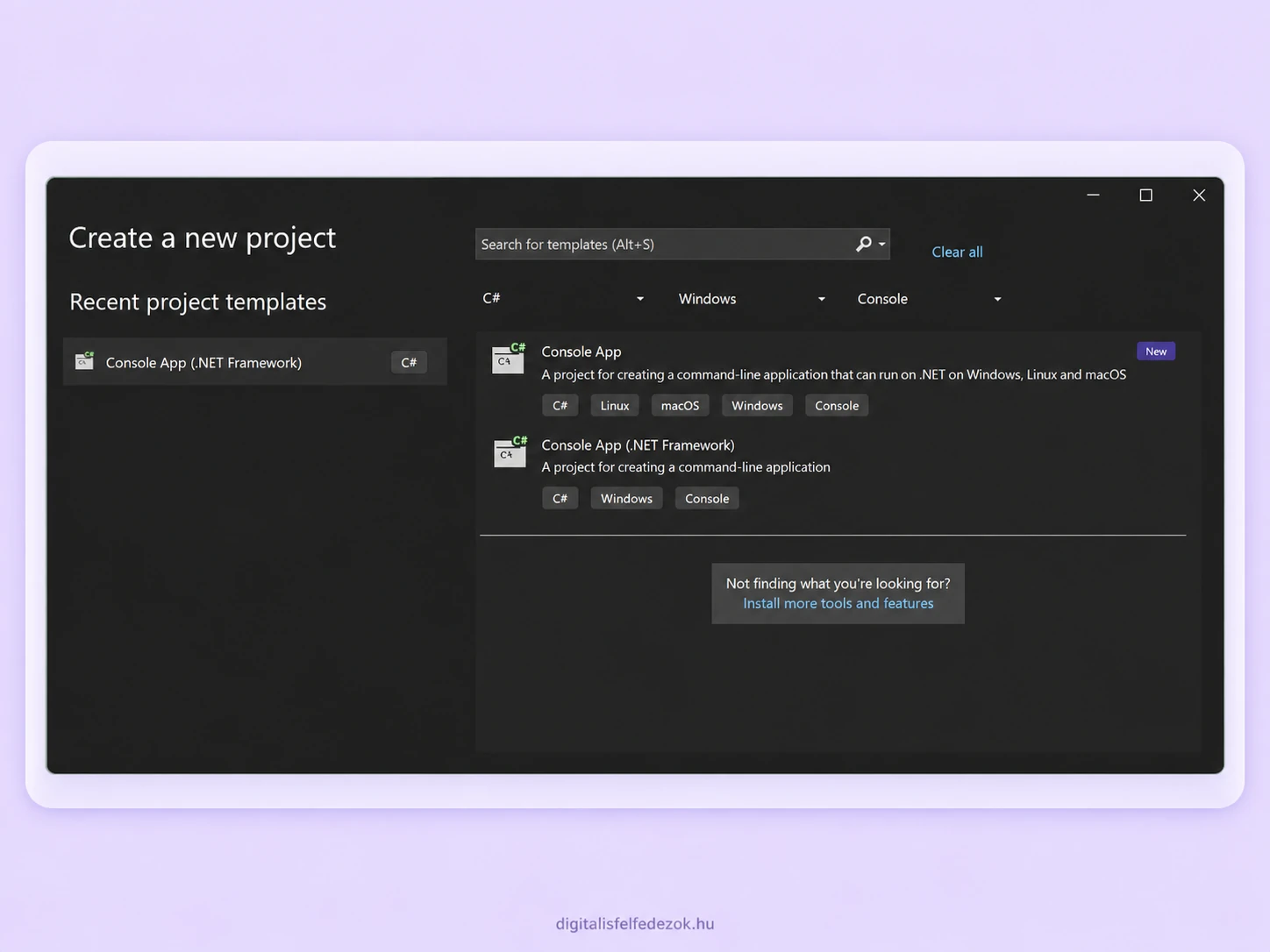
- A keresőmezőbe írd be: Console.
- Állítsd a nyelvet C#-ra.
- Válassz megfelelő konzolalkalmazás-sablont.
Console App vagy Console App (.NET Framework)?
A projektválasztóban két nagyon hasonló nevű lehetőséggel is találkozhatsz.
Nem kell most részletesen ismerned a történetüket. A választáshoz elég ezt tudnod:
Console App
A jelenlegi, folyamatosan fejlesztett .NET-et használja.
Ha új projektet kezdesz, általában ezt érdemes választani.
Console App (.NET Framework)
A .NET Framework a .NET korábbi, kifejezetten Windowsra készült változata.
Akkor használd, ha a feladat vagy a tananyag ezt a projekttípust kéri.
Jó, ha tudod
A két projekttípus eltérő .NET-környezetet használ, de ettől még mindkettőben C#-ban programozunk.
A változók, elágazások, ciklusok és más C#-alapok, amelyeket megtanulsz, mindkét környezetben használhatók.

Adjunk nevet a projektnek
A Visual Studio automatikusan is tudna nevet adni,
például ConsoleApp1 formában.
Jobban jársz egy olyan névvel, amelyről később is tudni fogod, melyik program található benne.
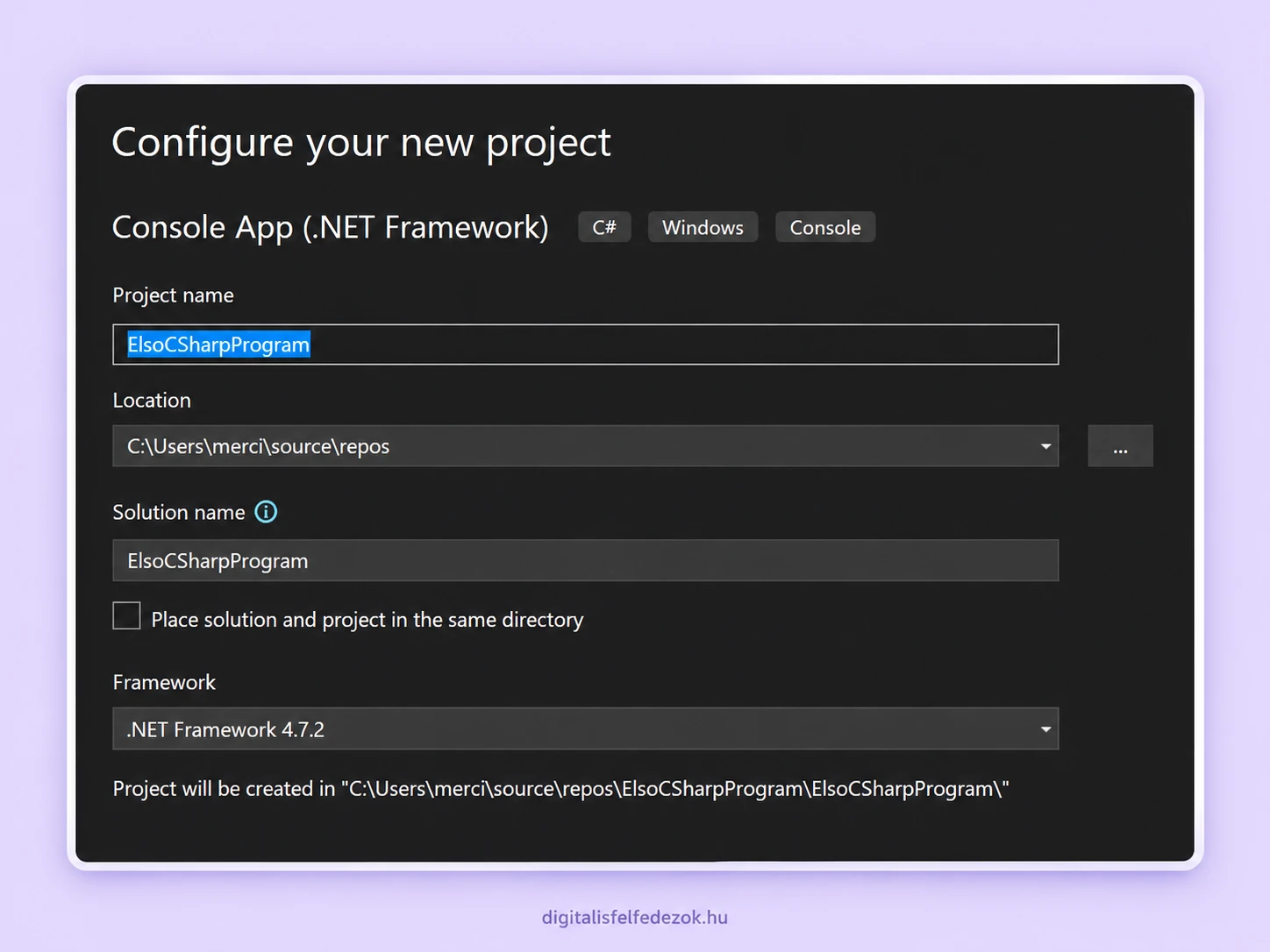
Solution name: ElsoCSharpProgram
Ha minden rendben van, kattints a Create gombra.
Megérkeztünk
A Visual Studio létrehozta a projektet, és megnyitotta a fejlesztőfelületet.
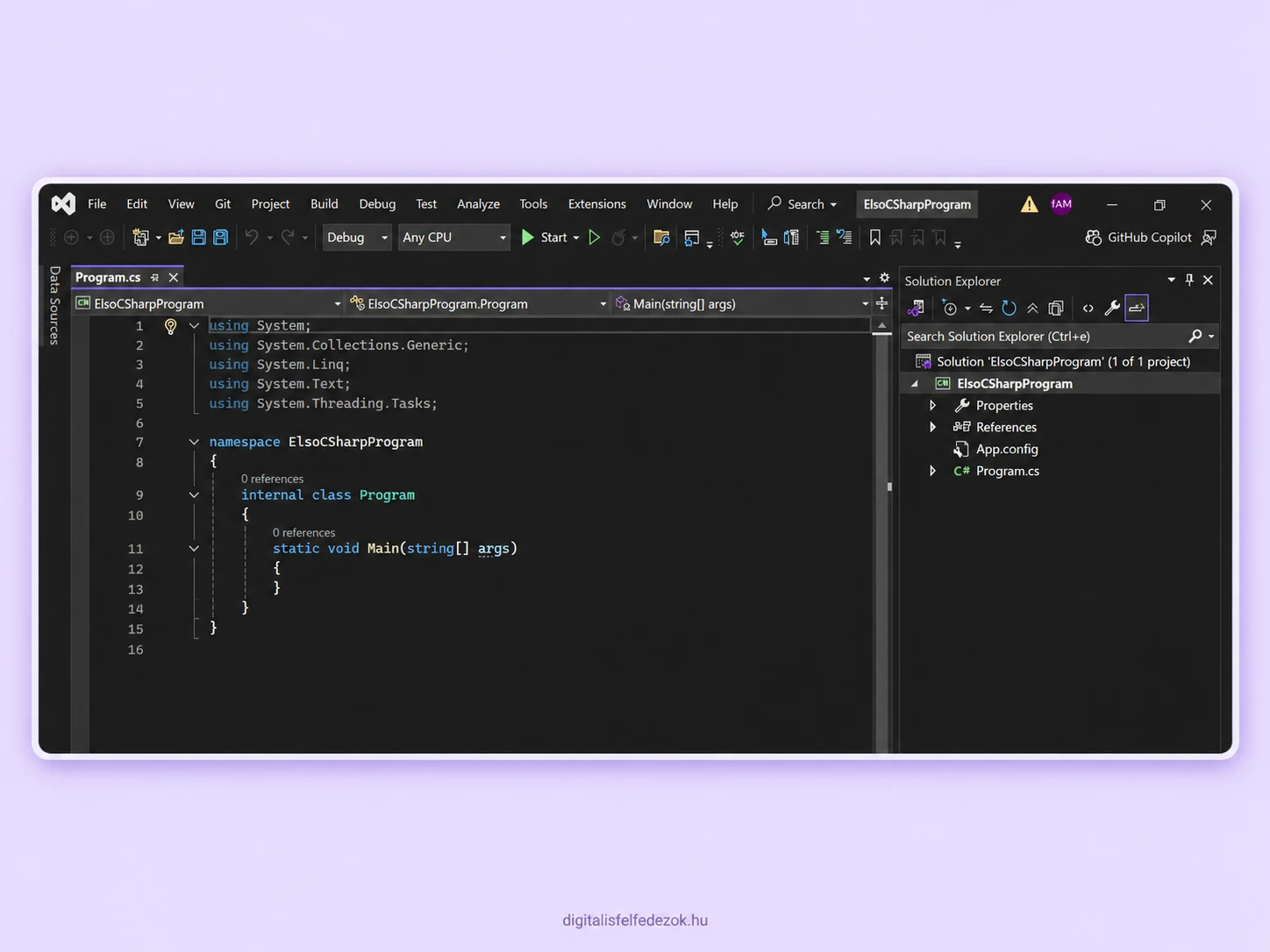
Keresd meg a Program.cs fájlt. Ebbe fogjuk írni az első saját C# programunkat.
Gyors ellenőrzés
Készen állsz a következő leckére, ha:
- tudod, mire használjuk a Visual Studio alkalmazást;
- ki tudod választani a .NET desktop development csomagot;
- nagyjából érted, mi a kapcsolat a C# és a .NET között;
- létre tudsz hozni egy konzolprojektet;
- meg tudod adni a projekt nevét;
- megtalálod a Program.cs fájlt.
Kész? Akkor végre írjunk kódot.
A fejlesztőkörnyezet működik, a projekted elkészült. A következő leckében megírjuk és lefuttatjuk az első C# programodat.