

Programozási alapismeretek
Visual Studio Code
Ha elkezdesz kódolni, az első nagy kérdés mindig az: „Mivel írjam a kódot?”
Nyugi, nem kell feltalálni a spanyolviaszt – a legtöbb fejlesztő a Visual Studio Code-ot (VS Code) használja. Ez a program olyan, mint egy svájci bicska: könnyű, gyors, tele van extrákkal, és szinte minden nyelvhez passzol.
Miről lesz szó ebben a bejegyzésben?
Visual Studio Code letöltése és telepítése
Ha kódolásra készülsz, az első lépés: szerezd be a Visual Studio Code-ot (VS Code).
Jó hír: teljesen ingyenes, és mindhárom nagy rendszeren (Windows, macOS, Linux) fut. 🚀
Letöltés
Lépj a hivatalos oldalra 👉 Visual Studio Code letöltése.
Itt automatikusan felajánlja a rendszeredhez passzoló verziót. Csak katt a Download gombra, és már húzza is le a gépedre a telepítőt.
Telepítés Windows rendszeren
- Nyisd meg a frissen letöltött telepítő fájlt
- Fogadd el a licencfeltételeket → Next.
- Pipáld be az Add to PATH opciót (nagyon ajánlott, így parancssorból is eléred a VS Code-ot).
- Végül kattints az Install gombra, és várj, amíg lefut a telepítés.
Első indítás
Ha kész a telepítés, indítsd el a Visual Studio Code-ot.
Elsőre egy Welcome képernyő fogad, ahol testreszabhatod a kinézetet, bővítményeket adhatsz hozzá, és azonnal belevághatsz a kódolásba.
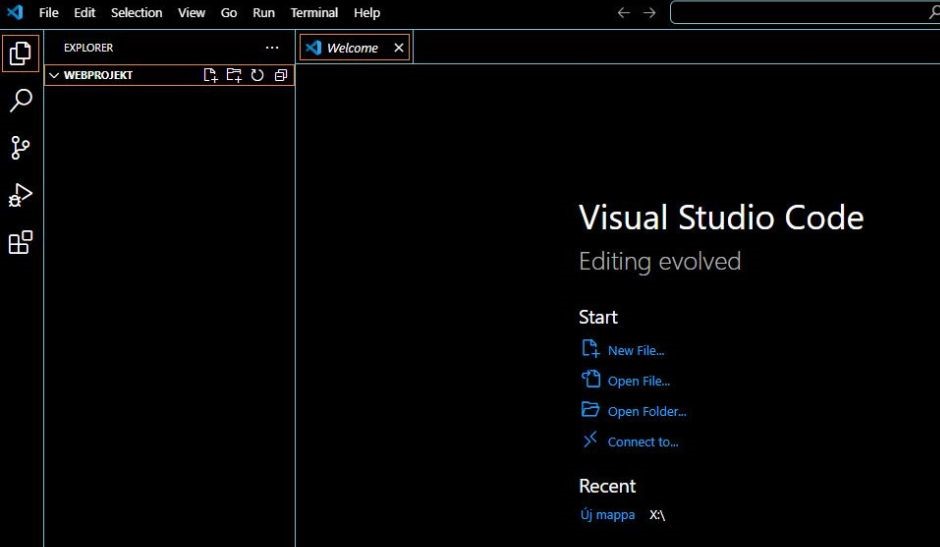
Fő felület, explorer, terminal, lapok
Amikor először megnyitod a Visual Studio Code-ot, a felület elsőre kicsit zsúfoltnak tűnhet, de valójában logikusan van felépítve. Íme egy gyors körbejárás:
-
Explorer panel (bal oldalt): itt éred el a projekted összes fájlját és mappáját. Olyan, mint egy mini fájlkezelő, de csak a projektedre fókuszál.
-
Terminal: közvetlen parancssor a szerkesztőn belül. Nem kell külön megnyitni a parancssort vagy a PowerShellt – egy kattintás, és már futtathatod is a kódot.
-
Lapok (jobb oldalt): itt sorakoznak a megnyitott fájljaid. Úgy működik, mint a böngésző fülek: könnyedén válthatsz köztük.
Ez a három fő rész az, amit a legtöbbet fogsz használni a Visual Studio Code-ban. Ha ezt megszokod, sokkal gyorsabban és átláthatóbban tudsz majd dolgozni.
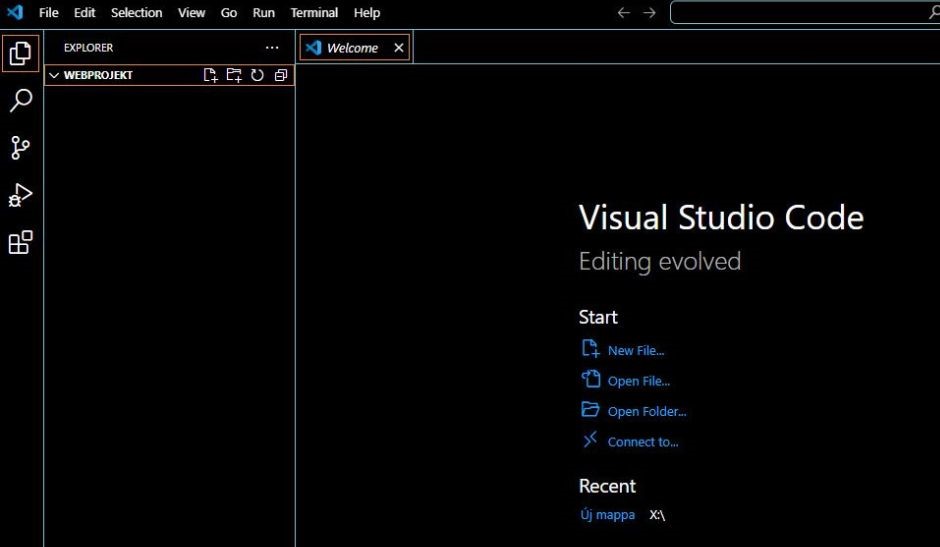
Kiterjesztések (Live Server, HTML Boilerplate)
A Visual Studio Code egyik legnagyobb előnye, hogy tele van ingyenes kiterjesztésekkel. Ezek olyan plusz funkciókat adnak a szerkesztőhöz, amik nélkül ma már kevés fejlesztő dolgozik. Nézzünk meg kettőt, ami kezdőként azonnal aranyat ér.
Live Server
A Live Server kiterjesztés telepítése után egy kattintással futtathatod a weboldaladat egy helyi szerveren. Ez mit jelent?
-
Nem kell minden változtatás után frissíteni a böngészőt – a Live Server automatikusan újratölti az oldalt.
-
Azonnal látod, ha elgépelés történt, vagy ha a CSS-ed nem úgy viselkedik, ahogy szeretted volna.
-
Kezdőknek óriási segítség, mert vizuálisan, valós időben követhetik a fejlődést.
Tipp: a telepítés után keresd a „Go Live” gombot a jobb alsó sarokban, és katt!
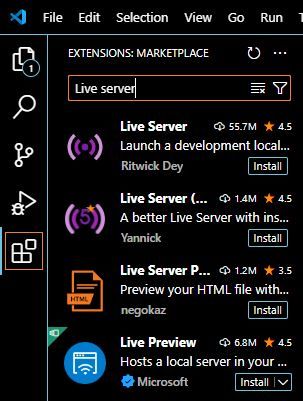
HTML Boilerplate
A HTML Boilerplate egy sablon, ami alapból tartalmazza a legfontosabb HTML elemeket. Nem kell mindig nulláról kezdeni, ezzel időt és ideget spórolsz meg.
-
Benne vannak az alap meta tagek (pl.
<meta charset="UTF-8">,<meta name="viewport">), így a weboldalad mobilon is jól fog megjelenni. -
Az alap szerkezet reszponzív és SEO-barát.
-
Modern eszközöket is támogat (pl.
normalize.css, ami egységesíti a böngészők közti eltéréseket).
Más szóval: a HTML Boilerplate olyan, mint egy gyorsindító csomag. Megkapod a minimumot, ami nélkül nem érdemes weboldalt készíteni.
Szintaxis kiemelés és automatikus kiegészítés
Amikor kódolsz, az egyik legidegesítőbb dolog a hibakeresés. Egy hiányzó pontosvessző vagy zárójel simán napokat öregíthet.
Na, itt jön képbe a Visual Studio Code egyik legjobb funkciója: a szintaxis kiemelés és az automatikus kiegészítés.
Szintaxis kiemelés
A Visual Studio Code különböző színekkel emeli ki a kód elemeit (pl. változók, függvények, kulcsszavak). Ez olyan, mintha színes jegyzetfüzetben tanulnál – rögtön látod, ha valami kilóg a sorból.
Automatikus kiegészítés
Amikor elkezdesz beírni egy parancsot vagy HTML taget, a VS Code felajánlja a befejezést.
-
Nem kell fejből tudni az összes parancsot.
-
Sokkal gyorsabb a kódírás.
-
Kevesebb elgépelés = kevesebb hiba.
Éló nézet (Go live)
A Visual Studio Code egyik legmenőbb trükkje a Live Server kiterjesztéshez kapcsolódik: a Go Live gomb.
Ez gyakorlatilag egy mini varázspálca, amivel azonnal életre keltheted a weboldalad.
Mit tud a Go Live?
-
Egy kattintás → és a weboldalad megnyílik a böngészőben.
-
Ha átírsz valamit a kódban, az oldal automatikusan frissül. Nem kell állandóan F5-öt nyomogatni.
-
Látod azonnal, ha valami elcsúszik, így gyorsabban tudsz javítani.
Hogyan használd?
- Telepítsd a Live Server kiterjesztést a Visual Studio Code-ban.
- Nyisd meg a HTML fájlodat.
- A jobb alsó sarokban kattints a Go Live gombra.
- A böngészőben megjelenik a weboldalad, és onnantól minden mentésnél automatikusan frissül.
💡 Pro Tipp: Ha nem látod a Go Live gombot, kattints jobb gombbal a HTML fájlra, és válaszd a „Open with Live Server” lehetőséget.

Első projekt létrehozása
Oké, itt kezdődik a móka. Csináljunk meg az első projektünket Visual Studio Code-ban.
1. Hozz létre egy mappát: webprojekt/ , majd lépj be a VS Code-ba -> File -> Open Folder és válaszd ki a webprojekt mappát.
2. Készíts egy új fájlt: Explorer (bal sáv) -> jobb klikk a mappán -> New File -> index.html
3. Alap HTML (boilerplate)
Másold be ezeket az alapokat az index.html-be. Képként teszem ide, hogy addig, míg gépeled, ismerkedj ezzel a világgal.


Ha megvan, lépj a Go Live gombra és meg fog jelenni az első oldalad. Gratulálok, ha idáig eljutottál. Ha nem sikerült, ne keseredj el, itt egy gyors hibajegyzék, mi történhetett:
- Nem találod a jobb alsó sarokban a Go live gombot -> telepítve van a Live Server?
- Ha az ékezetek helyett furcsa jelek jelentek meg, ellenőrizd: beírtad a <meta charset="utf-8"> -as sort?
Ha nem tudtad a képet kinagyítani, innen ki is másolhatod a kódot:
Másolható kód
<!doctype html>
<html lang="hu">
<head>
<meta charset="utf-8">
<meta name="viewport" content="width=device-width, initial-scale=1">
<title>Első weboldalam</title>
<link rel="stylesheet" href="style.css">
</head>
<body>
<h1>Helló, VS Code! 👋</h1>
<p>Ezt már te írtad – szép</p>
</body>
</html>
HTML alapstruktúra + meta tagek (Visual Studio Code)
Oké, itt jön az a rész, amit 1000x be fogsz másolni. Másold be az alap HTML sablont az index.html-be, a Visual Studio Code-ban, és kész is az induló oldalad:
Másolható boilerplate:
<!doctype html>
<html lang="hu">
<head>
<!-- Alap kódolás és reszponzív nézet -->
<meta charset="utf-8">
<meta name="viewport" content="width=device-width, initial-scale=1">
<!-- SEO alapok -->
<title>Első weboldalam</title>
<meta name="description" content="Kezdő weboldal HTML alapstruktúrával és meta tagekkel – Visual Studio Code-ban készítve.">
<meta name="robots" content="index, follow">
<!-- Stílus -->
<link rel="stylesheet" href="style.css">
</head>
<body>
<header>
<h1>Helló, világ! 👋</h1>
</header>
<main>
<p>Ez az oldal a Visual Studio Code-ban készült</p>
</main>
<footer>
<small>© 2025 – Saját projekt</small>
</footer>
</body>
</html>
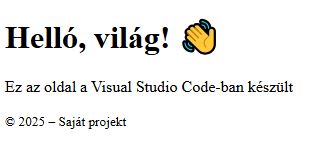
Hosszú kód, de mit is jelent pontosan?
<!doctype html> - ez mondja meg a böngésződnek, hogy a dokumentum HTML5 szabvány szerint íródott. Régebben volt többféle doctype (XHTML, HTML 4.01), de ma már szinte minden modern weboldal HTML5-öt használ.
<html lang="hu"> -megadja a dokumentum nyelvét (itt: magyar) SEO szempontból a keresőmotorok tudják, milyen nyelvű tartalomról van szó, így jobb találatokban jelenik meg. Akadálymentesség: a képernyőolvasók is ebből tudják, milyen nyelven olvassák fel a szöveget.
<meta charset="utf-8"> - beállítja a karakterkódolást. Az UTF-8 az alapértelmezett és legelterjedtebb, támogatja az összes nemzetközi karaktert (ékezetek). Ha kihagyod, előfordulhat, hogy a magyar ékezetes betűk helyett krikszkraksz jelenik meg.
<meta name="viewport" content="width=device-width, initial-scale=1"> - ez a reszponzív dizájn alapja. Azt mondja a böngésződnek, hogy a weboldal szélessége igazodjon az eszköz kijelzőjéhez.
<title> - a böngészőn megjelenő cím. SEO szempontból nagyon fontos: a Google találati listán ez lesz a kattintható cím.
<meta name="description" content="..."> - rövid, 150-160 karakteres leírás az oldalról. A Google találati listán ez szokott megjelenni a cím alatt.
<meta name="robots" content="index, follow"> - ez a keresőrobotoknak szól. Index: az oldalt indexeljék, follow: a linket kövessék. Publikus oldalaknál ez a jó beállítás, de ha például egy adminfelületet készítesz, akkor a noindex, nofollow kell.
<link rel="stylesheet" href="style.css"> - ezzel kapcsolod össze a HTML-t a CSS fájloddal. A style.css fájl tartalmazza a stílusokat (színek, betűtípusok, elrendezés).
Ezek az elemek együtt jelentik a biztos alapot minden weboldalhoz. Ha minde benne van, már egy reszponzív, SEO-barát projekted van, amit a Visual Studio Code-ban könnyedén továbbfejleszthetsz.

Trackbackek/Pingbackek