Nincs találat
A keresett oldal nem található. Próbálja meg finomítani a keresést vagy használja a fenti navigációt, hogy megtalálja a bejegyzést.
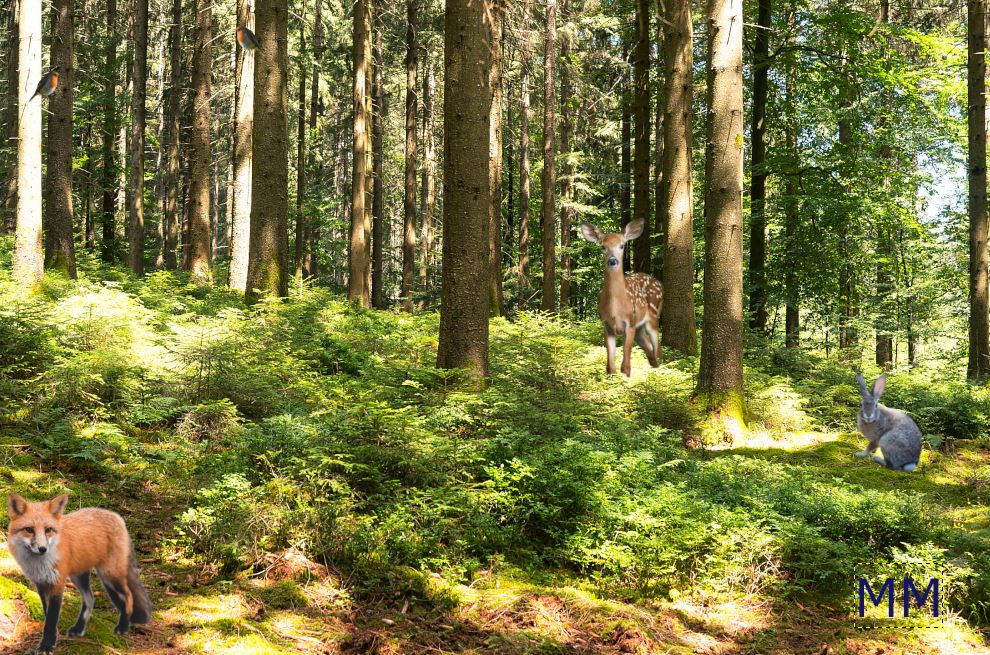
A 2023. májusi digitális kultúra érettségi egyik legjobb „klasszikus” feladata az Erdő: nem túl hosszú, de pont annyi apró részlet van benne, hogy megtanítson rendszerben gondolkodni. Itt nem az a trükk, hogy „ismered-e a gombot”, hanem az, hogy képes vagy-e szépen, tisztán, lépésről lépésre felépíteni egy kész munkát úgy, ahogy a vizsga kéri.
Ebben a bejegyzésben két dolgot kapsz:
1. Letölthető képeket / forrásokat (hogy ugyanazokkal dolgozz, mint a feladatban),
2. A feladat magyarázatát, hogy pontosan tudd, mit kell elkészíteni.
Tipp: mielőtt belevágsz, ments egy üres projektet „erdo” néven, és munka közben többször ments.
A feladathoz szükséges képeket innen tudod letölteni:
➡️ Letöltés: Erdő feladat képei – kattints ide
➡️ Ez pedig a feladatlap: Erdő
Az erdő egy változatos élőhely: sokféle növény és állat él egymás mellett. A feladatod egy olyan tabló elkészítése, amely néhány erdei állatot mutat be képszerkesztéssel, több réteg felhasználásával.
A munkához használd a letölthető állományokat: erdo.png, madar_keritesen.png, nyul.png, roka.png, szarvas.png.
A kívánt végeredmény megjelenését a tablo_minta.jpg fájl mutatja.
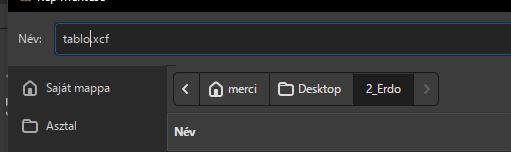
0. lépés: Nyisd meg az erdo.png képet egy rétegek kezelésére alkalmas pixeles képszerkesztőben (például GIMP-ben). A munkádat rögtön mentsd el a szerkesztőprogram alapértelmezett formátumában tablo néven (GIMP-ben ez tipikusan .xcf).
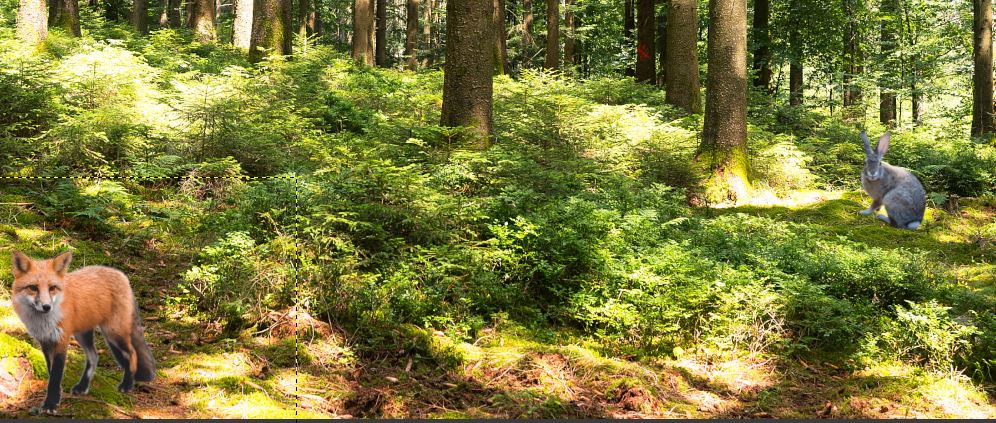
Miután megnyitottuk az erdo.png hátteret, a nyulat nem simán bemásoljuk, hanem külön rétegként illesztjük be. Ehhez a legegyszerűbb módszer a Megnyitás rétegként (vagyis a nyul.png-t úgy nyitjuk meg, hogy a háttérkép fölé, egy új rétegre kerüljön).
Amint betöltődik a nyul.png, rögtön látszik, hogy jó helyen járunk: a Rétegek panelen már két réteg szerepel. Alul az erdo.png (a háttér), fölötte pedig a nyul.png (az újonnan beillesztett állat). Ez azért fontos, mert innentől a nyulat külön tudjuk mozgatni, méretezni és igazítani anélkül, hogy a háttérképet bántanánk.

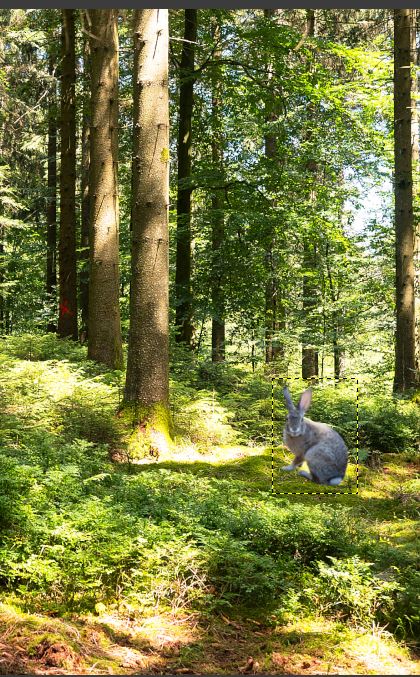
A nyúl most még túl nagy, ezért le kell kicsinyíteni az oldalarány megtartásával, nagyjából a hatodára. Ehhez a bal oldali eszköztárban kiválasztom a 6. ikont, az Egységes átalakító eszközön belül a méretezést. Ezzel a nyúl rétegét tudom méretezni úgy, hogy közben a kép nem torzul.
Rákattintok a nyúlra, hogy kijelölje, majd a megjelenő vezérlőkeretnél a méretezés módját választom. Fontos, hogy lánc/aránytartás be legyen kapcsolva, így a nyúl nem „szélesedik” vagy „lapul”, hanem szépen kicsinyedik.
A nyúl eredetileg 774 px széles, és hatodára csökkentve ez 129 px széles lesz. A magasságát arányosan fogja változtatni
Akkor jó a méret, ha a nyúl nem sokkal szélesebb, mint az előtérben középen álló fatörzs. Ha ez megvan, a nyulat a jobb oldali két fa közé, a földre helyezem.
A rókát is külön rétegként tesszük a táblóra, hogy önállóan tudjuk mozgatni és méretezni. Ehhez a roka.png fájlt Megnyitás rétegként módszerrel illesztem be. A Rétegek panelen így már három réteg látszik: alul az erdo.png, fölötte a nyul.png, és legfelül a roka.png.
A róka eredeti mérete 1920 × 1280 px, de a feladat szerint a harmadára kell csökkenteni, miközben megőrizzük az oldalarányt. Ez azt jelenti, hogy a szélesség 640 px lesz, a magasság pedig kb. 427 px (mert 1280/3 ≈ 426,7, a program egész pixelre kerekít).
Ehhez ismét a bal oldali eszköztárból az Egységes átalakító eszközt használom, kijelölöm a rókát, bekapcsolva hagyom az aránytartást, majd 33,33%-ra méretezem.
Ha a méret megvan, a rókát a minta alapján a bal alsó sarokba helyezem: először nagyjából odahúzom, majd finoman igazítom, hogy „a földön álljon”, és ne lógjon le a képről.
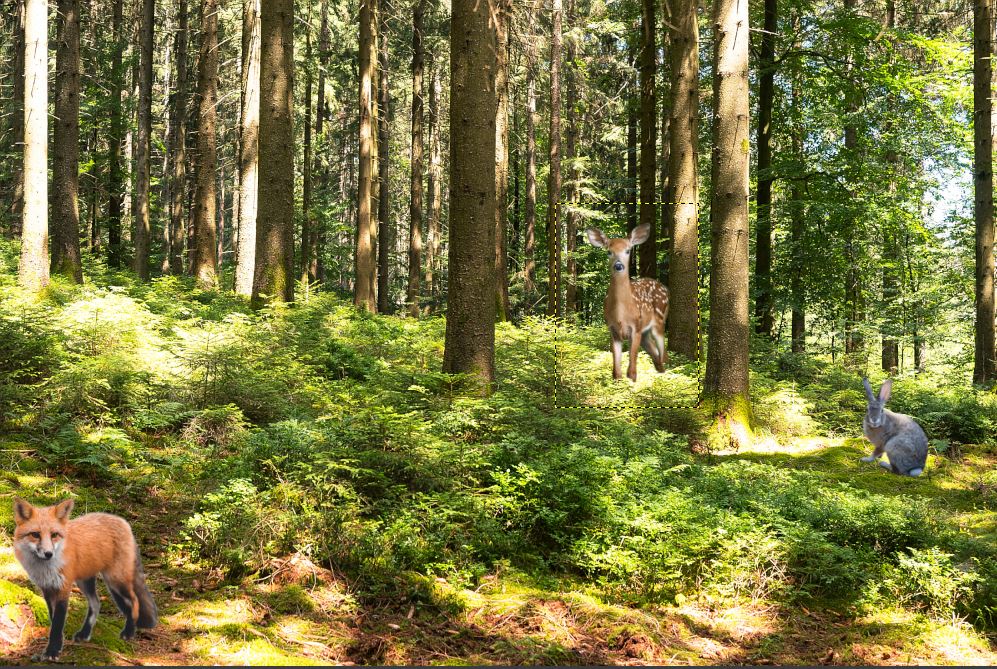
Önálló rétegként kell behozni a szarvas.png képet. Forgasd el a szarvas testét úgy, hogy egyenesen álljon, tehát a nyaka a kép oldalával nagyjából párhuzamos legyen. Méretezd át a szarvast a negyedére, az oldalarány megtartásával. Helyezd el a szarvast a mintának megfelelően úgy, hogy a testével takarja el a háttérben álló fán levő piros X-et!
A 6. ikon (átméretezési eszköz)→ Forgatás
Forgasd kb. 6°-kal, amíg „egyenesen áll” (a nyak iránya nagyjából párhuzamos a kép oldalaival).
861 / 4 = 215,25 px ~ 215 px
A szarvast mozgasd úgy, hogy pont takarja az egyik fán lévő piros X-et.
Ha nehéz pontosan rátenni: nagyíts rá (Ctrl + görgő), és nyilakkal finommozgasd.
Nyisd meg külön képként a madar_keritesen.png képet, és végezd el a következő műveleteket:
Vágd meg a képet úgy, hogy azon csak a madár és a zöld háttér maradjon. Az oszlop ne látszon rajta. Egy rész hiányozni fog a madár lábából és farktollából, de ez nem lényeges.
Fájl → Megnyitás (külön képként)
Vágóeszköz (Crop Tool)
Húzd a keretet a madár köré
Enter → kész, minden, ami kívül volt, levágva
Zöld réteg kiválasztása / láthatóság
A Rétegek panelen kattints a zöld hátteret tartalmazó rétegre, hogy az legyen aktív.
(Ha külön réteg a zöld: akár a „szem” ikont is kikapcsolhatod, de itt most törölni akarjuk, szóval maradhat látható.)
Átlátszóság bekapcsolása (különben Delete fehérre töröl)
Jobb klikk a zöld rétegen → Alfa csatorna hozzáadása
(Ha szürke/tiltott, már van alfa csatorna.)
Varázspálca beállításai
✅ Élsimítás (Antialiasing): pipa
✅ Lágy szélek (Feather edges): pipa → Sugár: 4 px
✅ Átlátszó területek kijelölése: pipa (akkor kell, ha már vannak lyukak/átlátszó részek és azokat is bele akarod vonni)
Küszöb (Threshold): 15 (jó indulás; ha túl sok mindent kijelöl, lejjebb, ha túl keveset, feljebb)
Kijelölés + törlés
Katt a zöld részre (varázspálca), gyűjtsd össze a részeket (Shift-katt).
Delete → a kijelölt zöld részek átlátszóvá válnak.
Hibajavítás
Ha túl sok törlődött: Ctrl+Z (visszavonás), küszöböt kicsit lejjebb, vagy jelölés finomabb kattintásokkal.
Export
Fájl → Exportálás másként…
Név: marad.png
(PNG kell, mert az tud átlátszóságot. JPEG-vel bukó az alfa.)
Illesszük be a madarat az erdős képbe
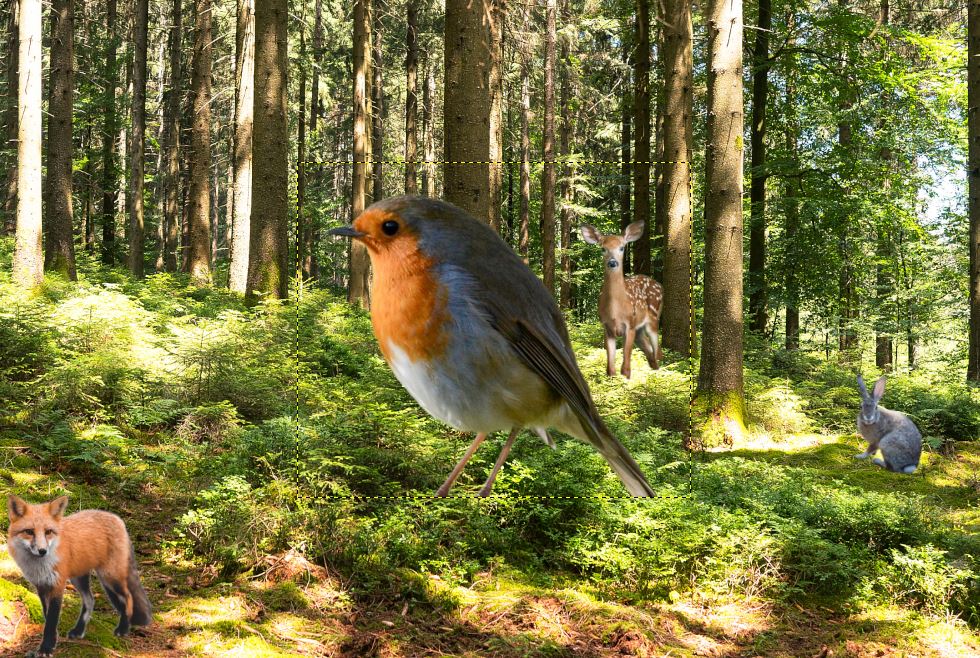
Csökkentsük a madarat a tizedére: átméretezési eszköz > méretezés > 590*505-nek a tizede: 59*50 px


Az eszköztárban kattints az A betű ikonra (Szöveg eszköz).
Kattints a képre (akár középre), és írd be a kezdőbetűidet (pl. „MM”).
Ezzel automatikusan létrejön egy külön szövegréteg a Rétegek panelen.
A Szöveg eszköz beállításainál (bal oldali panel / felugró ablak):
Betűtípus: válassz egy jól olvashatót (pl. Sans / Arial jellegű)
Méret: kb. 80 px (indulásnak tökéletes)
Szín: kattints a színnégyzetre → válassz sötétkéket
(ha kell konkrét: valami ilyesmi jó: #0B2A6F vagy #0A1F5C)
„Madár és nyúl mérete között” = ne legyen se túl pici, se óriási: 70–90 px általában eltalálja. Ha a madár nagyon nagy a képen, akkor mehet 100 köré is, de a 80 jó start.
Válts Mozgatás eszközre (négy nyíl ikon).
Győződj meg, hogy a szövegréteg van kijelölve.
Húzd a betűket a jobb alsó sarokba.
Ezzel el is készültünk a feladattal! Gratulálok, ügyes voltál, ha eljutottál idáig!
A keresett oldal nem található. Próbálja meg finomítani a keresést vagy használja a fenti navigációt, hogy megtalálja a bejegyzést.
A GIMP olyan, mint egy svájci bicska a képekhez: ingyenes, nyílt forráskódú, és meglepően sok mindent tud. Ha valaha bosszantott, hogy egy fotó túl sötét lett, valaki belelóg a háttérbe, a plakátodra kéne egy szöveg, vagy a beadandó képe „valahogy nem áll össze”, akkor a GIMP az a program, ami azt mondja: „nyugi, megoldjuk”.
A GIMP nem arra van, hogy logót rajzolj tökéletesen skálázható vonalakkal (az Inkscape terepe), hanem arra, hogy pixeles képekkel dolgozz: fotóval, képernyőképpel, beszkennelt anyaggal, webes képekkel. Ezért érettségi szempontból is nagyon hálás: képszerkesztési feladatoknál jellemzően pont azokat a dolgokat kéri, amiben a GIMP erős: vágás, kijelölés, rétegek, színek javítása, retus, export. Ha egy mondatban kéne összefoglalni: a GIMP azt tudja, hogyan varázsold a „jó lesz ez”-ből a „na ez már vállalható” képet.
A GIMP ingyenes és legális, de itt is igaz az örök internetes törvény: „letöltés” gombból rengeteg van, és némelyik mellé ajándékba kapsz bosszúságot is. A legegyszerűbb szabály az, hogy mindig a hivatalos oldalról töltsd le, mert ott biztosan a valódi telepítőt kapod, és nem valami „csomagolt” verziót.
Nyisd meg a gimp.org oldalt, és keresd a letöltés részt. A weboldal általában automatikusan felismeri, milyen rendszert használsz, és ahhoz kínál telepítőt. Letöltés után indítsd el a telepítőt, és haladj végig a lépéseken; a legtöbb esetben nem kell semmi extra, csak a szokásos „Tovább → Tovább → Telepítés”.
Windows alatt előfordulhat, hogy első indításnál a rendszer rákérdez, engeded-e futni — ez normális, hiszen egy új programot nyitsz meg. Macen és Linuxon is a hivatalos forrás a kulcs; Linuxon ráadásul gyakran a csomagkezelőből is elérhető, de a gimp.org akkor is jó kiindulópont, mert ott látod az aktuális verziót és a hivatalos útvonalakat.
➡️ Apró, de vizsgabarát szokás: ha komolyabban dolgozol egy képen, mentsd el a munkát a GIMP saját formátumában is (XCF), mert az megőrzi a rétegeket és a szerkeszthetőséget. Az export (PNG/JPG) inkább a „kész munka” verzió.
A GIMP és az Inkscape nem ugyanarra a problémára készült, ezért nem is érdemes őket versenyeztetni. A GIMP a pixelek nyelve. A kép apró képpontokból áll, mint egy óriási mozaik, és a program ezt a mozaikot szerkeszti: javít, retusál, színt állít, kivág, összerak.
A vektoros programok, például az Inkscape, közben „nem pixeleket tologatnak”, hanem formákat írnak le: görbéket, vonalakat, alakzatokat. Emiatt vektornál bármekkorára nagyíthatsz egy logót vagy ikont, éles marad, míg pixelképnél egy ponton túl megjelennek a kis négyzetek — és nem azért, mert „rossz a program”, hanem mert a pixelek tényleg ott vannak.
A GIMP tehát akkor a legjobb barátod, ha fotókat, képernyőképeket és képszerkesztős feladatokat csinálsz, míg az Inkscape-et akkor használd, amikor logót, piktogramot, tiszta vonalas grafikát vagy nyomtatható, méretezhető elemeket tervezel.
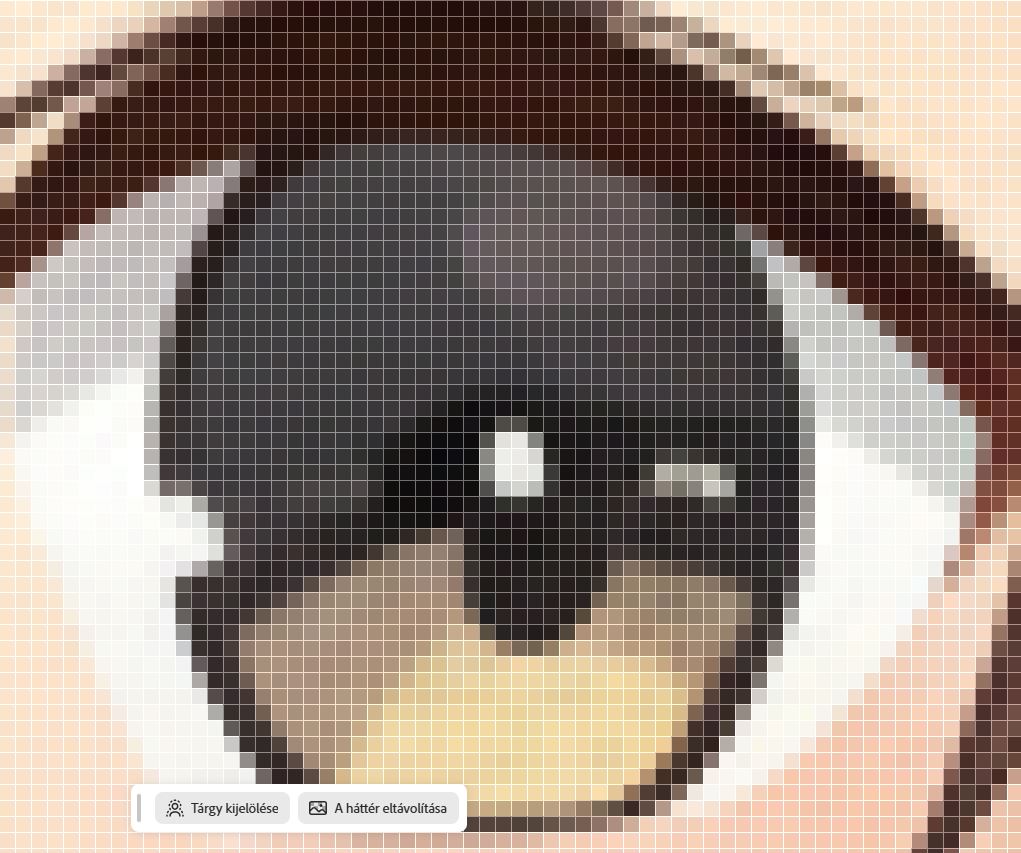
Anime lány szeme 1600x nagyításban
Pixelgrafika (raszter)
A pixelképnek van felbontása: például 1200×800 pixel. Ez azt jelenti, hogy a kép ennyi apró képpontból áll. Amíg normál méretben nézed, minden kisimul, mert a pixelek kicsik. De ha nagyon ránagyítasz, a pixelek „felnőnek”, és láthatóvá válik a rács: a szélek lépcsősek lesznek, a kép pedig kockásodik.
Ezért tipikusan fotót nem érdemes végtelenül nagyítani, és ezért fontos, hogy amikor beadandóhoz vagy plakáthoz keresel képet, elég jó felbontású legyen. A GIMP ebben segít: tudsz javítani a minőségen, élesíteni, zajt csökkenteni, de csodát nem ígér — ha az alapanyag túl kicsi, nagyításnál előbb-utóbb kijön a pixelvalóság.
Ha ki akarod próbálni, nyiss meg egy fotót GIMP-ben, és nagyíts rá durván (például 800% vagy 1600%). Pont ezt fogod látni: a kép nem „szétesik”, csak felnagyítod a mozaikot.
Vektorgrafika
A kép nem pixelekből épül, hanem vonalakból, görbékből és alakzatokból, amiket a program “leír”. Ezért nagyításkor újraszámolja, és éles marad. Tipikus: logó, ikon, plakát, infografika, piktogram, nyomtatható grafika


Nem tudom úgy kinagyítani a pici csiga egyetlen pontját sem, hogy pixelekre essen szét, mert a vektor nem pixelekből áll, hanem görbékből és alakzatokból, amiket a program újraszámol. Ezért akár 1600x nagyításnál is éles marad – nem kockásodik.
Próbáld ki te is! Nyiss meg egy SVG ikont Inkscape-ben, nyomj rá zoomot, és figyeld meg, hogy a körív és az élek továbbra is simák.
A Gimp nem egy ingyenes Photoshop-klón, hanem egy régi, nyílt forráskódú projekt, ami már a kilencvenes években megszületett. 1995 körül két fejlesztő, Spencer Kimball és Peter Mattis egy egyetemi projektként kezdett el dolgozni rajta, mert kellett nekik egy olyan képszerkesztő, ami elég komoly, de közben szabadon használható és fejleszthető. Akkoriban a „profi grafikai szoftver” még inkább a drága, zárt világot jelentette – a GIMP meg azt mondta: oké, akkor csináljunk egy olyat, amit bárki legálisan használhat, és amit a közösség együtt épít.

Forrás: Wikimedia commons
A név is ezt tükrözi: GNU Image Manipulation Program – magyarul kb. „GNU képmódosító program”. Ez nem csak egy vicces rövidítés: a GIMP nagyon hamar a GNU / szabad szoftveres világ része lett. Vagyis nem egy cég terméke, hanem egy közösségi fejlesztésű eszköz.
Ami miatt viszont a GIMP tényleg legendává vált, az az, hogy nem próbált egyetlen célra „csak egyféle” lenni. Idővel lett belőle fotóretusáló, digitális festőprogram, memegyár, plakát- és borító-összerakó, és egy csomó olyan munkafolyamat alapja, amit az iskolai feladatoknál is konkrétan kérnek: kijelölés, rétegek, maszkolás, színjavítás, kivágás, export. Szóval ha az érettségin azt érzed, hogy „na ez most tipikusan képmanipulálós feladat”, akkor a GIMP történetileg is pont erre lett felnevelve.
Van a projektnek egy ikonikus kabalája is, Wilber, a kis furcsa kutyaszerű figura egy ecsettel a szájában. Ez azért aranyos, mert jól mutatja a GIMP kultúráját: profi eszköz, de közben nem veszi magát halálosan komolyan – és ez valahogy passzol is a nyílt forráskódú világhoz.
A GIMP az évek során több nagy korszakon ment át: folyamatosan bővült a rétegkezelés, a kijelölések, a színkezelés, a pluginek rendszere, és lett egy csomó „haladó” belső motoros fejlesztés is, amit a felhasználó sokszor csak annyiban érzékel, hogy a program egyre többet bír el. Közben megmaradt az alapfilozófia: legyen ingyenes, legyen legális, és lehessen belőle tanulni.
Ennyi volt az első lecke, ha szeretnéd folytatni, lépj tovább!
A keresett oldal nem található. Próbálja meg finomítani a keresést vagy használja a fenti navigációt, hogy megtalálja a bejegyzést.

Ma egy valódi emelt digitális kultúra érettségi vektorgrafikás feladatát oldjuk meg Inkscape-ben: a Robotikaszakkör logót.
A cél nem az, hogy “rajzoljunk valami aranyos robotot”, hanem hogy pontosan azt csináld, amit a javítókulcs pontoz: méretek, színek, igazítás, csoportosítás, export. Ez a vizsgán a különbség a “hát ez majdnem olyan” és a “35/35” között. 😄
A feladatot innen tudod letölteni: Robotikaszakkör logó
A szükséges fájlokat a zip fájlban találod: digitális kultúra (a 2020-as Nat szerint tanulók számára)
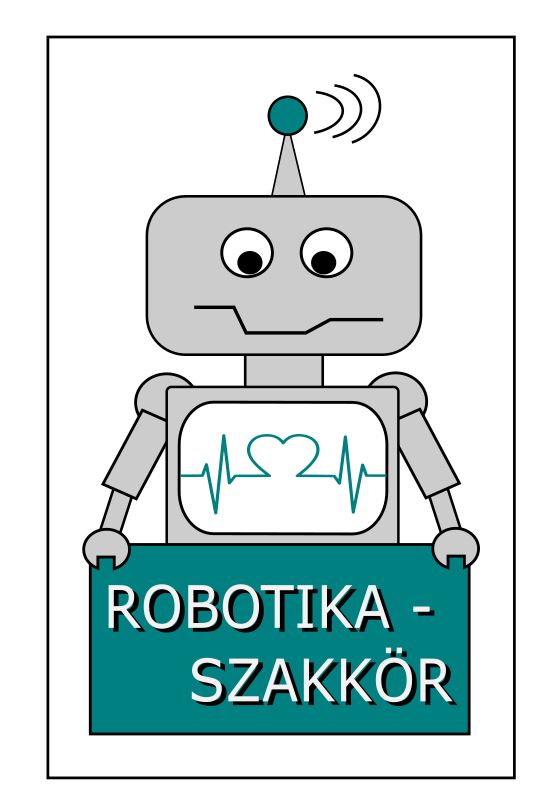
1.A Robotikaszakkör logó – az iskolában robotikaszakkör indul. Feladata a szakkör logójának elkészítése. A grafika elkészítéséhez használjon vektorgrafikus rajzolóprogramot. Az ábra megrajzolásához a leírást és az alábbi mintát kövesse.
1. Munkáját a vektorgrafikus szerkesztőprogram alapértelmezett formátumának megfelelően
robotika néven mentse!
Vizsgálja meg a mintát, és az ott látható alakzatokból a leírás figyelembevételével készítse
el a robotot!
2. A rajz elkészítéséhez négyféle színt használjon:
a. fehéret: a robotot tartalmazó téglalap, a robot mellkasán lévő kijelző (lekerekített
téglalap), a két szem, valamint a szöveg kitöltéséhez;
b. feketét: az alakzatok körvonalaként, a szem pupillájának kitöltéséhez, a szöveg
árnyékaként, a robot feje felett látható hullámok színeként és a szájvonalnál;
c. zöldeskék RGB(0, 128, 128) kódú színt: a robot kezében lévő téglalap alakú
tábla, valamint a robot fején lévő antenna körének kitöltéséhez;
d. szürke RGB(204, 204, 204) kódú színt: a robot testrészeinek kitöltéséhez
(kivéve a korábban említett, más színű területeket)!
3. A robotot tartalmazó nagy téglalap szélessége 170 mm, magassága 270 mm legyen!
4. A robot mindkét szeme méreteiben és a pupilla helyzetében egyforma legyen, a pupilla
pozícióját tetszőlegesen meghatározhatja! Állítsa be, hogy a szemek vízszintesen egy
vonalban legyenek!
5. A robot kézfejét a minta szerint alakítsa ki úgy, hogy az egy villáskulcs alakzathoz hasonló
legyen! Oldja meg, hogy a villáskulcs nyílásának területe átlátszó legyen!
6. A robot feje (benne a szempárral és a szájjal), antennája, nyaka, teste, kijelzője és a feliratot
tartalmazó tábla is egymáshoz képest vízszintesen középre legyen igazítva!
7. A robot mellkasán megjelenő szívritmus vonalrajzot a szivritmus.png állományban
találja. Vektorizálja ezt az ábrát és az alakzat színét változtassa meg a leírásban található
zöldeskék színre! Amennyiben nem tudja vektorizálni a képet, használja fel az eredeti
rasztergrafikus képet, változatlan formában!
8. A szívritmust ábrázoló vonalrajz pontosan a kijelző bal oldalától a jobb oldaláig tartson!
9. Helyezze el a mintának megfelelően a táblán a szöveget csupa nagybetűvel! Válasszon
tetszőleges típusú, az ábrával harmonizáló betűtípust!
10. Helyezze el a szöveg fekete változatát a szöveg mögött, úgy, mintha a szöveg árnyékot
vetne!
11. Foglalja közös csoportba az összes alakzatot!
12. A kijelölt ábrát exportálja, vagy mentse robotika.png néven is! Ügyeljen arra, hogy az
exportált képen minden megrajzolt alakzat teljes terjedelmében látható legyen!
Ez egy 35 pontos feladat, minden pontját tartuk számon, de azt javaslom, ne a feladat szerinti sorrendben haladjunk, mert saját dolgunkat nehezíthetjük meg vele.
1) Nyisd meg az Inkscape-et → Új dokumentum.
2) Mentsd el rögtön: robotika.svg néven.
➡️ Vizsgán ez kötelező: a munkafájl neve és formátuma számít.
3) Állítsd mm-re az egységet (ha nem az):
Fájl → Dokumentum tulajdonságai → egység: mm
➡️ Azért kell, mert a feladat mm-ben adja meg a méreteket. Nem pixelezünk, ez nem Minecraft.
Elsőként rajzoljuk meg a robot fejét. Gyűjtsük ki az információkat, amit a fej megalkotásához kaptunk:
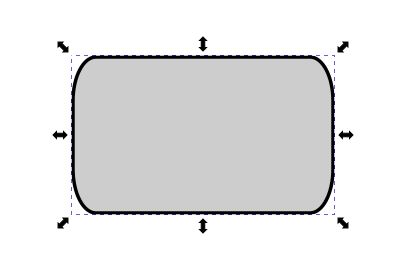
1. Kattints téglalapok eszközre és rajzolj egy téglalapot.
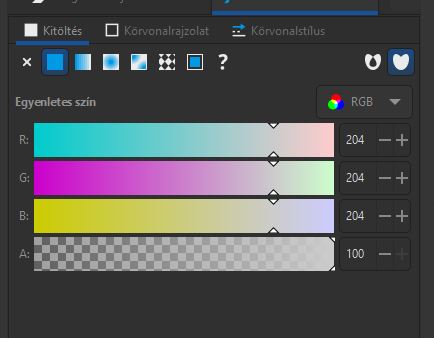
2. Lépj oldalt a kitöltésre > egyenletes színre > állítsd át RGB-re, majd írd be a színkódot (204, 204, 204). (Az utolsó kód az átlátszóság, azt nem állítjuk át, marad a 100-as értéken.)
Az alsó színskálát most nem tudjuk használni, mert a szín pontosan meg lett adva.
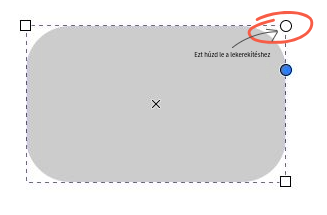
3. A téglalapot le kell kerekítenünk. Térj vissza a most már szürke téglalaphoz. Látod, hogy a téglalap csúcsain különböző fogantyúk vannak. Ragadd meg a kör alakú fogantyút és húzd le addig, amíg a fej lekerekítése nem lesz megfelelő.
4. A rajzon látszik, hogy a fej fekete körvonallal van kihúzva.
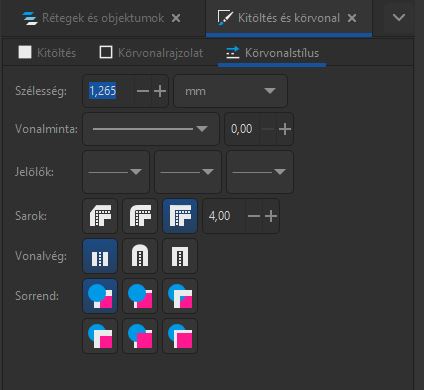
Menjünk vissza a kitöltés és körvonalrajzolat pontra és állítsuk be, majd a körvonal pont alatt állítsuk be a körvonal szélességét (itt nincs megadva, ez tetszőleges lehet, de legyen egységes 1-2 px körüli), a vonal mintája pedig egyenes. Kattints el és a fej körvonala is elkészült.
Az utasítás szerint: A robot mindkét szeme méreteiben és a pupilla helyzetében egyforma legyen, a pupilla pozícióját tetszőlegesen meghatározhatja. Állítsa be, hogy a szemek vízszintesen egy vonalban legyenek!
A mintán látszik, hogy a robotnak két szeme van: egy fehér szemgolyó fekete körvonallal, és benne egy kisebb, fekete kitöltésű pupilla.
1) Készítsünk el egy szemet
Rajzoljunk egy nagyobb kört/ellipszist (szemgolyó), majd helyezzünk bele egy kisebb fekete kört (pupilla). A pupilla helye lehet tetszőleges, de most érdemes úgy elhelyezni, hogy “nézzen valahová” (pl. kicsit befelé).
2) Tegyük a szemet egyben mozgathatóvá
Jelöljük ki a szemgolyót és a pupillát, majd csoportosítsuk őket:
jobb egérgomb → Csoportosítás, vagy
Ctrl+G
Így a pupilla nem fog véletlenül elcsúszni, amikor a szemet mozgatjuk.
3) Készítsük el a második szemet (hogy tuti egyforma legyen)
A kész szemet duplikáljuk:
Ctrl+D
➡️ A duplikálás azért szuper, mert így a pupilla helyzete is pont ugyanaz lesz, tehát teljesül a “méret és pupillahelyzet azonos” követelmény.
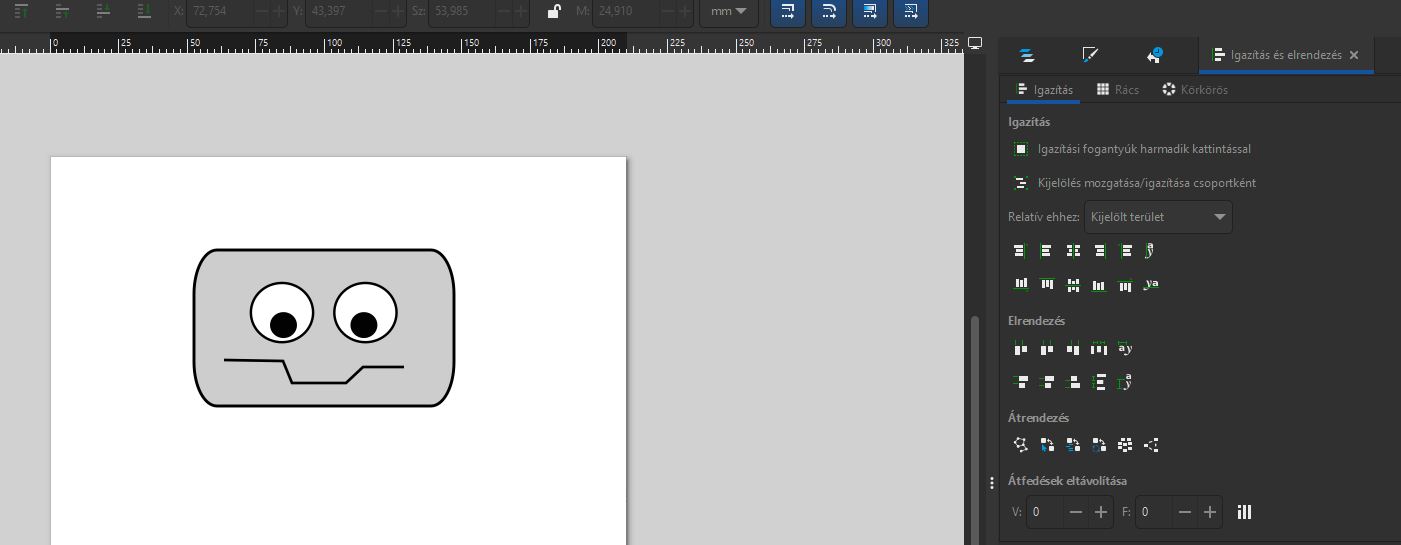
A feladat külön kéri, hogy a két szem vízszintesen egy vonalban legyen. Ez azt jelenti, hogy a két szem középpontja ugyanarra a magasságra kerüljön (ne legyen az egyik fél milliméterrel feljebb, mert az vizuálisan is látszik, és javításnál is pontvesztős lehet).
1) Jelöld ki mindkét szemet egyszerre
Kijelölés eszköz (F1)
Kattints az egyik szemre
Tartsd lenyomva a Shift-et, és kattints a másik szemre is
➡️ Most mindkettő ki van jelölve.
2) Nyisd meg az Igazítás és elosztás panelt
Shift + Ctrl + A
➡️ Megjelenik az Igazítás és elosztás ablak (panel).
3) Állítsd be, mihez képest igazítson
A panel tetején keresd a „Relatív ehhez:” legördülőt, és válaszd:
Kijelölt terület
➡️ Így a két kijelölt szem egymáshoz képest fog rendeződni.
4) Kattints a megfelelő igazításra
A cél: egy vízszintes vonal, tehát a szemek “magassága” legyen azonos. Ehhez kattints arra az ikonra, ami:
Vízszintesen középre igazítja a kijelölt objektumokat
(Hivatalos logika: a kijelölt objektumok vízszintes tengely menti középpontját egy vonalba hozza)
Mozgasd el kicsit az egyik szemet fel-le, majd nyomd meg újra az igazítást.
Ha mindig ugyanarra a vonalra “ugrik vissza”, akkor jól csináltad.
➡️ Extra (ha “bandzsit” akarsz): a duplikált szemet tükrözheted, így a pupillák befelé vagy kifelé “néznek”. (Ez csak stílus, nem kötelező.)
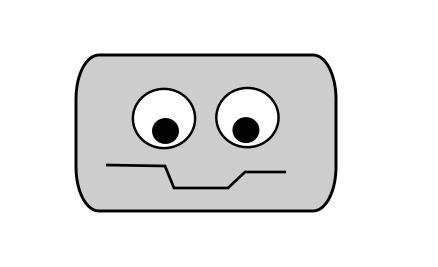
A robot szájához nincs instrukciónk, a rajz szerint kell dolgoznunk.
Válasszuk a toll eszköz, kattints egyet a száj kezdeténél, húzz egy pici vonalat, majd kattints újra. Menj picit lefelé átlósan, kattints, átlósan menj feljebb, végül egyenesen jobbra. Egy ENTER-rel zárd le a rajzot. Ne ijedj meg, a száj most nem a képnek megfelelően néz ki. Lépj a kitöltés gombra oldalt és jelöld ki a nincs kitöltés opciót. Így a száj vonallá alakul.
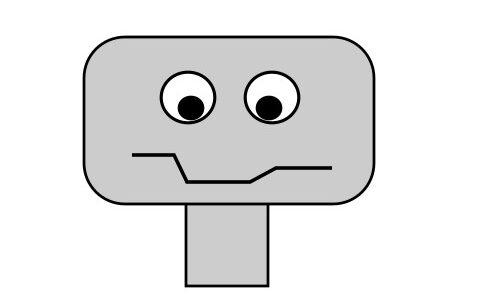
A nyak méretét a feladat nem adja meg, ezért a mintát követjük: ez egy egyszerű téglalap, ugyanazzal a szürkével, mint a fej (RGB(204,204,204)), és fekete körvonallal.
A nyak azért lesz “szép”, mert a fej eltakarja a felső részét, így nem kell túlgondolni a szegélyt.
1. Téglalap rajzolása (F4)
Rajzolj egy keskeny, álló téglalapot a fej alá.
2. Kitöltés és körvonal beállítása
Kitöltés: RGB(204,204,204)
Körvonal: fekete
➡️ Ha a fejnél már beállítottad ezt a színt, gyorsan tudsz “pipettázni” is (színminta vétele), de az RGB biztosabb.
3. A nyak kerüljön a fej mögé
A nyakat tedd a fej mögé, hogy a fej “ráüljön” a nyakra:
jelöld ki a nyakat → Page Down (egy szinttel hátrébb)
vagy
Objektum → Lejjebb (Lower)
✅ Kész vagy, ha:
a nyak alja kilátszik,
a tetejét pedig a fej takarja,
és a körvonalvastagság egységes a fejével.
Rajzolunk egy téglalapot a nyak alá, ami keskenyebb, mint a fej (ez lesz a törzs).
A “has” (kijelző) egy lekerekített téglalap a testen belül.
A kijelzőbe kerül a szívritmus, amit a szivritmus.png fájlból importálunk, majd vektorizálunk, hogy át tudjuk színezni a megadott zöldeskékre.

A feladat szerint a szívritmus a szivritmus.png fájlban van. Vektorizálni kell, és a vonal színét át kell állítani RGB(0,128,128)-ra. A szívritmus vonala pedig pontosan a kijelző bal oldalától a jobb oldaláig tartson.
Lépések:
szivritmus.png-t. (ott találod, ahova mentetted)Nézzük meg a mintát: a kar több egyszerű elemből áll.
Váll: egy kör
Kar: két téglalap (egy “felkar”, egy keskenyebb “alkar”, picit döntve)
Kéz: egy kör, amiből “kivágunk” egy téglalapnyi részt (villáskulcs-hatás)
➡️ Jó hír: elég egy kart megcsinálni, utána duplikáljuk és tükrözzük.
1) Váll elkészítése
Rajzolj egy kört szürke kitöltéssel (RGB 204,204,204) és fekete körvonallal, majd tedd a test mögé (Page Down), hogy “szépen becsússzon”.
2) Felkar (téglalap)
Készíts egy téglalapot, helyezd a váll köréhez, igazítsd, és küldd a kör alá (Page Down), hogy a kör takarhassa a csatlakozást.
3) Alkar (keskenyebb téglalap)
Rajzolj egy keskenyebb téglalapot, forgasd el kicsit, és tedd az előző téglalap alá úgy, hogy a minta szerinti törést megkapd.
4) Kéz (körből kivágás – Útvonal/Különbség)
A kar végére rajzolj egy kört (szürke kitöltés, fekete körvonal).
Most rajzolj egy téglalapot, és lógasd bele a körbe úgy, hogy “hiányozzon” belőle egy darab.
Jelöld ki a téglalapot és a kört
Fontos: a téglalap legyen felül (ha kell: Home / Page Up, vagy “Előrehozás”)
Útvonal → Különbség
➡️ Ezzel a téglalap “kivágja” a részt a körből, és megkapod a villáskulcs-szerű nyílást.
5) Kéz és kar együtt kezelése (csoportosítás)
Ha kész a kar, jelöld ki az elemeit és csoportosítsd: Ctrl+G
➡️ Így egyben mozgatható, nem esik szét
6) Duplikálás és tükrözés
Duplikálás: Ctrl+D
Tükrözés: vízszintesen (az eszközvezérlő sávban vagy Objektum menüben)
➡️ Így megvan a másik kar, és csak a helyére kell húzni

A robot két keze között egy lekerekítés nélküli téglalap lesz a tábla. A feladatban megadják, hogy összesen 4 színt használhatunk: fehér, fekete, zöldeskék (RGB 0,128,128) és szürke (RGB 204,204,204). A tábla színét nem írják elő külön, de látjuk, hogy sötétebb, mint a szürke, így zöldeskékre színezzük: RGB(0,128,128).
A feladat további utasítása a táblára:
„Helyezze el a mintának megfelelően a táblán a szöveget csupa nagybetűvel! Válasszon tetszőleges típusú, az ábrával harmonizáló betűtípust!”
„Helyezze el a szöveg fekete változatát a szöveg mögött, úgy, mintha a szöveg árnyékot vetne!”
1. Szöveg eszköz → kattints a táblára, és írd be:
ROBOTIKA- SZAKKÖR (a kötőjel az első sor végén marad)
Betűtípus: miután elkezdesz gépelni, felül ki tudod választani a betűtípust.
➡️ Olyat válassz, ami “robotos”, de még olvasható (vizsgán az olvashatóság a barátod).
A szöveg formázása:
Kitöltés: fehér
Körvonal: nincs (kapcsold ki)
Jelöld ki a fehér szöveget → Ctrl+D (duplikálás)
A duplikált (másolat) szöveg:
Kitöltés: fekete
Körvonal: nincs
Árnyék hatás: a fekete szöveget küldd a fehér mögé:
Page Down (egy szinttel hátrébb), amíg a fehér felirat elöl marad
Mozgasd el a fekete szöveget nagyon picit (pl. 1–2 px jobbra-le), hogy tényleg árnyéknak hasson
✅ Kész, ha:
a fehér szöveg tisztán olvasható,
a fekete “árnyék” csak kicsit látszik mögötte,
és a két szöveg pontosan ugyanaz (duplikálás miatt).

A robot fején van egy antenna (egy keskeny háromszög) és a tetején egy kör, mellette pedig 3 radarhullám.
Válaszd a Sokszög/Star eszközt (bal oldali eszköztárban, a kör/ellipszis alatt szokott lenni).
Fent, az eszközvezérlő sávban állítsd be:
Sarkok száma: 3 (így lesz belőle háromszög)
Rajzolj egy háromszöget, majd formázd:
Kitöltés: szürke RGB(204,204,204)
Körvonal: fekete (ha eltűnt, a Körvonalrajzolat fülön kapcsold vissza)
Alakítsd “antenna” formára:
Kijelölés (F1) → nyomd keskenyebbre (vízszintesen összenyom), és tedd a fej tetejére.
Rétegsorrend:
tedd a háromszöget a fej mögé (Page Down), hogy a fej “takarja” az alsó részét.
Ellipszis (F5) → rajzolj egy kört a háromszög tetejére.
Színek:
Kitöltés: zöldeskék RGB(0,128,128)
Körvonal: fekete
Itt több megoldás is jó. Te azt írod, hogy ellipszisből “kivágod” a bal felét — ez tök oké. Így írható le tisztábban:
Ellipszis (F5) → rajzolj egy ellipszist (inkább lapos legyen).
Kapcsold ki a kitöltést, és adj csak körvonalat:
Rajzolj egy téglalapot, ami lefedi az ellipszis bal felét.
Jelöld ki először az ellipszist, majd Shift-tel a téglalapot is (vagy fordítva, de figyelj a kijelölési sorrendre), és használd:
Útvonal → Különbség (Difference)
➡️ Eredmény: megmarad a jobb oldali félív. A bal oldali rész “kivágódik”.
Kijelölöd a kész félívet → Ctrl+D (duplikálás)
A duplikált ívet nagyobbra méretezed, és a megfelelő helyre igazítod.
Ezt ismétled, amíg 3 ív megvan.
Ha méretezéssel növeled az íveket, előfordulhat, hogy a vonalvastagság nem marad egységes.
Megoldás:
Jelöld ki mindhárom ívet → Kitöltés és körvonal (Shift+Ctrl+F) → Körvonalstílus
Állítsd be mindegyiknél ugyanarra a vastagságra (pl. 1–2 px), hogy egységes legyen.
Jelöld ki a 3 ívet, és kézzel igazítsd úgy, hogy:
középpontjuk kb. egy irányba “nézzen”
a távolságuk egyenletesnek hasson
➡️ Ha nagyon precíz akarsz lenni: az Igazítás és elosztás panellel (Shift+Ctrl+A) rá tudsz segíteni

Ha már minden elem a helyén van, jelöld ki a robot összes részét (kijelöléssel, vagy húzz köré kijelölőkeretet), és csoportosítsd:
Ctrl+G (Csoportosítás)
➡️ Így egyben tudod mozgatni és méretezni, nem esik szét semmi.
Most jön a “lap”, amibe a robot kerül:
Téglalap eszköz (F4) → rajzolj egy téglalapot.
Fent állítsd be:
Színek:
Kitöltés: fehér
Körvonal: fekete (ha a mintán van körvonal; ha nincs, akkor kikapcsolható)
Tedd a téglalapot a robot mögé:
Igazítsd a robotot a téglalapba: helyezd el úgy, hogy minden elem kényelmesen elférjen, ne lógjon ki.
Nézd át még egyszer a feladatot, majd jelöld ki a robotot a téglalappal együtt, és csoportosítsd:
Ctrl+G
Ezután mentsd el a munkát:
Fájl → Mentés
✅ (robotika.svg)
Most jön a leadandó kép:
Fájl → Exportálás
Exportálás módja: válaszd a “Kijelölés” / “Csak a kijelölt exportálása” opciót
Fájlnév: robotika.png
Kattints az Exportálás gombra
➡️ Gyors ellenőrzés: az exportált képen minden elem látszódjon, semmi ne legyen levágva.
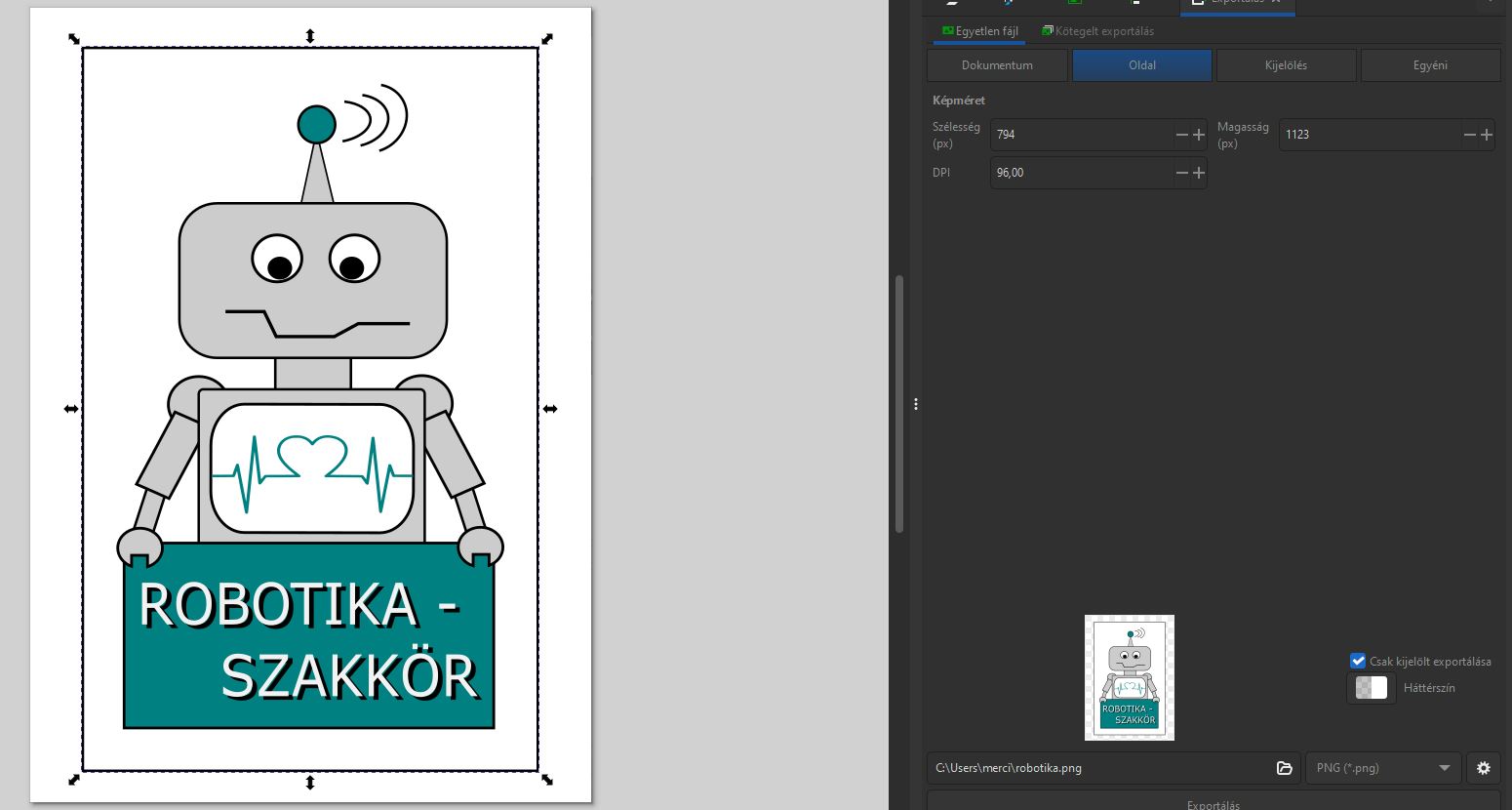
Ha szeretnéd, itt tudod ellenőrizni, mire hány pontot tudtál volna szerezni: megoldókulcs
A keresett oldal nem található. Próbálja meg finomítani a keresést vagy használja a fenti navigációt, hogy megtalálja a bejegyzést.
Az Inkscape felülete elsőre kicsit ijesztő lehet a rengeteg gomjával, de a felület logikája nagyon következetes, és ha tudod melyik sáv mire való, akkor onnantól gyorsan otthon leszel benne.
Ennek a leckének a célja:
tudd megnevezni és használni a fő felületi elemeket,
tudd visszaállítani, ha “eltűnik valami”,
és legyen egy stabil alapod, mielőtt nekiesünk a csomópontoknak (a vektor igazi varázslatának).
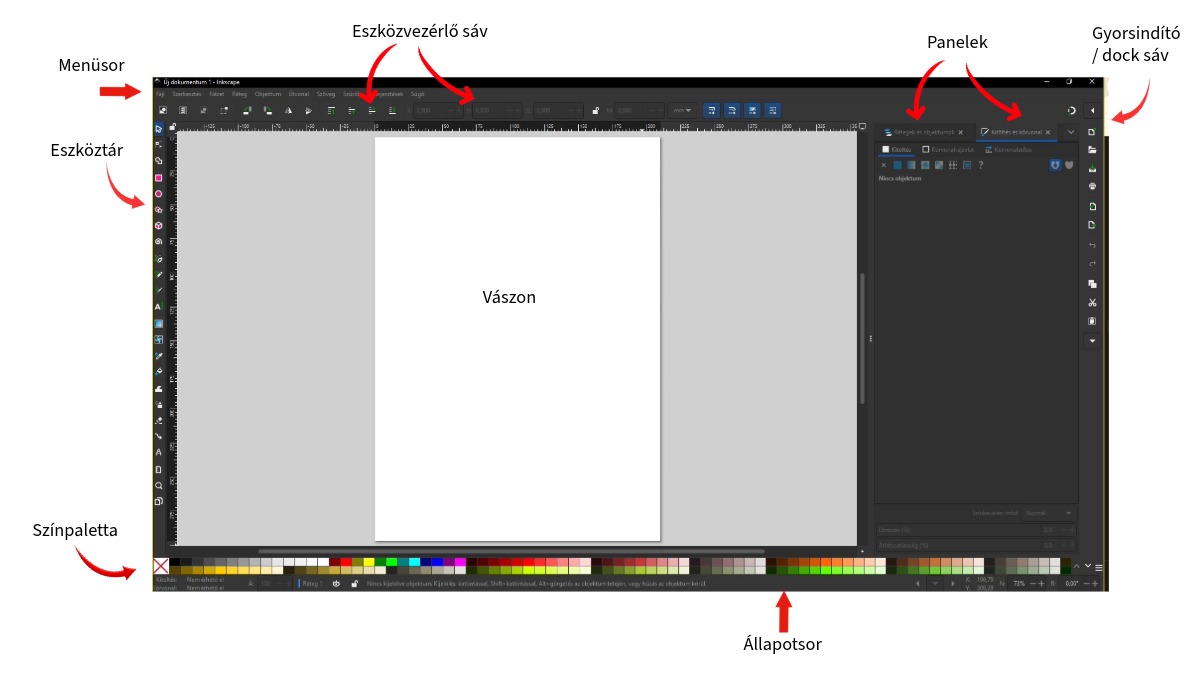
A menüsoron nagy valószínűséggel ezeket fogod látni: Fájl | Szerkesztés | Nézet | Réteg | Objektum | Útvonal | Szöveg | Szűrők | Kiterjesztések | Súgó
Nem kell mindent kivülről fújni, elég megtanulni a top pontokat.
1. Fájl – az életmentő (mentés, export, import)
Itt vannak a vizsga-klasszikusok:
2. Szerkesztés – visszavonás, másolás, beillesztés .
3. Nézet – ha eltűnt valami
Ez a menü a pánikgátló
4. Réteg – rendet csinál a káoszból
5. Objektum – objektumszintű műveletek
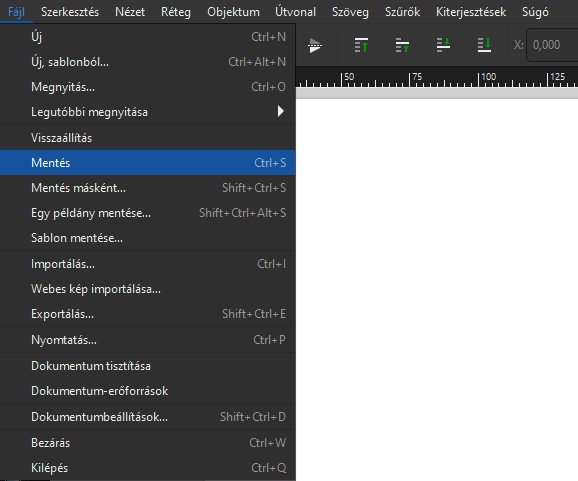
Ha egy elem a másik mögé került, akkor Objektum -> előre / hátra
6. Útvonal – a vektor igazi főnökmenüje
Vizsgán erre majdnem biztosan szükséged lesz, itt van benne a legtöbb művelet, amit fel fogsz majd használni:
7. Szöveg – tipó, betűk, útvonalon szöveg
8. Szűrők – látvány, de óvatosan
Szép effektek, de érettségin ritkábban fordul elő és könnyű vele túlzásba esni
9. Kiterjesztések – extrák
Külön funkciók, beépülők. Ha a feladat megköveteli, elővesszük.
Az eszközvezérlő sáv a menüsor alatt van. A lényege: mindig az aktuális eszközhöz tartozó beállításokat mutatja. Tehát ha átváltasz téglalapra, akkor mást látsz, mint a szövegnél vagy tollnál.
Mit fog itt tipikusan látni?
X / Y (pozíció)
Szélesség / magasság (W / H)
Forgatás / döntés (bizonyos nézetekben)
Mértékegység (px, mm, cm…)
plusz eszközspecifikus opciók (pl. saroklekerekítés, kör szelet/ív, csillag pontszám, Bézier-simítás stb.)
Fontos a vizsgán:
1. Pontos méret – ne ránézésre rajzolj, hanem számokkal. Ha a feladat azt mondja, készíts 80×50 mm-es téglalapot, azt itt tudod beírni
2. Pontos pozíció: ha valamit középre vagy egy meghatározott helyre kell tenni, akkor X/Y mezők lesznek életmentők. Használd az igazítás és elosztás paneleket is a tiszta megoldáshoz
3. Eszközváltás: ha valamilyen beállítást keresel és nincs itt, 99%, hogy rossz eszköz van kiválasztva
Az eszköztárban sok ikon van, de nekünk most a “vizsgás top 10” kell. Ezeket ha stabilan tudod, a feladatok nagy része megoldható.
Mire jó? Mozgatás, méretezés, forgatás, objektum kijelölése.
➡️ Vizsgán: minden ezzel indul és ezzel végződik.
Mini tipp: ha kijelölsz valamit, és még egyszer rákattintasz, átvált a fogantyúk módja (méretezés ↔ forgatás).
Mire jó? Útvonalak pontjainak (csomópontjainak) és görbéinek szerkesztése.
➡️ Vizsgán: logó/piktogram finomítás, “legyen pont ilyen forma”.
Kapcsolat: sokszor előtte kell az Útvonal → Objektum útvonallá alakítása.
Mire jó? Téglalap, lekerekített sarkokkal is.
➡️ Vizsgán: keretek, gombok, táblázat alap, ikonok.
Mire jó? Kör, ellipszis, ív/szelet (pl. “tortaszelet”).
➡️ Vizsgán: kördiagram, ikonok, jelölések.
Mire jó? Csillag, sokszög, paraméterezhető pontszám.
➡️ Vizsgán: díszítő elemek, jelölők, piktogram-alap.
Mire jó? Kézi rajz, gyors skicc útvonalként.
➡️ Vizsgán: ritkább, de “gyors kontúr” feladatra jó lehet.
Mire jó? Pont-pont kattintással rajzolsz egyeneseket/görbéket (a vektor “pro” eszköze).
➡️ Vizsgán: logó, ikon, precíz forma.
Tipp: kezdőként ez elsőre kemény, de ha megtanulod, onnantól minden más könnyebb.
Mire jó? Feliratok, címek, jelölések.
➡️ Vizsgán: cím, magyarázó szöveg, jelölő betűk/számok.
Vizsgatrükk: végleges leadáshoz néha útvonallá alakítják (ha betűhiba/eltérő betűkészlet gond lehet), de akkor már nem szerkeszthető szövegként.
Mire jó? Gyors nagyítás/kicsinyítés.
➡️ Vizsgán: részletek finomítása, csomópontozás.
Mire jó? Kitöltés finom hangolása, színátmenet iránya, csomópontjai.
➡️ Vizsgán: ha árnyalás, átmenet szerepel a feladatban.

A színpaletta az Inkscape ablak alján futó színes csík. Nem a teljes színbeállítás, de a vizsgán jelentősen le tudja rövidíteni az időt egy színezős feladatnál.
Két legfontosabb kattintás
Nincs szín (átlós csík):
Miért nem színeződik valami, pedig rákattintottál?
Az állapotsor általában 3 féle dolgot közöl:
Ha semmi: „Nincs kijelölve objektum”
Ha van: kiírja, hogy téglalap / ellipszis / szöveg / útvonal / csoport stb.
➡️ Vizsgán ez óriási: néha azt hiszed, a téglalapot jelölted ki, de valójában egy csoportot. Az állapotsor lebuktatja.
Példák:
“Kattints és húzd…” (rajzolásnál)
“Válassz objektumot…” (műveletek előtt)
“Shift: körvonal, kattintás: kitöltés…” (színezésnél)
➡️ Ez a beépített súgó. Ha elakadnál, előbb nézd le ide, mint hogy pánikolsz.
Gyakori:
aktuális réteg neve (pl. “Réteg 1”)
figyelmeztetés, ha valami “nem érhető el” (pl. kitöltés/körvonal, ha nincs kijelölés)
néha méretek, pozíciók, vagy a kijelölt objektum stílusára utaló info
Ha a panelek “eltűnnek” vagy elcsúsznak, ez sokszor a leggyorsabb visszaút.
A jobb oldali nagy “Panelek” doboz (fülekkel) tipikusan ide van dokkolva, és a gyorsindítóval váltogathatod/előhívhatod őket.

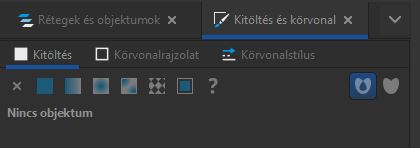
általában jobb oldalt dokkolva találod meg, fülekkel (pl. „Rétegek és objektumok”, „Kitöltés és körvonal”)
vagy a jobb oldali gyorsindító ikonsávval tudod őket előhívni
menüből is elérhetők (Nézet / Ablak / Párbeszédpanelek jellegű pontokkal, verziótól függően)
Mire jó?
kitöltés színe + átlátszóság
körvonal színe
körvonal vastagsága, szaggatott vonal, sarok/lezárás stílus
➡️ Ez lesz a “szépítés + pontosság” panel.
Gyorsbillentyű: Shift + Ctrl + F
Mire jó?
középre igazítás (vízszintesen/függőlegesen)
egyenletes elosztás
“pixelpontos rend”
➡️ Ha a feladat azt mondja: “helyezd középre”, “legyenek egyenlő távolságra” — ez a panel.
Gyorsbillentyű: Shift + Ctrl + A
Mire jó?
rétegek létrehozása, átnevezése
rétegek elrejtése/zárolása
objektumok sorrendje (mi van elöl, mi van hátul)
➡️ Vizsgán: legalább 2–3 réteg (háttér / rajz / felirat) = sokkal tisztább munka.
Gyorsbillentyű: gyakran Shift + Ctrl + L (rétegek)
Mire jó?
PNG export (kijelölés, oldal vagy dokumentum export)
felbontás, méret beállítása
➡️ A “leadandó fájl” itt születik.
Gyorsbillentyű: gyakran Shift + Ctrl + E
Amit ne felejts el a paneleknél: csak akkor tudod használni őket, ha van kijelölés.
Ennyi volt az Inkscape felülete lecke! Most már tudod, hol találod a legfontosabb részeket (menüsor, eszköztár, eszközvezérlő sáv, panelek, színpaletta, állapotsor), és ami a legjobb: legközelebb már nem “keresgélni” fogsz, hanem dolgozni.
A keresett oldal nem található. Próbálja meg finomítani a keresést vagy használja a fenti navigációt, hogy megtalálja a bejegyzést.

Az Inkscape egy ingyenes, nyílt forráskódú (azaz legálisan használható és folyamatosan fejlesztett) vektorgrafikai program.
Magyarul: nem képpontokat festesz, hanem vonalakat, görbéket és alakzatokat építesz. Ez azért vizsgabarát, mert a vektoros rajz bármennyire nagyítható, nem lesz pixeles, és sokkal könnyebb “tiszta” beadandókat / plakátot / piktogramot készíteni.
Inkscape alapok: ebben a leckében megérted a pixel és vektor különbségét, az SVG lényegét, és letöltjük az Inkscape-et biztonságosan.
Az Inkscape ingyenes és legálisan használható, de fontos, hogy honnan töltöd le. A net tele van “Letöltés” gombokkal, amik mellé még ajándékba kapsz egy rakás felesleges programot… köszi, nem. 😅
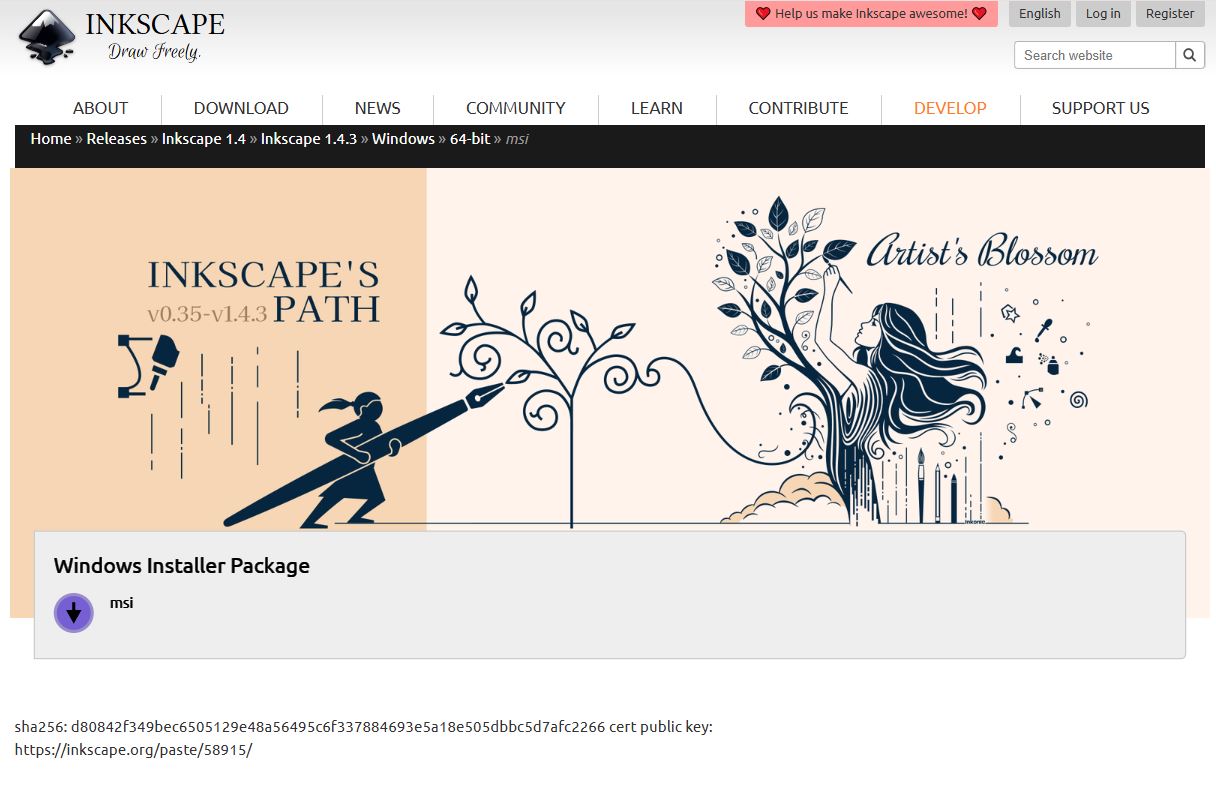
2. Ha letöltötted a telepítőt, nyisd meg az .msi fájlt, majd indítsd eé a telepítő varázslót. (Next > Next > Install > Finish)
3. Indítsd el az Inkscape-et. Ha nem magyar nyelven van, állítsd át: Edit > Preferences > Interface > Language > Hungarian, majd índítsd újra.
A digitális képeknek két nagy “fajtája” van, ezt fontos megértened.
Pixelgrafika (raszter)
A kép apró képpontokból (pixelekből) áll. Ha ránagyítasz, előbb-utóbb látod a kis négyzeteket, tehát pixelesedik.
Tipikus példák hozzá: fotók, képernyőképek, festés / javítás (GIMP)
Anime lány szeme 1600x nagyításban
Vektorgrafika
A kép nem pixelekből épül, hanem vonalakból, görbékből és alakzatokból, amiket a program “leír”. Ezért nagyításkor újraszámolja, és éles marad. Tipikus: logó, ikon, plakát, infografika, piktogram, nyomtatható grafika
Nem tudom úgy kinagyítani a pici csiga egyetlen pontját sem, hogy pixelekre essen szét, mert a vektor nem pixelekből áll, hanem görbékből és alakzatokból, amiket a program újraszámol. Ezért akár 1600x nagyításnál is éles marad – nem kockásodik.
Próbáld ki te is! Nyiss meg egy SVG ikont Inkscape-ben, nyomj rá zoomot, és figyeld meg, hogy a körív és az élek továbbra is simák.
Az Inkscape nem “random program a netről”, hanem egy régi, jól bejáratott vonal folytatása. A történet Lauris Kaplinski litván programozó Sodipodi nevű alkalmazásával indult: ez egy webes vektorgrafikus szabványra épülő, Linux alatt használható program volt.
A Sodipodi viszont még sok mindent külön ablakokban intézett – pár perc alatt simán össze lehetett hozni egy kisebb káoszt a képernyőn. 😅
A projekt nyílt forráskódú volt, vagyis szabadon használható és továbbfejleszthető. 2003-tól egy csapat új lendületet adott neki: a cél az volt, hogy a vektorgrafika profibb és könnyebben kezelhető legyen. Ebből lett az Inkscape.

Az Inkscape a rajzaidat SVG-ben (Scalable Vector Graphics = skálázható vektorgrafika) menti. A lényeg: az SVG nem “pixelfotót” tárol, hanem alakzatokat és görbéket (mintha a kép egy recept lenne: „rajzolj ide egy kört, ilyen színnel, ilyen vonalvastagsággal”). Emiatt a rajz bármilyen méretben éles marad, nem fog “kockásodni”.
Az SVG ráadásul szövegként is értelmezhető formátum. Ezért egy sima szövegszerkesztőben is megnyitható, és láthatod, hogy a program hogyan írja le az objektumokat (például egy téglalapot, kört, színt, pozíciót).
➡️ Ez nem azért fontos, hogy te kézzel kódolj SVG-t, hanem mert ettől nagyon jól együttműködik más programokkal (weboldalak, kiadványszerkesztők, grafikai szoftverek), és könnyű vele dolgozni.
Mit tud még? Vektoros elemek mellett szöveget is kezel, sőt képes képpontképet (bitmapet) is “beleágyazni” egy SVG-be — de ha a cél az éles, skálázható grafika, akkor a vektor elemekkel jársz a legjobban.
Ennyi volt az első lecke!
Most már tudod a nagy különbséget:
Pixel (raszter) = képpontokból áll → nagyításnál “kockásodik” (GIMP-terep).
Vektor = görbékből és alakzatokból áll → nagyításnál is éles marad (Inkscape-terep).
SVG = a vektor “anyanyelve” → könnyen szerkeszthető, nyomtatható, webre is baráti.
A keresett oldal nem található. Próbálja meg finomítani a keresést vagy használja a fenti navigációt, hogy megtalálja a bejegyzést.