Gimp, Érettségi - 2023. május, középszint
Erdő
A 2023. májusi digitális kultúra érettségi egyik legjobb „klasszikus” feladata az Erdő: nem túl hosszú, de pont annyi apró részlet van benne, hogy megtanítson rendszerben gondolkodni. Itt nem az a trükk, hogy „ismered-e a gombot”, hanem az, hogy képes vagy-e szépen, tisztán, lépésről lépésre felépíteni egy kész munkát úgy, ahogy a vizsga kéri.
Ebben a bejegyzésben két dolgot kapsz:
1. Letölthető képeket / forrásokat (hogy ugyanazokkal dolgozz, mint a feladatban),
2. A feladat magyarázatát, hogy pontosan tudd, mit kell elkészíteni.
Tipp: mielőtt belevágsz, ments egy üres projektet „erdo” néven, és munka közben többször ments.
A feladat leírása
Letöltés – képek és forrásfájlok
A feladathoz szükséges képeket innen tudod letölteni:
➡️ Letöltés: Erdő feladat képei – kattints ide
➡️ Ez pedig a feladatlap: Erdő
A feladat leírása:
Az erdő egy változatos élőhely: sokféle növény és állat él egymás mellett. A feladatod egy olyan tabló elkészítése, amely néhány erdei állatot mutat be képszerkesztéssel, több réteg felhasználásával.
A munkához használd a letölthető állományokat: erdo.png, madar_keritesen.png, nyul.png, roka.png, szarvas.png.
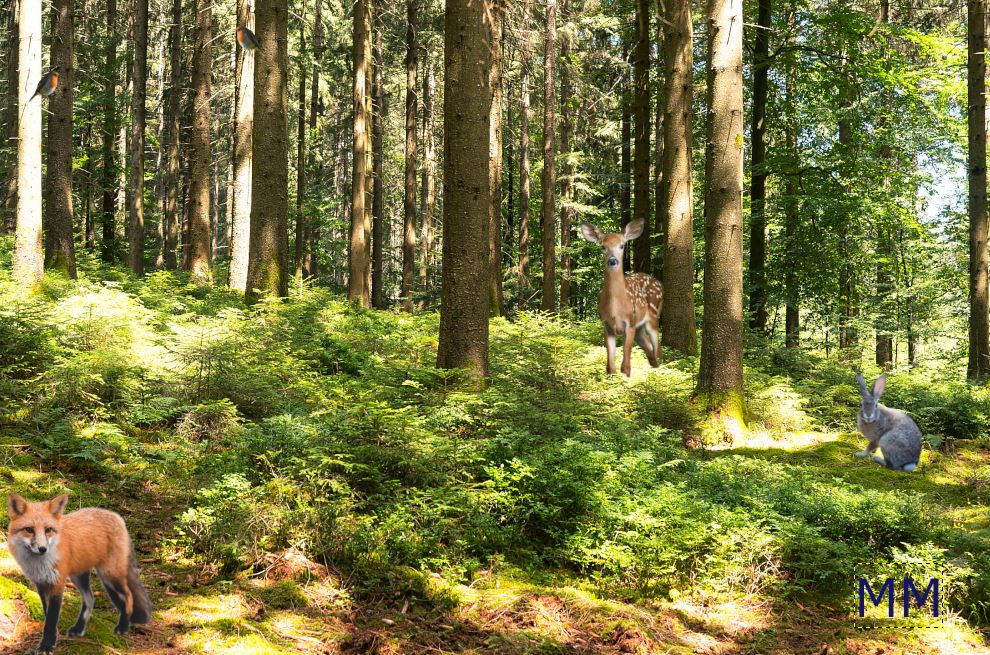
A kívánt végeredmény megjelenését a tablo_minta.jpg fájl mutatja.
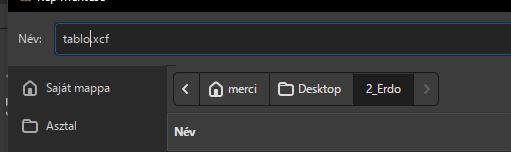
0. lépés: Nyisd meg az erdo.png képet egy rétegek kezelésére alkalmas pixeles képszerkesztőben (például GIMP-ben). A munkádat rögtön mentsd el a szerkesztőprogram alapértelmezett formátumában tablo néven (GIMP-ben ez tipikusan .xcf).
Álljunk neki a feladat megoldásának
1. lépés – A nyúl beillesztése külön rétegként
Miután megnyitottuk az erdo.png hátteret, a nyulat nem simán bemásoljuk, hanem külön rétegként illesztjük be. Ehhez a legegyszerűbb módszer a Megnyitás rétegként (vagyis a nyul.png-t úgy nyitjuk meg, hogy a háttérkép fölé, egy új rétegre kerüljön).
Amint betöltődik a nyul.png, rögtön látszik, hogy jó helyen járunk: a Rétegek panelen már két réteg szerepel. Alul az erdo.png (a háttér), fölötte pedig a nyul.png (az újonnan beillesztett állat). Ez azért fontos, mert innentől a nyulat külön tudjuk mozgatni, méretezni és igazítani anélkül, hogy a háttérképet bántanánk.

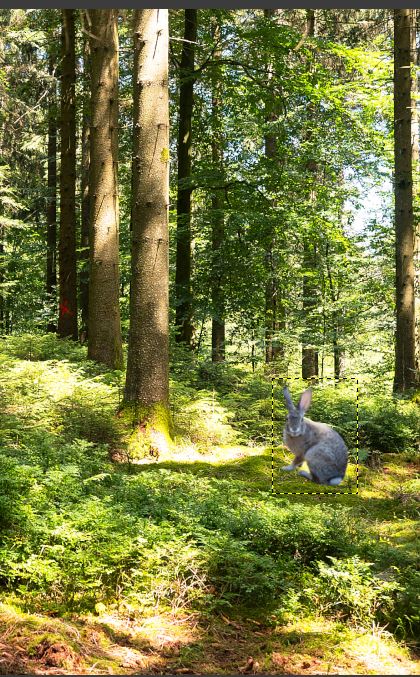
A nyúl most még túl nagy, ezért le kell kicsinyíteni az oldalarány megtartásával, nagyjából a hatodára. Ehhez a bal oldali eszköztárban kiválasztom a 6. ikont, az Egységes átalakító eszközön belül a méretezést. Ezzel a nyúl rétegét tudom méretezni úgy, hogy közben a kép nem torzul.
Rákattintok a nyúlra, hogy kijelölje, majd a megjelenő vezérlőkeretnél a méretezés módját választom. Fontos, hogy lánc/aránytartás be legyen kapcsolva, így a nyúl nem „szélesedik” vagy „lapul”, hanem szépen kicsinyedik.
A nyúl eredetileg 774 px széles, és hatodára csökkentve ez 129 px széles lesz. A magasságát arányosan fogja változtatni
Akkor jó a méret, ha a nyúl nem sokkal szélesebb, mint az előtérben középen álló fatörzs. Ha ez megvan, a nyulat a jobb oldali két fa közé, a földre helyezem.
A róka
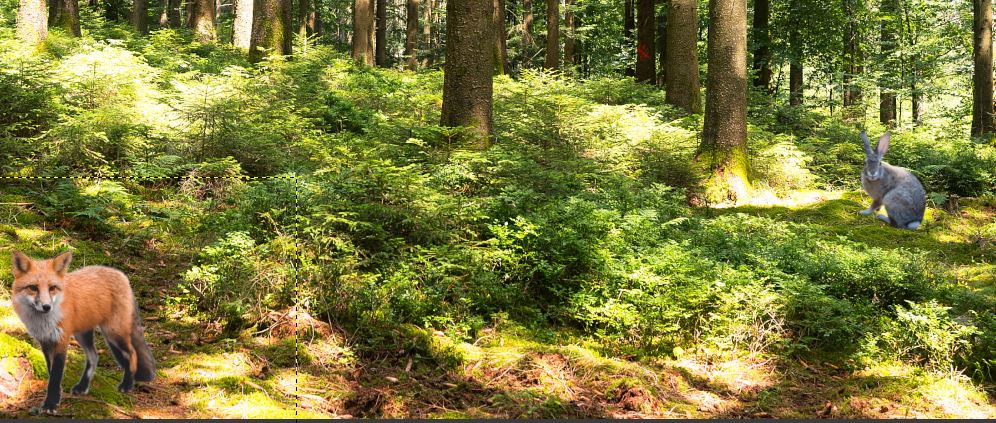
A rókát is külön rétegként tesszük a táblóra, hogy önállóan tudjuk mozgatni és méretezni. Ehhez a roka.png fájlt Megnyitás rétegként módszerrel illesztem be. A Rétegek panelen így már három réteg látszik: alul az erdo.png, fölötte a nyul.png, és legfelül a roka.png.
A róka eredeti mérete 1920 × 1280 px, de a feladat szerint a harmadára kell csökkenteni, miközben megőrizzük az oldalarányt. Ez azt jelenti, hogy a szélesség 640 px lesz, a magasság pedig kb. 427 px (mert 1280/3 ≈ 426,7, a program egész pixelre kerekít).
Ehhez ismét a bal oldali eszköztárból az Egységes átalakító eszközt használom, kijelölöm a rókát, bekapcsolva hagyom az aránytartást, majd 33,33%-ra méretezem.
Ha a méret megvan, a rókát a minta alapján a bal alsó sarokba helyezem: először nagyjából odahúzom, majd finoman igazítom, hogy „a földön álljon”, és ne lógjon le a képről.
Szarvas
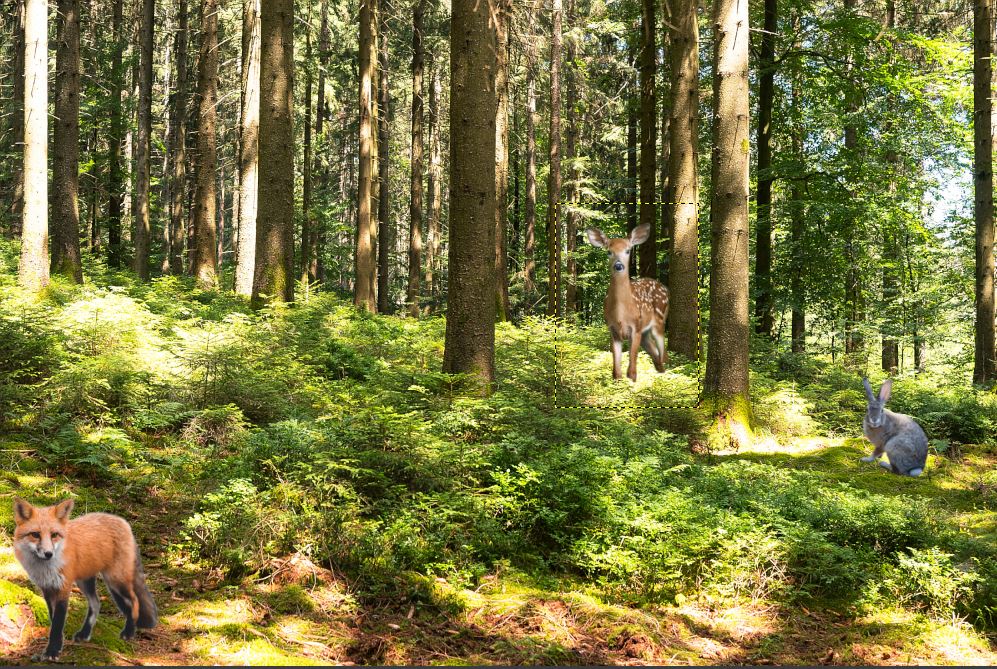
Önálló rétegként kell behozni a szarvas.png képet. Forgasd el a szarvas testét úgy, hogy egyenesen álljon, tehát a nyaka a kép oldalával nagyjából párhuzamos legyen. Méretezd át a szarvast a negyedére, az oldalarány megtartásával. Helyezd el a szarvast a mintának megfelelően úgy, hogy a testével takarja el a háttérben álló fán levő piros X-et!
Kép behívása külön rétegbe
-
Fájl → Megnyitás régeként → válaszd a szarvas.png–
Forgatás (hogy a nyak kb. párhuzamos legyen a kép szélével)
- Jelöld ki a szarvast.
-
A 6. ikon (átméretezési eszköz)→ Forgatás
-
Forgasd kb. 6°-kal, amíg „egyenesen áll” (a nyak iránya nagyjából párhuzamos a kép oldalaival).
Méretezés a negyedére (861×1230 → /4)
-
861 / 4 = 215,25 px ~ 215 px
- aránytartással méretezd át.
Elhelyezés (piros X takarása)
-
A szarvast mozgasd úgy, hogy pont takarja az egyik fán lévő piros X-et.
-
Ha nehéz pontosan rátenni: nagyíts rá (Ctrl + görgő), és nyilakkal finommozgasd.
Madár
Nyisd meg külön képként a madar_keritesen.png képet, és végezd el a következő műveleteket:
Vágd meg a képet úgy, hogy azon csak a madár és a zöld háttér maradjon. Az oszlop ne látszon rajta. Egy rész hiányozni fog a madár lábából és farktollából, de ez nem lényeges.
-
Fájl → Megnyitás (külön képként)
-
Vágóeszköz (Crop Tool)
-
Húzd a keretet a madár köré
-
Enter → kész, minden, ami kívül volt, levágva
Zöld háttér eltüntetése GIMP-ben (varázspálcás módszer)
Zöld réteg kiválasztása / láthatóság
-
A Rétegek panelen kattints a zöld hátteret tartalmazó rétegre, hogy az legyen aktív.
-
(Ha külön réteg a zöld: akár a „szem” ikont is kikapcsolhatod, de itt most törölni akarjuk, szóval maradhat látható.)
Átlátszóság bekapcsolása (különben Delete fehérre töröl)
-
Jobb klikk a zöld rétegen → Alfa csatorna hozzáadása
(Ha szürke/tiltott, már van alfa csatorna.) -
Varázspálca beállításai
-
✅ Élsimítás (Antialiasing): pipa
-
✅ Lágy szélek (Feather edges): pipa → Sugár: 4 px
-
✅ Átlátszó területek kijelölése: pipa (akkor kell, ha már vannak lyukak/átlátszó részek és azokat is bele akarod vonni)
-
Küszöb (Threshold): 15 (jó indulás; ha túl sok mindent kijelöl, lejjebb, ha túl keveset, feljebb)
Kijelölés + törlés
-
Katt a zöld részre (varázspálca), gyűjtsd össze a részeket (Shift-katt).
-
Delete → a kijelölt zöld részek átlátszóvá válnak.
Hibajavítás
Ha túl sok törlődött: Ctrl+Z (visszavonás), küszöböt kicsit lejjebb, vagy jelölés finomabb kattintásokkal.
Export
-
Fájl → Exportálás másként…
-
Név: marad.png
(PNG kell, mert az tud átlátszóságot. JPEG-vel bukó az alfa.)
Illesszük be a madarat az erdős képbe
- Térj vissza az erdős képhez
- Fájl → megnyitás rétegeként → nyisd meg a madar.png képet
Madár átalakítása
-
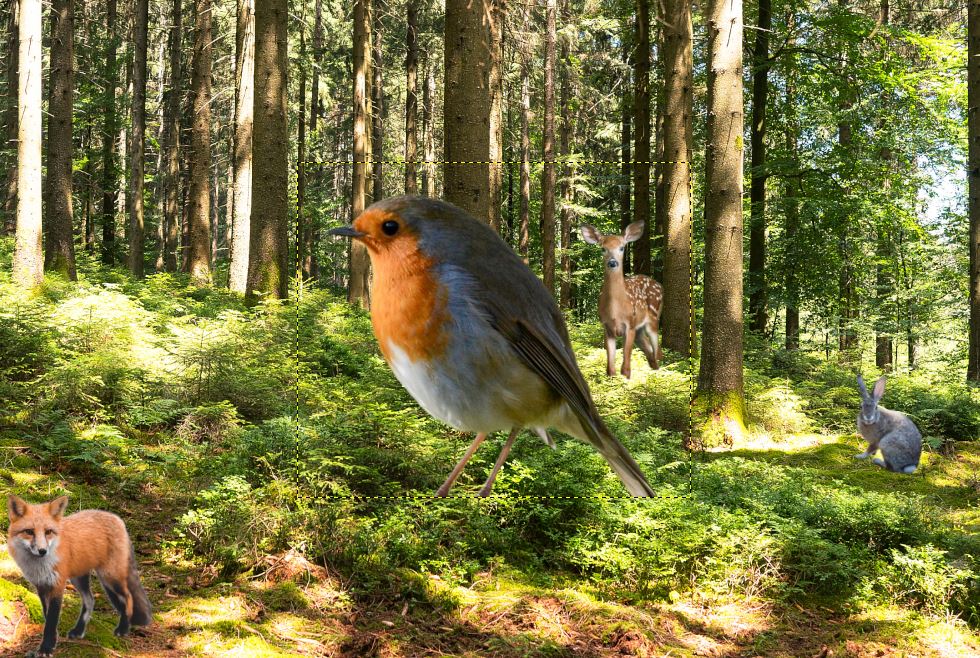
Csökkentsük a madarat a tizedére: átméretezési eszköz > méretezés > 590*505-nek a tizede: 59*50 px
- Helyezd a képen látható módon a fára
- Duplázd a madár réteget: menj rá a rétegre és jelöld ki a rétegek kétszerezését. Így két madarad lett.
- A másik madarat tükrözni kell. Ezt az alatt találod, ahol a méretezés volt. Válaszd a tükrözést, kattints a madárra és kész is
- A megfogó eszközzel húzd a másik madarat a világos fára, kicsit lejjebb, mint az előzőt.


Új szövegréteg létrehozása (kezdőbetűk)
-
Az eszköztárban kattints az A betű ikonra (Szöveg eszköz).
-
Kattints a képre (akár középre), és írd be a kezdőbetűidet (pl. „MM”).
-
Ezzel automatikusan létrejön egy külön szövegréteg a Rétegek panelen.
-
A Szöveg eszköz beállításainál (bal oldali panel / felugró ablak):
-
Betűtípus: válassz egy jól olvashatót (pl. Sans / Arial jellegű)
-
Méret: kb. 80 px (indulásnak tökéletes)
-
Szín: kattints a színnégyzetre → válassz sötétkéket
(ha kell konkrét: valami ilyesmi jó: #0B2A6F vagy #0A1F5C)
-
„Madár és nyúl mérete között” = ne legyen se túl pici, se óriási: 70–90 px általában eltalálja. Ha a madár nagyon nagy a képen, akkor mehet 100 köré is, de a 80 jó start.
Elhelyezés jobb alsó sarokba
-
Válts Mozgatás eszközre (négy nyíl ikon).
-
Győződj meg, hogy a szövegréteg van kijelölve.
-
Húzd a betűket a jobb alsó sarokba.
Mentés
- Fájl → Exportálás másként…
- Fájlnév: tablo.png
- Katt: Exportálás
- A felugró PNG ablakban általában elég megint Exportálás (alapbeállítások jók).
-
Ezzel el is készültünk a feladattal! Gratulálok, ügyes voltál, ha eljutottál idáig!