C# fejlesztőkörnyezet beállítása
Az első C# program megírása előtt előkészítjük azt a környezetet, amelyben dolgozni fogunk. Megnézzük a Visual Studio Code, a C# Dev Kit és a .NET SDK szerepét, ellenőrizzük a telepítést, létrehozzuk az első projektet, majd módosítjuk és futtatjuk is az első C# programunkat.
- érteni fogod a VS Code, a C# Dev Kit és a .NET SDK szerepét;
- ellenőrizni tudod a .NET SDK telepítését;
- létre tudsz hozni egy konzolos C# projektet;
- meg tudod nyitni és módosítani a Program.cs fájlt;
- új terminált tudsz nyitni;
- a megfelelő projektmappából le tudod futtatni a programot.
Mire van szükség a C# programozáshoz?
Három alapvető eszköz dolgozik együtt.
A C# forráskód megírásához önmagában egy szövegszerkesztő is elegendő lenne, a kényelmes fejlesztéshez azonban olyan eszközöket használunk, amelyek segítenek a projektkezelésben, a kód értelmezésében, fordításában és futtatásában.
Ebben írjuk és szerkesztjük a C# forráskódot.
C#-specifikus fejlesztési funkciókkal egészíti ki a VS Code-ot.
A .NET alkalmazások létrehozásához, fordításához és futtatásához szükséges fejlesztőeszközöket tartalmazza.
A Microsoft VS Code-os C# útmutatója is a VS Code, a C# Dev Kit és a .NET SDK együttes használatát mutatja be.
C# használatának megkezdése VS Code-ban – Microsoft ↗A C# Dev Kit telepítése és ellenőrzése
Először adjuk hozzá a C# támogatását a VS Code-hoz.
Nyisd meg a VS Code bal oldalán az
Extensions panelt.
Billentyűzetről ugyanezt a
Ctrl + Shift + X
kombinációval érheted el.
Az Extensions panel tetején található keresőmezőbe írd: C# Dev Kit.
A Microsoft által kiadott bővítményt válaszd. A hivatalos bővítmény adatlapján a kiadóként Microsoft szerepel.

A képen a C# Dev Kit már telepítve van. Erre utal a Disable és Uninstall lehetőség.
Ha nálad még Install gomb látható, kattints rá, majd várd meg a telepítés végét.
Ellenőrizzük a .NET SDK telepítését
Mielőtt projektet készítünk, győződjünk meg róla, hogy a dotnet parancs működik.
Nyiss új terminált a VS Code-ban: Terminal → New Terminal.
Írd be:
dotnet --versionHa a .NET SDK megfelelően telepítve van, a terminál egy verziószámot jelenít meg.
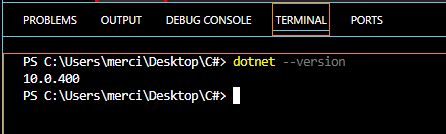
Ezen a gépen a telepített SDK verziója 10.0.400. Nálad ettől eltérő verziószám is megjelenhet.
Mi van akkor, ha nem jelenik meg verziószám?
Először ellenőrizd, hogy valóban a .NET SDK van-e telepítve. Fejlesztéshez az SDK-ra van szükség.
Ha most telepítetted, zárd be a VS Code-ot és nyisd meg újra, majd próbáld ismét:
dotnet --versionRészletesebb információ:
dotnet --infoA telepített SDK-k listája:
dotnet --list-sdksWindows alatt azt is ellenőrizheted, hol található a dotnet:
where.exe dotnetHa ezek sem működnek, miközben az SDK telepítve van, a Windows PATH környezeti változó beállítása is okozhatja a problémát.
.NET telepítése Windows alatt – Microsoft Learn ↗Készítsük elő a tanfolyam mappáit
Már az első projekttől érdemes rendezett könyvtárszerkezetet használni.
A terminálban hozzuk létre a tanfolyam mappáját, majd azon belül az alapozó projektek könyvtárát.
mkdir CSharpTanulas
cd CSharpTanulas
mkdir 01_Alapok
cd 01_AlapokEzek PowerShell-parancsok, nem C# utasítások.
Hozzuk létre az első C# projektet
A .NET konzolalkalmazás-sablonját használjuk.
Ha már a 01_Alapok könyvtárban vagy,
írd be:
dotnet new console
A dotnet new egy új projektet hoz létre.
A console azt mondja meg,
hogy konzolalkalmazást szeretnénk.
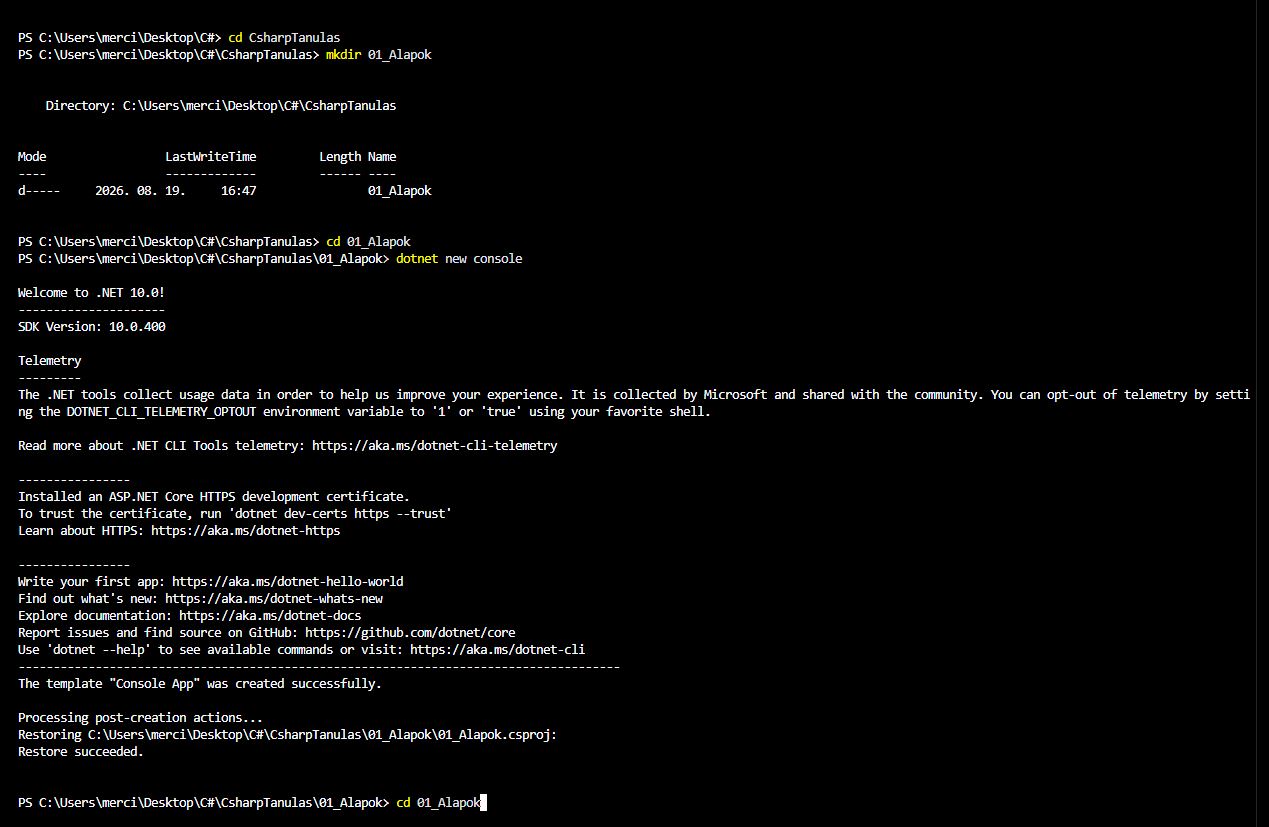
A sikeres létrehozást a „The template Console App was created successfully” üzenet jelzi. A képre kattintva nagyobb méretben is megnyithatod.
Mi található az új projektben?
Nézzük meg a legfontosabb fájlokat.
Kezdőként a bin és obj
mappákban nem kell semmit kézzel módosítanunk.
Nyisd meg a Program.cs fájlt. A frissen létrehozott konzolprojektben ehhez hasonló sort fogsz látni:
Console.WriteLine("Hello, World!");A modern C# konzolprojektek top-level statements formát használnak, ezért az első utasításokat közvetlenül a Program.cs fájlba írhatjuk. A klasszikus Program osztályt és Main metódust később külön is megismerjük.
Írjunk saját szöveget a programba
Most először módosítjuk a létrehozott C# forráskódot.
A Program.cs fájlban keresd meg:
Console.WriteLine("Hello, World!");Az idézőjelek között található szöveget cseréld le erre:
Console.WriteLine("Elkezdtem C#-ban programozni!");Most még csak az idézőjelek közötti szöveget módosítsd. A zárójelek és a sor végi pontosvessző maradjanak a helyükön.
Mentsd el:
Ctrl + SNyissunk új terminált
A programot a projekt könyvtárából fogjuk futtatni.
A felső menüből válaszd:
Terminal → New TerminalAz új terminál az ablak alsó részén jelenik meg.
Ellenőrizzük az aktuális mappát
A terminál elején látható elérési út megmutatja, melyik könyvtárban állunk.
Ha például csak a C# mappában vagy:
PS C:\Users\...\Desktop\C#>lépj be a projekt könyvtárába:
cd CSharpTanulas\01_AlapokA megfelelő mappa végén már ezt kell látnod:
...\CSharpTanulas\01_Alapok>
Ebben a mappában található a
01_Alapok.csproj projektfájl.
Innen a .NET automatikusan megtalálja,
melyik projektet szeretnénk futtatni.
Futtassuk a programot
Most kiderül, hogy a módosításunk működik-e.
A projekt mappájában írd be:
dotnet runHa a Program.cs fájlt elmentetted, a terminálban ennek kell megjelennie:
Elkezdtem C#-ban programozni!
Felül a módosított Program.cs, alul pedig a dotnet run eredménye látható.
Megváltoztattuk a C# forráskódot, elmentettük a fájlt, majd a .NET segítségével újra lefuttattuk a programot.
Próbáld ki önállóan
Módosítsuk még egyszer a programot.
Írd át úgy a Program.cs fájlt, hogy három külön sor jelenjen meg:
Console.WriteLine("C# tanfolyam");
Console.WriteLine("0. lecke");
Console.WriteLine("A fejlesztőkörnyezet működik.");
Mentsd el, majd futtasd:
dotnet runA fejlesztőkörnyezet készen áll, ha segítség nélkül:
- meg tudod nyitni a C# projektet VS Code-ban;
- meg tudod találni a Program.cs fájlt;
- át tudod írni és el tudod menteni;
- új terminált tudsz nyitni;
- be tudsz lépni a projektmappába;
- a dotnet run paranccsal le tudod futtatni a programot.
A fejlesztőkörnyezet működik. Innen kezdődik a C#.
Ebben a leckében még csak egyetlen egyszerű C# utasítással dolgoztunk, közben viszont létrehoztunk egy teljesen működő fejlesztőkörnyezetet. Már képesek vagyunk projektet létrehozni, forráskódot módosítani és a programot futtatni.
VS Code, C# Dev Kit és .NET SDK.
Elkészítettük az első konzolalkalmazást.
Megnyitottuk és módosítottuk a Program.cs fájlt.
A dotnet run paranccsal elindítottuk a programot.
A terminálba olyan parancsokat írunk, mint a
dotnet run, mkdir vagy
cd. A C# utasításokat viszont a
.cs forrásfájlokba írjuk.
A következő leckétől már magával a C# nyelvvel
foglalkozunk részletesebben.
1. lecke – Az első C# program felépítése
Mit jelent a Console.WriteLine()?
Mire valók az idézőjelek, a zárójelek és a pontosvessző?
A következő leckében az első C# utasítást már
elemeire bontjuk.