
Inkscape
Inkscape felülete - mit hol találsz meg?
Az Inkscape felülete elsőre kicsit ijesztő lehet a rengeteg gomjával, de a felület logikája nagyon következetes, és ha tudod melyik sáv mire való, akkor onnantól gyorsan otthon leszel benne.
Ennek a leckének a célja:
-
tudd megnevezni és használni a fő felületi elemeket,
-
tudd visszaállítani, ha “eltűnik valami”,
-
és legyen egy stabil alapod, mielőtt nekiesünk a csomópontoknak (a vektor igazi varázslatának).

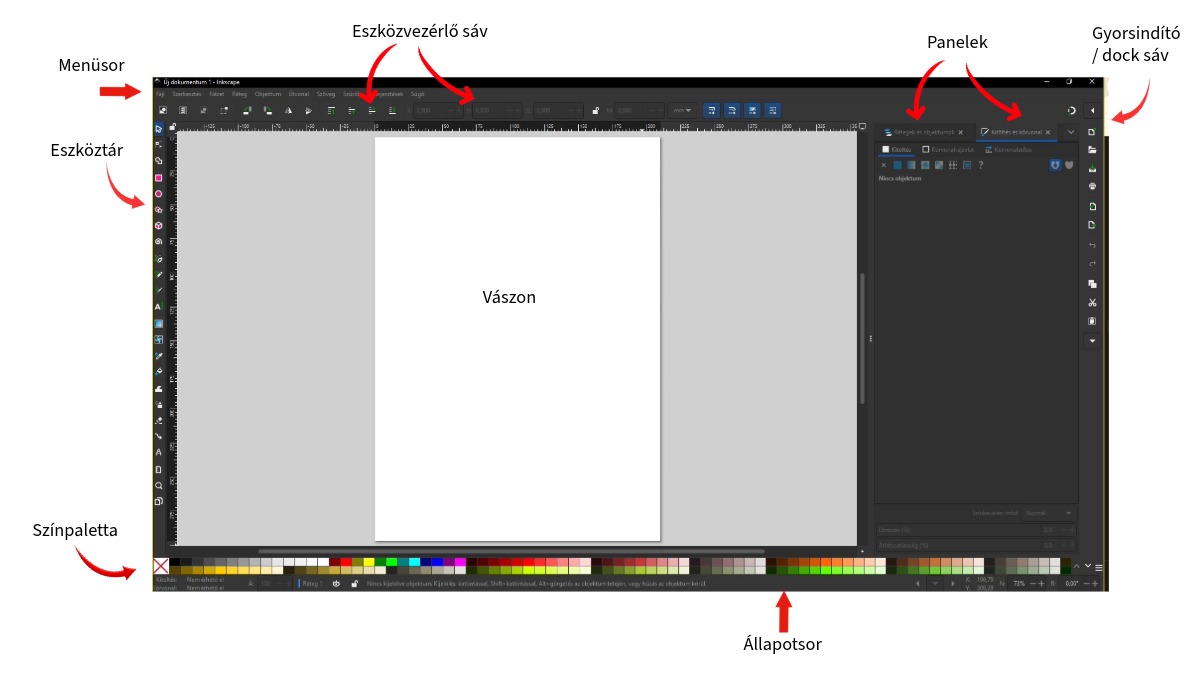
Menüsor az Inkscape-ben
A menüsoron nagy valószínűséggel ezeket fogod látni: Fájl | Szerkesztés | Nézet | Réteg | Objektum | Útvonal | Szöveg | Szűrők | Kiterjesztések | Súgó
Nem kell mindent kivülről fújni, elég megtanulni a top pontokat.
1. Fájl – az életmentő (mentés, export, import)
Itt vannak a vizsga-klasszikusok:
- Új / Megnyitás / Mentés / Mentés másként
- Importálás (ha kapsz képet és be kell húzni)
- Exportálás (leggyakrabban PNG, néha PDF/SVG)
2. Szerkesztés – visszavonás, másolás, beillesztés .
- Visszavonás / Újra (Ctrl + Z / Ctrl +Shift + Z)
- Másolás / Beillesztés
3. Nézet – ha eltűnt valami
Ez a menü a pánikgátló
- Nagyítás / kicsinyítés, nézetek
- Rács, segédvonalak
- Panelek megjelenítése, ha valami eltűnik
4. Réteg – rendet csinál a káoszból
- Új réteg, átnevezés, zárolás, elrejtés
- Rétegek sorrendje
5. Objektum – objektumszintű műveletek
- Igazítás / elosztás (néha itt, néha panelen)
- Csoportosítás, sorrend (előre / hátra)
- Transzformációs dolgok, tükrözés, forgatás
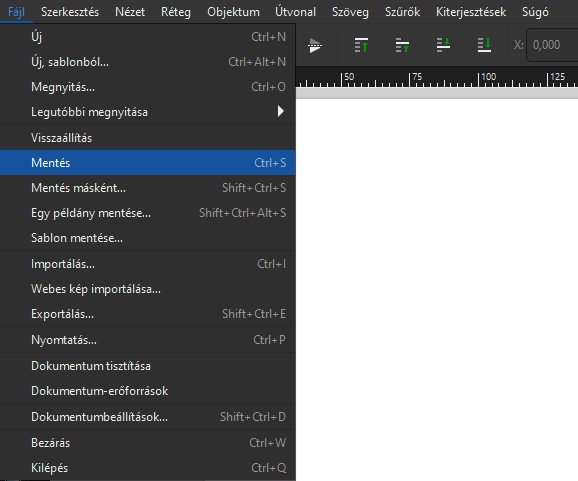
Ha egy elem a másik mögé került, akkor Objektum -> előre / hátra
6. Útvonal – a vektor igazi főnökmenüje
Vizsgán erre majdnem biztosan szükséged lesz, itt van benne a legtöbb művelet, amit fel fogsz majd használni:
- objektum útvonallá alakítás
- egyesítés / kivonás / metszet (alakzatból új forma)
7. Szöveg – tipó, betűk, útvonalon szöveg
- Szöveg beállítások
- Szöveg útvonalra illesztése
- Betűkezelés
8. Szűrők – látvány, de óvatosan
Szép effektek, de érettségin ritkábban fordul elő és könnyű vele túlzásba esni
9. Kiterjesztések – extrák
Külön funkciók, beépülők. Ha a feladat megköveteli, elővesszük.
Eszközvezérlő sáv
Az eszközvezérlő sáv a menüsor alatt van. A lényege: mindig az aktuális eszközhöz tartozó beállításokat mutatja. Tehát ha átváltasz téglalapra, akkor mást látsz, mint a szövegnél vagy tollnál.
Mit fog itt tipikusan látni?
-
X / Y (pozíció)
-
Szélesség / magasság (W / H)
-
Forgatás / döntés (bizonyos nézetekben)
-
Mértékegység (px, mm, cm…)
-
plusz eszközspecifikus opciók (pl. saroklekerekítés, kör szelet/ív, csillag pontszám, Bézier-simítás stb.)
Fontos a vizsgán:
1. Pontos méret – ne ránézésre rajzolj, hanem számokkal. Ha a feladat azt mondja, készíts 80×50 mm-es téglalapot, azt itt tudod beírni
2. Pontos pozíció: ha valamit középre vagy egy meghatározott helyre kell tenni, akkor X/Y mezők lesznek életmentők. Használd az igazítás és elosztás paneleket is a tiszta megoldáshoz
3. Eszközváltás: ha valamilyen beállítást keresel és nincs itt, 99%, hogy rossz eszköz van kiválasztva
Eszköztár (bal oldalt)
Az eszköztárban sok ikon van, de nekünk most a “vizsgás top 10” kell. Ezeket ha stabilan tudod, a feladatok nagy része megoldható.
1) Kijelölés (Select) – F1
Mire jó? Mozgatás, méretezés, forgatás, objektum kijelölése.
➡️ Vizsgán: minden ezzel indul és ezzel végződik.
Mini tipp: ha kijelölsz valamit, és még egyszer rákattintasz, átvált a fogantyúk módja (méretezés ↔ forgatás).
2) Csomópont szerkesztés (Node) – F2
Mire jó? Útvonalak pontjainak (csomópontjainak) és görbéinek szerkesztése.
➡️ Vizsgán: logó/piktogram finomítás, “legyen pont ilyen forma”.
Kapcsolat: sokszor előtte kell az Útvonal → Objektum útvonallá alakítása.
3) Téglalap (Rectangle) – F4
Mire jó? Téglalap, lekerekített sarkokkal is.
➡️ Vizsgán: keretek, gombok, táblázat alap, ikonok.
4) Ellipszis/Kör (Ellipse) – F5
Mire jó? Kör, ellipszis, ív/szelet (pl. “tortaszelet”).
➡️ Vizsgán: kördiagram, ikonok, jelölések.
5) Csillag/Sokszög (Star/Polygon)
Mire jó? Csillag, sokszög, paraméterezhető pontszám.
➡️ Vizsgán: díszítő elemek, jelölők, piktogram-alap.
6) Ceruza / Szabadkézi (Pencil) – F6
Mire jó? Kézi rajz, gyors skicc útvonalként.
➡️ Vizsgán: ritkább, de “gyors kontúr” feladatra jó lehet.
7) Toll (Bézier) – Shift+F6
Mire jó? Pont-pont kattintással rajzolsz egyeneseket/görbéket (a vektor “pro” eszköze).
➡️ Vizsgán: logó, ikon, precíz forma.
Tipp: kezdőként ez elsőre kemény, de ha megtanulod, onnantól minden más könnyebb.
8) Szöveg (Text) – F8
Mire jó? Feliratok, címek, jelölések.
➡️ Vizsgán: cím, magyarázó szöveg, jelölő betűk/számok.
Vizsgatrükk: végleges leadáshoz néha útvonallá alakítják (ha betűhiba/eltérő betűkészlet gond lehet), de akkor már nem szerkeszthető szövegként.
9) Nagyító (Zoom)
Mire jó? Gyors nagyítás/kicsinyítés.
➡️ Vizsgán: részletek finomítása, csomópontozás.
10) Kitöltő / Színátmenet (Fill/Gradient tools)
Mire jó? Kitöltés finom hangolása, színátmenet iránya, csomópontjai.
➡️ Vizsgán: ha árnyalás, átmenet szerepel a feladatban.
Mini gyakorlat
- Rajzolj egy téglalapot (F4) és egy kört (F5).
- Válts kijelölésre (F1), mozgasd őket, majd próbáld ki a forgatást (dupla katt a kijelölt objektumon).
- Írj rájuk egy szót szöveggel (F8).
- Válts csomópont eszközre (F2), és nézd meg: melyik elem szerkeszthető csomópontokkal “értelmesen”, és melyiknél kell előbb útvonallá alakítás
Színpaletta

A színpaletta az Inkscape ablak alján futó színes csík. Nem a teljes színbeállítás, de a vizsgán jelentősen le tudja rövidíteni az időt egy színezős feladatnál.
Két legfontosabb kattintás
- Bal kattintás egy színre -> a kijelölt objektum kitöltése (Fill) olyan színű lesz
- Shift + bal kattintás egy színre -> a kijelölt objektum körvonala (Stroke) olyan színű lesz
Nincs szín (átlós csík):
- Kattintás -> kitöltés kikapcsol (átlátszó)
- Shift + kattintás -> körvonalat kapcsolja ki
Miért nem színeződik valami, pedig rákattintottál?
- Nincs kijelölve objektum (az állapotsor is panaszkodik)
- Nem az objektum van kijelölve, hanem egy csoport. Ilyenkor bele kell lépni vagy bontani
Mini gyakorlat (megoldás nélkül)
- Rajzolj egy téglalapot (F4).
- Adj neki piros kitöltést (paletta kattintás).
- Adj neki kék körvonalat (Shift+kattintás).
- Kapcsold ki a kitöltést (Nincs szín ikon).
- Kapcsold ki a körvonalat (Shift + Nincs szín)
Állapotsor - mit látsz rajta és mire jó?
Az állapotsor általában 3 féle dolgot közöl:
1) Kijelölés info: “Mi van kijelölve?”
-
Ha semmi: „Nincs kijelölve objektum”
-
Ha van: kiírja, hogy téglalap / ellipszis / szöveg / útvonal / csoport stb.
➡️ Vizsgán ez óriási: néha azt hiszed, a téglalapot jelölted ki, de valójában egy csoportot. Az állapotsor lebuktatja.
2) Kontextus üzenet: “Mit vár tőled a program?”
Példák:
-
“Kattints és húzd…” (rajzolásnál)
-
“Válassz objektumot…” (műveletek előtt)
-
“Shift: körvonal, kattintás: kitöltés…” (színezésnél)
➡️ Ez a beépített súgó. Ha elakadnál, előbb nézd le ide, mint hogy pánikolsz.
3) Dokumentum / réteg / stílus jelzések (helyzettől függ)
Gyakori:
-
aktuális réteg neve (pl. “Réteg 1”)
-
figyelmeztetés, ha valami “nem érhető el” (pl. kitöltés/körvonal, ha nincs kijelölés)
-
néha méretek, pozíciók, vagy a kijelölt objektum stílusára utaló info
Gyorsindító - jobb oldali ikoncsík
A gyorsindító lényege:
- Egy kattintással megnyit vagy előhoz párbeszédpaneleket (pl. Rétegek, Kitöltés és körvonal, Igazítás, Export…).
-
Ha a panelek “eltűnnek” vagy elcsúsznak, ez sokszor a leggyorsabb visszaút.
-
A jobb oldali nagy “Panelek” doboz (fülekkel) tipikusan ide van dokkolva, és a gyorsindítóval váltogathatod/előhívhatod őket.
➡️ Magyarul: a panel maga a nagy beállító doboz, a gyorsindító meg az a “távkapcsoló”, amivel előszeded.

Panelek - mik ezek és miért kellenek?
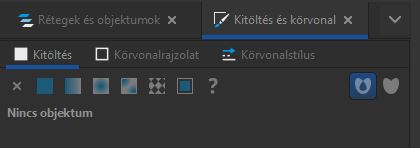
-
általában jobb oldalt dokkolva találod meg, fülekkel (pl. „Rétegek és objektumok”, „Kitöltés és körvonal”)
-
vagy a jobb oldali gyorsindító ikonsávval tudod őket előhívni
-
menüből is elérhetők (Nézet / Ablak / Párbeszédpanelek jellegű pontokkal, verziótól függően)
A 4 legfontosabb panel
1) Kitöltés és körvonal (Fill & Stroke)
Mire jó?
-
kitöltés színe + átlátszóság
-
körvonal színe
-
körvonal vastagsága, szaggatott vonal, sarok/lezárás stílus
➡️ Ez lesz a “szépítés + pontosság” panel.
Gyorsbillentyű: Shift + Ctrl + F
2) Igazítás és elosztás (Align & Distribute)
Mire jó?
-
középre igazítás (vízszintesen/függőlegesen)
-
egyenletes elosztás
-
“pixelpontos rend”
➡️ Ha a feladat azt mondja: “helyezd középre”, “legyenek egyenlő távolságra” — ez a panel.
Gyorsbillentyű: Shift + Ctrl + A
3) Rétegek és objektumok (Layers and Objects)
Mire jó?
-
rétegek létrehozása, átnevezése
-
rétegek elrejtése/zárolása
-
objektumok sorrendje (mi van elöl, mi van hátul)
➡️ Vizsgán: legalább 2–3 réteg (háttér / rajz / felirat) = sokkal tisztább munka.
Gyorsbillentyű: gyakran Shift + Ctrl + L (rétegek)
4) Export (Export)
Mire jó?
-
PNG export (kijelölés, oldal vagy dokumentum export)
-
felbontás, méret beállítása
➡️ A “leadandó fájl” itt születik.
Gyorsbillentyű: gyakran Shift + Ctrl + E
Amit ne felejts el a paneleknél: csak akkor tudod használni őket, ha van kijelölés.
Mini gyakorlat
- Rajzolj egy téglalapot.
- Nyisd meg a Kitöltés és körvonal panelt, állíts körvonal vastagságot.
- Rajzolj még két alakzatot, és az Igazítás és elosztás panellel rendezd őket egy sorba.
- Hozz létre 3 réteget: “Háttér / Rajz / Felirat”, és tedd külön rétegre az elemeket.
- Exportálj PNG-be (oldal export).
Ennyi volt az Inkscape felülete lecke! Most már tudod, hol találod a legfontosabb részeket (menüsor, eszköztár, eszközvezérlő sáv, panelek, színpaletta, állapotsor), és ami a legjobb: legközelebb már nem “keresgélni” fogsz, hanem dolgozni.