Inkscape, Érettségi - 2022. október 25
Robotikaszakkör logó
Ma egy valódi emelt digitális kultúra érettségi vektorgrafikás feladatát oldjuk meg Inkscape-ben: a Robotikaszakkör logót.
A cél nem az, hogy “rajzoljunk valami aranyos robotot”, hanem hogy pontosan azt csináld, amit a javítókulcs pontoz: méretek, színek, igazítás, csoportosítás, export. Ez a vizsgán a különbség a “hát ez majdnem olyan” és a “35/35” között. 😄
A feladatot innen tudod letölteni: Robotikaszakkör logó
A szükséges fájlokat a zip fájlban találod: digitális kultúra (a 2020-as Nat szerint tanulók számára)
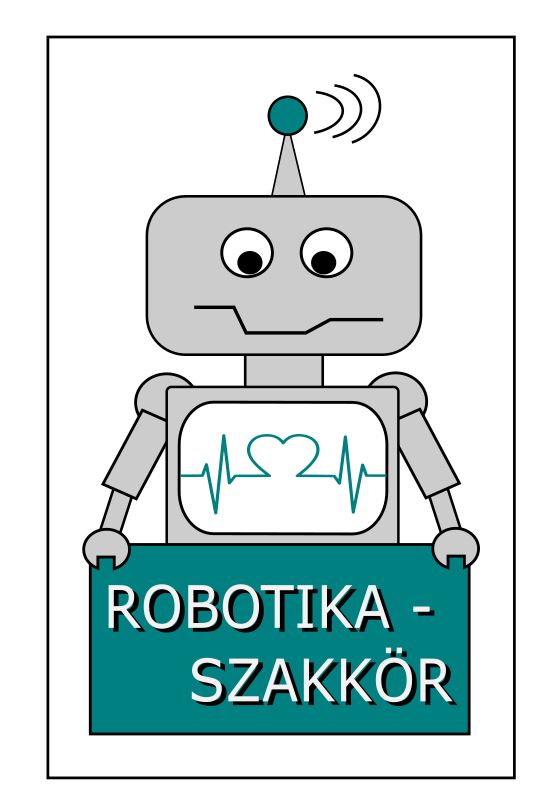
A feladat leírása
1.A Robotikaszakkör logó – az iskolában robotikaszakkör indul. Feladata a szakkör logójának elkészítése. A grafika elkészítéséhez használjon vektorgrafikus rajzolóprogramot. Az ábra megrajzolásához a leírást és az alábbi mintát kövesse.
1. Munkáját a vektorgrafikus szerkesztőprogram alapértelmezett formátumának megfelelően
robotika néven mentse!
Vizsgálja meg a mintát, és az ott látható alakzatokból a leírás figyelembevételével készítse
el a robotot!
2. A rajz elkészítéséhez négyféle színt használjon:
a. fehéret: a robotot tartalmazó téglalap, a robot mellkasán lévő kijelző (lekerekített
téglalap), a két szem, valamint a szöveg kitöltéséhez;
b. feketét: az alakzatok körvonalaként, a szem pupillájának kitöltéséhez, a szöveg
árnyékaként, a robot feje felett látható hullámok színeként és a szájvonalnál;
c. zöldeskék RGB(0, 128, 128) kódú színt: a robot kezében lévő téglalap alakú
tábla, valamint a robot fején lévő antenna körének kitöltéséhez;
d. szürke RGB(204, 204, 204) kódú színt: a robot testrészeinek kitöltéséhez
(kivéve a korábban említett, más színű területeket)!
3. A robotot tartalmazó nagy téglalap szélessége 170 mm, magassága 270 mm legyen!
4. A robot mindkét szeme méreteiben és a pupilla helyzetében egyforma legyen, a pupilla
pozícióját tetszőlegesen meghatározhatja! Állítsa be, hogy a szemek vízszintesen egy
vonalban legyenek!
5. A robot kézfejét a minta szerint alakítsa ki úgy, hogy az egy villáskulcs alakzathoz hasonló
legyen! Oldja meg, hogy a villáskulcs nyílásának területe átlátszó legyen!
6. A robot feje (benne a szempárral és a szájjal), antennája, nyaka, teste, kijelzője és a feliratot
tartalmazó tábla is egymáshoz képest vízszintesen középre legyen igazítva!
7. A robot mellkasán megjelenő szívritmus vonalrajzot a szivritmus.png állományban
találja. Vektorizálja ezt az ábrát és az alakzat színét változtassa meg a leírásban található
zöldeskék színre! Amennyiben nem tudja vektorizálni a képet, használja fel az eredeti
rasztergrafikus képet, változatlan formában!
8. A szívritmust ábrázoló vonalrajz pontosan a kijelző bal oldalától a jobb oldaláig tartson!
9. Helyezze el a mintának megfelelően a táblán a szöveget csupa nagybetűvel! Válasszon
tetszőleges típusú, az ábrával harmonizáló betűtípust!
10. Helyezze el a szöveg fekete változatát a szöveg mögött, úgy, mintha a szöveg árnyékot
vetne!
11. Foglalja közös csoportba az összes alakzatot!
12. A kijelölt ábrát exportálja, vagy mentse robotika.png néven is! Ügyeljen arra, hogy az
exportált képen minden megrajzolt alakzat teljes terjedelmében látható legyen!
Ez egy 35 pontos feladat, minden pontját tartuk számon, de azt javaslom, ne a feladat szerinti sorrendben haladjunk, mert saját dolgunkat nehezíthetjük meg vele.
Álljunk neki a feladat megoldásának
0. lépés
1) Nyisd meg az Inkscape-et → Új dokumentum.
2) Mentsd el rögtön: robotika.svg néven.
➡️ Vizsgán ez kötelező: a munkafájl neve és formátuma számít.
3) Állítsd mm-re az egységet (ha nem az):
Fájl → Dokumentum tulajdonságai → egység: mm
➡️ Azért kell, mert a feladat mm-ben adja meg a méreteket. Nem pixelezünk, ez nem Minecraft.
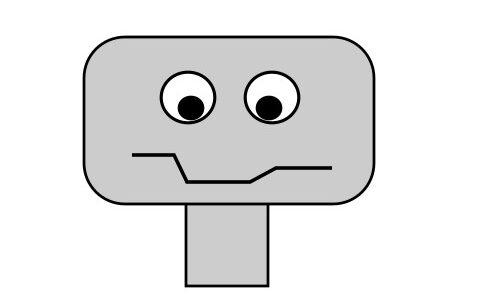
A robot feje
Elsőként rajzoljuk meg a robot fejét. Gyűjtsük ki az információkat, amit a fej megalkotásához kaptunk:
- A robot fejét szürke: RGB (204,204,204) színkóddal töltjük ki
- A megadott rajznak megfelelően kell elkészítenünk, tehát ez egy lekerekített szélű téglalap lesz.
- A méretére nincs adatunk, viszont látjuk, hogy a kezében tartott tábla nagyobb lesz, a teste kisebb. Ügyeljünk majd az arányokra.
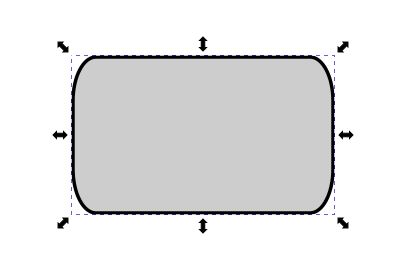
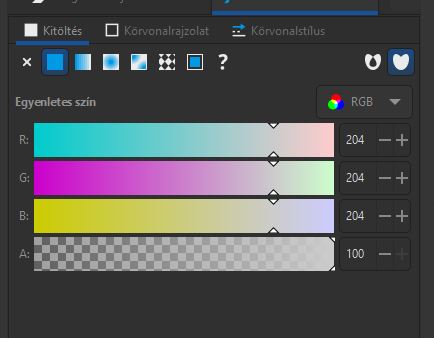
1. Kattints téglalapok eszközre és rajzolj egy téglalapot.
2. Lépj oldalt a kitöltésre > egyenletes színre > állítsd át RGB-re, majd írd be a színkódot (204, 204, 204). (Az utolsó kód az átlátszóság, azt nem állítjuk át, marad a 100-as értéken.)
Az alsó színskálát most nem tudjuk használni, mert a szín pontosan meg lett adva.
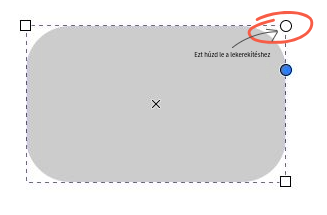
3. A téglalapot le kell kerekítenünk. Térj vissza a most már szürke téglalaphoz. Látod, hogy a téglalap csúcsain különböző fogantyúk vannak. Ragadd meg a kör alakú fogantyút és húzd le addig, amíg a fej lekerekítése nem lesz megfelelő.
4. A rajzon látszik, hogy a fej fekete körvonallal van kihúzva.
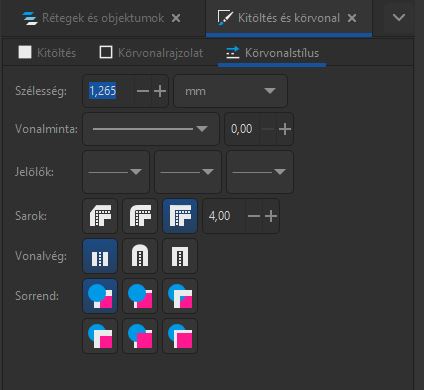
Menjünk vissza a kitöltés és körvonalrajzolat pontra és állítsuk be, majd a körvonal pont alatt állítsuk be a körvonal szélességét (itt nincs megadva, ez tetszőleges lehet, de legyen egységes 1-2 px körüli), a vonal mintája pedig egyenes. Kattints el és a fej körvonala is elkészült.
A robot arca
Az utasítás szerint: A robot mindkét szeme méreteiben és a pupilla helyzetében egyforma legyen, a pupilla pozícióját tetszőlegesen meghatározhatja. Állítsa be, hogy a szemek vízszintesen egy vonalban legyenek!
A mintán látszik, hogy a robotnak két szeme van: egy fehér szemgolyó fekete körvonallal, és benne egy kisebb, fekete kitöltésű pupilla.
1) Készítsünk el egy szemet
Rajzoljunk egy nagyobb kört/ellipszist (szemgolyó), majd helyezzünk bele egy kisebb fekete kört (pupilla). A pupilla helye lehet tetszőleges, de most érdemes úgy elhelyezni, hogy “nézzen valahová” (pl. kicsit befelé).
2) Tegyük a szemet egyben mozgathatóvá
Jelöljük ki a szemgolyót és a pupillát, majd csoportosítsuk őket:
-
jobb egérgomb → Csoportosítás, vagy
-
Ctrl+G
Így a pupilla nem fog véletlenül elcsúszni, amikor a szemet mozgatjuk.
3) Készítsük el a második szemet (hogy tuti egyforma legyen)
A kész szemet duplikáljuk:
-
Ctrl+D
➡️ A duplikálás azért szuper, mert így a pupilla helyzete is pont ugyanaz lesz, tehát teljesül a “méret és pupillahelyzet azonos” követelmény.
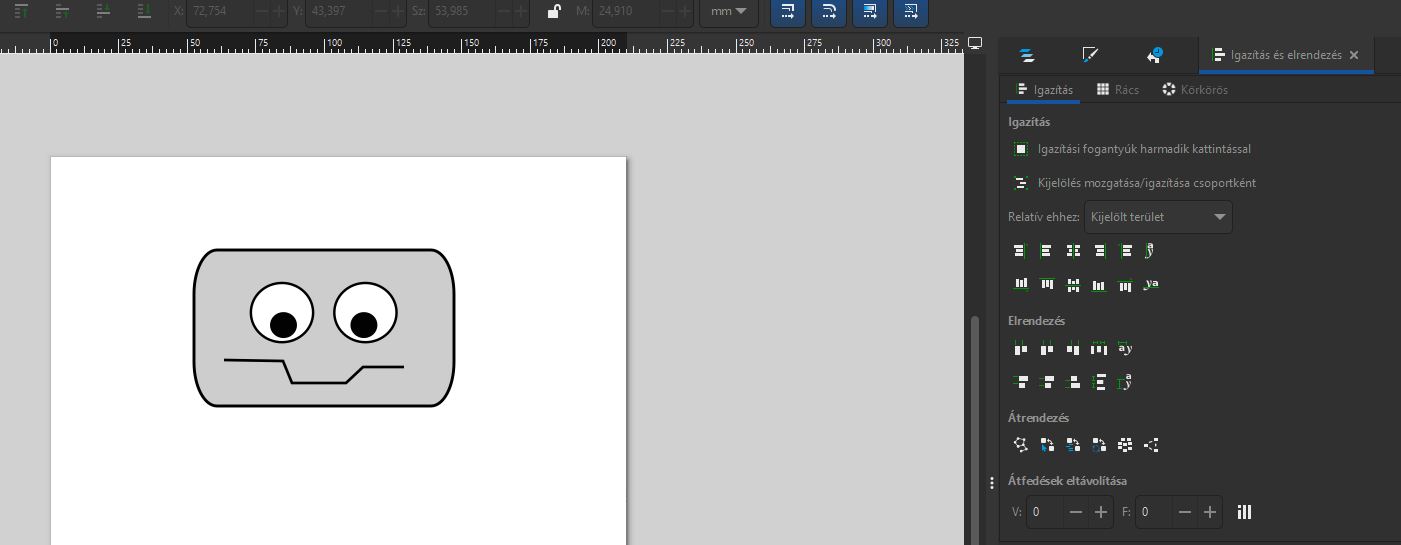
4) Legyenek egy vonalban (szemek vízszintes igazítása)
A feladat külön kéri, hogy a két szem vízszintesen egy vonalban legyen. Ez azt jelenti, hogy a két szem középpontja ugyanarra a magasságra kerüljön (ne legyen az egyik fél milliméterrel feljebb, mert az vizuálisan is látszik, és javításnál is pontvesztős lehet).
1) Jelöld ki mindkét szemet egyszerre
-
Kijelölés eszköz (F1)
-
Kattints az egyik szemre
-
Tartsd lenyomva a Shift-et, és kattints a másik szemre is
➡️ Most mindkettő ki van jelölve.
2) Nyisd meg az Igazítás és elosztás panelt
-
Shift + Ctrl + A
➡️ Megjelenik az Igazítás és elosztás ablak (panel).
3) Állítsd be, mihez képest igazítson
A panel tetején keresd a „Relatív ehhez:” legördülőt, és válaszd:
-
Kijelölt terület
➡️ Így a két kijelölt szem egymáshoz képest fog rendeződni.
4) Kattints a megfelelő igazításra
A cél: egy vízszintes vonal, tehát a szemek “magassága” legyen azonos. Ehhez kattints arra az ikonra, ami:
-
Vízszintesen középre igazítja a kijelölt objektumokat
(Hivatalos logika: a kijelölt objektumok vízszintes tengely menti középpontját egy vonalba hozza)
Gyors ellenőrzés (hogy biztos jó legyen)
-
Mozgasd el kicsit az egyik szemet fel-le, majd nyomd meg újra az igazítást.
Ha mindig ugyanarra a vonalra “ugrik vissza”, akkor jól csináltad.
➡️ Extra (ha “bandzsit” akarsz): a duplikált szemet tükrözheted, így a pupillák befelé vagy kifelé “néznek”. (Ez csak stílus, nem kötelező.)
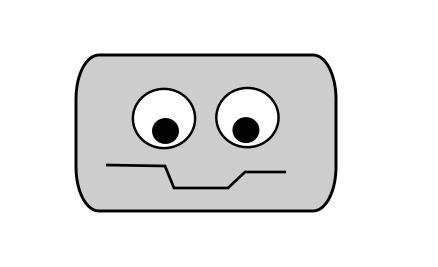
A robot szájához nincs instrukciónk, a rajz szerint kell dolgoznunk.
Válasszuk a toll eszköz, kattints egyet a száj kezdeténél, húzz egy pici vonalat, majd kattints újra. Menj picit lefelé átlósan, kattints, átlósan menj feljebb, végül egyenesen jobbra. Egy ENTER-rel zárd le a rajzot. Ne ijedj meg, a száj most nem a képnek megfelelően néz ki. Lépj a kitöltés gombra oldalt és jelöld ki a nincs kitöltés opciót. Így a száj vonallá alakul.
Robot nyaka
A nyak méretét a feladat nem adja meg, ezért a mintát követjük: ez egy egyszerű téglalap, ugyanazzal a szürkével, mint a fej (RGB(204,204,204)), és fekete körvonallal.
A nyak azért lesz “szép”, mert a fej eltakarja a felső részét, így nem kell túlgondolni a szegélyt.
1. Téglalap rajzolása (F4)
Rajzolj egy keskeny, álló téglalapot a fej alá.
2. Kitöltés és körvonal beállítása
-
Kitöltés: RGB(204,204,204)
-
Körvonal: fekete
➡️ Ha a fejnél már beállítottad ezt a színt, gyorsan tudsz “pipettázni” is (színminta vétele), de az RGB biztosabb.
3. A nyak kerüljön a fej mögé
A nyakat tedd a fej mögé, hogy a fej “ráüljön” a nyakra:
-
jelöld ki a nyakat → Page Down (egy szinttel hátrébb)
vagy -
Objektum → Lejjebb (Lower)
✅ Kész vagy, ha:
-
a nyak alja kilátszik,
-
a tetejét pedig a fej takarja,
-
és a körvonalvastagság egységes a fejével.
Robot teste
-
Rajzolunk egy téglalapot a nyak alá, ami keskenyebb, mint a fej (ez lesz a törzs).
-
A “has” (kijelző) egy lekerekített téglalap a testen belül.
-
A kijelzőbe kerül a szívritmus, amit a
szivritmus.pngfájlból importálunk, majd vektorizálunk, hogy át tudjuk színezni a megadott zöldeskékre.
1) Törzs (külső test)
1. Téglalap eszköz (F4) → rajzolj egy téglalapot a nyak alá.
2. Kitöltés: RGB(204,204,204), körvonal: fekete.

2) Kijelző (has) – lekerekített téglalap
1. Téglalap eszköz (F4) → rajzolj egy kisebb téglalapot a testen belül.
2. Kerekítsd le a sarkait (a téglalap kerek fogantyújával).
3. Kitöltés: fehér, körvonal: fekete.
3) Szívritmus importálása és vektorizálása
A feladat szerint a szívritmus a szivritmus.png fájlban van. Vektorizálni kell, és a vonal színét át kell állítani RGB(0,128,128)-ra. A szívritmus vonala pedig pontosan a kijelző bal oldalától a jobb oldaláig tartson.
Lépések:
- Fájl → Importálás → válaszd ki a
szivritmus.png-t. (ott találod, ahova mentetted) - Jelöld ki a képet → Útvonal → Bitkép vektorizálása.
- A megjelenő ablakban kattints az Alkalmazás gombra.
- Ha kész, gyakran két réteg lesz egymáson: felül az új vektor, alatta az eredeti raszterkép.
- Mozgasd kicsit félre a felsőt, töröld az alsó eredetit (Delete).
- A vektor színét állítsd át: Kitöltés és körvonal (Shift+Ctrl+F) → szín: RGB(0,128,128).
- Méretezd úgy, hogy a szívritmus vonal balról jobbra pontosan kitöltse a kijelző szélességét.
Robotkarok
Nézzük meg a mintát: a kar több egyszerű elemből áll.
-
Váll: egy kör
-
Kar: két téglalap (egy “felkar”, egy keskenyebb “alkar”, picit döntve)
-
Kéz: egy kör, amiből “kivágunk” egy téglalapnyi részt (villáskulcs-hatás)
➡️ Jó hír: elég egy kart megcsinálni, utána duplikáljuk és tükrözzük.
1) Váll elkészítése
Rajzolj egy kört szürke kitöltéssel (RGB 204,204,204) és fekete körvonallal, majd tedd a test mögé (Page Down), hogy “szépen becsússzon”.
2) Felkar (téglalap)
Készíts egy téglalapot, helyezd a váll köréhez, igazítsd, és küldd a kör alá (Page Down), hogy a kör takarhassa a csatlakozást.
3) Alkar (keskenyebb téglalap)
Rajzolj egy keskenyebb téglalapot, forgasd el kicsit, és tedd az előző téglalap alá úgy, hogy a minta szerinti törést megkapd.
4) Kéz (körből kivágás – Útvonal/Különbség)
A kar végére rajzolj egy kört (szürke kitöltés, fekete körvonal).
Most rajzolj egy téglalapot, és lógasd bele a körbe úgy, hogy “hiányozzon” belőle egy darab.
-
Jelöld ki a téglalapot és a kört
-
Fontos: a téglalap legyen felül (ha kell: Home / Page Up, vagy “Előrehozás”)
-
Útvonal → Különbség
➡️ Ezzel a téglalap “kivágja” a részt a körből, és megkapod a villáskulcs-szerű nyílást.
5) Kéz és kar együtt kezelése (csoportosítás)
Ha kész a kar, jelöld ki az elemeit és csoportosítsd: Ctrl+G
➡️ Így egyben mozgatható, nem esik szét
6) Duplikálás és tükrözés
-
Duplikálás: Ctrl+D
-
Tükrözés: vízszintesen (az eszközvezérlő sávban vagy Objektum menüben)
➡️ Így megvan a másik kar, és csak a helyére kell húzni

Tábla elhelyezése
A robot két keze között egy lekerekítés nélküli téglalap lesz a tábla. A feladatban megadják, hogy összesen 4 színt használhatunk: fehér, fekete, zöldeskék (RGB 0,128,128) és szürke (RGB 204,204,204). A tábla színét nem írják elő külön, de látjuk, hogy sötétebb, mint a szürke, így zöldeskékre színezzük: RGB(0,128,128).
A feladat további utasítása a táblára:
-
„Helyezze el a mintának megfelelően a táblán a szöveget csupa nagybetűvel! Válasszon tetszőleges típusú, az ábrával harmonizáló betűtípust!”
-
„Helyezze el a szöveg fekete változatát a szöveg mögött, úgy, mintha a szöveg árnyékot vetne!”
1) A tábla megrajzolása
- Téglalap eszköz (F4) → rajzolj egy téglalapot a két kéz közé.
- Kitöltés: zöldeskék RGB(0,128,128)
- Körvonal: fekete (egységes vastagsággal, mint a többi elemnél)
2) A felirat elkészítése (csupa nagybetűvel)
1. Szöveg eszköz → kattints a táblára, és írd be:
ROBOTIKA- SZAKKÖR (a kötőjel az első sor végén marad)
Betűtípus: miután elkezdesz gépelni, felül ki tudod választani a betűtípust.
➡️ Olyat válassz, ami “robotos”, de még olvasható (vizsgán az olvashatóság a barátod).
A szöveg formázása:
-
Kitöltés: fehér
-
Körvonal: nincs (kapcsold ki)
3) Árnyék készítése duplikálással
Jelöld ki a fehér szöveget → Ctrl+D (duplikálás)
A duplikált (másolat) szöveg:
-
Kitöltés: fekete
-
Körvonal: nincs
-
Árnyék hatás: a fekete szöveget küldd a fehér mögé:
-
Page Down (egy szinttel hátrébb), amíg a fehér felirat elöl marad
-
Mozgasd el a fekete szöveget nagyon picit (pl. 1–2 px jobbra-le), hogy tényleg árnyéknak hasson
✅ Kész, ha:
-
a fehér szöveg tisztán olvasható,
-
a fekete “árnyék” csak kicsit látszik mögötte,
-
és a két szöveg pontosan ugyanaz (duplikálás miatt).

Radar jelek a robot fején
A robot fején van egy antenna (egy keskeny háromszög) és a tetején egy kör, mellette pedig 3 radarhullám.
-
Válaszd a Sokszög/Star eszközt (bal oldali eszköztárban, a kör/ellipszis alatt szokott lenni).
-
Fent, az eszközvezérlő sávban állítsd be:
-
Sarkok száma: 3 (így lesz belőle háromszög)
-
-
Rajzolj egy háromszöget, majd formázd:
-
Kitöltés: szürke RGB(204,204,204)
-
Körvonal: fekete (ha eltűnt, a Körvonalrajzolat fülön kapcsold vissza)
-
-
Alakítsd “antenna” formára:
-
Kijelölés (F1) → nyomd keskenyebbre (vízszintesen összenyom), és tedd a fej tetejére.
-
-
Rétegsorrend:
-
tedd a háromszöget a fej mögé (Page Down), hogy a fej “takarja” az alsó részét.
-
Antenna vége: kör
Ellipszis (F5) → rajzolj egy kört a háromszög tetejére.
Színek:
-
-
Kitöltés: zöldeskék RGB(0,128,128)
-
Körvonal: fekete
-
Radarhullámok: 3 ív “egyre nagyobb” méretben
Itt több megoldás is jó. Te azt írod, hogy ellipszisből “kivágod” a bal felét — ez tök oké. Így írható le tisztábban:
A) Egy hullám elkészítése (ellipszisből félív)
Ellipszis (F5) → rajzolj egy ellipszist (inkább lapos legyen).
Kapcsold ki a kitöltést, és adj csak körvonalat:
- Kitöltés: nincs
- Körvonal: fekete
Rajzolj egy téglalapot, ami lefedi az ellipszis bal felét.
Jelöld ki először az ellipszist, majd Shift-tel a téglalapot is (vagy fordítva, de figyelj a kijelölési sorrendre), és használd:
-
-
Útvonal → Különbség (Difference)
-
➡️ Eredmény: megmarad a jobb oldali félív. A bal oldali rész “kivágódik”.
Hullámok duplikálása és méretezése
Kijelölöd a kész félívet → Ctrl+D (duplikálás)
A duplikált ívet nagyobbra méretezed, és a megfelelő helyre igazítod.
Ezt ismétled, amíg 3 ív megvan.
A vonalvastagság csapda
Ha méretezéssel növeled az íveket, előfordulhat, hogy a vonalvastagság nem marad egységes.
Megoldás:
-
Jelöld ki mindhárom ívet → Kitöltés és körvonal (Shift+Ctrl+F) → Körvonalstílus
-
Állítsd be mindegyiknél ugyanarra a vastagságra (pl. 1–2 px), hogy egységes legyen.
Igazítás (hogy szépen “radar” legyen)
-
Jelöld ki a 3 ívet, és kézzel igazítsd úgy, hogy:
-
középpontjuk kb. egy irányba “nézzen”
-
a távolságuk egyenletesnek hasson
-
➡️ Ha nagyon precíz akarsz lenni: az Igazítás és elosztás panellel (Shift+Ctrl+A) rá tudsz segíteni

Utolsó simítások
1) A robot méretezése és elhelyezése
Ha már minden elem a helyén van, jelöld ki a robot összes részét (kijelöléssel, vagy húzz köré kijelölőkeretet), és csoportosítsd:
-
Ctrl+G (Csoportosítás)
➡️ Így egyben tudod mozgatni és méretezni, nem esik szét semmi.
2) A keret (170×270 mm) elkészítése
Most jön a “lap”, amibe a robot kerül:
Téglalap eszköz (F4) → rajzolj egy téglalapot.
Fent állítsd be:
- Szélesség: 170 mm
- Magasság: 270 mm
Színek:
-
Kitöltés: fehér
-
Körvonal: fekete (ha a mintán van körvonal; ha nincs, akkor kikapcsolható)
Tedd a téglalapot a robot mögé:
- End (legaljára küldés), vagy
- Page Down többször, amíg a robot elé nem kerül.
Igazítsd a robotot a téglalapba: helyezd el úgy, hogy minden elem kényelmesen elférjen, ne lógjon ki.
3) Mentés (munkafájl)
Nézd át még egyszer a feladatot, majd jelöld ki a robotot a téglalappal együtt, és csoportosítsd:
-
Ctrl+G
Ezután mentsd el a munkát:
-
Fájl → Mentés
✅ (robotika.svg)
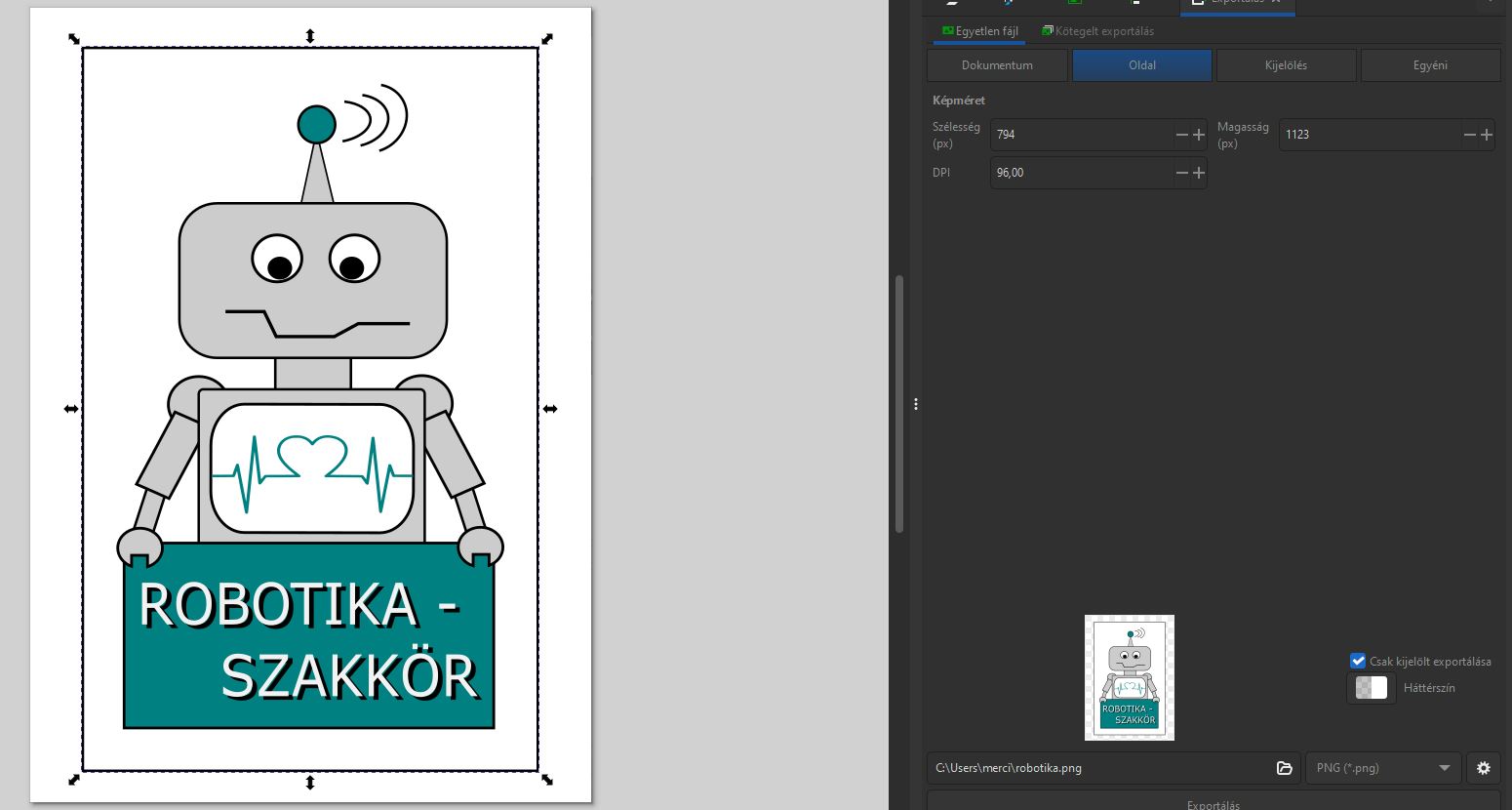
4) Export PNG-be (robotika.png)
Most jön a leadandó kép:
Fájl → Exportálás
Exportálás módja: válaszd a “Kijelölés” / “Csak a kijelölt exportálása” opciót
Fájlnév: robotika.png
Kattints az Exportálás gombra
➡️ Gyors ellenőrzés: az exportált képen minden elem látszódjon, semmi ne legyen levágva.
Ha szeretnéd, itt tudod ellenőrizni, mire hány pontot tudtál volna szerezni: megoldókulcs