Inkscape
Inkscape alapok - bevezetés a vektorgrafikába
Inkscape: mi ez, és miért érdekeljen?
Az Inkscape egy ingyenes, nyílt forráskódú (azaz legálisan használható és folyamatosan fejlesztett) vektorgrafikai program.
Magyarul: nem képpontokat festesz, hanem vonalakat, görbéket és alakzatokat építesz. Ez azért vizsgabarát, mert a vektoros rajz bármennyire nagyítható, nem lesz pixeles, és sokkal könnyebb “tiszta” beadandókat / plakátot / piktogramot készíteni.
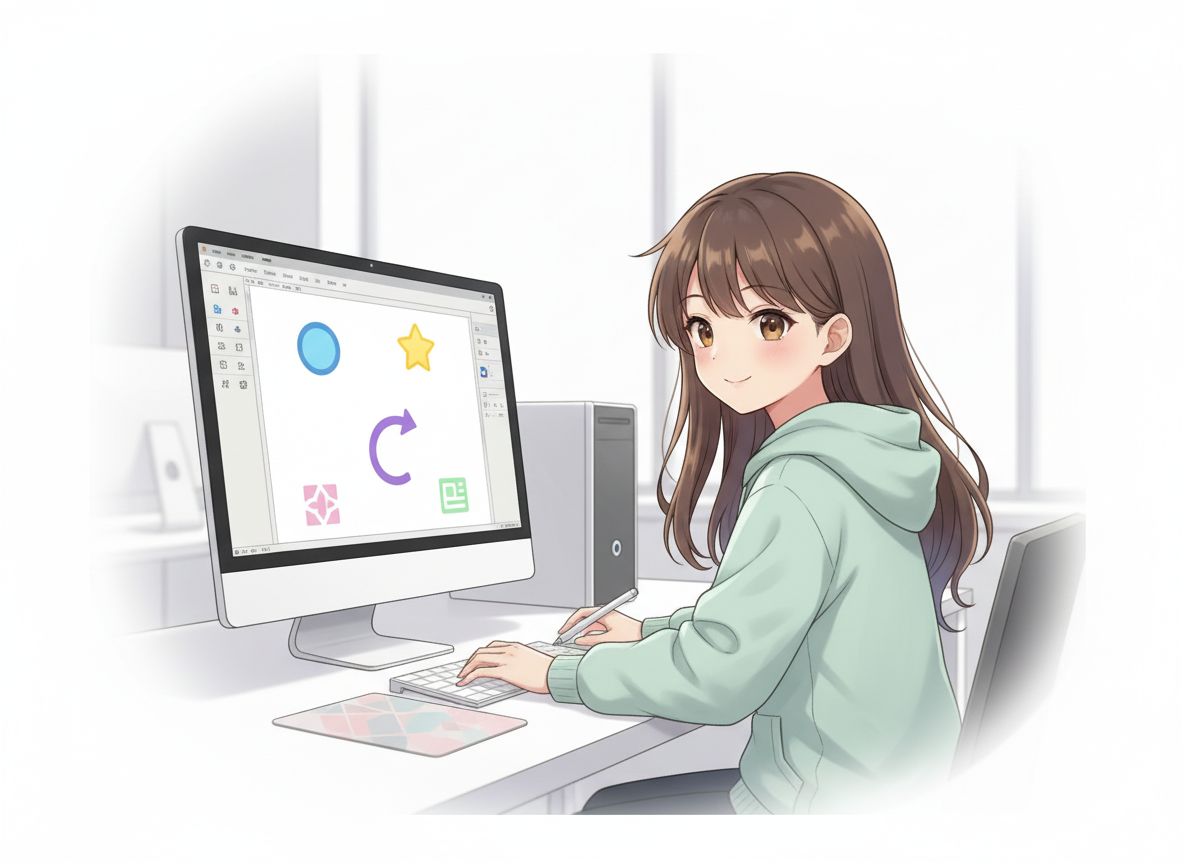
Inkscape alapok: ebben a leckében megérted a pixel és vektor különbségét, az SVG lényegét, és letöltjük az Inkscape-et biztonságosan.
Honnan és hogyan töltsd le az Inkscape-et?
Az Inkscape ingyenes és legálisan használható, de fontos, hogy honnan töltöd le. A net tele van “Letöltés” gombokkal, amik mellé még ajándékba kapsz egy rakás felesleges programot… köszi, nem. 😅
1) Letöltés a hivatalos oldalról
1. Nyisd meg az inkscape.org oldalt, és keresd a Download / Letöltés részt.
2. Válaszd ki az operációs rendszeredet:
- Windows
- macOS
- Linux
Töltsd le a telepítőt, majd indítsd el.
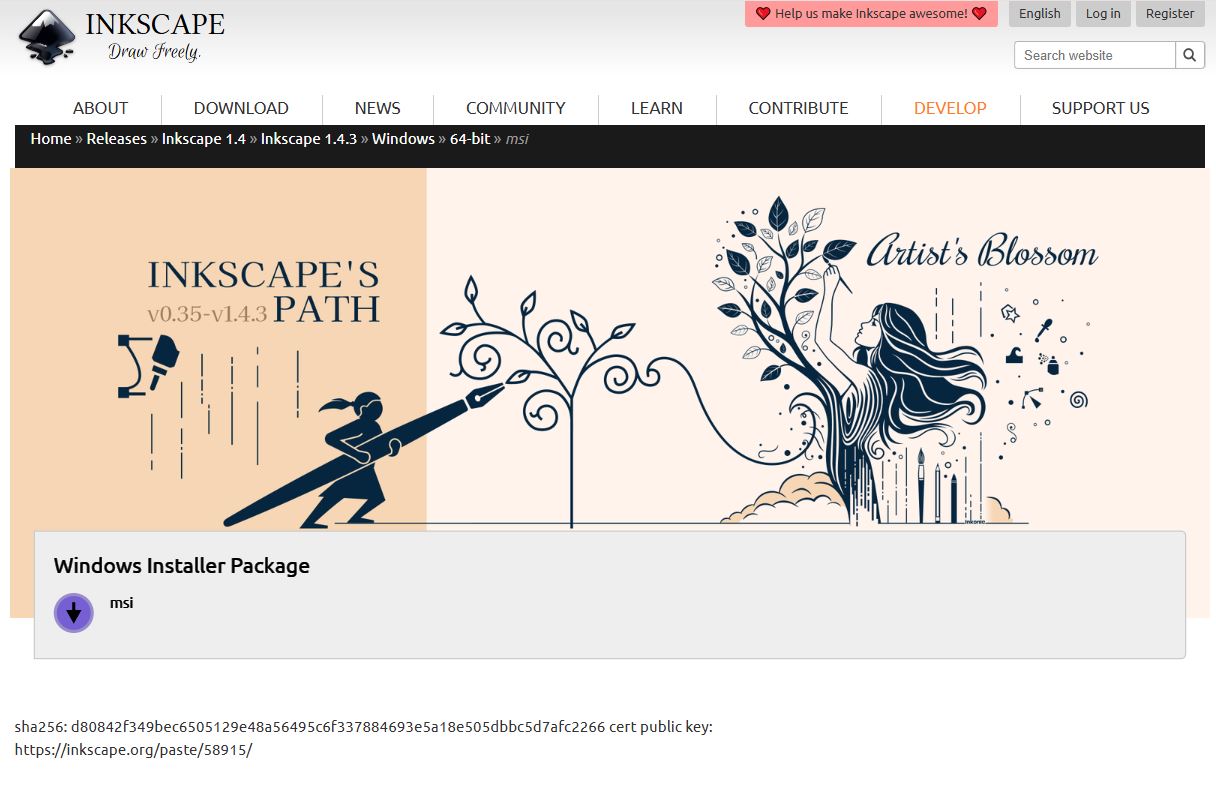
2. Ha letöltötted a telepítőt, nyisd meg az .msi fájlt, majd indítsd eé a telepítő varázslót. (Next > Next > Install > Finish)
3. Indítsd el az Inkscape-et. Ha nem magyar nyelven van, állítsd át: Edit > Preferences > Interface > Language > Hungarian, majd índítsd újra.
Ok, megvan az Inkscape, de ez mitől más, mint a GIMP, és mire jó?
Pixel vagy vektor?
A digitális képeknek két nagy “fajtája” van, ezt fontos megértened.
Pixelgrafika (raszter)
A kép apró képpontokból (pixelekből) áll. Ha ránagyítasz, előbb-utóbb látod a kis négyzeteket, tehát pixelesedik.
Tipikus példák hozzá: fotók, képernyőképek, festés / javítás (GIMP)
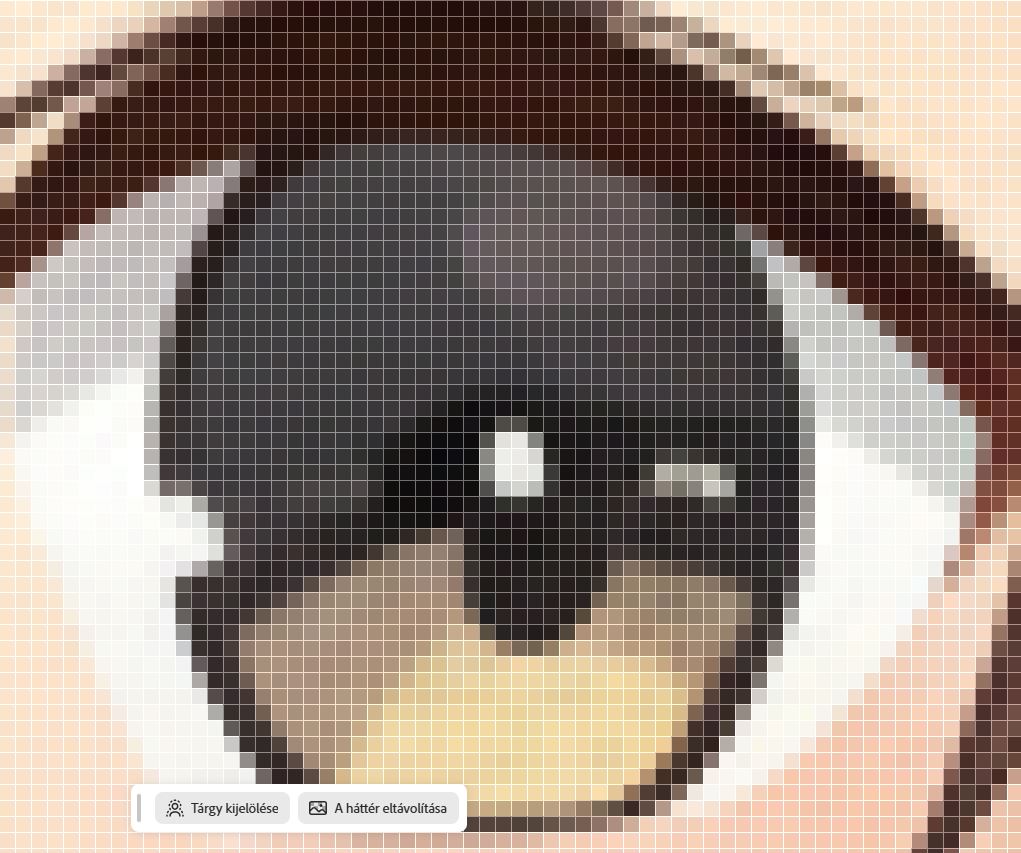
Anime lány szeme 1600x nagyításban
Vektorgrafika
A kép nem pixelekből épül, hanem vonalakból, görbékből és alakzatokból, amiket a program “leír”. Ezért nagyításkor újraszámolja, és éles marad. Tipikus: logó, ikon, plakát, infografika, piktogram, nyomtatható grafika


Nem tudom úgy kinagyítani a pici csiga egyetlen pontját sem, hogy pixelekre essen szét, mert a vektor nem pixelekből áll, hanem görbékből és alakzatokból, amiket a program újraszámol. Ezért akár 1600x nagyításnál is éles marad – nem kockásodik.
Próbáld ki te is! Nyiss meg egy SVG ikont Inkscape-ben, nyomj rá zoomot, és figyeld meg, hogy a körív és az élek továbbra is simák.
Inkscape - tájkép tintával
Az Inkscape nem “random program a netről”, hanem egy régi, jól bejáratott vonal folytatása. A történet Lauris Kaplinski litván programozó Sodipodi nevű alkalmazásával indult: ez egy webes vektorgrafikus szabványra épülő, Linux alatt használható program volt.
A Sodipodi viszont még sok mindent külön ablakokban intézett – pár perc alatt simán össze lehetett hozni egy kisebb káoszt a képernyőn. 😅
A projekt nyílt forráskódú volt, vagyis szabadon használható és továbbfejleszthető. 2003-tól egy csapat új lendületet adott neki: a cél az volt, hogy a vektorgrafika profibb és könnyebben kezelhető legyen. Ebből lett az Inkscape.

SVG
Az Inkscape a rajzaidat SVG-ben (Scalable Vector Graphics = skálázható vektorgrafika) menti. A lényeg: az SVG nem “pixelfotót” tárol, hanem alakzatokat és görbéket (mintha a kép egy recept lenne: „rajzolj ide egy kört, ilyen színnel, ilyen vonalvastagsággal”). Emiatt a rajz bármilyen méretben éles marad, nem fog “kockásodni”.
Az SVG ráadásul szövegként is értelmezhető formátum. Ezért egy sima szövegszerkesztőben is megnyitható, és láthatod, hogy a program hogyan írja le az objektumokat (például egy téglalapot, kört, színt, pozíciót).
➡️ Ez nem azért fontos, hogy te kézzel kódolj SVG-t, hanem mert ettől nagyon jól együttműködik más programokkal (weboldalak, kiadványszerkesztők, grafikai szoftverek), és könnyű vele dolgozni.
Mit tud még? Vektoros elemek mellett szöveget is kezel, sőt képes képpontképet (bitmapet) is “beleágyazni” egy SVG-be — de ha a cél az éles, skálázható grafika, akkor a vektor elemekkel jársz a legjobban.
Ennyi volt az első lecke!
Most már tudod a nagy különbséget:
-
Pixel (raszter) = képpontokból áll → nagyításnál “kockásodik” (GIMP-terep).
-
Vektor = görbékből és alakzatokból áll → nagyításnál is éles marad (Inkscape-terep).
-
SVG = a vektor “anyanyelve” → könnyen szerkeszthető, nyomtatható, webre is baráti.