Nincs találat
A keresett oldal nem található. Próbálja meg finomítani a keresést vagy használja a fenti navigációt, hogy megtalálja a bejegyzést.


Az előző leckében már megismerkedtünk a változókkal és az adattípusokkal. Most továbblépünk egy nagyon fontos szintre: a program ne csak eltároljon adatokat, hanem számoljon velük, és akár a felhasználótól is kérjen be adatot.
A Pythonban ehhez két alapdolgot kell megértenünk. Az egyik a matematikai operátorok használata, vagyis hogyan adunk össze, vonunk ki, szorzunk vagy osztunk. A másik az adatbekérés, amit a input() függvénnyel tudunk megoldani. A python input az egyik legfontosabb alaplépés, mert ettől lesz a program interaktív: már nem csak fut, hanem reagál is arra, amit a felhasználó beír.

Pythonnal végezhetsz egyszerű matematikai műveletekkel számolásokat, pont mint matekórán, csak a megfelelő jelekkel
print(3 + 2)
print(3 – 1)
print(3 * 2)
print(6 / 2)
Fontos: az osztás (/ jel) Python 3-ban már lebegőpontos megoldást ad vissza, tehát sokszor megjelenik a .0 is.
Ami új lehet, az a maradékos osztás. Ezt % jellel írjuk de nem százalékot jelent, hanem a maradékos osztás operátora.
print(16 % 5)
A kimenet 1 lesz, mert a 16-ot ha elosztjuk 5-tel, az ugyan megvan benne háromszor, de a maradék 1 lesz. Ezt nagyon sokszor használjuk, így lehet ellenőrizni, hogy egy szám osztható-e maradék nélkül. Ha valami osztható, akkor 0, ha nem, akkor valami más. Páros-páratlan ellenőrzésnél is szuper lehetőség lesz majd.
Az egész osztást // jellel írjuk:
print(7 // 2)
Itt a kimenet 3, mert nem írja ki a tizedes részt, csak az egész részt tartja meg.
A hatványozás jele a **:
print(2**3)
kimenet: 8. Ez azt jelenti: 2 a 3. hatványon, az eredmény pedig 8.
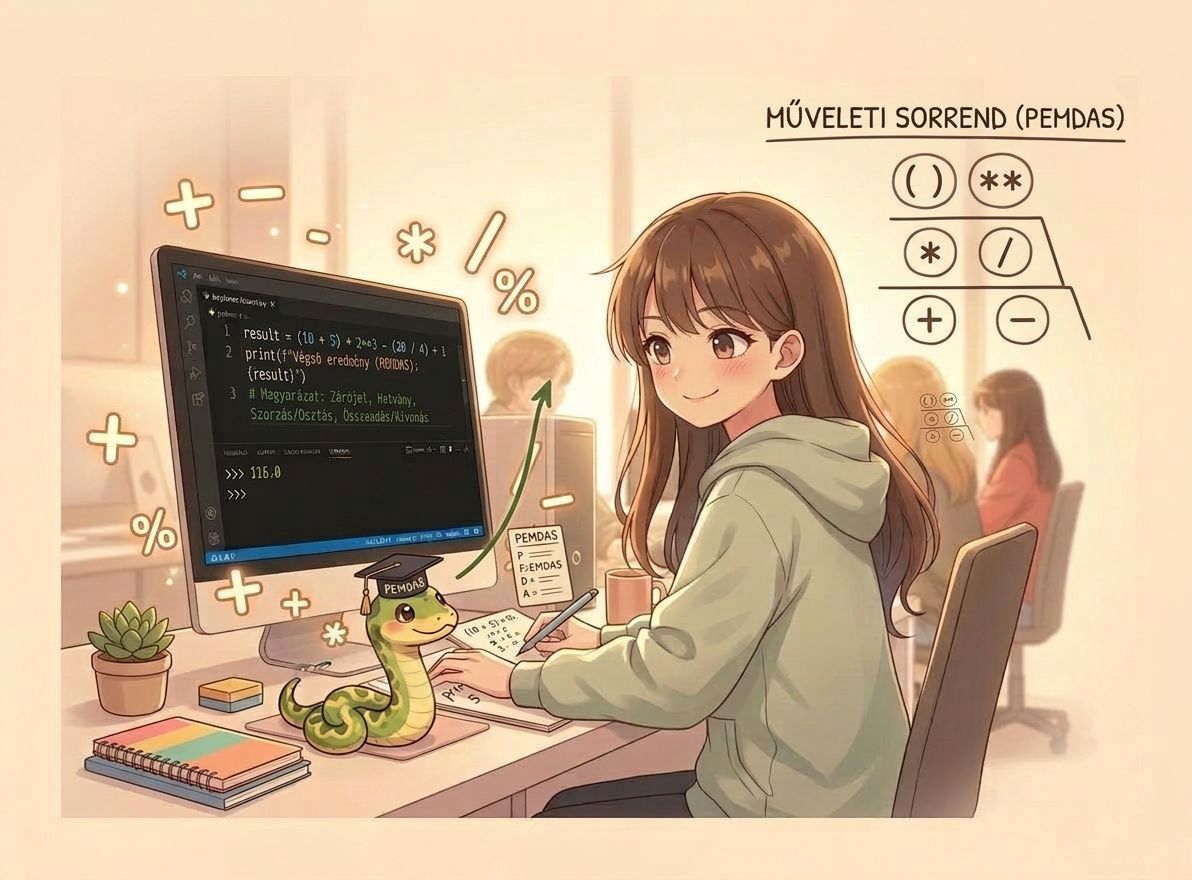
A Python a műveleteket alapvetően megszokott matematikai sorrend szerint végzi el. Ha biztosra akarsz menni, használj zárójelet.
print(2 + 3 * 4)
print((2 + 3) * 4)
Pont ahogy a matematikában az első végeredménye 14, a másodiké 20 lesz.
Eddig mi adtunk meg a programban értékeket. De sokkal izgalmasabb, ha a program a felhasználótól kér be adatot. Erre való az input().
input(„Mi a neved?”)
Ilyenkor a Python megáll, és várja, hogy a felhasználó beírjon valamit. De ha csak bekérjük az adatot, attól még nem történik vele semmi.
felhasznalo_nev = input(„Mi a neved? „)
print(felhasznalo_nev)
Jobb oldalon az az érték, amit el akarunk tárolni. A felhasználó által megadott adat innentől a felhasznalo_nev változóban lesz, és tudunk vele dolgozni.
Kérjünk be egy nevet és írjunk is valamit vissza:
felhasznalo_nev = input(„Mi a neved? „)
print(„Szia „, felhasznalo_nev)
Miért ad hibát ez a program?
szam = input(„Adj meg egy számot! „)
print(szam)
print(szam / 2)
Az input() függvényből érkező adat mindig szövegként, vagyis str típusként érkezik meg. Akkor is, ha a felhasználó számot ír be. Tehát, ha azt írja be, hogy 10, azt a Python így értelmezi: „10”, és a szöveget nem tudjuk elosztani kettővel. Át kell alakítanunk a szöveget számmá. Ha egész számmá szeretnénk -> int, ha tizedesjegyeket is szeretnénk – float típusú számra lesz szükségünk
bekert_szam = input(„Adj meg egy számot! „)
szam = int(bekert_szam)
print(szam)
print(szam / 2)
vagy
szam = int(input(„Adj meg egy számot! „))
print(szam)
print(szam / 2)
Tizedes számnál ez ugyanígy néz ki, de float kell. Fontos, hogy ha float() típussá alakítunk egy számot, akkor a felhasználónak a tizedesjegyet ponttal kell megadnia, nem vesszővel. (3.14)
szam = float(input(„Adj meg egy tizedes számot! „))
print(szam)
print(szam / 2)
Ha a felhasználó olyat ír bele, ami nem alakítható át számmá, akkor a program hibát fog kiírni. Később majd ezt is megtanuljuk kezelni.
Ez egy összetettebb példa, de most már egyszerű lesz. Kérj be egy számot, irasd ki a megadott számot, majd írasd ki a szám felét, a szám kétszeresét és a szám maradékát 3-mal osztva.
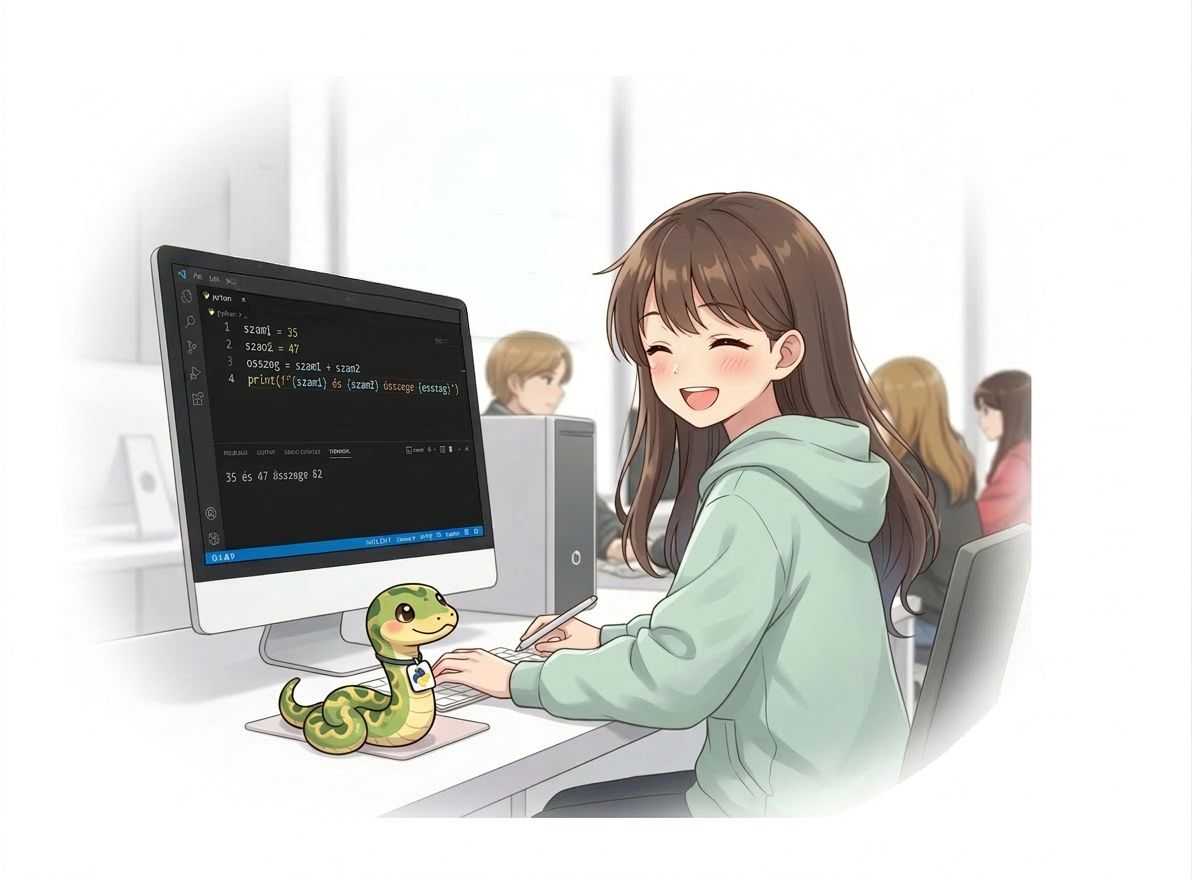
Kérj be két számot külön-külön, majd irasd ki a kettő összegét
Kérj be a felhasználótól egy számot, majd vizsgáld meg a maradékos osztás segítségével, hogy páros vagy páratlan-e.
Ha ettől részletesebben szeretnél a Python inputról olvasni, keresd meg a hivatalos dokumentációt
A keresett oldal nem található. Próbálja meg finomítani a keresést vagy használja a fenti navigációt, hogy megtalálja a bejegyzést.
Az eddigi példákban a Pythonnak mindig közvetlenül megmondtuk, mit írjon ki. Ez teljesen jó kezdésnek, de egy idő után uncsi lenne mindig ugyanazt begépelni újra és újra. Itt jönnek képbe a változók.
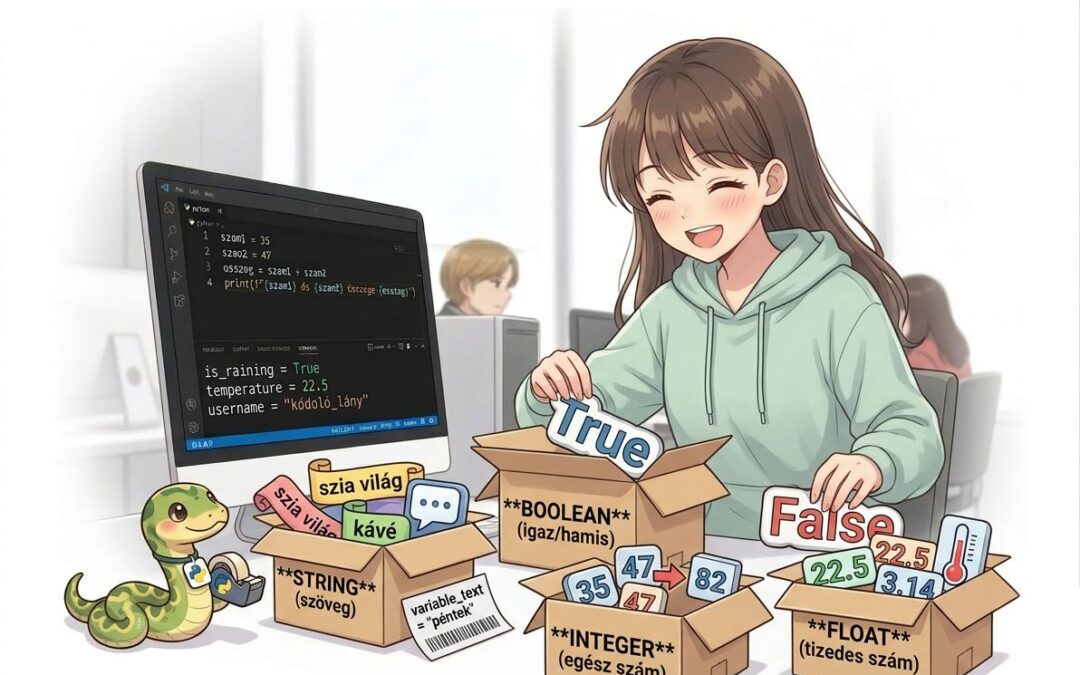
A változó olyan, mint egy kis doboz a programon belül, amibe adatot tudunk tenni. Ez az adat lehet szöveg, szám, igaz-hamis érték, és még sok minden más. A program futása közben ezekből a dobozokból dolgozunk.
Például ha van egy szövegünk, amit többször is szeretnénk kiírni, nem kell mindig újra begépelni. Eltesszük egy változóba, és utána már elég a változó nevét használni. Ez gyorsabb, átláthatóbb, és sokkal kevésbé káoszmanó-kompatibilis.
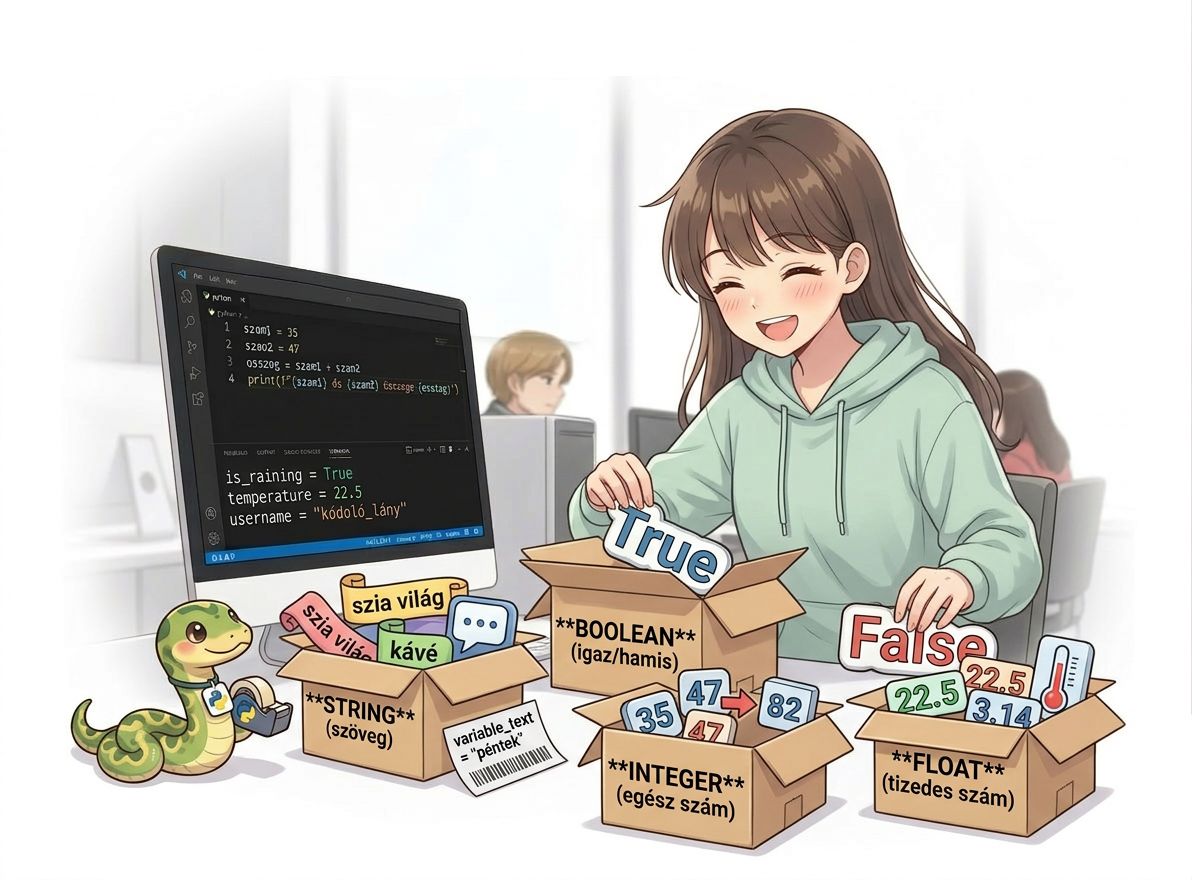
Tehát a Python változók segítenek abban, hogy a program ne csak utasításokat hajtson végre, hanem adatokat is kezeljen és újra felhasználjon.
Nézzünk rá egy példát arra, milyen egy változó:
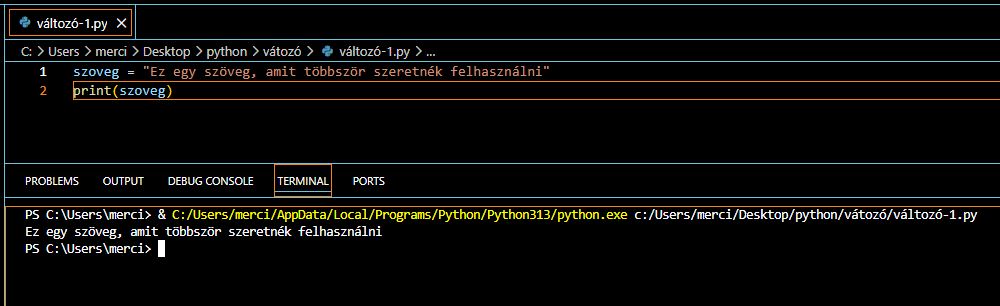
Itt a szoveg egy változó neve. Az = jel azt jelenti, hogy a jobb oldalon levő értéket eltároljuk a bal oldalon levő változóban. Ezután már nem kell leírnunk a teljes mondatot, elég csak ennyit:
print(szoveg)
A változó tehát nem maga a szöveg, hanem a név, amin keresztül elérjük az eltárolt értéket.
Például számot:
szam = 30
print(szam)
Ebben az esetben a Python a 30 értéket írja ki.
Ha a számot tizedes törttel szeretnénk használni:
pi = 3.14
print(pi)
Fontos, hogy a Pythonban a tizedeseket ponttal írjuk, nem vesszővel. Ha azt írnánk: pi = 3,14 print(pi), akor a Python ezt nem tizedes számként értelmezi, hanem akét külön értékként együtt kezeli, ezért a kimenet (3, 14) lesz.
Logikai értéket is tud kezelni. A logikai értékek kétfélék lehetnek: true (igaz), false (hamis)
paros = True
belephet = False
Mindkettőt nagy kezdőbetűvel írjuk.
A jó változónév fél siker. Ha később visszanézel a kódodra, nagyon nem mindegy, hogy ezt látod:
x = „Bori”
vagy ezt:
felhasznalo_nev = „Bori”
A második rögtön beszédesebb. Nem kell találgati mi miért van benne.
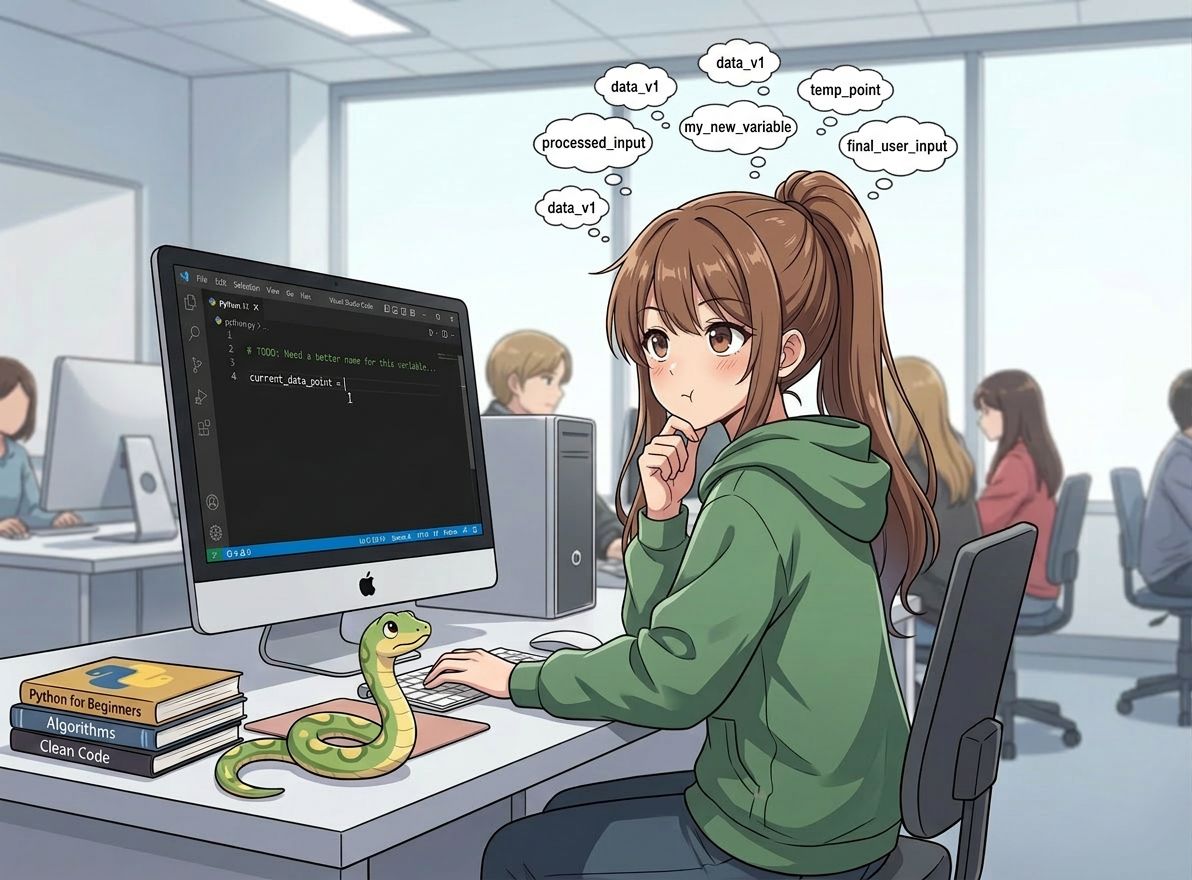
A jó változónév legyen beszédes, rövid, de érthető, utaljon a témára.
Tartalmazhat: betűt, számot, aláhúzást.
Fontos: nem kezdődhet számmal!
Tehát, ezek jó változó elnevezések:
eletkor = 12
pontszam2 = 88
_teszt = „próba”
ez meg hibás:
2pont = 88
Lehet több szóból is alkotni változónevet. A Pythonban bevett szokás, hogy aláhúzással választjuk őket el:
kedvenc_szin = „kék”
dolgozat_pontszam = 92
Ezt nevezzük snake_case írásmódnak.
A Pythonban lehet használni nagybetűt is a változónevekben, de a hétköznapi változóknál ezt általában kerüljük. A teljes nagybetűs írásmódot inkább konstansoknál szokás használni:
PI = 3.14
A Python kis- és nagybetűérzékeny, különböző változónévnek tekinti ezeket:
szam = 10
Szam = 20
Nagyon fontos, hogy Pythonban a konstans valójában csak szokás szerint konstans. A nyelv nem tiltja meg, hogy később átírd, de ha nem muszáj, inkább ne tedd.
Technikailag a Python 3 már sok Unicode karaktert kezel, tehát működnek bizonyos ékezetes betűk is, ennek ellenére kezdőként és általános gyakorlatként érdemes kerülni az ékezeteket, mert könnyen okozhatnak kompatibilitási vagy olvashatósági gondot.
tehát jobb így:
varos_nev = „Veszprém”
mint így
város_név = „Veszprém”
Vannak foglalt kulcsszavak, melyeket nem használunk változónévnek, például: if, for, while, def.
Emellett vannak olyan beépített nevek is, mint a print, type vagy list, melyeket technikailag felül lehet írni, de ezt nem érdemes megtenni, mert később hibát okozhatnak, például
print = 5
De utána a print() függvényedet már számként fogja kezelni a Python,
Minden változóban valamilyen típusú adat van. A Pythonban ezt a type() függvénnyel tudjuk megnézni
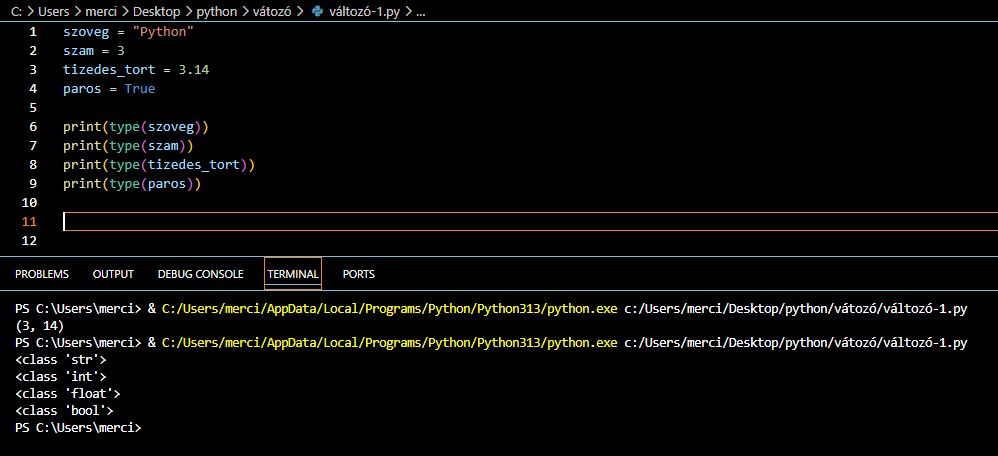
A jelentése:
str = szöveg
int = egész szám
float = tizedes tört
bool = logikai érték
A Python egyik nagy előnye, hogy dinamikusan típusos nyelv, ami azt jelenti, hogy nem kell külön előre megadni a változó típusát, és ugyanabba a változóba később akár más típusú érték is kerülhet.
Például:
szoveg = „Python”
print(type(szoveg))
szoveg = 4
print(type(szoveg))
Itt először szöveg lesz benne, utána pedig egész szám. Ez rugalmassá teszi a Python nyelvet, ugyanakkor érdemes kerülni, hogy ugyanazt a változót hol szövegre, hol számra használjuk, mert ettől könnyen zavarossá válik.
A lényeg: nem maga a változó típusa van előre rögzítve, hanem aktuálisan benne tárolt érték tpusa derül ki futás közben.
Előfordul, hogy egy adatot át kell alakítanunk más típusúvá. Ezt nevezzük típuskonverziónak.
szam = int(„12”)
print(szam)
print(type(szam))
A kimenete:
12
<class ‘int’>
Ez működik, mert a „12” szöveg számjegyekből áll. Viszont ez hibát fog adni:
szam = int(„Python”)
mert ez nem alakítható át számmá.
A szövegből is lehet tizedestört, például:
szam = float(„3.14”)
print(szam)
print(type(szam))
Számból is lehet simán szöveg:
szam = 17
szoveg = str(szam)
print(szoveg)
print(type(szoveg))
Ez sokszor akkor kell, ha egy számot a szöveggel együtt szeretnénk kiírni. Például ez hibát okozhat:
eletkor = 17
print(„Az eletkorom: ” + eletkor)
mert két különböző adattípust akarok egybefűzni egy + jellel. „Az életkorom: ” – szöveg (str), az életkor – egész szám (int). A + jelet összefűzésre használjuk, de ehhez mindkét oldalnak szövegnek kell lennie. Egy számot nem fűz automatikusan a szöveghez, hibát fog adni. Ezért a jó megoldás:
eletkor = 17
print(„Az életkorom: ” + str(elekor)) vagy
eletkor = 17
print(f”Az életkorom: {eletkor}”)
Ez az úgynevezett f-string, erről majd később lesz szó.
Ha már szóba került az összefűzés, nézzünk rá még néhány példát:
Szövegek összefűzése:
elso = „szamító”
masodik = „gép”
print(elso + masodik)
kimenet:
számítógép
Számoknál viszont a + jel összeadást jelent:
elso = 1
masodik = 2
print(elso + masodik)
kimenete:
3
Itt megint a típus a fontos, aszerint értelmezi a Python a + jelet.
A vátozó értékét módosíthatjuk is:
pontszam = 10
pontszam = pontszam + 1
print(pontszam)
kimenet:
11
Ez azt jelenti, hogy a változó korábbi értékét is fel tudjuk használni az új érték kiszámításához. Ez majd a későbbi ciklusoknál jól fog még jönni.
A Python változók az egyik legfontosabb alapelemei a programozásnak, mert ezekben tároljuk azokat az értékeket, amelyekkel a program dolgozik.
Gyakori hibák változók használatakor:
printA Python változók és az alap adattípusok működéséről a hivatalos Python dokumentációban is olvashatsz bővebben: Python.org
A keresett oldal nem található. Próbálja meg finomítani a keresést vagy használja a fenti navigációt, hogy megtalálja a bejegyzést.
Az előző leckében létrehoztuk az első Python programunkat, és megnéztük, hogyan tudjuk futtatni Visual Studio Code-ban.
Most egy kicsit tovább lépünk, és megnézzük, hogyan tudunk szöveget kiíratni, számolni, illetve hogyan kezeli a Python az adatokat.

A Pythonban az egyik legalapvetőbb utasítás a print(). A print() parancs arra szolgál, hogy valamit megjelenítsünk a képernyőn.
Ha szöveget szeretnénk kiírni, akkor azt idézőjelek közé kell tenni. A szöveget írhatjuk
” ” – idézőjelek közé vagy
‘ ‘ aposztófok közé is, mindkettő működik
Futtatás előtt mindig mentsük el a programot.
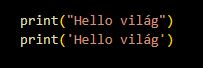
Ha kihagyunk egy zárójelet vagy idézőjelet, a Visual Studio Code hibaüzenetet ír. Ilyenkor a program nem fut le, és a terminál jelzp, hogy melyik sorban lehet a hiba. A hibaüzenet átalában így néz ki:
SyntaxError: unterminated string literal
Ez azt jelenti, hogy valahol nem zártunk le egy szöveget vagy zárójelet. A VS Code azt is megmutatja, melyik sorban érdemes keresni a problémát (izz: at line 2 – azaz a második sorban volt egy aposztróf elhagyás)

A print() nem csak szöveget tud kiírni, hanem számításokat is tud végezni.
Próbált ki, futtasd le:
Print(8+3)
A futtatásnál 11 lesz a kiírt összeg.
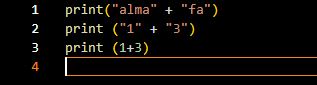
A Pythonban a szövegeket össze lehet fűzni a + jellel. Próbáld ki, irasd ki:
print(„számító” + „gép”)
Az eredmény: számítógép.
Ezt a műveletet string összefűzésnek nevezzük.
A Python különböző adattípusokat tud kezelni. Az előző példákban már két fontos típussal találkoztunk:
Szöveg (string) – ha az adat idézőjelek között van, a Python szövegként kezeli, például: print(„Hello világ”)
Ha az adat nincs idézőjelben, akkor számként értelmezi, például: print(8+3)
De most nézzük ezt a példát:
print(„1” + „3”)
Az eredmény: 13 és nem 4 lesz. Ennek az az oka, hogy az idézőjelek miatt a Python szövegként értelmezi a számokat és ezért összefűzi őket.
Ha számként írjuk őket:
print(1 + 3)
Akkor az eredmény 4.
A színek is segítenek a kódban. A Visual Studio Code különöző színekkel jelöli a kód részeit.
Ez segít gyorsan észrevenni, hogy a program szövegként vagy számként értelmez valamit
Egy sorban keverheted is az adattípusokat:
print(„Az eredmény:”, 8+3)
A program eredménye:
Az eredmény: 11
A Python automatikusan szóközt tesz az elemek közé, így a szöveg és a szám szépen jelenik meg együtt. Ez később nagyon hasznos lesz, amikor a program szöveget és számokat együtt jelenít meg.
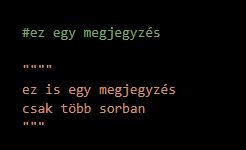
A programkódban elhelyezhetünk megjegyzéseket, amelyek segítenek a kód megértésében. A megjegyzések a program futásakor nem jelennek meg, csak a programozó számára hasznosak.
Egy soros megjegyzés:
# Ez egy megjegyzés
A # jelet Windows alatt például az AltGr + X billentyűkkel lehet beírni. A VS Code általában zöld színnel jelöli a kommenteket, így könnyen felismerhetőek.
Ha hosszabb megjegyzést szeretnénk írni, két lehetőségünk van:
Az első: minden sor elejére teszünk egy # jelet.
A második: ha három idézőjel vagy három aposztróf közé írjuk
Kikommentelésnek hívjuk azt ha egy programsort vagy programrészletet ideiglenesen ki szeretnénk kapcsolni. Ilyenkor teszünk elő egy # jelet.
Ezt a Visual Studio Code-ban máshogy is elérhetjük:
Ha véletlenül kikommenteltünk valamit, a Ctrl + Z segítségével visszaállíthatjuk
Ebben a leckében megtanultuk:
hogyan működik a print() parancs
hogyan lehet szöveget kiírni
hogyan lehet számolni a Pythonban
mi a különbség a számok és szövegek között
hogyan használhatunk kommenteket a kódban
A keresett oldal nem található. Próbálja meg finomítani a keresést vagy használja a fenti navigációt, hogy megtalálja a bejegyzést.

Ha programozni szeretnél tanulni, az egyik legjobb választás a Python. Ez egy modern, könnyen olvasható programozási nyelv, amelyet világszerte használnak weboldalak készítésére, automatizálásra, adatelemzésre vagy akár mesterséges intelligencia fejlesztésére.
A Python különösen kezdőbarát nyelv, mert a szintaxisa egyszerű és jól olvasható. Sok más programozási nyelvhez képest kevesebb kóddal is működő programokat lehet írni, ezért ideális első programozási nyelvnek.
Ebben a sorozatban lépésről lépésre tanuljuk meg a Python alapjait, úgy, hogy közben valódi mini programokat is készítünk.

A programokat valahol meg kell írni. Mi ehhez a Visual Studio Code szerkesztőt fogjuk használni.
Ez egy ingyenes, nagyon népszerű fejlesztői eszköz, amely sok programozási nyelvet támogat, köztük a Pythont is.
👉 Ha még nem telepítetted, itt találsz részletes útmutatót:
Visual Studio Code telepítése
Ha már telepítetted a VS Code-ot, jöhet a berendezése
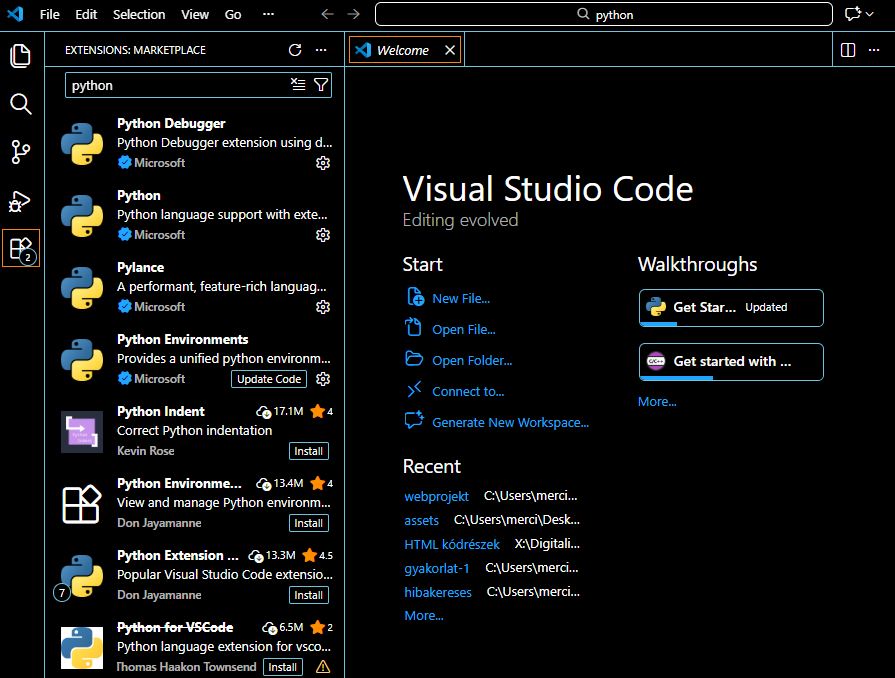
➡️ A Python-kód írásához A Visual Studio Code-ban néhány bővítményt is telepíteni kell. Nyisd meg a bal oldali menüsor alján a Bővítmények (Extensions) ikont, majd a keresőmezőbe írd be: python
Miután beírtad a keresőmezőbe, hogy Python, egy hosszú találati listát kaptál. A találatok közül ezeket válaszd:
Python (Microsoft) – ez az alap Python bővítmény, amely lehetővé teszi a Python-fájlok futtatását és kezelését
Pylance (Microsoft) – segít az automatikus kódkiegészítésben, hibajelzésben és kényelmesebb kódírásban

Python Debugger (Microsoft) – a hibakereséshez szükséges, vagyis segít megtalálni, ha valami nem úgy működik, ahogy szeretnéd. Kezdőként ez a három bővítmény bőven elég ahhoz, hogy kényelmesen elkezdhess Pythonban dolgozni.
Mielőtt elkezdünk kódolni, érdemes létrehozni egy külön mappát, ahova a Python fájljaidat menteni fogod. Így később sokkal könnyebb lesz rendben tartani a gyakorló feladatokat és a kisebb projekteket. A legegyszerűbb, ha a számítógépeden készítesz egy új mappát, például ilyen néven:
python-gyakorlás
Ezután nyisd meg a Visual Studio Code-ot, majd a bal oldali menüben kattints az Explorer ikonra. Itt fogod látni a megnyitott mappákat és a bennük levő fájlokat.
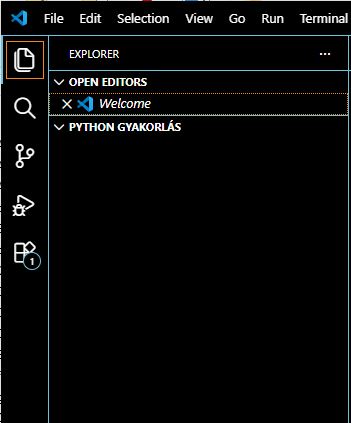
A mappa megnyitásához kattints az alábbi lehetőségek egyikére:
1. Open Folder
2. Fent a menüsorban: File > Open Folder.
Ezután keresd meg az előbb létrehozott mappát és nyisd meg. Ha minden rendben, az Explorer panelen meg fog jelenni a mappa neve. Ide fogjuk menteni a Python-fájljainkat.
Ez elsőre apróságnak tűnhet, de nagyon hasznos szokás.
A programozásban a rendezettség fél siker.
Most készítsük el az első Python fájlunkat.
Nagyon fontos a végén a .py kiterjesztés, mert ez jelzi a számítógépnek, hogy Python programról van szó. Ha elkészült, a fájl meg fog jelenni az Explorer listában és a szerkesztőben is. Most már írhatjuk bele a kódot:
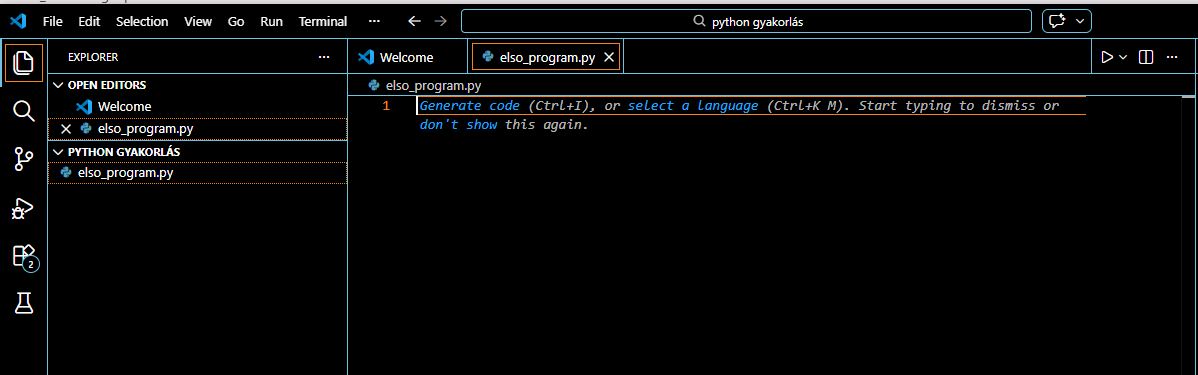
Írd a fájlba a következő sort:
print(„Helló világ!”)
Ez a program a képernyőre ír egy szöveget. A print() utasítás a Python egyik legegyszerűbb parancsa. Arra szolgál, hogy szöveget, vagy adatot jelenítsünk meg a képernyőn.
A Python fájlt többféleképp is futtathatjuk. Az egyik legegyszerűbb, ha a szerkesztő jobb sarkában található kis háromszög alakú gombot használod (▶). Ez a Run Python File gomb. Ha erre rákattintasz, a Visual Studio Code automatikusan lefuttatja a programot.
Ebben a leckében előkészítettük a Python tanulásához szükséges környezetet.
Megtanultuk:
hogyan nyissunk meg egy mappát a Visual Studio Code-ban
milyen Python bővítményeket érdemes telepíteni
hogyan hozzunk létre egy .py kiterjesztésű Python fájlt
hogyan futtassunk egy programot a ▶ futtatás gombbal
Elkészítettük az első Python programunkat is, amely egy szöveget ír ki a képernyőre. Ezzel gyakorlatilag megtetted az első lépést a programozás világában.
A keresett oldal nem található. Próbálja meg finomítani a keresést vagy használja a fenti navigációt, hogy megtalálja a bejegyzést.

A mesterséges intelligencia nem gondolatolvasó. A nagy nyelvi modellek (LLM-ek) nem „értik”, mire gondolsz – csak azt látják, amit leírsz. A prompt pedig pontosan ez: a modellnek adott utasítás/kérdés, ami kijelöli a feladat határait.
Ha a prompt jó, a válasz releváns, pontos és a célodhoz passzoló lesz. Ha a prompt homályos, a válasz is az lesz. Nem varázslat: kommunikáció.

A prompt:
keretet ad (miről szóljon a válasz és miről ne),
kijelöli a szerepet (pl. „tanárként”, „diákként”, „programozóként”),
meghatározza a formát (lista? táblázat? 3 bekezdés? példák?),
prioritásokat állít (rövid vs részletes, kezdő vs haladó szint, pro/kontra).
A modell nem tudja magától, hogy te egy óravázlatot, egy posztot, egy emailt vagy egy hibakeresést akarsz – hacsak nem mondod meg.
Egy hatékony prompt fő jellemzői:
Közérthető: nincs benne többértelműség.
Elég specifikus: megadja a kontextust, célt, kimenetet.
Fókuszált: egy problémára kér megoldást (vagy jelzi, ha több része van).
Folyamatorientált (ha kell): összetett feladatot lépésekre bont.
Stílusvezérelt (opcionális): hangnem, célközönség, szerep.
Rossz prompt:
Adj tippeket az időbeosztásra!
Mi a gond?
Nem tudni, kinek, milyen élethelyzetben, milyen célra. Diáknak? szülőnek? vállalkozónak? napi 2 óra vagy napi 10 perc?
Jobb változat:
Készíts egy 7 napos mini-tervet egy elfoglalt embernek, aki naponta max 30 percet tud tanulni. Cél: alap Python gyakorlás. Minden napra: 1 feladat, 1 rövid ismétlés, 1 „ha van plusz 10 perced” opció. Legyen barátságos, de konkrét.
A modell most már nem filozofál, hanem tervet gyárt.
Ugyanarról a témáról teljesen más típusú választ kapsz attól függően, hogyan kérdezed.
Téma: „Közösségi média és figyelem”
| Prompt | Elvárt válasz típusa |
|---|---|
| Milyen hatása van a short videóknak a figyelemre? | Rövid összefoglaló / felsorolás |
| Írj érveket és ellenérveket a TikTok korlátozásáról 14 év alatt! | Pro-kontra elemzés |
| Tégy úgy, mintha egy pszichológus lennél. Adj 6 jelet, amiből látszik, hogy túl sok a görgetés! | Tanácsadó, tünetlista |
| Adj 3 kutatási kérdést a „dopamin, jutalmazás, short videók” témában! | Tudományos, strukturált |
| Készíts 30 másodperces TikTok-szöveget a témáról, 1 erős hookkal! | Kreatív, platformra szabott |

A prompt ritkán „elsőre tökéletes”. Gondolj rá úgy, mint verziókra: V1, V2, V3… A modell válasza visszajelzés: hol volt túl tág, hol hiányzott forma, hol kellett volna több kontextus.
💡 Példa: téma „hamis információk felismerése”
V1 (túl tág):
Mondj valamit az álhírekről.
V2 (pontosabb kérdés):
Hogyan ismerhető fel egy álhír egy közösségi médiás posztban?
V3 (kimenet kontrollálása):
Adj egy 8 pontos ellenőrzőlistát álhírek felismeréséhez közösségi médiában. Minden ponthoz 1 mondatos magyarázatot adj, és a végén írj 2 rövid „gyakorló példát” poszt-szöveggel.
Túl tág kérdés → túl általános válasz.
Több külön kérdés egyben → a modell lehet, hogy csak az egyikre válaszol rendesen.
Nincs formátum megadva → túl hosszú / túl rövid / nem olyan stílusú.
Hiányzik a kontextus → irreleváns vagy félrecsúszó válasz.
Nincs cél megnevezve („mire kell?”) → a modell nem tud optimalizálni.
1. Válassz egy témát (kutatási vagy közéleti), pl. „robotok a munkahelyeken”, „digitális lábnyom”.
Írj 3 különböző promptot ugyanarra a témára, majd próbáld ki:
ugyanabban a csevegésben, ugyanazzal a modellel,
három külön csevegésben, ugyanazzal a modellel,
két külön modellel (pl. ChatGPT vs. Claude vagy Gemini).
Hasonlítsd össze:
Miben térnek el a válaszok?
Melyik lett a leginformatívabb?
Mit javított a prompt pontosítása (tartalom, stílus, szerkezet)?
2. Prompt-evolúció (2 lépésben)
Írj egy nagyon rövid, pár szavas promptot a saját érdeklődési körödhöz kapcsolódva
Finomítsd két lépésben:
A végén nézd meg: mennyivel „irányíthatóbb” lett a válasz.
Amit még érdemes megjegyezni: a „tégy úgy, mintha…” rész nem tényeket változtat meg, csak a nézőpontot és a hangnemet. Ugyanaz a téma lehet „pszichológus”, „tanár”, „barát”, „HR-es”, „újságíró” — és máris más jellegű választ kapsz.

A keresett oldal nem található. Próbálja meg finomítani a keresést vagy használja a fenti navigációt, hogy megtalálja a bejegyzést.