Erdő

Erdő

Gimp, Érettségi - 2023. május, középszint

Erdő

A 2023. májusi digitális kultúra érettségi egyik legjobb „klasszikus” feladata az Erdő: nem túl hosszú, de pont annyi apró részlet van benne, hogy megtanítson rendszerben gondolkodni. Itt nem az a trükk, hogy „ismered-e a gombot”, hanem az, hogy képes vagy-e szépen, tisztán, lépésről lépésre felépíteni egy kész munkát úgy, ahogy a vizsga kéri.

Ebben a bejegyzésben két dolgot kapsz:

1. Letölthető képeket / forrásokat (hogy ugyanazokkal dolgozz, mint a feladatban),
2. A feladat magyarázatát, hogy pontosan tudd, mit kell elkészíteni.

Tipp: mielőtt belevágsz, ments egy üres projektet „erdo” néven, és munka közben többször ments.

    Robotikaszakkör logó Inkscape-ben: robot figura és ROBOTIKA–SZAKKÖR felirat zöld táblán

    A feladat leírása

    Letöltés – képek és forrásfájlok

    A feladathoz szükséges képeket innen tudod letölteni:

    ➡️ Letöltés: Erdő feladat képei – kattints ide
    ➡️ Ez pedig a feladatlap: Erdő

    A feladat leírása: 

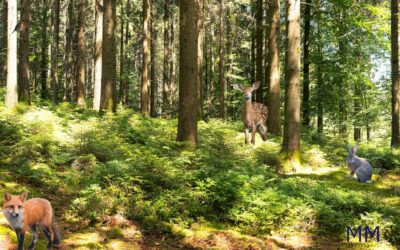
    Az erdő egy változatos élőhely: sokféle növény és állat él egymás mellett. A feladatod egy olyan tabló elkészítése, amely néhány erdei állatot mutat be képszerkesztéssel, több réteg felhasználásával.

    A munkához használd a letölthető állományokat: erdo.png, madar_keritesen.png, nyul.png, roka.png, szarvas.png.
    A kívánt végeredmény megjelenését a tablo_minta.jpg fájl mutatja.

    0. lépés: Nyisd meg az erdo.png képet egy rétegek kezelésére alkalmas pixeles képszerkesztőben (például GIMP-ben). A munkádat rögtön mentsd el a szerkesztőprogram alapértelmezett formátumában tablo néven (GIMP-ben ez tipikusan .xcf).

    Álljunk neki a feladat megoldásának

    1. lépés – A nyúl beillesztése külön rétegként

    Miután megnyitottuk az erdo.png hátteret, a nyulat nem simán bemásoljuk, hanem külön rétegként illesztjük be. Ehhez a legegyszerűbb módszer a Megnyitás rétegként (vagyis a nyul.png-t úgy nyitjuk meg, hogy a háttérkép fölé, egy új rétegre kerüljön).

    Amint betöltődik a nyul.png, rögtön látszik, hogy jó helyen járunk: a Rétegek panelen már két réteg szerepel. Alul az erdo.png (a háttér), fölötte pedig a nyul.png (az újonnan beillesztett állat). Ez azért fontos, mert innentől a nyulat külön tudjuk mozgatni, méretezni és igazítani anélkül, hogy a háttérképet bántanánk.

      A nyúl most még túl nagy, ezért le kell kicsinyíteni az oldalarány megtartásával, nagyjából a hatodára. Ehhez a bal oldali eszköztárban kiválasztom a 6. ikont, az Egységes átalakító eszközön belül a méretezést. Ezzel a nyúl rétegét tudom méretezni úgy, hogy közben a kép nem torzul.

      Rákattintok a nyúlra, hogy kijelölje, majd a megjelenő vezérlőkeretnél a méretezés módját választom. Fontos, hogy lánc/aránytartás be legyen kapcsolva, így a nyúl nem „szélesedik” vagy „lapul”, hanem szépen kicsinyedik.

      A nyúl eredetileg 774 px széles, és hatodára csökkentve ez 129 px széles lesz. A magasságát arányosan fogja változtatni

      Akkor jó a méret, ha a nyúl nem sokkal szélesebb, mint az előtérben középen álló fatörzs. Ha ez megvan, a nyulat a jobb oldali két fa közé, a földre helyezem.

      A róka 

        A rókát is külön rétegként tesszük a táblóra, hogy önállóan tudjuk mozgatni és méretezni. Ehhez a roka.png fájlt Megnyitás rétegként módszerrel illesztem be. A Rétegek panelen így már három réteg látszik: alul az erdo.png, fölötte a nyul.png, és legfelül a roka.png.

        A róka eredeti mérete 1920 × 1280 px, de a feladat szerint a harmadára kell csökkenteni, miközben megőrizzük az oldalarányt. Ez azt jelenti, hogy a szélesség 640 px lesz, a magasság pedig kb. 427 px (mert 1280/3 ≈ 426,7, a program egész pixelre kerekít).

        Ehhez ismét a bal oldali eszköztárból az Egységes átalakító eszközt használom, kijelölöm a rókát, bekapcsolva hagyom az aránytartást, majd 33,33%-ra méretezem.

        Ha a méret megvan, a rókát a minta alapján a bal alsó sarokba helyezem: először nagyjából odahúzom, majd finoman igazítom, hogy „a földön álljon”, és ne lógjon le a képről.

        Szarvas

        Önálló rétegként kell behozni a szarvas.png képet. Forgasd el a szarvas testét úgy, hogy egyenesen álljon, tehát a nyaka a kép oldalával nagyjából párhuzamos legyen. Méretezd át a szarvast a negyedére, az oldalarány megtartásával. Helyezd el a szarvast a mintának megfelelően úgy, hogy a testével takarja el a háttérben álló fán levő piros X-et!

        Kép behívása külön rétegbe

        • Fájl → Megnyitás régeként → válaszd a szarvas.png

        Forgatás (hogy a nyak kb. párhuzamos legyen a kép szélével)

        • Jelöld ki a szarvast.
        • A 6. ikon (átméretezési eszköz)→ Forgatás 

        • Forgasd kb. 6°-kal, amíg „egyenesen áll” (a nyak iránya nagyjából párhuzamos a kép oldalaival).

        Méretezés a negyedére (861×1230 → /4)

        • 861 / 4 = 215,25 px ~ 215 px

        • aránytartással méretezd át. 

        Elhelyezés (piros X takarása)

        • A szarvast mozgasd úgy, hogy pont takarja az egyik fán lévő piros X-et.

        • Ha nehéz pontosan rátenni: nagyíts rá (Ctrl + görgő), és nyilakkal finommozgasd.

        Madár

        Nyisd meg külön képként a madar_keritesen.png képet, és végezd el a következő műveleteket:

        Vágd meg a képet úgy, hogy azon csak a madár és a zöld háttér maradjon. Az oszlop ne látszon rajta. Egy rész hiányozni fog a madár lábából és farktollából, de ez nem lényeges. 

        • Fájl → Megnyitás (külön képként)

        • Vágóeszköz (Crop Tool)

        • Húzd a keretet a madár köré

        • Enter → kész, minden, ami kívül volt, levágva

        Zöld háttér eltüntetése GIMP-ben (varázspálcás módszer)

        Zöld réteg kiválasztása / láthatóság

        • A Rétegek panelen kattints a zöld hátteret tartalmazó rétegre, hogy az legyen aktív.

        • (Ha külön réteg a zöld: akár a „szem” ikont is kikapcsolhatod, de itt most törölni akarjuk, szóval maradhat látható.)

        Átlátszóság bekapcsolása (különben Delete fehérre töröl)

        • Jobb klikk a zöld rétegen → Alfa csatorna hozzáadása
          (Ha szürke/tiltott, már van alfa csatorna.)

        • Varázspálca beállításai

        • Élsimítás (Antialiasing): pipa

        • Lágy szélek (Feather edges): pipa → Sugár: 4 px

        • Átlátszó területek kijelölése: pipa (akkor kell, ha már vannak lyukak/átlátszó részek és azokat is bele akarod vonni)

        • Küszöb (Threshold): 15 (jó indulás; ha túl sok mindent kijelöl, lejjebb, ha túl keveset, feljebb)

        Kijelölés + törlés

        • Katt a zöld részre (varázspálca), gyűjtsd össze a részeket (Shift-katt).

        • Delete → a kijelölt zöld részek átlátszóvá válnak.

         Hibajavítás

        Ha túl sok törlődött: Ctrl+Z (visszavonás), küszöböt kicsit lejjebb, vagy jelölés finomabb kattintásokkal.

        Export

        • Fájl → Exportálás másként…

        • Név: marad.png
          (PNG kell, mert az tud átlátszóságot. JPEG-vel bukó az alfa.)

        Illesszük be a madarat az erdős képbe

        • Térj vissza az erdős képhez
        • Fájl megnyitás rétegeként → nyisd meg a madar.png képet

        Madár átalakítása


        • Csökkentsük a madarat a tizedére: átméretezési eszköz > méretezés > 590*505-nek a tizede: 59*50 px

        • Helyezd a képen látható módon a fára
        • Duplázd a madár réteget: menj rá a rétegre és jelöld ki a rétegek kétszerezését. Így két madarad lett. 
        • A másik madarat tükrözni kell. Ezt az alatt találod, ahol a méretezés volt. Válaszd a tükrözést, kattints a madárra és kész is 
        • A megfogó eszközzel húzd a másik madarat a világos fára, kicsit lejjebb, mint az előzőt. 

        Inkscape logó fekete-fehér ikonként, vektorgrafika jelképe

        Új szövegréteg létrehozása (kezdőbetűk)

        • Az eszköztárban kattints az A betű ikonra (Szöveg eszköz).

        • Kattints a képre (akár középre), és írd be a kezdőbetűidet (pl. „MM”).

        • Ezzel automatikusan létrejön egy külön szövegréteg a Rétegek panelen.

        • A Szöveg eszköz beállításainál (bal oldali panel / felugró ablak):

          • Betűtípus: válassz egy jól olvashatót (pl. Sans / Arial jellegű)

          • Méret: kb. 80 px (indulásnak tökéletes)

          • Szín: kattints a színnégyzetre → válassz sötétkéket
            (ha kell konkrét: valami ilyesmi jó: #0B2A6F vagy #0A1F5C)

        „Madár és nyúl mérete között” = ne legyen se túl pici, se óriási: 70–90 px általában eltalálja. Ha a madár nagyon nagy a képen, akkor mehet 100 köré is, de a 80 jó start.

        Elhelyezés jobb alsó sarokba

        • Válts Mozgatás eszközre (négy nyíl ikon).

        • Győződj meg, hogy a szövegréteg van kijelölve.

        • Húzd a betűket a jobb alsó sarokba.

          Mentés

          • Fájl → Exportálás másként…
          • Fájlnév: tablo.png
          • Katt: Exportálás
          • A felugró PNG ablakban általában elég megint Exportálás (alapbeállítások jók).

            Ezzel el is készültünk a feladattal! Gratulálok, ügyes voltál, ha eljutottál idáig!

            Vidám anime lány számítógépnél grafikát készít, Inkscape alapok tanulása

            Ha szeretnél továbbhaladni a pixelgrafikával, lépj a következő leckére:

            Gimp alapok

            Gimp alapok

            Gimp

            Gimp alapok - bevezetés a képszerkesztésbe

            Gimp: mi ez, és miért érdekeljen?

            A GIMP olyan, mint egy svájci bicska a képekhez: ingyenes, nyílt forráskódú, és meglepően sok mindent tud. Ha valaha bosszantott, hogy egy fotó túl sötét lett, valaki belelóg a háttérbe, a plakátodra kéne egy szöveg, vagy a beadandó képe „valahogy nem áll össze”, akkor a GIMP az a program, ami azt mondja: „nyugi, megoldjuk”.

            gimp alapok – GIMP képszerkesztés érettségire

            A GIMP nem arra van, hogy logót rajzolj tökéletesen skálázható vonalakkal (az Inkscape terepe), hanem arra, hogy pixeles képekkel dolgozz: fotóval, képernyőképpel, beszkennelt anyaggal, webes képekkel. Ezért érettségi szempontból is nagyon hálás: képszerkesztési feladatoknál jellemzően pont azokat a dolgokat kéri, amiben a GIMP erős: vágás, kijelölés, rétegek, színek javítása, retus, export. Ha egy mondatban kéne összefoglalni: a GIMP azt tudja, hogyan varázsold a „jó lesz ez”-ből a „na ez már vállalható” képet.

            Honnan és hogyan töltsd le a GIMP-et?

            A GIMP ingyenes és legális, de itt is igaz az örök internetes törvény: „letöltés” gombból rengeteg van, és némelyik mellé ajándékba kapsz bosszúságot is. A legegyszerűbb szabály az, hogy mindig a hivatalos oldalról töltsd le, mert ott biztosan a valódi telepítőt kapod, és nem valami „csomagolt” verziót.

            Nyisd meg a gimp.org oldalt, és keresd a letöltés részt. A weboldal általában automatikusan felismeri, milyen rendszert használsz, és ahhoz kínál telepítőt. Letöltés után indítsd el a telepítőt, és haladj végig a lépéseken; a legtöbb esetben nem kell semmi extra, csak a szokásos „Tovább → Tovább → Telepítés”.

            Windows alatt előfordulhat, hogy első indításnál a rendszer rákérdez, engeded-e futni — ez normális, hiszen egy új programot nyitsz meg. Macen és Linuxon is a hivatalos forrás a kulcs; Linuxon ráadásul gyakran a csomagkezelőből is elérhető, de a gimp.org akkor is jó kiindulópont, mert ott látod az aktuális verziót és a hivatalos útvonalakat.

            Gimp alapok – ingyenes képszerkesztés érettségire

            ➡️ Apró, de vizsgabarát szokás: ha komolyabban dolgozol egy képen, mentsd el a munkát a GIMP saját formátumában is (XCF), mert az megőrzi a rétegeket és a szerkeszthetőséget. Az export (PNG/JPG) inkább a „kész munka” verzió.

            Ok, megvan a GIMP, de ez mitől más, mint az Inkscape, és mire jó?

            Pixel vagy vektor?

            A GIMP és az Inkscape nem ugyanarra a problémára készült, ezért nem is érdemes őket versenyeztetni. A GIMP a pixelek nyelve. A kép apró képpontokból áll, mint egy óriási mozaik, és a program ezt a mozaikot szerkeszti: javít, retusál, színt állít, kivág, összerak.

            A vektoros programok, például az Inkscape, közben „nem pixeleket tologatnak”, hanem formákat írnak le: görbéket, vonalakat, alakzatokat. Emiatt vektornál bármekkorára nagyíthatsz egy logót vagy ikont, éles marad, míg pixelképnél egy ponton túl megjelennek a kis négyzetek — és nem azért, mert „rossz a program”, hanem mert a pixelek tényleg ott vannak.

            A GIMP tehát akkor a legjobb barátod, ha fotókat, képernyőképeket és képszerkesztős feladatokat csinálsz, míg az Inkscape-et akkor használd, amikor logót, piktogramot, tiszta vonalas grafikát vagy nyomtatható, méretezhető elemeket tervezel.

            Pixelgrafika példa: anime lány szeme 1600× nagyításban, látható pixelrács és képpontok

            Anime lány szeme 1600x nagyításban

            Pixelgrafika (raszter)

            A pixelképnek van felbontása: például 1200×800 pixel. Ez azt jelenti, hogy a kép ennyi apró képpontból áll. Amíg normál méretben nézed, minden kisimul, mert a pixelek kicsik. De ha nagyon ránagyítasz, a pixelek „felnőnek”, és láthatóvá válik a rács: a szélek lépcsősek lesznek, a kép pedig kockásodik.

            Ezért tipikusan fotót nem érdemes végtelenül nagyítani, és ezért fontos, hogy amikor beadandóhoz vagy plakáthoz keresel képet, elég jó felbontású legyen. A GIMP ebben segít: tudsz javítani a minőségen, élesíteni, zajt csökkenteni, de csodát nem ígér — ha az alapanyag túl kicsi, nagyításnál előbb-utóbb kijön a pixelvalóság.

            Ha ki akarod próbálni, nyiss meg egy fotót GIMP-ben, és nagyíts rá durván (például 800% vagy 1600%). Pont ezt fogod látni: a kép nem „szétesik”, csak felnagyítod a mozaikot.

            Vektorgrafika

            A kép nem pixelekből épül, hanem vonalakból, görbékből és alakzatokból, amiket a program “leír”. Ezért nagyításkor újraszámolja, és éles marad. Tipikus: logó, ikon, plakát, infografika, piktogram, nyomtatható grafika

            Vektorgrafika példa: egyszerű ikon (csigavonal) Inkscape-ben, SVG formátum
            Vektorgrafika nagyításban: 1600× zoom után is sima, éles kontúr (nem pixelesedik)</p>
<p>Felirat (caption):

            Nem tudom úgy kinagyítani a pici csiga egyetlen pontját sem, hogy pixelekre essen szét, mert a vektor nem pixelekből áll, hanem görbékből és alakzatokból, amiket a program újraszámol. Ezért akár 1600x nagyításnál is éles marad – nem kockásodik. 
            Próbáld ki te is! Nyiss meg egy SVG ikont Inkscape-ben, nyomj rá zoomot, és figyeld meg, hogy a körív és az élek továbbra is simák. 

            GIMP - honnan jött ez az egész?

            A Gimp nem egy ingyenes Photoshop-klón, hanem egy régi, nyílt forráskódú projekt, ami már a kilencvenes években megszületett. 1995 körül két fejlesztő, Spencer Kimball és Peter Mattis egy egyetemi projektként kezdett el dolgozni rajta, mert kellett nekik egy olyan képszerkesztő, ami elég komoly, de közben szabadon használható és fejleszthető. Akkoriban a „profi grafikai szoftver” még inkább a drága, zárt világot jelentette – a GIMP meg azt mondta: oké, akkor csináljunk egy olyat, amit bárki legálisan használhat, és amit a közösség együtt épít.

            A név is ezt tükrözi: GNU Image Manipulation Program – magyarul kb. „GNU képmódosító program”. Ez nem csak egy vicces rövidítés: a GIMP nagyon hamar a GNU / szabad szoftveres világ része lett. Vagyis nem egy cég terméke, hanem egy közösségi fejlesztésű eszköz.

            Ami miatt viszont a GIMP tényleg legendává vált, az az, hogy nem próbált egyetlen célra „csak egyféle” lenni. Idővel lett belőle fotóretusáló, digitális festőprogram, memegyár, plakát- és borító-összerakó, és egy csomó olyan munkafolyamat alapja, amit az iskolai feladatoknál is konkrétan kérnek: kijelölés, rétegek, maszkolás, színjavítás, kivágás, export. Szóval ha az érettségin azt érzed, hogy „na ez most tipikusan képmanipulálós feladat”, akkor a GIMP történetileg is pont erre lett felnevelve.

            Van a projektnek egy ikonikus kabalája is, Wilber, a kis furcsa kutyaszerű figura egy ecsettel a szájában. Ez azért aranyos, mert jól mutatja a GIMP kultúráját: profi eszköz, de közben nem veszi magát halálosan komolyan – és ez valahogy passzol is a nyílt forráskódú világhoz.

            A GIMP az évek során több nagy korszakon ment át: folyamatosan bővült a rétegkezelés, a kijelölések, a színkezelés, a pluginek rendszere, és lett egy csomó „haladó” belső motoros fejlesztés is, amit a felhasználó sokszor csak annyiban érzékel, hogy a program egyre többet bír el. Közben megmaradt az alapfilozófia: legyen ingyenes, legyen legális, és lehessen belőle tanulni.

            Ennyi volt az első lecke, ha szeretnéd folytatni, lépj tovább!

              Vidám anime lány számítógépnél grafikát készít, Inkscape alapok tanulása

              Ha szeretnél továbbhaladni a pixelgrafikával, lépj a következő leckére: