Nincs találat
A keresett oldal nem található. Próbálja meg finomítani a keresést vagy használja a fenti navigációt, hogy megtalálja a bejegyzést.

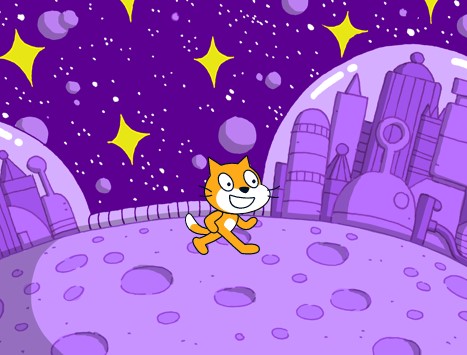
Megbeszéltük az előző leckében, mi az a Scratch, hol tudod letölteni vagy elérni, milyen részei vannak és egy picit megmozgattuk a cicát is. De ebben a leckében egyenesen elküldjük a macskát az űrbe. Tarts velem, hogy a tiéd is elinduljon kalandokat keresni
Minden játékot azzal kezdünk, hogy színes blokkokat illesztünk össze, mint egy kirakós darabjait. Minden blokk egy utasítás, ami megmondja a szereplőnek, hogy mit tegyen.
Első körben adjunk egy olyan utasítást a macskának, hogy a játékos az egerével vezérelhesse.
Nyisd meg a sárga Vezérlés gombot, és keresd meg a mindig utasítást. Középen „lyukas” ide fogjuk beilleszteni azt, amit a macskának mindig csinálnia kell.
Válaszd ki a mozgások közül az ugorj … helyére gombot. Lenyíló menüje van. Ki tudod választani, hogy véletlen helyre ugorjon, vagy oda, ahova az egérmutató mutat.
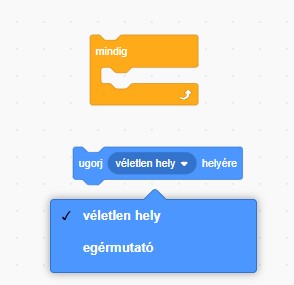
Most ez utóbbit válaszd és húzd be a mindig blokk közepére, hogy körülölelje az új utasítást.
Nyomd meg a sárga Események gombot és keresd meg a zöld zászlós blokkot. Ezt illeszd az utasítás tetejére. Ha kész vagy, nézd meg a játéktér jobb részét. Felül találsz egy zöld zászlót, ezzel indítod el az utasításodat. Ha a macska úgy mozog, ahogy te az egérrel, akkor jól csináltad!
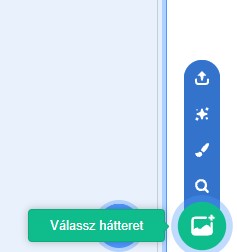
Jelenleg a játékterünk egy fehér vászon, nem túl látványos. Adjunk hozzá egy hátteret. A szereplők listájától balra, alul találsz egy Válassz hátteret gombot. Az én verziómban Fantázia, Zene, Sport, Kültér, Beltér, Űr, Vízalatt és Minták kategóriák szerepelnek. Ahhoz, hogy a cica az űrbe kerüljön, az Űr kategóriából válassz egy neked tetsző hátteret.
Ez a kép csak dekoráció, nem lesz hatással a szereplők mozgására
Kéne a macskánknak megfelelő hang is, ahogy itt sétál a lila bolygón. Jelöld ki a macskát a szereplők listájában, majd katttints a Hangok fülre

Alul a „válassz hangot” közül keress egy megfelelő az űrmacska számára. A hangokat a lejátszás gombra kattintva meg is hallgathatod. Ha megvan, amit szeretnél, felül térj vissza a kódhoz és illesszük az utasítások közé a hang lejátszását is.
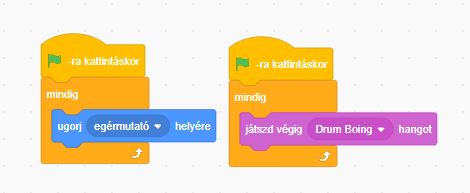
Most ha zöld zászlóval elindítod a programot, a hang is folyamatosan le fog játszódni. A program felülről lefelé játszódik le, a mindig blokk hatására pedig újra és újra visszatér a blokk elejére.
Ez egy ciklus, azaz újra megismétlődő kódrészlet. A mindig blokk soha véget nem érő ciklust hoz létre, de a ciklusok más típusaival megteheted, hogy rögzített számú alkalommal ismételsz meg egy műveletet.
Tegyük izgalmasabbá a játékot és keressünk a macskánknak egy rettenetes űrlényt, akit ki kell kerülnie, ha nem akar bajba kerülni. A lény jobbra-balra fog mozogni a játéktéren.
Ehhez menjünk jobbra, az új szereplő hozzáadására gombra és keressük meg, ki lakhat a lila bolyón. Ennek az új lénynek is adjunk utasítássorozatot: legyen egy mindig blokkja és a mozgásból válasszunk most két utasítást is bele: menj 10 lépést (növelheted is) és ha a szélén vagy, pattanj vissza. Ez fogja megakadályozni az űrlényt abban, hogy túlszaladjon a játéktér szélén.
Ha kipróbálod, akkor láthatod, hogy az űrlény a falhoz érve fejjel lefelé fordulva jön vissza. Ezen úgy tudsz javítani, ha kiválasztva a szereplőt az irányra kattintasz és kijelölöd a nem foroghat utasítást.
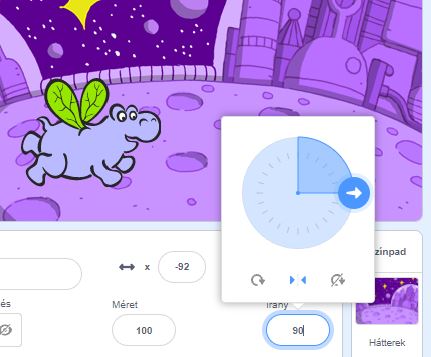
A nem foroghat utasítással láthatod, hogy az űrlény visszapattan a falról, majd hátrafelé megy. Ha szeretnéd, hogy mindig előre tartson, akkor a középső két egymás felé forduló háromszög lesz a jó választás. Egérrel húzd a megfelelő helyre, ahonnan induljon és máris ott fog járőrözni a lila bolygódon, frászt hozva az űrmacskára.
Ha a macskád véletlenül nem kerülte ki az űrlényt, akkor láthattad, hogy nem történt semmi, áthaladtak egymáson, mintha ott sem lett volna a másik. Hozzá kell adnunk egy utasítássorozatot, ami megállítja őket, ha összeütköznek.
Jelöld ki az űrlényt és húzd be a sárga (Vezérlés) ha … akkor blokkot a programterület üres részére. Ezután helyezd el az Érzékelés sorból az érinted … gombot a ha akkor tetejére. Látod, ennek más a formája, nem a közepébe illik, hanem a sor felső részébe. Az érinted is lenyíló menü, válaszd ki az első szereplőt a lehetőségek közül. Így már az űrlény érzékeli az űrmacskát, már csak azt kell megadni neki, mit csináljon, ha ez bekövetkezik.
Kattints újra a Vezérlésre és keresd meg az álljon le minden utasítást. Ezt húzd be középre. Így minden le fog állni, ha az űrlény hozzáér az űrmacskához. Az elkészült blokkot húzd a fő utasítássorozatba és húzz még bele felülre egy várj 5 msp-et blokkot is, hogy várjon egy keveset, amíg az űrlény elindul, ne ütközzön az indulás pillanatában már a macskával. Ezt is a vezérlés alatt találod
Teszteld le, biztos jól csináltad-e, indítsd a játékot a zöld zászlóval.
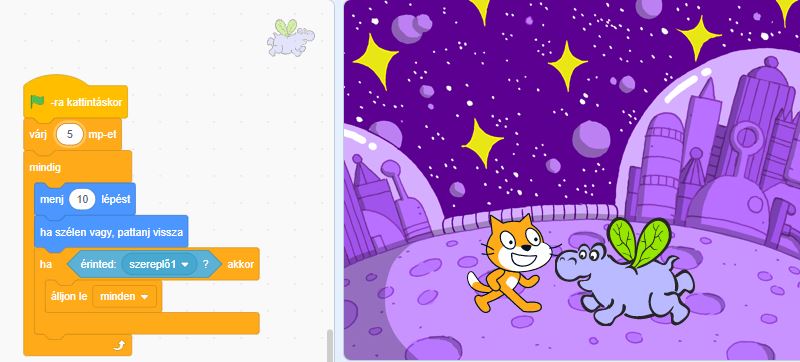
A ha akkor blokk feltételes utasítás, csak akkor hajtja végre a tartalmát, ha a feltétel értéke igaz. Tehát ha az érinted blokk kérdésre igaz a válasz, akkor lefuttatja a minden álljon le utasítást és véget ér a játék.
Gratulálok, ezzel hivatalosan is elkészítetted az első interaktív játékodat Scratch-ben!
A macskád már képes mozogni, reagálni, hangot adni és elkerülni az akadályokat – vagyis minden alapot megtanultál, amit egy kezdő programozó is használ.
Mentsd el a programot, mert a következő leckében ezt továbbfejlesztjük még egyéb funkciókkal!
a Scratchről olvasni, feladatokat készíteni benne, nézd meg a többi bejegyzést is:
A keresett oldal nem található. Próbálja meg finomítani a keresést vagy használja a fenti navigációt, hogy megtalálja a bejegyzést.
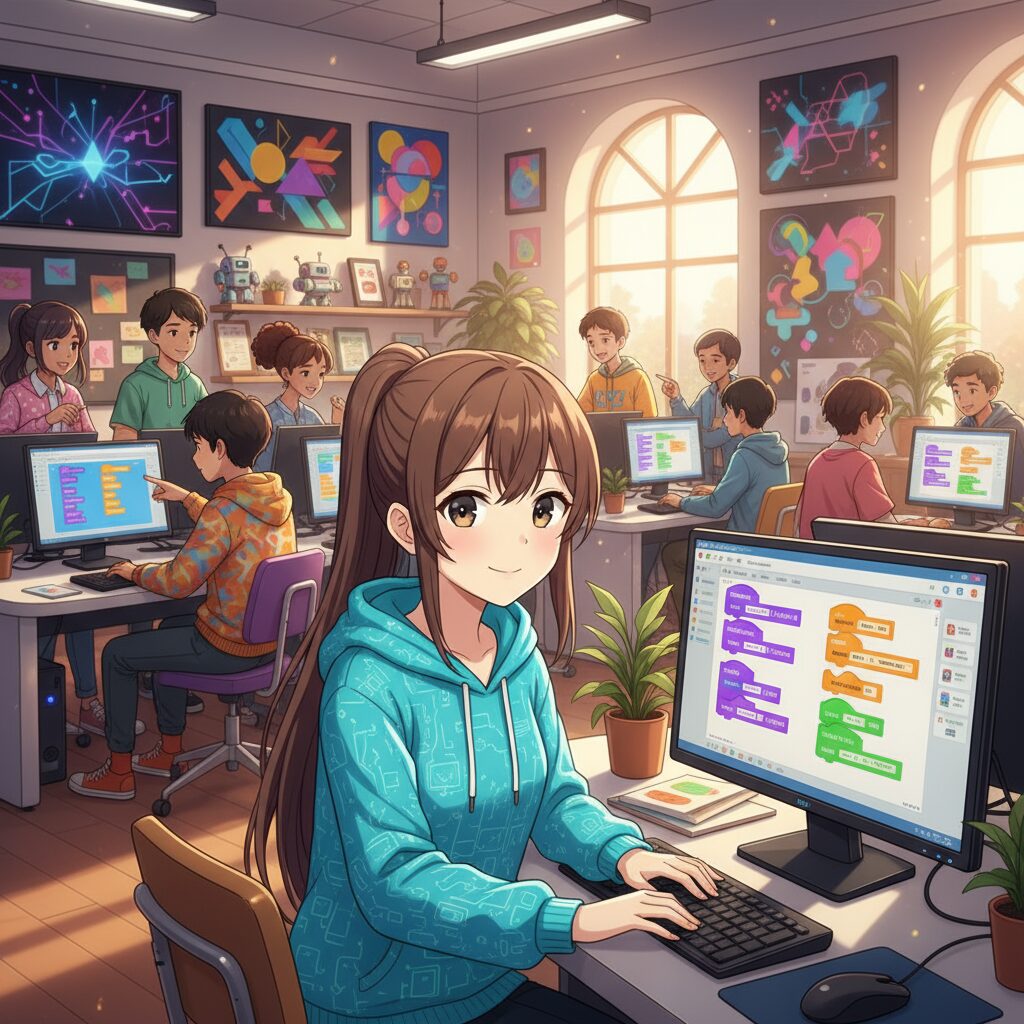
Amikor először megnyitod a Scratch-et, olyan érzés, mintha egy digitális LEGO-doboz tetejét pattintanád le: színes elemek, amikből bármit összerakhatsz – de itt a végeredmény nem a polcra kerül, hanem mozogni, zenélni, beszélni fog a képernyőn.
A Scratch egy, az MIT Media Lab csapatától induló, blokkalapú programozási nyelv és közösség. Úgy tanít kódolni, hogy közben azonnali visszajelzést ad, és nem akadsz fent a pontosvesszőkön. Támogatja és fejleszti a számításos gondolkodást és a probléma megoldó képességet, kreatív tanítást és tanulást, együttműködést. Azt a gondolkodásmódot lehet belőle elsajátítani, ami átültethető akár Pythonba, C++-ba is.
A Scratch születése 2003-ra nyúlik vissza.
Ekkor Mitchel Resnick, Yasmin Kafai és csapata a MIT Media Lab-ban azon gondolkodott:
„Miért csak az informatikusok érthetik meg a programozást?”
Így indult a Lifelong Kindergarten projekt, ami azt hirdette:
tanulni legjobban úgy lehet, ha alkotunk.
Az első Scratch-verzió (1.0) 2007-ben jött ki, és azóta is folyamatosan fejlődik:
Scratch 2.0 (2013) – új online szerkesztő, saját blokkok készítése
Scratch 3.0 (2019) – modern, JavaScript-alapú, bármilyen eszközön működik
Ma már több mint 1 milliárd projekt készült benne világszerte
A Scratch neve a DJ-k „scratching” technikájából jön — ők zenéket mixelnek; a Scratch pedig kódokat, hangokat, képeket mixel, hogy abból valami új szülessen.
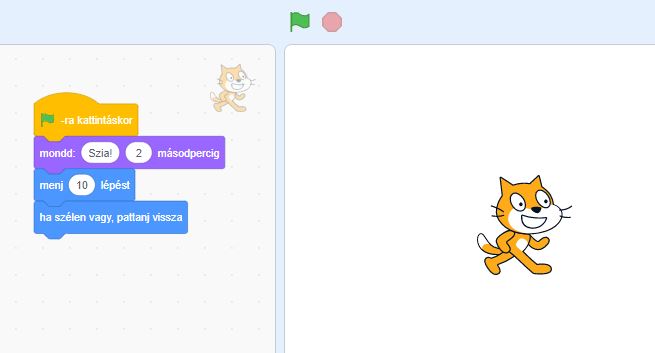
Röviden: játékokat, animációkat és interaktív történeteket készíthetsz vele. A szereplőidet (sprite-ok) úgy programozod, hogy színes blokokkat húzol egymásba: Amikor elindul a program .. mondd ezt … menj ennyit … fordulj ide ….
A blokkok csak akkor illeszkednek, ha logikailag is passzolnak – ez segít fókuszálni arra, mi történjen egymás után.
De a lényeg nem is ez, hanem a gondolkodásmód, amit közben elsajátítasz:
| Fejlesztett készség | Mit jelent a Scratch-ben? |
|---|---|
| 💡 Kreativitás | Saját játék, mese vagy mém kódolása |
| 🧩 Logikai gondolkodás | Programozási alapok (ha–akkor, ciklus, esemény) |
| 🤝 Együttműködés | Mások projektjeinek „remixelése” |
| 🌍 Digitális kompetencia | Kód, design, hang, mozgás – minden együtt |
| 🗣️ Kommunikáció | Storytelling interaktív formában |
Röviden: a Scratch az első lépés a programozói önkifejezés felé. Innen már csak egy kis lépés a Python, JavaScript vagy akár a robotika.
Megnyithatod böngészőben, ez kezdéshez teljesen elég: scratch.mit.edu/create
Le is töltheted az alkalmazást, offline is elérhető. Használhatod Windows, macOS, ChromeOS, Android rendszereken: scratch.mit.edu/download
Belépés után jobb oldalt látod a színpadot (itt fut minden), alul a sprite-listát (itt fogod a híres cicát megtalálni), bal oldalt a blokkokat, középen pedig a kódteret.
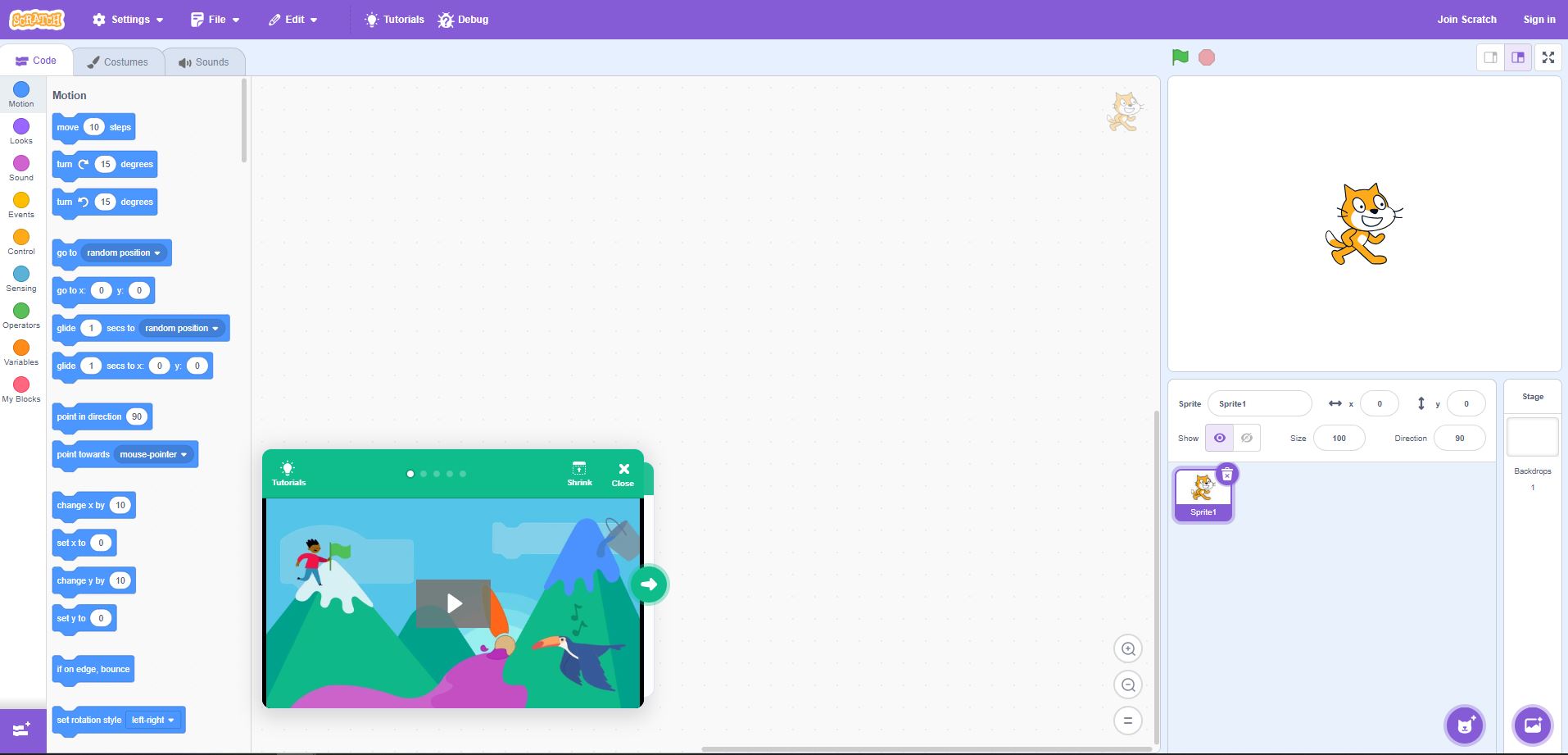
Kattints a zöld zászlóra és a macska életre kel.
a Scratchről olvasni, feladatokat készíteni benne, nézd meg a többi bejegyzést is:
A keresett oldal nem található. Próbálja meg finomítani a keresést vagy használja a fenti navigációt, hogy megtalálja a bejegyzést.
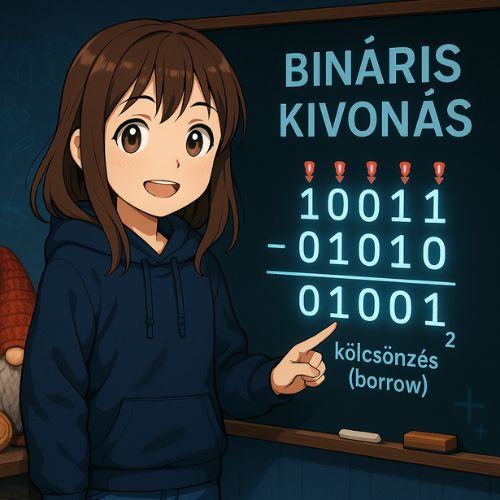
A bináris kivonás elsőre bonyolultnak tűnhet, de valójában ugyanaz az elv, mint a tízes számrendszerben – csak itt 0 és 1 állnak rendelkezésre. Ha az adott oszlopban a kisebbítendő számjegy kisebb, mint amit levonunk, „kölcsön kell kérnünk” a következő helyiértékről – ezt nevezzük átvitelnek vagy kölcsönvételnek (borrow).
Az ilyen műveletek megértése kulcsfontosságú az informatika és a digitális logika világában, hiszen minden számítógép ezzel dolgozik. Nézzük, hogyan zajlik mindez lépésről lépésre, látványos példákkal!
A tízes számrendszerben a kivonást jobbról balra haladva, helyiértékenként végezzük.
Ha a kisebbítendő számjegy nagyobb vagy egyenlő a kivonandóval, egyszerűen elvégezzük a műveletet.
Ha azonban a kivonandó nagyobb, kölcsön kell kérnünk egyet a következő helyiértékről — ezt nevezzük kölcsönvételnek (borrow).
A tízes számrendszerben a helyiértékek 10-es hatványai szerint csökkennek balról jobbra haladva.
Amikor két számot kivonunk, jobbról balra haladunk.
Ha egy adott helyiértéken a kisebbítendő számjegy kisebb, mint a kivonandó számjegy, akkor kölcsönzünk („borrow”) a következő helyiértékből.
A „kölcsönvétel” során az adott helyiértéken 10-et hozzáadunk az aktuális számhoz, a balra lévő helyiértéken pedig 1-gyel csökkentjük az ottani számjegyet.
Ahol a felső szám kisebb az alsónál, ott kölcsönzést végzünk. Az ábra alján a kis nyíl jelzi, honnan „vettünk át” 1-et. Így kapjuk meg helyesen az eredményt: 1815.59
Most, hogy a decimális összeadás menetét már értjük, nézzük, hogyan működik ugyanez a bináris számrendszerben — ahol csak 0 és 1 létezhet.
| Oszlop | Művelet | Eredmény (binárisan) | Leírjuk | Kölcsönzünk |
|---|---|---|---|---|
| 1. (1-es) | 0 − 1 → 10 − 1 | 1 | 1 | 1 |
| 2. (2-es) | (0 − előző kölcsön) − 0 → 10 − 1 | 1 | 1 | 1 |
| 3. (4-es) | (0 − kölcsön) − 1 → 10 − 1 | 0 | 0 | 1 |
| 4. (8-as) | (0 − kölcsön) − 0 → 10 − 1 | 1 | 1 | 1 |
| 5. (16-os, bal szélső) | (1 − kölcsön) − 0 | 0 | 0 | – |
Eredmény: 01011₂ (5 jegy, vezető nullával).
Ellenőrzés: 10000₂ = 16₁₀, 00101₂ = 5₁₀ → 16 − 5 = 11₁₀ = 01011₂.
Művelet: 0 − 1 → 10 − 1
Mi történik: A kisebbítendő (felső szám) utolsó bitje 0, a kivonandó (alsó) 1.
0-ból nem tudunk 1-et kivonni, ezért kölcsön kell kérnünk a bal oldali (2-es helyiértékű) bitből.
A balról érkező 1 binárisan 10₂-nek felel meg → így a művelet 10 − 1 = 1.
Leírjuk: 1
Kölcsönzünk: ✅ Igen, mert a 0-ból nem tudtunk kivonni.
Művelet: (0 − előző kölcsön) − 0 → 10 − 1
Mi történik: Eredetileg 0 volt ezen a helyen, de az előző oszlopból elvettünk 1-et, így most még kevesebb maradt — gyakorlatilag „−1” állapotban vagyunk.
Itt is kölcsön kell kérnünk a következő (4-es) helyiértékből.
A kölcsön után 10 − 1 = 1.
Leírjuk: 1
Kölcsönzünk: ✅ Igen, tovább kellett adni.
0 − 1 → nem megy → kölcsön kell a 8-as helyiértékből
De! már csökkentett értékkel indult, tehát a végeredmény 0 lesz
❌ leírjuk: 0
0 − 0, de kölcsönzött innen a 4-es → marad −1, ezért újra kölcsön a 16-osból
10 − 1 = 1
✅ leírjuk: 1
1 − (kölcsön) = 0
✅ leírjuk: 0
1. feladat: 10000₂ − 00101₂
✅ Eredmény: 01011₂
10000₂ (=16₁₀) − 00101₂ (=5₁₀) = 11₁₀ = 01011₂
✅ Eredmény: 00111₂
11101₂ (=29₁₀) − 10110₂ (=22₁₀) = 7₁₀ = 00111₂
✅ Eredmény: 10001₂
11010₂ (=26₁₀) − 01001₂ (=9₁₀) = 17₁₀ = 10001₂
✅ Eredmény: 10010₂
10111₂ (=23₁₀) − 00101₂ (=5₁₀) = 18₁₀ = 10010₂
✅ Eredmény: 010101₂
111000₂ (=56₁₀) − 100011₂ (=35₁₀) = 21₁₀ = 010101₂
✅ Eredmény: 010001₂
101010₂ (=42₁₀) − 011001₂ (=25₁₀) = 17₁₀ = 010001₂

A keresett oldal nem található. Próbálja meg finomítani a keresést vagy használja a fenti navigációt, hogy megtalálja a bejegyzést.
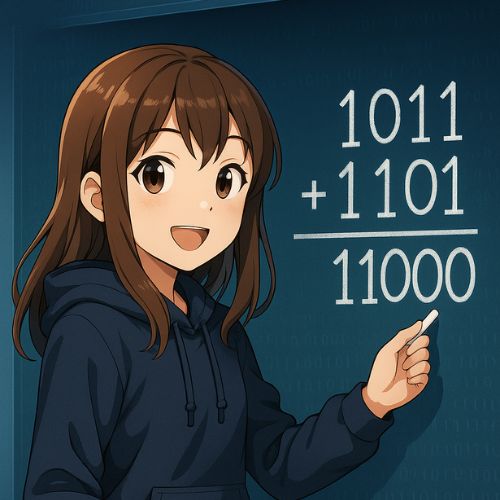
Az összeadás az egyik legalapvetőbb művelet – a számítógépek is ezt tanulják meg először.
Míg mi tízes számrendszerben (p = 10) gondolkodunk, addig a gépek csak két számjegyet ismernek: 0-t és 1-et.
Ezért minden számítógépes művelet – akár képet nézel, akár videót játszol le – a háttérben bináris összeadások és kivonások sokaságából áll.
De mielőtt megnéznénk, hogyan ad össze a gép, gyorsan nézzük meg, mi történik decimális (tízes) rendszerben.
A tízes számrendszer a mindennapok alapja – minden szám, amit leírunk vagy kimondunk, ennek a rendszernek az eleme.
Itt minden helyiérték a tíz hatványaival növekszik:
egyesek, tízesek, százasok, ezresek és így tovább.
Amikor két számot összeadunk, jobbról balra haladunk, mindig az egyesek helyiértékétől kezdve.
Ha az adott oszlopban (helyiértéken) az összeg több mint 9, akkor a „tízeseket” átvisszük (carry) a következő, balra eső helyiértékre.
Ez az átvitel ugyanaz a logika, amit majd a bináris összeadásnál is látni fogunk – csak ott 2 lesz a határ, nem 10.
1827.37 + 3642.96 = 5470.33
Lépésenként így működik:
Az utolsó oszlopban: 7 + 6 = 13 → leírjuk a 3-at, és 1-et viszünk át.
A tizedeseknél: 3 + 9 + 1 = 13 → leírjuk a 3-at, viszünk 1-et.
Az egyeseknél: 7 + 2 + 1 = 10 → leírjuk a 0-t, viszünk 1-et.
Tizeseknél 2 + 4 + 1 = 7 → leírjuk a hetet, nem viszünk semmit.
A százaknál: 8 + 6 = 14 → leírjuk az 4-et, viszünk 1-et a következő oszlopba.
Végül a legbaloldali oszlopban: 1 + 3 + 1 = 5 → leírjuk az 5-öt, már nincs mit továbbvinni.
Így kapjuk meg az eredményt: 5470.33
Most, hogy a decimális összeadás menetét már értjük, nézzük, hogyan működik ugyanez a bináris számrendszerben — ahol csak 0 és 1 létezhet.
A bináris (kettes) számrendszer alapja a 2, tehát minden helyiérték kétszerese az előzőnek:
1, 2, 4, 8, 16, 32, 64…
Összeadásnál itt is helyiértékenként dolgozunk, de mivel csak 0 és 1 létezik, a lehetséges eredmények nagyon egyszerűek:
| Oszlop | Művelet | Eredmény (binárisan) | Leírjuk | Átvisszük |
|---|---|---|---|---|
| 1. (jobbról) | 1 + 1 | 10 | 0 | 1 |
| 2. | 1 + 0 + 1 | 10 | 0 | 1 |
| 3. | 0 + 1 + 1 | 10 | 0 | 1 |
| 4. (bal szélső) | 1 + 1 + 1 | 11 | 1 | 1 |
Összeg: 11000₂ (mert az utolsó oszlopból érkező átvitel új, bal szélső bitet ad). Ellenőrzés: 1011₂=11₁₀, 1101₂=13₁₀ → 11+13=24₁₀ = 11000₂.
A kettes számrendszerben csak 0 és 1 van, a „határ” 2.
Ha egy oszlopban az összeg eléri a 2-t, 0-t írunk le és 1-et viszünk tovább (mint tízesnél a 10, csak itt a „bázis” 2).
Haladjunk jobbról balra:
1-es helyiérték: 1 + 1 = 10₂ → leírjuk 0, 1-et visszük a 2-es helyiértékhez.
2-es helyiérték: 1 (carry) + 1 + 0 = 10₂ → leírjuk 0, 1-et visszük a 4-eshez.
4-es helyiérték: 1 (carry) + 0 + 1 = 10₂ → leírjuk 0, 1-et visszük a 8-ashoz.
8-as helyiérték: 1 (carry) + 1 + 1 = 11₂ → leírjuk 1, 1-et visszük a következő (16-os) új helyiértékhez.
A bal szélen az átvitelből létrejön egy új 1-es bit → így kapjuk meg a végeredményt: 11000₂.
1. feladat: 10101₂ + 1110₂
✅ Eredmény: 100011₂
10101₂ (=21₁₀) + 1110₂ (=14₁₀) = 35₁₀ = 100011₂
✅ Eredmény: 1001100₂
55₁₀ + 21₁₀ = 76₁₀
✅ Eredmény: 1101.00₂
Tört rész: .11 + .01 = 1.00 → átvitel 1
Egész rész: 1001 + 11 + 1 = 1101
9.75₁₀ + 3.25₁₀ = 13.0₁₀
✅ Eredmény: 1110.000₂
Tört rész: .001 + .111 = 1.000 → átvitel 1
Egész rész: 1010 + 11 + 1 = 1110
10.125₁₀ + 3.875₁₀ = 14.0₁₀
✅ Eredmény: 111010₂
29₁₀ + 29₁₀ = 58₁₀
✅ Eredmény: 100000110₂
141₁₀ + 121₁₀ = 262₁₀
A keresett oldal nem található. Próbálja meg finomítani a keresést vagy használja a fenti navigációt, hogy megtalálja a bejegyzést.
A tízes számrendszert mindenki ismeri – ez az, amit nap mint nap használunk, amikor megszámoljuk a pénzünket, a lépéseket, vagy az órán a perceket.
De a számítógépek nem így gondolkodnak. Ők csak két jelet ismernek: 0 és 1 – ez a bináris számrendszer, a digitális világ igazi nyelve.
Ebben a leckében megtanuljuk, hogyan lehet decimálisból binárisba átváltani egy számot lépésről lépésre. Megmutatom, miért használják a gépek ezt a rendszert, és hogyan lehet gyorsan átlátni a váltást számológép nélkül is.
Készülj, mert most tényleg belenézünk a számok mögé.
A decimálisból bináris számrendszerbe való átváltás lényege, hogy a számot kettővel osztogatjuk, amíg el nem jutunk a nulláig.
Minden osztásnál megjegyezzük a maradékot — ezekből a maradékokból fog összeállni a bináris szám visszafelé olvasva.
🧮 Példa: alakítsuk át a 25₁₀ számot binárisba
| Osztás kettővel | Hányados | Maradék |
|---|---|---|
| 25 ÷ 2 = 12 | 12 | 1 |
| 12 ÷ 2 = 6 | 6 | 0 |
| 6 ÷ 2 = 3 | 3 | 0 |
| 3 ÷ 2 = 1 | 1 | 1 |
| 1 ÷ 2 = 0 | 0 | 1 |
Szabály: a tört részt (0.xxx) mindig 2-vel szorozzuk, és feljegyezzük az egészrészt (0 vagy 1).
A kapott új tört részt megint 2-vel szorozzuk… és így tovább.
A bináris törtrész a feljegyzett egészrészek sorrendben egymás után.
1. 0,625×2 = 1,25 → egészrész 1, maradék 0,25
2. 0,25×2 = 0,5 → egészrész 0, maradék 0,5
3. 0,5×2 = 1,0 → egészrész 1, maradék 0 (vége)
Eredmény: 0,101₂
| Lépés | Szorzás 2-vel | Egészrész | Új tört rész |
|---|---|---|---|
| 1. | 0,625 × 2 = 1,25 | 1 | 0,25 |
| 2. | 0,25 × 2 = 0,5 | 0 | 0,5 |
| 3. | 0,5 × 2 = 1,0 | 1 | 0 |
1. 0,375×2 = 0,75 → egész 0, maradék 0,75
2. 0,75×2 = 1,5 → egész 1, maradék 0,5
3. 0,5×2 = 1,0 → egész 1, maradék 0
Eredmény: 0,011₂
1. 0,1×2=0,2 → 0
2. 0,2×2=0,4 → 0
3, 0,4×2=0,8 → 0
4. 0,8×2=1,6 → 1 (marad 0,6)
5. 0,6×2=1,2 → 1 (0,2)
… és visszajutunk 0,2-hez, tehát ismétlődik.
Eredmény: 0,**0001100110011…**₂ (a „0011” blokk periodikusan ismétlődik)
12,5₁₀ → ?₂
12 → 1100₂, 0,5 → 0,1₂ ⇒ 1100.1₂
1. feladat 0,25₁₀ = ?₂
0,25 × 2 = 0,5 → egészrész 0
0,5 × 2 = 1,0 → egészrész 1, maradék 0
✅ Eredmény: 0,01₂
0,75 × 2 = 1,5 → egész 1, maradék 0,5
0,5 × 2 = 1,0 → egész 1, maradék 0
✅ Eredmény: 0,11₂
0,2 × 2 = 0,4 → 0
0,4 × 2 = 0,8 → 0
0,8 × 2 = 1,6 → 1
0,6 × 2 = 1,2 → 1
0,2 × 2 = 0,4 → ismétlődik
✅ Eredmény: 0,0011 (0011…)₂ → periodikus bináris tört
Osztás kettővel:
23 ÷ 2 = 11 marad 1
11 ÷ 2 = 5 marad 1
5 ÷ 2 = 2 marad 1
2 ÷ 2 = 1 marad 0
1 ÷ 2 = 0 marad 1
✅ Eredmény: alulról felfelé: 10111₂
12 ÷ 2 = 6, maradék 0
6 ÷ 2 = 3, maradék 0
3 ÷ 2 = 1, maradék 1
1 ÷ 2 = 0, maradék 1
✅ Eredmény: 1100.1₂
Egész: 156₁₀ → 10011100₂
Tört: 0,75₁₀ → 0,11₂
✅ Eredmény: 10011100.11₂
A keresett oldal nem található. Próbálja meg finomítani a keresést vagy használja a fenti navigációt, hogy megtalálja a bejegyzést.