Űrmacska – első Scratch projekt

Űrmacska – első Scratch projekt

Diákok tanulják, mi az a Scratch programozás egy modern tanteremben, ahol színes számítógépes képernyőkön kódolnak.

Scratch tanfolyam - 1. lecke

Űrmacska

Megbeszéltük az előző leckében, mi az a Scratch, hol tudod letölteni vagy elérni, milyen részei vannak és egy picit megmozgattuk a cicát is. De ebben a leckében egyenesen elküldjük a macskát az űrbe. Tarts velem, hogy a tiéd is elinduljon kalandokat keresni

Utasítássorozat készítése

Minden játékot azzal kezdünk, hogy színes blokkokat illesztünk össze, mint egy kirakós darabjait. Minden blokk egy utasítás, ami megmondja a szereplőnek, hogy mit tegyen. 
Első körben adjunk egy olyan utasítást a macskának, hogy a játékos az egerével vezérelhesse.  

Nyisd meg a sárga Vezérlés gombot, és keresd meg a mindig utasítást. Középen „lyukas” ide fogjuk beilleszteni azt, amit a macskának mindig csinálnia kell. 
Válaszd ki a mozgások közül az ugorj … helyére gombot. Lenyíló menüje van. Ki tudod választani, hogy véletlen helyre ugorjon, vagy oda, ahova az egérmutató mutat. 

Most ez utóbbit válaszd és húzd be a mindig blokk közepére, hogy körülölelje az új utasítást. 
Nyomd meg a sárga Események gombot és keresd meg a zöld zászlós blokkot. Ezt illeszd az utasítás tetejére. Ha kész vagy, nézd meg a játéktér jobb részét. Felül találsz egy zöld zászlót, ezzel indítod el az utasításodat. Ha a macska úgy mozog, ahogy te az egérrel, akkor jól csináltad!

Küldjük fel a macskát az űrbe

Jelenleg a játékterünk egy fehér vászon, nem túl látványos. Adjunk hozzá egy hátteret. A szereplők listájától balra, alul találsz egy Válassz hátteret gombot. Az én verziómban Fantázia, Zene, Sport, Kültér, Beltér, Űr, Vízalatt és Minták kategóriák szerepelnek. Ahhoz, hogy a cica az űrbe kerüljön, az Űr kategóriából válassz egy neked tetsző hátteret. 
Ez a kép csak dekoráció, nem lesz hatással a szereplők mozgására

Hangeffektusok hozzáadása

Kéne a macskánknak megfelelő hang is, ahogy itt sétál a lila bolygón. Jelöld ki a macskát a szereplők listájában, majd katttints a Hangok fülre

Alul a „válassz hangot” közül keress egy megfelelő az űrmacska számára. A hangokat a lejátszás gombra kattintva meg is hallgathatod. Ha megvan, amit szeretnél, felül térj vissza a kódhoz és illesszük az utasítások közé a hang lejátszását is. 

Most ha zöld zászlóval elindítod a programot, a hang is folyamatosan le fog játszódni. A program felülről lefelé játszódik le, a mindig blokk hatására pedig újra és újra visszatér a blokk elejére.
Ez egy ciklus, azaz újra megismétlődő kódrészlet. A mindig blokk soha véget nem érő ciklust hoz létre, de a ciklusok más típusaival megteheted, hogy rögzített számú alkalommal ismételsz meg egy műveletet. 

Adjunk hozzá egy űrlényt

Tegyük izgalmasabbá a játékot és keressünk a macskánknak egy rettenetes űrlényt, akit ki kell kerülnie, ha nem akar bajba kerülni. A lény jobbra-balra fog mozogni a játéktéren.
Ehhez menjünk jobbra, az új szereplő hozzáadására gombra és keressük meg, ki lakhat a lila bolyón. Ennek az új lénynek is adjunk utasítássorozatot: legyen egy mindig blokkja és a mozgásból válasszunk most két utasítást is bele: menj 10 lépést (növelheted is) és ha a szélén vagy, pattanj vissza. Ez fogja megakadályozni az űrlényt abban, hogy túlszaladjon a játéktér szélén. 
Ha kipróbálod, akkor láthatod, hogy az űrlény a falhoz érve fejjel lefelé fordulva jön vissza. Ezen úgy tudsz javítani, ha kiválasztva a szereplőt az irányra kattintasz és kijelölöd a nem foroghat utasítást

A nem foroghat utasítással láthatod, hogy az űrlény visszapattan a falról, majd hátrafelé megy. Ha szeretnéd, hogy mindig előre tartson, akkor a középső két egymás felé forduló háromszög lesz a jó választás. Egérrel húzd a megfelelő helyre, ahonnan induljon és máris ott fog járőrözni a lila bolygódon, frászt hozva az űrmacskára. 

Ütközések

Ha a macskád véletlenül nem kerülte ki az űrlényt, akkor láthattad, hogy nem történt semmi, áthaladtak egymáson, mintha ott sem lett volna a másik. Hozzá kell adnunk egy utasítássorozatot, ami megállítja őket, ha összeütköznek. 
Jelöld ki az űrlényt és húzd be a sárga (Vezérlés) ha … akkor blokkot a programterület üres részére. Ezután helyezd el az Érzékelés sorból az érinted … gombot a ha akkor tetejére. Látod, ennek más a formája, nem a közepébe illik, hanem a sor felső részébe. Az érinted is lenyíló menü, válaszd ki az első szereplőt a lehetőségek közül. Így már az űrlény érzékeli az űrmacskát, már csak azt kell megadni neki, mit csináljon, ha ez bekövetkezik. 
Kattints újra a Vezérlésre és keresd meg az álljon le minden utasítást. Ezt húzd be középre. Így minden le fog állni, ha az űrlény hozzáér az űrmacskához. Az elkészült blokkot húzd a fő utasítássorozatba és húzz még bele felülre egy várj 5 msp-et blokkot is, hogy várjon egy keveset, amíg az űrlény elindul, ne ütközzön az indulás pillanatában már a macskával. Ezt is a vezérlés alatt találod
Teszteld le, biztos jól csináltad-e, indítsd a játékot a zöld zászlóval. 

A ha akkor blokk feltételes utasítás, csak akkor hajtja végre a tartalmát, ha a feltétel értéke igaz. Tehát ha az érinted blokk kérdésre igaz a válasz, akkor lefuttatja a minden álljon le utasítást és véget ér a játék. 

 Gratulálok, ezzel hivatalosan is elkészítetted az első interaktív játékodat Scratch-ben!
A macskád már képes mozogni, reagálni, hangot adni és elkerülni az akadályokat – vagyis minden alapot megtanultál, amit egy kezdő programozó is használ. 
Mentsd el a programot, mert a következő leckében ezt továbbfejlesztjük még egyéb funkciókkal!

Ha szeretnél még

a Scratchről olvasni, feladatokat készíteni benne, nézd meg a többi bejegyzést is:

Űrmacska – első Scratch projekt

Űrmacska – első Scratch projekt

Megbeszéltük az előző leckében, mi az a Scratch, hol tudod letölteni vagy elérni, milyen részei vannak és egy picit megmozgattuk a cicát is. De ebben a leckében egyenesen elküldjük a macskát az űrbe. Tarts velem, hogy a tiéd is elinduljon kalandokat keresni Minden...

bővebben
Mi az a Scratch – és miért szereti mindenki?

Mi az a Scratch – és miért szereti mindenki?

Amikor először megnyitod a Scratch-et, olyan érzés, mintha egy digitális LEGO-doboz tetejét pattintanád le: színes elemek, amikből bármit összerakhatsz - de itt a végeredmény nem a polcra kerül, hanem mozogni, zenélni, beszélni fog a képernyőn.  A Scratch egy, az MIT...

bővebben
Mi az a Scratch – és miért szereti mindenki?

Mi az a Scratch – és miért szereti mindenki?

Diákok tanulják, mi az a Scratch programozás egy modern tanteremben, ahol színes számítógépes képernyőkön kódolnak.

Scratch tanfolyam

Mi az a Scratch - és miért szereti mindenki?

Amikor először megnyitod a Scratch-et, olyan érzés, mintha egy digitális LEGO-doboz tetejét pattintanád le: színes elemek, amikből bármit összerakhatsz – de itt a végeredmény nem a polcra kerül, hanem mozogni, zenélni, beszélni fog a képernyőn. 

A Scratch egy, az MIT Media Lab csapatától induló, blokkalapú programozási nyelv és közösség. Úgy tanít kódolni, hogy közben azonnali visszajelzést ad, és nem akadsz fent a pontosvesszőkön. Támogatja és fejleszti a számításos gondolkodást és a probléma megoldó képességet, kreatív tanítást és tanulást, együttműködést. Azt a gondolkodásmódot lehet belőle elsajátítani, ami átültethető akár Pythonba, C++-ba is. 

Kis történelmi kitekintés

A Scratch születése 2003-ra nyúlik vissza.
Ekkor Mitchel Resnick, Yasmin Kafai és csapata a MIT Media Lab-ban azon gondolkodott:

„Miért csak az informatikusok érthetik meg a programozást?”

Így indult a Lifelong Kindergarten projekt, ami azt hirdette:

tanulni legjobban úgy lehet, ha alkotunk.

Az első Scratch-verzió (1.0) 2007-ben jött ki, és azóta is folyamatosan fejlődik:

  • Scratch 2.0 (2013) – új online szerkesztő, saját blokkok készítése

  • Scratch 3.0 (2019) – modern, JavaScript-alapú, bármilyen eszközön működik

  • Ma már több mint 1 milliárd projekt készült benne világszerte

A Scratch neve a DJ-k „scratching” technikájából jön — ők zenéket mixelnek; a Scratch pedig kódokat, hangokat, képeket mixel, hogy abból valami új szülessen.

Mit tud a Scratch?

Röviden: játékokat, animációkat és interaktív történeteket készíthetsz vele. A szereplőidet (sprite-ok) úgy programozod, hogy színes blokokkat húzol egymásba: Amikor elindul a program .. mondd ezt … menj ennyit … fordulj ide ….
A blokkok csak akkor illeszkednek, ha logikailag is passzolnak – ez segít fókuszálni arra, mi történjen egymás után. 
De a lényeg nem is ez, hanem a gondolkodásmód, amit közben elsajátítasz:

Fejlesztett készség Mit jelent a Scratch-ben?
💡 Kreativitás Saját játék, mese vagy mém kódolása
🧩 Logikai gondolkodás Programozási alapok (ha–akkor, ciklus, esemény)
🤝 Együttműködés Mások projektjeinek „remixelése”
🌍 Digitális kompetencia Kód, design, hang, mozgás – minden együtt
🗣️ Kommunikáció Storytelling interaktív formában

Röviden: a Scratch az első lépés a programozói önkifejezés felé. Innen már csak egy kis lépés a Python, JavaScript vagy akár a robotika.

Hol kezdd el?

Megnyithatod böngészőben, ez kezdéshez teljesen elég: scratch.mit.edu/create 
Le is töltheted az alkalmazást, offline is elérhető. Használhatod Windows, macOS, ChromeOS, Android rendszereken: scratch.mit.edu/download

Belépés után jobb oldalt látod a színpadot (itt fut minden), alul a sprite-listát (itt fogod a híres cicát megtalálni), bal oldalt a blokkokat, középen pedig a kódteret. 

Scratch belépés képernyő – hogyan kezdj hozzá a Scratch használatához

A macska bemutatkozik

  • Nyisd meg: scratch.mit.edu/create → adj neki egy címet: Hello, Scratch!
  • Húzd be az események közül: amikor a zöld zászlóra kattintanak
  • Menj a kinézetre és válaszd: mondd [Szia] (2) mp-ig
  • Válaszd a mozgást: menj 10 lépést
  • Még mindig maradj a mozgáson és kapcsold hozzá: ha a szélen vagy, pattanj vissza.

Kattints a zöld zászlóra és a macska életre kel.

Ha szeretnél még

a Scratchről olvasni, feladatokat készíteni benne, nézd meg a többi bejegyzést is:

Űrmacska – első Scratch projekt

Űrmacska – első Scratch projekt

Megbeszéltük az előző leckében, mi az a Scratch, hol tudod letölteni vagy elérni, milyen részei vannak és egy picit megmozgattuk a cicát is. De ebben a leckében egyenesen elküldjük a macskát az űrbe. Tarts velem, hogy a tiéd is elinduljon kalandokat keresni Minden...

bővebben
Mi az a Scratch – és miért szereti mindenki?

Mi az a Scratch – és miért szereti mindenki?

Amikor először megnyitod a Scratch-et, olyan érzés, mintha egy digitális LEGO-doboz tetejét pattintanád le: színes elemek, amikből bármit összerakhatsz - de itt a végeredmény nem a polcra kerül, hanem mozogni, zenélni, beszélni fog a képernyőn.  A Scratch egy, az MIT...

bővebben

Digitális kultúra 5. osztály tanmenet

Digitális kultúra 5. osztály tanmenet

Digitális kultúra logó – anime stílusú lány figura

Digitális Kultúra 5. osztály tanmenet - NAT alapján

Kezdődjön a digitális felfedezés!

Fedezd fel a digitális világot! Itt mindent megtalálsz, amit az 5. osztályban digitális kultúrából tanulunk – órarendre bontva, játékos feladatokkal, kreatív ötletekkel.

Digitális kultúra az 5. osztályban

Ahogy a gyerekek belépnek a felső tagozatba, a digitális kultúra 5. osztályos tananyaga egyre izgalmasabb felfedezéseket tartogat számukra. Ennek az évfolyamnak a célja, hogy a tanulók ne csupán felhasználói legyenek a digitális világnak, hanem tudatosan, biztonságosan és kreatívan tudják azt alakítani is.

A digitális kultúra 5. osztályban különös hangsúlyt kap a programozás alapjai, amelyeket a diákok a Scratch és Micro:bit segítségével sajátítanak el játékos formában. Ezen keresztül megismerik az algoritmusok világát, miközben fejlődik a logikus gondolkodásuk is.

Emellett a tanulók felfedezik az online kommunikáció lehetőségeit és veszélyeit is: megtanulják, hogyan kell biztonságosan e-mailt írni, regisztrálni online szolgáltatásokra, és hogyan viselkedjünk az interneten.

    Anime stílusú, barna hajú lány zöld kapucnis pulcsiban, digitális táblával a kezében – a digitális kultúra 5. osztály tanmenetéhez illusztráció

    A digitális kultúra 5. osztályos tanmenet kiemelt része a robotika is, amely során a gyerekek a LEGO Mindstorms EV3 robotokkal dolgoznak. Ez nemcsak a csoportmunkát és problémamegoldást fejleszti, hanem segít elmélyíteni a technológiai ismereteket is.

    A tanév során a diákok multimédiás bemutatókat is készítenek, és megismerkednek az információs társadalom alapfogalmaival, valamint az eszközhasználat szabályaival is. A tantárgy heti egy órában valósul meg, és a Nemzeti alaptanterv (NAT 2020) szerint, az Oktatási Hivatal hivatalos taneszközeinek segítségével tanulják.

    Mit fejleszt a digitális kultúra tantárgy az 5. osztályban?

    A digitális kultúra tantárgy célja 5. osztályban, hogy a tanulók továbbfejlesszék azokat a digitális kompetenciákat, amelyek a biztonságos, tudatos és alkotó digitális eszközhasználathoz szükségesek. Az órák során nemcsak új ismereteket szereznek, hanem olyan gyakorlati készségeket is elsajátítanak, amelyeket a mindennapokban, más tantárgyak tanulása során és a jövő digitális világában is hasznosítani tudnak.

    A tantárgy az alábbi kulcskompetenciák fejlesztésére helyez hangsúlyt:


    Digitális kompetencia

    •  A tanulók képesek lesznek különféle digitális eszközök tudatos használatára, információk keresésére, feldolgozására, megosztására, prezentációk készítésére, egyszerű programozási feladatok megoldására.

    Kommunikációs készségek

    • Az online kommunikációs formák – e-mail, csevegőprogramok, kollaboratív dokumentumok – helyes és felelős használata, valamint a csoportos feladatmegoldásokban való részvétel fejlesztése.

    Problémamegoldó és algoritmikus gondolkodás

    • A programozási gyakorlatok (pl. Scratch vagy Micro:bit) során fejlődik a tanulók logikus gondolkodása, a problémák lépésekre bontása, valamint az algoritmusalkotás képessége.

    Önkifejezés és kreativitás

    • A tanulók lehetőséget kapnak arra, hogy digitális eszközökkel bemutassák gondolataikat, ötleteiket – legyen szó egy prezentációról, egy illusztrált dokumentumról vagy akár egy robotprogramról.

    Digitális biztonság és tudatosság

    • hangsúlyt kap az adatvédelem, a biztonságos jelszóhasználat, az internethasználati szabályok megismerése és a digitális lábnyom fogalmának tudatosítása.


    Összességében a tantárgy nemcsak informatikai ismereteket ad át, hanem komplex módon fejleszti a gyerekek személyes, szociális és tanulási képességeit is – a 21. század igényeihez igazítva.

    Mit tart szem előtt a tantárgy?

    A digitális kultúra 5. osztály tanmenet elsődleges célja, hogy a tanulók a digitális világban ne csak felhasználók legyenek, hanem tudatos, biztonságos és alkotó résztvevőkké váljanak. A tantárgy szemléletformáló módon segíti a diákokat abban, hogy eligazodjanak az online térben, felismerjék az internetes kommunikáció lehetőségeit és korlátait, valamint megtanulják a modern technológia felelős használatát.

    A tanmenet nem pusztán eszközhasználatot tanít, hanem:

    • elősegíti a digitális írástudás fejlődését,

    • megalapozza a programozási és algoritmikus gondolkodást,

    • támogatja a tanulókat az információszerzés és -feldolgozás korszerű módszereinek elsajátításában,

    • valamint segíti az önkifejezést digitális eszközökkel.

    Kiemelten fontos szempont, hogy a tanulók megtanulják felismerni a digitális világ veszélyeit, elsajátítsák a védekezési stratégiákat, és képesek legyenek saját online viselkedésüket tudatosan irányítani.

    A digitális kultúra 5. osztály tanmenet tehát egy átfogó fejlesztési terv, amely nemcsak a technikai tudást bővíti, hanem erősíti a tanulók kritikai gondolkodását, kreativitását, együttműködési készségét és felelős online jelenlétét is.

    Mit tud egy 5. osztályos diák a tantárgy végére?

    • A digitális kultúra 5. osztály tanmenet végére a tanulók nemcsak magabiztosabb eszközhasználókká válnak, hanem megértik a digitális világ működését, lehetőségeit és kihívásait is. A tantárgy célja, hogy a diákok a technológiát ne csupán használják, hanem értsék is – sőt, bátran és tudatosan formálják.

      Az 5. osztályos tanév végére a diák:

      • biztonságosan és szabályosan használ digitális eszközöket az iskolai és otthoni környezetben;

      • meg tud különböztetni megbízható és félrevezető információkat, és tudatosan keres az interneten;

      • képes bemutatókat és egyszerű dokumentumokat készíteni, képeket, szövegeket és multimédiás elemeket felhasználva;

      • elsajátítja a programozás alapjait, például Scratch-ben, Micro:bit eszközön vagy más vizuális programozási felületen;

      • együtt tud működni társaival digitális környezetben – online közös dokumentumokkal, feladatokkal;

      • felismeri a digitális világ veszélyeit, és ismeri az alapvető védekezési stratégiákat (adatvédelem, jelszóhasználat, online zaklatás);

      • kreatívan fejezi ki magát digitális eszközökkel: képes videót, animációt, bemutatót vagy akár egy egyszerű játékot is létrehozni.

      A digitális kultúra 5. osztály tanmenet tehát nemcsak a technológia használatát tanítja meg, hanem azokat a készségeket is fejleszti, amelyek a 21. századi tanulás és élet alapjai: kritikus gondolkodás, kreativitás, együttműködés és problémamegoldás.


    5. osztályos tanmenet: témakörök és óraszámok

    Témakör Óraszám
    Robotika, algoritmizálás, programozás 12 óra
    Bemutatókészítés, multimédiás elemek készítése 12 óra
    e-Világ és online kommunikáció 8 óra
    Digitális eszközök használata 2 óra
    Összesen: 34 óra

    Mit tanulunk a digitális kultúra órákon? - 5. osztályos összefoglaló

    Robotika algoritmizálás, programozás – 12 óra

    Ebben a témakörben a tanulók bevezetést kapnak a robotika és a programozás alapfogalmaiba. Megismerkednek a különböző robotgenerációkkal, érzékelőkkel, szenzorokkal, valamint a vezérlés és döntéshozatal működésével. A tanulók algoritmusokat alkotnak, utasításokat írnak le pontos sorrendben, majd ezeket gyakorlatban is megvalósítják – például vizuális programozási környezetben, blokkprogramozással.
    A tanulók különféle robotvezérlési technikákat is kipróbálnak, saját programokat készítenek, és tesztelik, finomítják azokat. A foglalkozások során a problémamegoldó gondolkodás, az algoritmizálás, az együttműködés és a kreativitás egyszerre kap szerepet. A micro:bitek és más vizuális eszközök segítségével a tanulók animációkat, játékokat és érzékelővezérlésű projekteket is készíthetnek.
    Cél: A tanulók megértsék a robotika és programozás alapjait, legyenek képesek algoritmusokat írni és tesztelni, valamint együttműködésben egyszerű projekteket létrehozni. A témakör fejleszti az algoritmikus gondolkodást, és előkészíti a felsőbb évfolyamok informatikai tanulmányait is.

    Óravázlatok:
    Mi az a Scratch és miért szereti mindenki? 
    Űrmacska – az első Scratch projekt

    Anime stílusú, barna hajú lány tabletet tart a kezében, digitális ikonokkal a háttérben – digitális kultúra 5. osztály tanmenethez”

    Bemutatókészítés, multimédiás elemek készítése – 12 óra

    Ebben a témakörben a tanulók elsajátítják a bemutatókészítés alapjait: megismerkednek a szöveges és képi tartalmak összeállításával, képek keresésével, szövegformázással, grafikus elemek – például rajzok vagy animációk – elhelyezésével. Megtanulják, hogyan lehet jól tagolt, informatív és vizuálisan vonzó bemutatót készíteni akár más tantárgyak témájához kapcsolódóan is.

    A tanulók saját fényképekkel és mobilalkalmazásokkal is dolgoznak, így nemcsak informatikai, hanem vizuális-kommunikációs kompetenciáik is fejlődnek. Az órák során gyakorlati feladatokat oldanak meg: plakátot, képes bemutatót, rövid animációt vagy akár iskolai projekthez illeszkedő diavetítést is létrehoznak.
    Cél: A tanulók képesek legyenek bemutatók önálló elkészítésére, a digitális tartalmak szakszerű és esztétikus szerkesztésére, valamint annak megértésére, hogyan lehet hatékonyan kommunikálni vizuális eszközökkel.

    Óravázlatok:
    Magyar mondák képregényben (Pixton)
    Idővonal készítése (Time.Graphics)
    Győzd meg a nemeseket a tatárok elleni összefogásról
    Régiből újat (prezentáció)

    e-Világ és online kommunikáció – 8 óra

    A témakör során a tanulók megismerkednek az online kommunikáció formáival és szabályaival. Áttekintik, hogyan működnek a levelezőrendszerek, csevegőalkalmazások és más digitális kommunikációs platformok. Fontos elem a digitális etikett, vagyis annak megértése, hogyan kell udvariasan, világosan és biztonságosan kommunikálni az online térben.

    Kiemelt figyelmet kap az internethasználat veszélyeinek felismerése, a személyes adatok védelme, a jelszavak jelentősége és az online zaklatás elkerülése. A tanulók különféle helyzeteket elemeznek, és megbeszélik, hogyan reagálnának felelősen, tudatosan.
    Cél: hogy a diákok biztonságosan és tudatosan használják az internetes kommunikációs eszközöket, felismerjék az online világ előnyeit és veszélyeit, és képesek legyenek felelősségteljesen viselkedni digitális környezetben.

    Óravázlatok: 
    Bagolyküldés Roxfortból (Gmail, Google Chat, Google Drive, Google Naptár)

    Digitális eszközök használata – 2 óra

    Ebben a rövid, de nagyon fontos témakörben a diákok megismerkednek a számítógépek és egyéb digitális eszközök alapvető működésével és részeivel. Megtanulják, milyen alkatrészekből áll egy számítógép, mire való a processzor, a memória vagy a háttértár. Külön kitérünk a perifériák (pl. egér, billentyűzet, nyomtató) szerepére is.

    Emellett a tanulók áttekintést kapnak a programok és operációs rendszerek működéséről, és megtanulják, hogyan lehet fájlokat, mappákat kezelni, valamint mit jelent egy fájl kiterjesztése.
    Cél: hogy a gyerekek tudatosan és magabiztosan használják az iskolai digitális eszközöket, és alapvető ismeretekkel rendelkezzenek a számítógép felépítéséről, működéséről, valamint a szoftveres környezetről is.

    Óravázlatok:
    Hogyan keressünk az Interneten? 
    Billentyűzet használata
    Operációs rendszer
    Számítástechnika története

    Tankönyvek: 
    NKP – Okostankönyv
    Letölthető tankönyv – Digitális kultúra 5. osztály

    Képek, diák, prezentációk

    Képek, diák, prezentációk

    Régiből újat – diaarányok, stílusfrissítés

    Óravázlat – „Régiből újat” (diaarányok és stílusfrissítés)

    Osztály: 5. évfolyam
    Tantárgy: Digitális kultúra
    Óra hossza: 45 perc
    Eszközigény: számítógép PowerPointtal, minta fájl (Régiből újat), projektor (opcionális)

    🎯 Célkitűzés:

    • A tanulók ismerjék meg a PowerPoint képformátumainak átalakítását és a diák méretarányának módosítását.

    • Gyakorolják a sablonhasználatot és a szöveg- illetve elrendezésformázást.

    • Fejlődjön a prezentációs esztétikai érzékük és technikai precizitásuk.

    ⏱ Óra menete:

    Időkeret Tevékenység
    5 perc Ráhangolás: Mi a különbség a régi (4:3) és az új (16:9) képarány között? Mikor melyiket használjuk?
    10 perc Minta bemutatása: a Régiből újat ppt fájl és a kívánt végeredmény összehasonlítása
    20 perc Önálló munka: a bemutató átalakítása, formázás sablon alapján
    5 perc Tesztelés, önellenőrzés: összehasonlítás a mintával
    5 perc Értékelés, megbeszélés – Milyen problémák merültek fel? Mire figyeljünk legközelebb?

    🧰 Differenciálás:

    • Gyorsan haladóknak: új színkombináció kipróbálása vagy extra alakzat beillesztése a főcím diára.

    • Segítséget igénylőknek: segédlet a szükséges lépésekről.

    🧩 Lépésről lépésre: „Régiből újat” prezentáció

    Feladat: A régiből újat prezentációt alakítsuk át 16:9 arányra, a minta alapján.

    1. lépés – Fájl megnyitása és mentése új néven

    Nyisd meg a Regibol-ujat_1.ppt fájlt
    Válaszd a Fájl > Mentés másként opciót, és mentsd el a Regibol-ujat_2.pptx néven

    2. lépés – Képarány módosítása

    Tervezés (Design) fül → Diák mérete (Slide Size)Egyéni diavetítés méret → Állítsd Szélesvásznú (16:9) méretre.

    diaméret cseréje

    3. lépés – Színek frissítése

    Tervezés > Válassz új színsémát, lehetőleg kéket vagy zöldet.
    Alternatívaként: Tervezés > Variációk > Színek > Egyéni színek létrehozása

    egyéni színek kiválasztása PowerPointban

    Nekem a hátterem rgba (216, 228, 244, 255) vagy másként: HEX #d8e4fe lett. 

    4. 🔺 A háromszög színe és pozíciója

    • Kattints a nagy háromszög alakzatra (ha nem megy, Diaminta nézetben keresd meg).
    • Jobb klikk > Alakzat formázása
    • A jobb oldali sávban válaszd a Kitöltés > Téma színei > 2. jelölőszín lehetőséget (nálam: rgba (180,199,231,255) vagy másként: HEX #b4c7e7
    Alakzat formázása PowerPointban

    5. 🔤 Betűtípusok beállítása (modernizálás)

    • A mintában szereplő betűtípusok:

      • Bauhaus 93 (44 pt) -> legyen helyette Verdana Pro Black

      • Algerian (28 pt) -> legyen helyette Source Sans Pro Black

      • Comic Sans (24 pt) -> legyen helyette Stenci
    • Kattints a Témák > Betűtípusok > Egyéni betűtípusok testreszabása

    betűtípusok megváltoztatása

    6. Körök stílusának kialakítása

    Menj a diaminta nézetbe

    • Kattints a Nézet fülre.

    • Válaszd a Diaminta lehetőséget.

    Jelöld ki a köröket

    • Kattints egyenként a három ellipszis alakú grafikus elemre (szürke körök).

    Alkalmazd az aktuális témaszíneket

    • A felső menüsávon válaszd az Alakzat formátuma fület (ha nem látod, automatikusan megjelenik, ha kijelölsz egy alakzatot).

    • Válaszd ki az Alakzattöltés és Alakzatkontúr menüpontokat.

    • Itt választhatsz a témaszínekből (pl. világoskék, zöld, sötétkék).

    Alakzat formátuma PowerPointban

    A mintában felültől lefelé ilyen színek szerepelnek:

    • 🌌 Sötétkék

    • 🍃 Világoszöld

    • 🍼 Pasztell világos (pl. törtfehér/zöldes)

    Ha végeztél, kattints a Diaminta bezárása gombra és ellenőrizd az összes diát, hogy a három kör az új színeket használja-e már. 
    Mentsd el a dokumentumot a mappádba

    kész prezentáció
    Győzd meg a nemeseket a tatárok elleni összefogásról!

    Győzd meg a nemeseket a tatárok elleni összefogásról!

    Győzd meg a nemeseket a tatárok elleni összefogásról!

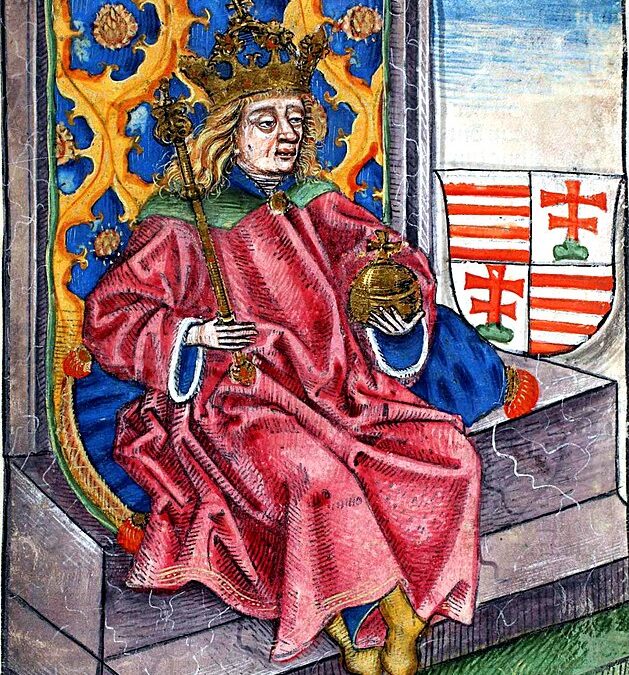
    1. Ráhangolódás – Képzeld el magad IV. Béla helyébe

    💡 Beszélgetésindító kérdés:

    • „Képzeld el, hogy IV. Béla vagy, és a tatárok betörése előtt állsz. A magyar nemesek nem akarnak segíteni. Mit mondanál nekik, hogy meggyőzd őket?”

    👉 „A jó beszéd és egy jól felépített prezentáció meggyőző lehet – mit írt volna IV. Béla, ha lehetősége lett volna, hogy egy prezentációt levetítsen a magyar nemeseknek?”


    📌 1. lépés: Új prezentáció létrehozása

    Hol találod?

    1. Nyisd meg a böngészőt (Chrome, Edge, Firefox, stb.).
    2. Menj a https://www.office.com oldalra.
    3. Jelentkezz be a Microsoft-fiókkal (ha nincs, ingyen létrehozhatsz egyet).
    4. Kattints a Power Pointra
    5. Nyiss egy új prezentációt és adj neki egy címet: IV. Béla üzenete a magyar nemességhez

      2. lépés: Címdia elkészítése (5 perc)

      📌 Címdia tartalma:

      • Cím: „Magyarok! Együtt megállíthatjuk a tatárokat!”
      • Kép: Egy középkori magyar lovas hadsereg ábrázolása.
      • Betűtípus és színek: Használj középkorias stílusú betűtípust (pl. Times New Roman), arany és vörös színeket, hogy tekintélyt sugározzon.

        3. lépés: Az első érv – Miért kell összefognunk? (5 perc)

        📌 Második dia:

        • Cím: „A tatárok fenyegetése”
        • Tartalom: Rövid szöveg arról, hogy a tatárok serege gyors és pusztító.
          • „Már Lengyelországot és Kijevet is elpusztították!”
          • „Egyedül nem győzhetünk, de együtt esélyünk van!”
        • Kép: Egy tatár lovassereg támadás közben.

        4. lépés: A második érv – A várak építése segíthet! (5 perc)

        📌 Harmadik dia:

        • Cím: „Új várak = Biztonság”
        • Tartalom: Miért kell közösen várakat építeni?
          • „Ha kőváraink lennének, megállíthatnánk őket!”
          • „A tatárok nem tudják bevenni az erős várakat!”
        • Kép: Egy középkori vár.

        5. lépés: IV. Béla ígérete – Miért éri meg a nemeseknek? (5 perc)

        📌 Negyedik dia:

        • Cím: „Ti is nyertek vele!”
        • Tartalom:
          • „Ha segítetek, földet és kiváltságokat kaptok!”
          • „Aki támogatja a hadsereget, adókedvezményt kap!”
        • Kép:Egy középkori nemesi birtok.

        6. lépés: Záródia – A végső üzenet (5 perc)

        📌 Ötödik dia:

        • Cím: „Összefogunk vagy elbukunk?”
        • Tartalom: „Ha most nem lépünk, Magyarország elpusztul! Csatlakozzatok hozzám!”
        • Kép: Egy magyar hadsereg, amely készen áll a harcra.
        • Animációk:
          • A szöveg fokozatosan jelenjen meg, mintha IV. Béla mondaná el beszédét.

        Billentyűzet felfedezése

        Billentyűzet felfedezése

        óra

        A billentyűzet használata

        A billentyűzet típusai:

        • Személyi számítógép vezetékes billentyűzete:
          A számítógépet és a billentyűzetet egy vezeték köti össze.
          A legtöbb esetben USB-csatlakozással működik, de régebbi modellek PS/2 portot használnak.
          Előnye: nincs késleltetés, stabil adatátvitel.
          Hátránya: mozgási szabadságot korlátozza a vezeték hossza.
        • Személyi számítógép és a billentyűzet rádiókapcsolaton keresztül van összekötve:
          Általában Bluetooth vagy 2.4 GHz-es rádiófrekvenciát használnak.
          Előnye: nagyobb mozgásszabadság, kevesebb kábel a munkaterületen.
          Hátránya: időnként akkumulátorral vagy elemmel működik, ezért időszakosan töltést igényelhet.
        • Beépített billentyűzet: például laptopoknál. Sokszor kevesebb billentyűt tartalmaz, mint a külső billentyűzetek.
          Hátránya, hogy nehezebben javítható vagy cserélhető
        • Virtuális billentyűzet:
          Az érintőképernyőkön megjelenő billentyűzetek sokféle elrendezést támogatnak, például QWERTY, AZERTY vagy egyéni konfigurációkat.
          Egyes rendszerek automatikus szövegkiegészítést vagy hibajavítást is kínálnak.
          Kiterjesztett formája a projekciós billentyűzet, amely egy felületre vetítve működik, bár ennek használata kevésbé elterjedt.

        Magyar billentyűzet

        • Külön billentyűk vannak a speciálisan magyar betűkre (karakterekre) 
        • Milyen problémákba ütköztetek eddig keresés közben?

        Billentyűzet kiosztása

        • Alfanumerikus billentyűk
        • Numerikus billentyűk
        • Funkcióbillentyűk
        • Vezérlő és kurzorvezérlő billentyűk
        • Jelentésmódosító billentyűk


        billentyűzet kiosztása


        Alfanumerikus billentyűk

        Az alfanumerikus billentyűk a billentyűzet középső részén helyezkednek el, és tartalmazzák a betűket (A-Z), számokat (0-9), írásjeleket és egyéb karaktereket. Ezeket használjuk szövegbevitelre és általános adatbevitelre.

        Numerikus billentyűk

        A numerikus billentyűk a billentyűzet jobb oldalán található numerikus padon helyezkednek el. Ezek a számok gyors bevitelére szolgálnak, különösen hasznosak számológépes műveleteknél és adatbevitelkor.

        Funkcióbillentyűk

        A funkcióbillentyűk a billentyűzet felső sorában találhatók, F1-től F12-ig számozva. Különböző programokban eltérő funkciókat látnak el, például az F1 gyakran a súgót nyitja meg.

        Vezérlő és kurzorvezérlő billentyűk

        Ezek a billentyűk a kurzor mozgatására és különböző műveletek vezérlésére szolgálnak. Ide tartoznak a nyílbillentyűk, valamint a Home, End, Page Up és Page Down billentyűk.

        Jelentésmódosító billentyűk

        A jelentésmódosító billentyűk, mint a Shift, Ctrl és Alt, más billentyűkkel együtt lenyomva módosítják azok alapértelmezett funkcióját. Például a Shift billentyűvel nagybetűket írhatunk, míg a Ctrl billentyűvel különböző gyorsbillentyű-parancsokat adhatunk ki.

        Feladat: 

        Színezés és azonosítás

          • színezd ki a papíron kapott billentyűzetet a megadott színek szerint és írd mellé a funkcióját:

            kék – alfanumerikus billentyűk – szövegírásra szolgálnak
            narancssárga – funkcióbillentyűk – speciális parancsokat hajtanak végre
            lila – numerikus billentyűk – számok gyors írása
            piros – jelentésmódosító billentyűk (shift, CTRL, Alt, AltGr) – együttműködnek más gombokkal
            zöld – vezérlőbillentyűk (nyilak, home, end) – a kurzor mozgatására használjuk

        Billentyűkombinációk gyakorlatban

        Párosítsd a billentyűkombinációkat a hozzájuk tartozó funkcióval! (írd a füzetedbe a megoldást)

        1. Ctrl + C: ___________________________

        2. Ctrl + V: ___________________________

        3. Ctrl + Z: ___________________________

        4. Shift + Betű: ___________________________

        5. Alt + Tab: ___________________________

        6. Ctrl + P: ___________________________

        Szimbólumok keresése

        Keresd meg a billentyűzeten a következő jeleket, és írd le, melyik billentyűn találhatóak:

        1. Felkiáltójel: _________

        2. Százalékjel: _________

        3. Kukac (@): _________

        4. Kettőspont (:): _________

        5. Szögletes zárójel ([): _________

        6. Perjel (/): _________

          Szituációs gyakorlatok

          Feladat: Képzeld el, hogy a következő helyzetekben kell gyorsan cselekedned. Melyik billentyűkombinációt használnád?

          1. Vissza szeretnél vonni egy előző lépést. _____________________________

          2. Egy szöveget másolni és beilleszteni kell. _____________________________

          3. Ablakok közötti váltás. _____________________________

          4. Dokumentum gyors mentése. _____________________________

          5. Egy program menüjének előhívása. _____________________________


          Shift és speciális karakterek gyakorlása
          :

          Írj nagybetűkkel egy rövid mondatot: „A TECHNOLÓGIA CSODÁLATOS!”

          Találd meg a *@, #, €, * karaktereket.

          Funkcióbillentyűk használata:

          Nyomd meg az F1 billentyűt, és nézd meg, mit csinál (pl. megnyitja a súgót).

          Dokumentum mentése és nyomtatása:

          Nyiss meg egy szövegszerkesztőt, írj egy mondatot, majd mentsd el (Ctrl+S) és készíts egy nyomtatási előnézetet (Ctrl+P).


          Gépeléshez gyakorlatok:
          https://manonet.org/


          Edvac működés közben