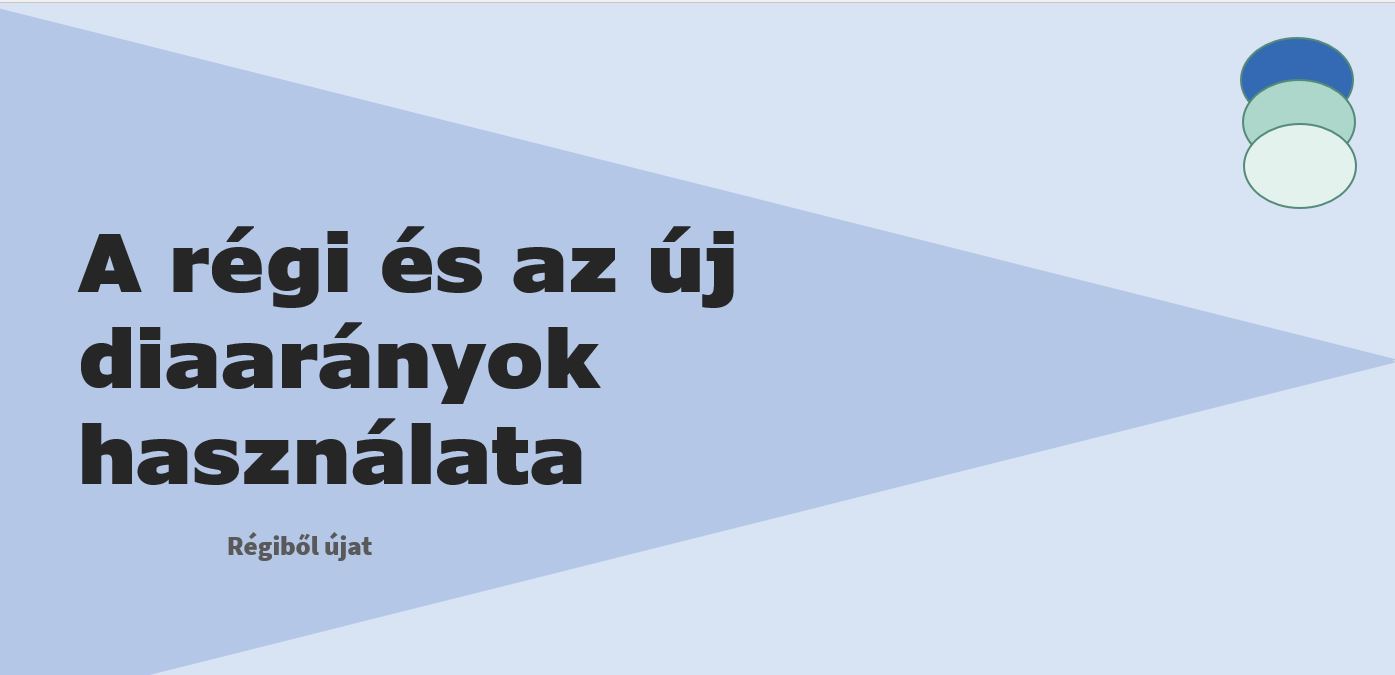
Régiből újat – diaarányok, stílusfrissítés
Óravázlat – „Régiből újat” (diaarányok és stílusfrissítés)
Osztály: 5. évfolyam
Tantárgy: Digitális kultúra
Óra hossza: 45 perc
Eszközigény: számítógép PowerPointtal, minta fájl (Régiből újat), projektor (opcionális)
🎯 Célkitűzés:
-
A tanulók ismerjék meg a PowerPoint képformátumainak átalakítását és a diák méretarányának módosítását.
-
Gyakorolják a sablonhasználatot és a szöveg- illetve elrendezésformázást.
-
Fejlődjön a prezentációs esztétikai érzékük és technikai precizitásuk.
⏱ Óra menete:
| Időkeret | Tevékenység |
|---|---|
| 5 perc | Ráhangolás: Mi a különbség a régi (4:3) és az új (16:9) képarány között? Mikor melyiket használjuk? |
| 10 perc | Minta bemutatása: a Régiből újat ppt fájl és a kívánt végeredmény összehasonlítása |
| 20 perc | Önálló munka: a bemutató átalakítása, formázás sablon alapján |
| 5 perc | Tesztelés, önellenőrzés: összehasonlítás a mintával |
| 5 perc | Értékelés, megbeszélés – Milyen problémák merültek fel? Mire figyeljünk legközelebb? |
🧰 Differenciálás:
-
Gyorsan haladóknak: új színkombináció kipróbálása vagy extra alakzat beillesztése a főcím diára.
-
Segítséget igénylőknek: segédlet a szükséges lépésekről.
🧩 Lépésről lépésre: „Régiből újat” prezentáció
Feladat: A régiből újat prezentációt alakítsuk át 16:9 arányra, a minta alapján.
1. lépés – Fájl megnyitása és mentése új néven
Nyisd meg a Regibol-ujat_1.ppt fájlt
Válaszd a Fájl > Mentés másként opciót, és mentsd el a Regibol-ujat_2.pptx néven

2. lépés – Képarány módosítása
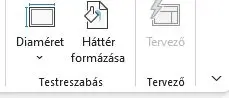
Tervezés (Design) fül → Diák mérete (Slide Size) → Egyéni diavetítés méret → Állítsd Szélesvásznú (16:9) méretre.
3. lépés – Színek frissítése
Tervezés > Válassz új színsémát, lehetőleg kéket vagy zöldet.
Alternatívaként: Tervezés > Variációk > Színek > Egyéni színek létrehozása
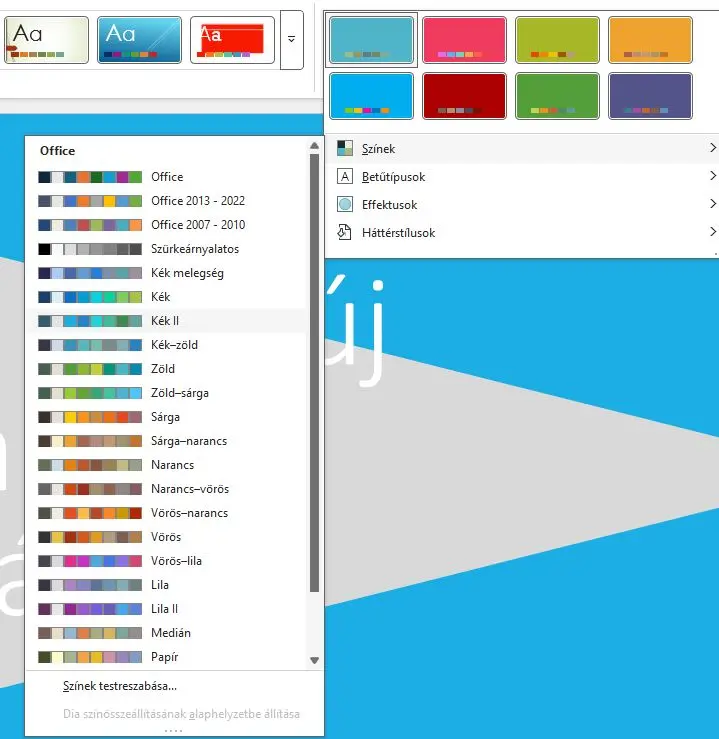
Nekem a hátterem rgba (216, 228, 244, 255) vagy másként: HEX #d8e4fe lett.
4. 🔺 A háromszög színe és pozíciója
- Kattints a nagy háromszög alakzatra (ha nem megy, Diaminta nézetben keresd meg).
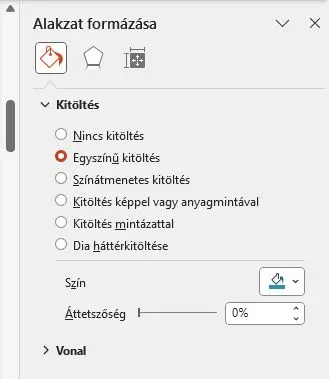
- Jobb klikk > Alakzat formázása
- A jobb oldali sávban válaszd a Kitöltés > Téma színei > 2. jelölőszín lehetőséget (nálam: rgba (180,199,231,255) vagy másként: HEX #b4c7e7
5. 🔤 Betűtípusok beállítása (modernizálás)
-
A mintában szereplő betűtípusok:
-
Bauhaus 93 (44 pt) -> legyen helyette Verdana Pro Black
-
Algerian (28 pt) -> legyen helyette Source Sans Pro Black
- Comic Sans (24 pt) -> legyen helyette Stenci
-
-
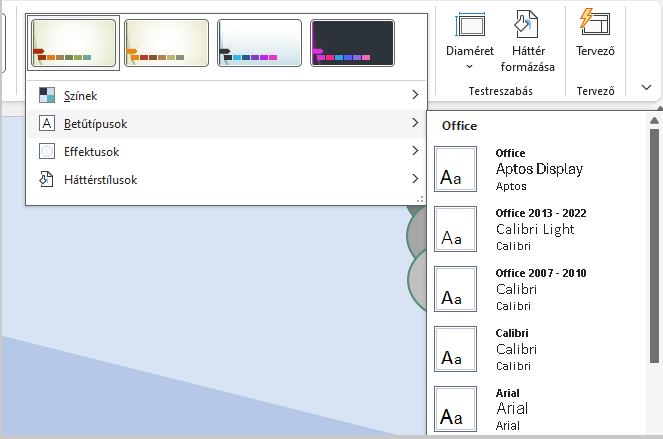
Kattints a Témák > Betűtípusok > Egyéni betűtípusok testreszabása
6. Körök stílusának kialakítása
Menj a diaminta nézetbe
-
Kattints a Nézet fülre.
-
Válaszd a Diaminta lehetőséget.
Jelöld ki a köröket
-
Kattints egyenként a három ellipszis alakú grafikus elemre (szürke körök).
Alkalmazd az aktuális témaszíneket
-
A felső menüsávon válaszd az Alakzat formátuma fület (ha nem látod, automatikusan megjelenik, ha kijelölsz egy alakzatot).
-
Válaszd ki az Alakzattöltés és Alakzatkontúr menüpontokat.
-
Itt választhatsz a témaszínekből (pl. világoskék, zöld, sötétkék).

A mintában felültől lefelé ilyen színek szerepelnek:
-
🌌 Sötétkék
-
🍃 Világoszöld
-
🍼 Pasztell világos (pl. törtfehér/zöldes)
Ha végeztél, kattints a Diaminta bezárása gombra és ellenőrizd az összes diát, hogy a három kör az új színeket használja-e már.
Mentsd el a dokumentumot a mappádba