Header címke

Header címke

Mi az a <header> címke?


📌 A <header> címke – A weboldalak fejlécének szerepe

A <header> HTML5-ös szemantikus elem, amely a weboldalak vagy tartalmi egységek fejlécrészét jelöli. Ez a rész tartalmazhat címeket, logókat, navigációs menüket és egyéb kulcsfontosságú információkat, amelyek segítik a látogatókat az oldalon való eligazodásban.

Ebben a cikkben részletesen bemutatjuk, mire való a <header>, hogyan kell használni, és milyen gyakori hibákat érdemes elkerülni.

🔹 1. Mi az a <header> címke?

A <header> egy szemantikus HTML5 elem, amelyet egy weboldal vagy egy tartalmi egység fejléceként használunk.

💡 Fontos tudni:
Nem csak a főoldalon lehet <header>, hanem minden egyes szakaszban és cikkben is lehet saját fejléce!
✔ A <header> nem azonos a <head> címkével! (A <head> a metaadatokat tartalmazza, míg a <header> vizuálisan is megjelenik az oldalon.)

🔹 2. Hogyan néz ki a <header> a HTML-ben?

📌 Példa egy alapvető <header> szerkezetre


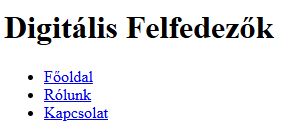
<header>
       <h1>Digitális Felfedezők</h1>
       <nav>
           <ul>
                <li><a href=”index.html”>Főoldal</a></li>
                <li><a href=”rolunk.html”>Rólunk</a></li>
                <li><a href=”kapcsolat.html”>Kapcsolat</a></li>
            </ul>
       </nav>
</header>
 

header címke

💡 Mit látunk itt?
Az <h1> tartalmazza a weboldal nevét vagy fő címét.
A <nav> címke egy navigációs menüt tartalmaz, amely segít az oldalon való eligazodásban.

🔹 3. Hol használhatjuk a <header> címkét?

A <header> címke két fő helyen használható:
1️⃣ A weboldal fő fejléceként
2️⃣ Egyes szekciók vagy cikkek fejléceként

📌 Fő fejléc az egész oldalhoz

<header>
           <h1>Digitális Felfedezők</h1>
           <p>A webfejlesztés és digitális kultúra világa.</p>
</header>

Ez a fejléc minden oldalon megjelenhet és a weboldal címét tartalmazza.

📌 Fejléc egy <section> vagy <article> elemen belül


📌 Fejléc egy <section> vagy <article> elemen belül

<article>
      <header>
            <h2>Hogyan használjuk a header címkét?</h2>
            <p>Közzétéve: 2025. február 25.</p>
      </header>
<p>A header segít strukturáltabbá tenni az oldalt…</p>
</article>

Ez egy blogcikk fejléce, amely tartalmazza a cikk címét és közzétételi dátumát.

🔹 4. A <header> és a <nav> kapcsolata

A navigációs menük általában a fejléc részeként jelennek meg. Bár a <nav> és a <header> külön is használható, gyakran együtt fordulnak elő.

📌 Példa: <header> és <nav> kombinációja

<header>
    <h1>Webfejlesztés alapjai</h1>
    <nav>
        <ul>
                <li><a href=”index.html”>Kezdőlap</a></li>
                <li><a href=”tanfolyamok.html”>Tanfolyamok</a></li>
                <li><a href=”kapcsolat.html”>Kapcsolat</a></li>
        </ul>
    </nav>
</header>


💡 TIPP:
✅ Ha a navigációs menüt az oldal több részében is szeretnéd megjeleníteni, használd külön <nav> címkével!

🔹 5. Gyakori hibák és hogyan kerüld el őket

📌 <header> nem tartalmaz címet
🚨 Hiba:

<header>
      <nav>
           <ul>
                 <li><a href=”index.html”>Főoldal</a></li>
           </ul>
       </nav>
</header>


Mi a probléma?

  • Egy fejlécnek mindig tartalmaznia kell valamilyen címet (pl. <h1>, <h2>), különben a szemantikai jelentése elveszik.

📌 Túl sok <header> egy oldalon
🚨 Hiba:

<header>
               <h1>Digitális Felfedezők</h1>
</header>
<header>
               <h2>Alfejezet</h2>
</header>


Mi a probléma?

  • A fő <header> fejlécből csak egy lehet az oldalon. Ha egy szekcióhoz vagy cikkhez külön fejlécet akarsz, akkor azokat a megfelelő tartalmi egységen belül használd.

📌 Összekeverés a <head> címkével
🚨 Hiba:

<head>
          <header>
                  <h1>Digitális Felfedezők</h1>
           </header>
</head>


Mi a probléma?

  • A <header> nem a <head> része! A <head> metaadatokat tartalmaz, míg a <header> vizuális elemként jelenik meg az oldalon.

🔹 6. Összegzés – Miért fontos a <header>?

✔ A <header> segít a felhasználók és a keresőmotorok számára a tartalom szervezésében.
Tartalmazhat címet, logót, navigációs menüt és egyéb kulcsfontosságú információkat.
Egy oldal fő fejléceként, vagy egy adott szakasz/cikk fejléceként is használható.
Ne keverjük össze a <head> címkével, mert az metaadatokat tartalmaz, míg a <header> a tényleges tartalom része.

📌 Kapcsolódó bejegyzések:
🔗 A <section> címke – Tartalmi blokkok rendszerezése
🔗 Az <article> címke – Önálló tartalmi egységek

Mire jó a section címke?

Mire jó a section címke?

Mire jó a section címke?


🔹 1. Mi a <section> címke, és mire jó?

A <section> jelentése „szakasz”, és a weboldalak tartalmi blokkjait jelöli meg. Segítségével a HTML-kód könnyebben értelmezhetővé és szervezettebbé válik.

📌 Példák a <section> használatára

Egy weblap különböző részei (pl. „Rólunk”, „Szolgáltatások”, „Kapcsolat”)
Egy hosszabb cikk vagy blogbejegyzés fejezetei
Egy termékoldal különböző szakaszai (pl. leírás, specifikáció, vélemények)

🔹 2. Hogyan néz ki egy <section> HTML-ben?

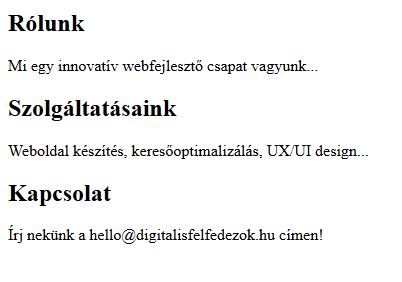
Egy egyszerű weboldal szerkezete így nézhet ki:


<section>
<h2>Rólunk</h2>
<p>Mi egy innovatív webfejlesztő csapat vagyunk…</p>
</section>

<section>
<h2>Szolgáltatásaink</h2>
<p>Weboldal készítés, keresőoptimalizálás, UX/UI design…</p>
</section>

<section>
<h2>Kapcsolat</h2>
<p>Írj nekünk a hello@digitalisfelfedezok.hu címen!</p>
</section>


section használata

💡 Mit csinál ez?
✔ Minden szakasz külön címkét kapott
✔ A tartalom logikusan elkülönül
✔ Jobb felhasználói élményt biztosít

🔹 3. Mikor érdemes <section> és mikor <div> címkét használni?

Gyakori kérdés: Mikor kell <section> és mikor <div>?

Címke Mire való? Példa
<section> Tartalmilag összetartozó blokkok megjelölése Egy „Rólunk” vagy „Kapcsolat” rész egy oldalon
<div> Általános elrendezéshez, nem feltétlenül tartalmaz önálló jelentést Egy doboz egy weboldalon

📌 Ökölszabály:
Ha a tartalomnak van saját jelentése, akkor <section>!
Ha csak egy dizájnelem vagy tartalomcsoport, akkor <div>!

🔹 4. Példa: Blogcikkek szerkezete <section> címkével

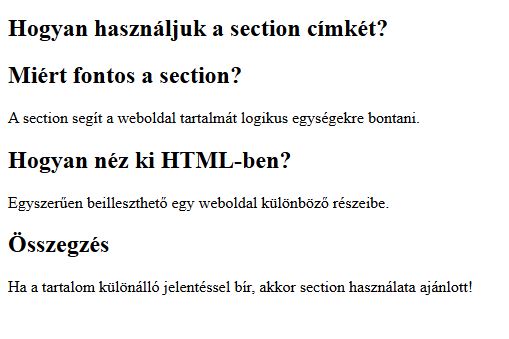
Egy hosszabb blogcikk szerkezetében így nézhet ki a <section> használata:

<article>
<h1>Hogyan használjuk a section címkét?</h1>

<section>
<h2>Miért fontos a section?</h2>
<p>A section segít a weboldal tartalmát logikus egységekre bontani.</p>
</section>

<section>
<h2>Hogyan néz ki HTML-ben?</h2>
<p>Egyszerűen beilleszthető egy weboldal különböző részeibe.</p>
</section>

<section>
<h2>Összegzés</h2>
<p>Ha a tartalom különálló jelentéssel bír, akkor section használata ajánlott!</p>
</section>
</article>

section példával

💡 Mit csinál ez?
✔ Minden fő témakör külön szakaszt kapott
✔ A böngészők és keresőmotorok jobban értelmezik az egyes részeket
✔ A felhasználók könnyebben átláthatják a tartalmat

🔹 5. SEO és a <section> használata

A Google és más keresőmotorok számára a szemantikus HTML segít megérteni az oldal szerkezetét. A <section> használata:

Segíti a keresőoptimalizálást (SEO)
Javítja a weboldal struktúráját
Könnyebbé teszi a tartalom indexelését

Ha egy hosszabb cikket <div> helyett <section> blokkokba szervezel, a Google könnyebben megérti, miről szól az adott szakasz.

🔹 6. Összegzés

✔ A <section> címke egy weboldal tartalmának logikus szerkezetét jelöli.
Főbb részek elkülönítésére használjuk, például „Rólunk”, „Szolgáltatások”, „Kapcsolat” szakaszokra.
SEO szempontból előnyös, mert segíti a keresőmotorokat a tartalom jobb értelmezésében.
Ha a tartalomnak önálló jelentése van, akkor <section> a megfelelő választás!

Az article címke

Az article címke

Az <article> címke


📌 A <article> címke – Önálló tartalmi egységek HTML-ben
A <article> egy HTML5-ös szemantikus címke, amely önálló tartalmi egységek megjelölésére szolgál. Ez azt jelenti, hogy a böngészők és a keresőmotorok jobban megértik, milyen szerepet tölt be egy adott tartalom az oldalon.

De pontosan mikor és hogyan érdemes használni ezt a címkét? Nézzük meg részletesen! 👇

🔹 1. Mi az <article> címke, és mire használható?

Az <article> címke olyan tartalmi egységeket jelöl, amelyek önállóan is megállják a helyüket és külön-külön is értelmezhetőek.

📌 Példák az <article> használatára

Blogbejegyzések
Hírcikkek
Felhasználói hozzászólások, fórumposztok
Termékleírások egy webshopban
Egyedi események, bejegyzések

🔹 2. Hogyan néz ki egy <article> HTML-ben?

Egy egyszerű blogbejegyzés szerkezete így nézhet ki:


<article>
<h2>Hogyan használjuk az `article` címkét?</h2>
<p>Az `article` egy önálló tartalmi egység, amely egy blogbejegyzést, hírcikket vagy más, külön-külön is értelmezhető tartalmat foglal magába.</p>
</article>


article címke használata

💡 Mit csinál ez?
Egy teljes cikket tartalmaz
A böngészők és keresőmotorok látják, hogy ez egy önálló tartalom

🔹 3. Mikor érdemes az <article> és mikor a <section> címkét használni?

A <article> és a <section> címke hasonlónak tűnhet, de van egy fontos különbség köztük:

Címke Mire való? Példa
<article> Önálló tartalmi egység, amely külön is értelmezhető Egy blogposzt, egy hírcikk vagy egy fórumhozzászólás
<section> Egy nagyobb tartalomrészt bont kisebb blokkokra Egy oldal különböző szakaszai, például egy „Rólunk” oldal fejezetei

📌 Ökölszabály:
Ha a tartalom külön-külön is értelmezhető, akkor <article>!
Ha egy nagyobb téma alrészeit akarod szervezni, akkor <section>!

🔹 4. Példa: Blogcikkek szerkezete <article> és <section> címkékkel

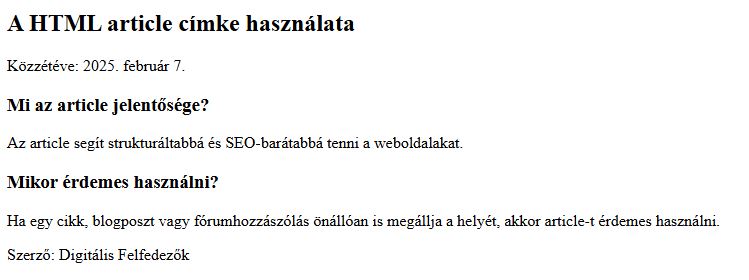
<article>
<header>
<h2>A HTML article címke használata</h2>
<p>Közzétéve: 2025. február 7.</p>
</header>

<section>
<h3>Mi az article jelentősége?</h3>
<p>Az article segít strukturáltabbá és SEO-barátabbá tenni a weboldalakat.</p>
</section>

<section>
<h3>Mikor érdemes használni?</h3>
<p>Ha egy cikk, blogposzt vagy fórumhozzászólás önállóan is megállja a helyét, akkor article-t érdemes használni.</p>
</section>

<footer>
<p>Szerző: Digitális Felfedezők</p>
</footer>
</article>

article használata a gyakorlatban

💡 Mit csinál ez?
A <header> a cikk címét és dátumát tartalmazza
A <section> blokkok tematikusan szervezik a cikket
A <footer> tartalmazza a szerző nevét

🔹 5. Miért hasznos az <article> SEO szempontból?

A keresőmotorok, például a Google, felismerik, hogy az <article> címkével ellátott tartalmak önálló egységek. Ez előnyös lehet:

Segít a keresőoptimalizálásban (SEO)
Strukturáltabbá teszi az oldalt, így jobb felhasználói élményt nyújt
Segíthet a „kiemelt találatok” (featured snippets) elérésében

Ha egy cikket <div> helyett <article>-be teszel, a Google pontosabban megérti, hogy ez egy különálló tartalom, nem csak egy formázott szövegrész.


🔹 6. Összegzés

✔ Az <article> önálló tartalmi egységeket jelöl (pl. blogcikk, hír, termékleírás).
✔ A <section> egy nagyobb témát oszt kisebb szakaszokra.
✔ SEO szempontból előnyös, mert segíti a keresőmotorokat a tartalom megértésében.
✔ Használata ajánlott blogokban, hírportálokon és webshopokban.

💡 Ha egy weboldalon több különálló cikket vagy hírt jelenítesz meg, akkor mindegyiket <article> címkébe tedd! 

<br> és <hr> – Használjuk?

<br> és <hr> – Használjuk?

<br> és <hr>


📌 Elfelejthető HTML címkék: <br> és <hr> – Használjuk még?

A modern webfejlesztésben egyre kevesebb szükség van bizonyos HTML címkékre, mivel a dizájnt és az elrendezést ma már főként CSS segítségével alakítjuk ki. Ebbe a kategóriába tartozik a <br> (sortörés) és <hr> (vízszintes vonal) címke is. De mit csinálnak pontosan, és érdemes-e még használni őket?


🔹 1. A <br> – Sortörés HTML-ben

A <br> (line break) egy egyszerű sortörést hajt végre a szövegben.

📌 Példa: A <br> használata


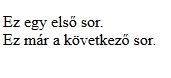
<p>Ez egy első sor.<br>Ez már a következő sor.</p>


Eredmény a böngészőben:
Ez egy első sor.
(Új sorban folytatódik) Ez már a következő sor.

💡 Mikor használjuk a <br>-t?

✔ Ha verseket vagy címeket írunk, ahol szükséges a sortörés.
✔ Ha űrlapokban vagy speciális szövegekben kell tördelést alkalmazni.

Ne használjuk formázásra! Egy hosszabb szöveget inkább <p> (bekezdés) címkékkel válasszunk el, és CSS segítségével formázzunk!


🔹 2. A <hr> – Vízszintes elválasztó vonal

A <hr> (horizontal ruler) egy vízszintes vonalat jelenít meg, amely eredetileg vizuálisan osztotta ketté a tartalmakat.

📌 Példa: A <hr> használata

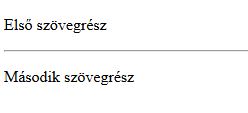
<p>Első szövegrész</p>
<hr>
<p>Második szövegrész</p>

<hr> bemutatása

💡 Mire használjuk ma?
✔ Ha tartalmilag különálló szakaszokat akarunk elválasztani.
✔ Ha egy blogbejegyzésben különböző témák között szeretnénk vizuális tagolást.

Ne használjuk dizájnelemként! Inkább CSS-sel formázzunk elválasztó vonalakat!


🔹 3. Mikor használjuk, és mikor ne?

Címke Mire való? Alternatíva
<br> Sortörés egy mondaton belül Ne használjuk bekezdések formázására, inkább <p>!
<hr> Tartalmilag különálló szakaszok elválasztása Ne használjuk dizájn elemként, inkább CSS border vagy box-shadow!

Használjuk őket ott, ahol valóban szükséges, de ne HTML-alapú formázásra!

<Div> és <span> címke

<Div> és <span> címke

<div> és <span>


📌 A <div> címke – Hogyan használjuk HTML-ben?

A <div> az egyik legfontosabb HTML-címke, amely nem tartalmat jelenít meg, hanem egy blokkszintű tároló. Segítségével egy adott szöveget, képet vagy más elemet egy egységként kezelhetünk és formázhatunk.


🔹 1. Hogyan néz ki egy alap <div>?

A <div> nem jelenít meg semmit önmagában, csak egy blokkszintű tárolót hoz létre:


<div>
<p>Ez egy bekezdés egy div-en belül.</p>
</div>


💡 A böngészőben ez úgy jelenik meg, mint egy sima bekezdés.

De nézzük meg, hogyan adhatunk neki stílust! 🎨

🔹 2. Hogyan formázhatjuk a <div>-et?

A style attribútummal már a HTML-ben is tudunk adni neki egy háttérszínt:

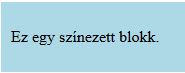
<div style=”background-color: lightblue; padding: 10px;”>
<p>Ez egy színezett blokk.</p>
</div>

színezett blokk

💡 Mit csinál ez?
Világoskék háttér (background-color: lightblue)
Kis belső térköz (padding: 10px)

Most már látható a div, mert egy háttérszínnel kiemeltük.

🔹 3. Miért fontos a <div>?

✔ Segítségével strukturált blokkokat hozhatunk létre.
Fejléc, menü, oldalsáv, lábléc is div-ekkel épül fel.
✔ A modern weboldalak elrendezésének alapja (CSS nélkül viszont még nem túl szép).

🔹 4. A <span> – soron belüli kiemelés

A <span> nem egy blokkos, hanem egy soron belüli elem, vagyis csak egy szövegrészt formáz a teljes bekezdés helyett.

<p>A <span style=”color: red; font-weight: bold;”>pirosan kiemelt</span> szövegrész egy bekezdésen belül.</p>

Hogyan jelenik meg?


<span> kiemelés pirossal

💡 Mit csinál ez?
✔ Csak a „pirosan kiemelt” szövegrész változik
Nem tör sort, tehát a többi szöveg folytatódik mellette


🔹 5. Mikor használjunk <div>-et és mikor <span>-t?

Elem Típusa Mire való?
<div> Blokkszintű Különálló blokkok létrehozására, szakaszok és nagyobb részek formázására.
<span> Soron belüli Egy szövegrész vagy szó formázására a teljes bekezdés helyett.

📌 Ha egy teljes bekezdést vagy szakaszt akarsz formázni, használj <div>-et.
📌 Ha csak egy adott szót vagy mondatrészt akarsz kiemelni, akkor <span> a jó választás.

🔹 6. Példa: Kombinálva a <div> és <span> címkéket

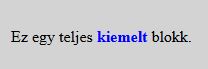
<div style=”background-color: lightgray; padding: 15px;”>
<p>Ez egy teljes <span style=”color: blue; font-weight: bold;”>kiemelt</span> blokk.</p>
</div>

Hogyan jelenik meg?


div és span együtt


💡 Mit csinál ez?
✔ A <div> szürke háttérszínt kap
✔ A <span> csak a „kiemelt” szót teszi kékre és félkövérre

🔹 5. Összegzés

✔ A <div> egy blokkszintű elem, amely nagyobb tartalmi egységek elrendezésére szolgál.
✔ A <span> egy soron belüli elem, amely kis szövegrészek formázására való.
✔ Mindkettőt CSS-sel tudjuk igazán jól formázni.

HTML gomb

HTML gomb

HTML Gomb


📌 HTML Gomb – Hogyan használjuk?

A gombok az egyik legfontosabb interaktív elemek egy weboldalon. Segítségükkel űrlapokat küldhetünk el, JavaScript eseményeket indíthatunk el, vagy éppen egy másik oldalra navigálhatjuk a látogatót.

A HTML-ben egy egyszerű gomb létrehozásához a <button> címkét használjuk. Nézzük, hogyan működik!


🔹 1. Hogyan néz ki egy alap HTML gomb?

A legegyszerűbb formában így hozhatunk létre egy gombot:


<button>Kattints ide!</button>


💡 Ez önmagában nem csinál semmit! A böngésző beépített stílusa szerint jelenik meg, de nem navigál sehova, és nem vált ki semmilyen műveletet.

🔹 2. Hogyan tehetünk bele egy linket?

Mivel a <button> önmagában nem tud navigálni, egy <a> (anchor) címkével kombinálhatjuk, így amikor a felhasználó rákattint, átirányítjuk egy másik oldalra.

<a href=”https://www.digitalisfelfedezok.hu” target=”_blank”>
<button>Kattints ide!</button>
</a>

Hogyan jelenik meg? 


Kattints ide gomb

🔹 href="URL" – Megadja a céloldal címét
🔹 target="_blank" – Új lapon nyitja meg az oldalt

💡 Tipp: Ha egy weblap különböző részeire szeretnél navigálni gombokkal, a megfelelő URL-eket vagy azonosítókat használhatod.


🔹 3. Miért nem használjuk ezt a módszert minden esetben?

Bár a <button> egy linkkel kombinálva működik, nem ez a legjobb megoldás egy kattintható elemre. Ehelyett gyakran CSS-stílusokat vagy JavaScript eseményeket használunk egy szebb és dinamikusabb gomb létrehozására.

Példa egy CSS-sel formázott gombra (ezt egy későbbi következő bejegyzésben fogunk részletesen bemutatni):

<<a href=”https://www.digitalisfelfedezok.hu” target=”_blank” class=”btn”>Kattints ide!</a>

Hogyan jelenik meg?


Kattints ide CSS+HTML

🔹 4. Összegzés

✔ A <button> egy egyszerű gomb, de alapból nem csinál semmit.
✔ Ha egy másik oldalra akarunk navigálni, egy linkkel (<a>) kell kombinálnunk.
✔ Ha igazán szép és funkcionális gombokat szeretnénk, CSS és JavaScript segítségére lesz szükségünk.