HTML head címke

HTML head címke

<head> – a weboldal láthatatlan, de kulcsfontosságú része


A <head> címke a HTML dokumentum egyik legfontosabb része, amely a weboldal működéséhez és megjelenítéséhez elengedhetetlen információkat tartalmaz. Bár a felhasználók nem látják közvetlenül a tartalmát, a keresőmotorok, a böngészők és a közösségi oldalak számára kulcsfontosságú elemeket hordoz. Nézzük meg, mit tartalmaz és hogyan érdemes használni!

📌 Mit tartalmaz a <head>?

A <head> szakaszban olyan metaadatokat és beállításokat adunk meg, amelyek befolyásolják a weboldal megjelenését, működését és keresőoptimalizálását. Ezek közé tartoznak:

1️⃣ Az oldal címe – <title>

A <title> címke határozza meg a weboldal címét, amely a böngésző fülén jelenik meg. Fontos szerepe van a keresőoptimalizálásban (SEO) is, mert a Google ezt a címet jeleníti meg a találati listában.

🔹 Példa:

<title>Digitális Felfedezők – HTML Tanfolyam</title>


2️⃣ Metaadatok – <meta>

A <meta> címkék segítenek a keresőmotoroknak és a böngészőknek a weboldal megfelelő értelmezésében.

Karakterkódolás beállítása:

<meta charset= „UTF-8”>


Ez biztosítja, hogy a weboldalon lévő ékezetes karakterek és speciális szimbólumok megfelelően jelenjenek meg.

Reszponzivitás és mobilbarát beállítások:

<meta name=”viewport” content=”width=device-width, initial-scale=1.0″>

Ez a beállítás gondoskodik róla, hogy a weboldal megfelelően jelenjen meg különböző eszközökön (pl. mobilon és tableten).

SEO és keresőmotorok információi:

<meta name= „description” content=”Tanuld meg a HTML alapjait!”>

A meta description rövid leírást ad a weboldal tartalmáról, amit a keresőmotorok a találati listában jelenítenek meg.

Kulcsszavak (bár a Google már nem veszi figyelembe):

<meta name= „keywords” content=”HTML, webfejlesztés, programozás”>

3️⃣ CSS és betűtípusok linkelése – <link>

A <link> címkével külső CSS fájlokat, betűtípusokat vagy ikonokat kapcsolhatunk a weboldalhoz.

Külső CSS csatolása:

<link rel=”sytelsheet” href=”style.css”>

Ezzel a weboldal a style.css fájlban található stílusokat fogja használni.

Google Fonts betűtípus beillesztése:

<link href=”https://fonts.googleapis.com/css2?family=Roboto&display=swap” rel=”stylesheet”>

4️⃣ JavaScript fájlok csatolása – <script>

A <script> címkével JavaScript fájlokat adhatunk hozzá a weboldalhoz.

Példa:

<<script src=”script.js” defer></script>

A defer attribútum gondoskodik arról, hogy a JavaScript fájl csak a HTML betöltése után fusson le.

📝 Összegzés

A <head> egy weboldal háttérben működő, de elengedhetetlen része. Itt állíthatjuk be:
✅ Az oldal címét (<title>)
✅ A keresőmotorok számára fontos leírásokat (<meta> tag-ek)
✅ A mobilbarát megjelenést (viewport)
✅ A CSS stíluslapokat (<link>)
✅ A külső JavaScript fájlokat (<script>)

Ha jól használod a <head> elemet, az oldalad gyorsabb, optimalizáltabb és könnyebben megtalálható lesz a keresőkben. 🚀

📌 További olvasnivaló:
🔗 <header> címke
🔗 Az <body> címke szerepe

Mi a body szerepe?

Mi a body szerepe?

<body> – a weboldal látható tartalma


A <body> HTML címke az oldal látható tartalmát foglalja magában. Minden, amit egy felhasználó a böngészőben lát – szövegek, képek, videók, linkek, gombok és egyéb elemek – itt található.

🔹 Mi a <body> szerepe?

✔ Az összes megjelenített tartalom a <body> címke belsejében helyezkedik el.
✔ A HTML dokumentum fő része, amely a látogatók számára látható.
✔ Tartalmazhat más szerkezeti HTML elemeket, pl.:

  • <header> – fejléc
  • <nav> – navigáció
  • <main> – fő tartalom
  • <section>, <article> – tartalmi egységek
  • <aside> – oldalsáv
  • <footer> – lábléc

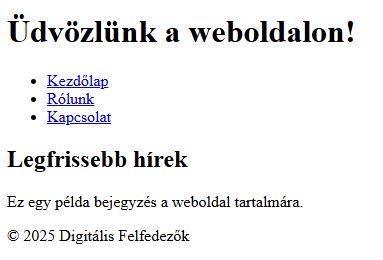
🔹 Alap HTML szerkezet

A <body> mindig a <html> címkén belül, de a <head> után helyezkedik el.

<!DOCTYPE html>
<html lang=”hu”>
<head>
         <meta charset=”UTF-8″>
         <meta name=”viewport” content=”width=device-width, initial-scale=1.0″>
         <title>Weboldal címe</title>
</head>
<body>

<header>
         <h1>Üdvözlünk a weboldalon!</h1>
</header>

<nav>
       <ul>
            <li><a href=”#”>Kezdőlap</a></li>
            <li><a href=”#”>Rólunk</a></li>
            <li><a href=”#”>Kapcsolat</a></li>
       </ul>
</nav>

<main>
           <h2>Legfrissebb hírek</h2>
           <p>Ez egy példa bejegyzés a weboldal tartalmára.</p>
</main>

<footer>
            <p>&copy; 2025 Digitális Felfedezők</p>
</footer>

</body>
</html>


body HTML

🔹 Hogyan épül fel a <body> tartalma?

A <body> különböző típusú tartalmakat foglalhat magában:

1️⃣ Szöveges elemek

🔹 Címsorok: <h1><h6>
🔹 Bekezdések: <p>
🔹 Felsorolások: <ul>, <ol>, <li>

Példa:

<body>
         <h1>Weboldalam címe</h1>
         <p>Ez egy bekezdés a weboldalon.</p>
         <ul>
              <li>Első listaelem</li>
              <li>Második listaelem</li>
         </ul>
</body>

2️⃣ Médiaelemek

🔹 Képek: <img>
🔹 Videók: <video>
🔹 Audió: <audio>

Példa:

<body>
             <h1>HTML médiaelemek</h1>
             <img src=”kep.jpg” alt=”Példa kép”>
             <video controls>
                    <source src=”video.mp4″ type=”video/mp4″>
             </video>
</body>

3️⃣ Interaktív elemek

🔹 Gombok: <button>
🔹 Űrlapok: <form>, <input>, <textarea>
🔹 Linkek: <a>

Példa:

<body>
          <button>Kattints ide!</button>
          <form>
                 <label for=”email”>Email címed:</label>
                 <input type=”email” id=”email” name=”email”>
                 <button type=”submit”>Küldés</button>
           </form>
</body>


🔹 A <body> és a <head> közötti különbség


Tulajdonság <head> <body>
Funkció A háttérben működő információkat tartalmazza (pl. metaadatok, CSS, JavaScript) A weboldal megjelenített tartalma
Láthatóság Nem látható a böngészőben Látható a böngészőben
Példa elemek <title>, <meta>, <link>, <script> <h1>, <p>, <img>, <table>, <form>

🔹 GYIK – Gyakran Ismételt Kérdések


1️⃣ Kötelező a <body> címke egy HTML dokumentumban?

🔹 Igen. Minden látható tartalom a <body>-ba kerül.

2️⃣ Lehet több <body> egy HTML oldalon?

🔹 Nem. Egy HTML oldalon csak egy <body> lehet.

3️⃣ Mi történik, ha nem használok <body> címkét?

🔹 A böngészők még mindig megjeleníthetik a tartalmat, de a HTML szabvány szerint nem ajánlott elhagyni.

🔹 Összegzés

✔ A <body> tartalmazza a weboldal összes látható elemét.
✔ Minden HTML oldalnak pontosan egy <body> címkéje van.
Nem keverendő össze a <head>-del, amely a metaadatokat tartalmazza.
Szövegek, képek, multimédia és interaktív elemek egyaránt elhelyezhetők benne.

👉 Nézd meg a következő bejegyzést a <head> szerepéről és a metaadatokról! 🔗

Main címke

Main címke

A <main> címke –

A weboldal fő tartalma


A <main> HTML elem a weboldal központi, egyedi tartalmát jelöli. Ez az a rész, amely közvetlenül kapcsolódik az oldal céljához, és általában nem tartalmaz oldalsávokat, fejlécet vagy láblécet.


🔹 Miért fontos a <main>?

Jelzi a böngészőnek és a keresőmotoroknak (pl. Google), hogy ez a weboldal fő tartalma.
Segíti az akadálymentesítést (pl. képernyőolvasók gyorsan elérhetik).
Egyértelműbbé teszi a HTML szerkezetet, segít a jobb keresőoptimalizálásban (SEO).
Csak egy <main> címke lehet egy HTML oldalon.

🔹 Hogyan használjuk?

A <main> általában az oldal fő tartalmát foglalja magában, és közvetlenül a <header> és <nav> után helyezkedik el.

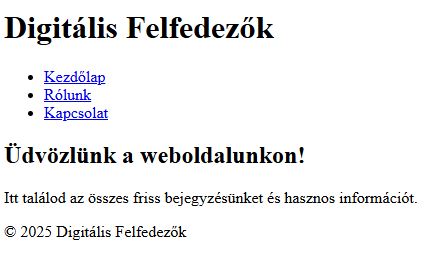
📝 Alap HTML példa:

<header>
      <h1>Digitális Felfedezők</h1>
      <nav>
          <ul>
              <li><a href=”#”>Kezdőlap</a></li>
              <li><a href=”#”>Rólunk</a></li>
              <li><a href=”#”>Kapcsolat</a></li>
         </ul>
       </nav>
</header>

<main>
          <h2>Üdvözlünk a weboldalunkon!</h2>
          <p>Itt találod az összes friss bejegyzésünket és hasznos információt.</p>
</main>

<footer>
          <p>&copy; 2025 Digitális Felfedezők</p>
</footer>


HTML oldal szerkezete

🔹 Hogyan építsünk fel egy teljes weboldalt <main> segítségével?

A <main> általában további szerkezeti HTML elemeket tartalmaz, például:

  • <section> – Tartalmi egységekre bontja a fő részt.
  • <article> – Blogposztokhoz, hírekhez vagy különálló tartalmi elemekhez.
  • <aside> – Kiegészítő információk (pl. ajánlott cikkek, reklámok).

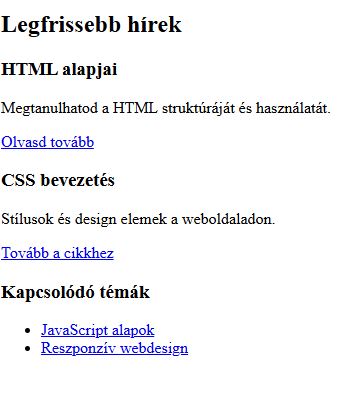
📝 Példa strukturált <main> használatra

<main>
<section>
<h2>Legfrissebb hírek</h2>
<article>
<h3>HTML alapjai</h3>
<p>Megtanulhatod a HTML struktúráját és használatát.</p>
<a href=”#”>Olvasd tovább</a>
</article>

<article>
<h3>CSS bevezetés</h3>
<p>Stílusok és design elemek a weboldaladon.</p>
<a href=”#”>Tovább a cikkhez</a>
</article>
</section>

<aside>
<h3>Kapcsolódó témák</h3>
<ul>
<li><a href=”#”>JavaScript alapok</a></li>
<li><a href=”#”>Reszponzív webdesign</a></li>
</ul>
</aside>
</main>

HTML main elemei

🔹 GYIK – Gyakran Ismételt Kérdések

1️⃣ Kötelező használni a <main> címkét?

🔹 Nem kötelező, de erősen ajánlott a weboldal szerkezetének tisztázására.

2️⃣ Lehet több <main> címke egy oldalon?

🔹 Nem! Egy oldalon csak egy <main> lehet.

3️⃣ Mi történik, ha nem használok <main>-t?

🔹 A weboldal még mindig működni fog, de a keresőmotorok és az akadálymentesítés szempontjából kevésbé lesz optimalizált.

🔹 Összegzés

✔ A <main> az oldal fő tartalmának kijelölésére szolgál.
Csak egy lehet belőle egy oldalon.
Segíti az SEO-t és az akadálymentesítést.
✔ Gyakran <section>, <article> és <aside> elemeket tartalmaz.

👉 Ha következő lépésként szeretnéd még részletesebben tanulni a HTML struktúrát, nézd meg a <section> és <article> címkékről szóló bejegyzéseket! 🔗

Az aside címke

Az aside címke

Az <aside> címke Kiegészítő tartalmak és oldalsávok


A <aside> egy HTML5 szemantikus címke, amelyet kiegészítő tartalmak elhelyezésére használunk. Tipikusan oldalsávokban, hirdetésekhez, kapcsolódó cikkekhez vagy egyéb másodlagos információkhoz alkalmazzuk.

Ebben a bejegyzésben megnézzük, hogyan használhatod a <aside> címkét, milyen tartalmak illenek bele, és milyen gyakori hibákat érdemes elkerülni.

🔹 1. Mi az <aside> címke szerepe?

A <aside> címke másodlagos, az oldal fő tartalmához lazán kapcsolódó információkat tartalmaz.

💡 Fontos tudni:
Nem része a fő tartalomnak, inkább kiegészítő információkat tartalmaz.
Oldalsávként (sidebar) vagy cikkekhez kapcsolódó extra tartalomként is használható.
Segít a keresőmotoroknak és a felhasználóknak megérteni az oldal szerkezetét.

🔹 2. Hogyan néz ki az <aside> a HTML-ben?

Az <aside> gyakran az oldalsávban található, de lehet egy cikkhez kapcsolódó extra információ is.

📌 Példa egy alapvető <aside> szerkezetre

<aside>
       <h2>Kapcsolódó cikkek</h2>
       <ul>
            <li><a href=”cikk1.html”>HTML alapjai</a></li>
            <li><a href=”cikk2.html”>CSS bevezetés</a></li>
            <li><a href=”cikk3.html”>Reszponzív webdesign</a></li>
      </ul>
</aside>


HTML aside, CSS nélkül

💡 Mit látunk itt?
A <h2> egy alcím, amely leírja az oldalsáv tartalmát.
A <ul> lista tartalmazza a kapcsolódó cikkek linkjeit.

Azt is elvárnánk egy ilyen címkétől, hogy oldalt jelenítse meg a szöveget, de az <aside> címke alapértelmezés szerint blokkszintű elem, ami azt jelenti, hogy mindig új sorba kerül és teljes szélességet foglal el. Ahhoz, hogy az oldalsávként jelenjen meg, szükséged van CSS-re, amely float (régebbi megoldás) vagy flexbox/grid segítségével helyezi el a megfelelő pozícióba. Erről majd később lesz szó. 

🔹 3. Milyen tartalmak illenek az <aside>-ba?

A <aside> leggyakrabban az alábbi típusú kiegészítő információkat tartalmazza:

📌 1️⃣ Oldalsáv (sidebar) a fő tartalom mellett

<aside>
<h2>Rólunk</h2>
<p>Ez a weboldal segít elsajátítani a webfejlesztés alapjait.</p>
</aside>

Egy rövid bemutatkozó szöveg, amely nem a fő tartalom része, de hasznos lehet a látogatóknak.

📌 2️⃣ Hirdetések és promóciók

<aside>
      <h2>Hirdetés</h2>
      <a href=”https://example.com”>
          <img src=”hirdetes.jpg” alt=”Reklám”>
      </a>
</aside>

A <aside> megfelelő hely hirdetések elhelyezésére is.

📌 3️⃣ Kapcsolódó tartalmak egy blogcikk mellett

<<article>
       <h1>Mi az a HTML5?</h1>
      <p>A HTML5 egy modern szabvány…</p>

  <aside>
       <h2>További olvasnivaló</h2>
       <ul>
             <li><a href=”html-tortenelem.html”>A HTML története</a></li>
             <li><a href=”html5-ujdonsagok.html”>A HTML5 újdonságai</a></li>
      </ul>
    </aside>
</article>


Ebben a példában az <aside> egy cikken belül jelenik meg, kiegészítő információkkal.

🔹 4. Gyakori hibák és hogyan kerüld el őket

📌 1️⃣ Az <aside> nem helyettesítheti a fő tartalmat
🚨 Hiba:

<aside>
         <h1>HTML Tanfolyam</h1>
         <p>Tanuld meg a HTML alapjait.</p>
</aside>


Mi a probléma?

  • Az <aside> nem a fő tartalom megjelenítésére való! Az ilyen tartalmaknak <article> vagy <main> elemen belül kell lenniük.

📌 2️⃣ Nem megfelelő helyen lévő <aside>
🚨 Hiba:

<head>
        <aside>
             <p>Ez egy oldalsáv.</p>
        </aside>
</head>


Mi a probléma?

  • Az <aside> mindig a <body>-n belül kell, hogy legyen, nem pedig a <head> részben.

📌 3️⃣ Nem kapcsolódik a fő tartalomhoz
🚨 Hiba:

    <article>
           <h1>CSS Alapok</h1>
           <p>CSS segít a weboldalak stílusának meghatározásában.</p>

       <aside>
          <h2>Kapcsolódó cikkek</h2>
          <ul>
               <li><a href=”recept.html”>Hogyan készítsünk palacsintát?</a></li>
          </ul>
        </aside>
    </article>


    Mi a probléma?

    • A kapcsolódó cikkek nem kapcsolódnak a fő tartalomhoz. Az <aside>-ban lévő információknak relevánsnak kell lenniük a fő tartalomhoz.


    🔹 5. Összegzés – Miért fontos az <aside>?

    ✔ A <aside> kiegészítő információkat tartalmaz, amelyek az oldal fő tartalmához kapcsolódnak.
    Oldalsávként (sidebar) vagy egy cikk mellett extra tartalomként is használható.
    Használható kapcsolódó cikkek, reklámok, rövid bemutatkozások és egyéb információk megjelenítésére.
    Ne helyettesítse a fő tartalmat, és mindig kapcsolódjon az oldal többi részéhez!

    📌 Kapcsolódó bejegyzések:

    🔗 A <nav> címke – A weboldalak navigációs rendszere
    🔗 A <header> címke – Weboldalak fejlécének szerepe
    🔗 A <footer> címke – A lábléc megfelelő kialakítása


    A nav címke

    A nav címke

    A <nav> címke – a weboldalak navigációs rendszere


    A <nav> HTML5 szemantikus címke, amely a weboldalak navigációs menüit jelöli. Segít a látogatóknak könnyen eligazodni az oldalon, és javítja a keresőoptimalizálást (SEO) is, mivel a keresőmotorok pontosabban értelmezik a szerkezetet.

    Ebben a bejegyzésben bemutatjuk, hogyan használd a <nav> címkét, milyen típusú menüket hozhatsz létre vele, és milyen gyakori hibákat érdemes elkerülni.

    🔹 1. Mi a <nav> címke szerepe?

    A <nav> HTML5-ben jelent meg, és arra szolgál, hogy a weboldalak navigációs linkjeit egyértelműen elkülönítse más tartalmi elemek között.

    💡 Fontos tudni:
    ✔ A <nav> kizárólag fő navigációs hivatkozásokhoz ajánlott. Ne használjuk minden linkcsoporthoz!
    ✔ Segít a böngészőknek és keresőmotoroknak megérteni, hogy a benne lévő linkek az oldal szerkezetét határozzák meg.
    ✔ Egy weboldalon több <nav> címke is lehet, például egy főmenü és egy láblécben található navigációs blokk.

    🔹 2. Hogyan néz ki a <nav> a HTML-ben?

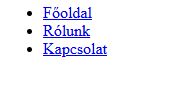
    A navigációs menük általában egy <ul> (unordered list) listán alapulnak, amelynek elemei <li> (list item) címkékből és <a> (anchor) linkekből állnak.

    📌 Példa egy alapvető <nav> szerkezetre

    <nav>
        <ul>
            <li><a href=”index.html”>Főoldal</a></li>
            <li><a href=”rolunk.html”>Rólunk</a></li>
            <li><a href=”kapcsolat.html”>Kapcsolat</a></li>
        </ul>
    </nav>


    nav címke

    💡 Mit látunk itt?
    A <nav> címke kijelöli a navigációs területet.
    A <ul> lista tartalmazza a navigációs linkeket.
    A <li> elemek egy-egy menüpontot jelölnek.

    🔹 3. Milyen típusú menüket hozhatsz létre a <nav> segítségével?

    A <nav> sokféle módon használható, attól függően, milyen navigációs rendszert szeretnél kialakítani.

    📌 1️⃣ Egyszerű vízszintes menü

    <nav>
         <ul>
             <li><a href=”index.html”>Főoldal</a></li>
             <li><a href=”szolgaltatasok.html”>Szolgáltatások</a></li>
             <li><a href=”kapcsolat.html”>Kapcsolat</a></li>
        </ul>
    </nav>

    Ez a leggyakoribb menütípus, amely könnyen formázható CSS segítségével.

    📌 2️⃣ Legördülő menü (CSS segítségével)

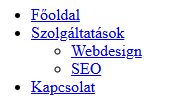
    Ha egy almenüt szeretnél létrehozni, akkor beágyazott <ul> listákat használhatsz.

    <nav>
       <ul>
           <li><a href=”index.html”>Főoldal</a></li>
           <li>
                  <a href=”#”>Szolgáltatások</a>
                  <ul>
                       <li><a href=”webdesign.html”>Webdesign</a></li>
                       <li><a href=”seo.html”>SEO</a></li>
                    </ul>
           </li>
            <li><a href=”kapcsolat.html”>Kapcsolat</a></li>
        </ul>
    </nav>

    nav cimke legödülő menü

    💡 TIPP:
    ✅ Az almenüket CSS segítségével lehet megjeleníteni és elrejteni.


    📌 3️⃣ Oldalsávos (sidebar) menü

    Ha egy bal vagy jobb oldali menüt szeretnél létrehozni, akkor a <nav> címkét egy <aside> elembe is helyezheted.


    <aside>
    <nav>
    <ul>
    <li><a href=”index.html”>Főoldal</a></li>
    <li><a href=”blog.html”>Blog</a></li>
    <li><a href=”kapcsolat.html”>Kapcsolat</a></li>
    </ul>
    </nav>
    </aside>


    Ez az elrendezés gyakori blogokon és híroldalakon.

    🔹 4. Gyakori hibák a <nav> használatakor

    📌 1️⃣ <nav> címkét minden linkcsoporthoz használni
    🚨 Hiba:

    <<nav>
              <a href=”feliratkozas.html”>Feliratkozás</a> |
              <a href=”belepes.html”>Belépés</a>
    </nav>


    Mi a probléma?

    • A <nav> nem arra való, hogy bármilyen hivatkozást tartalmazzon, hanem csak az oldal fő navigációs menüjéhez kell használni.

    📌 2️⃣ Nem megfelelő hierarchia
    🚨 Hiba:

    <nav>
            <a href=”index.html”>Főoldal</a>
            <a href=”blog.html”>Blog</a>
    </nav>


    Mi a probléma?

    • A <nav> címkén belül mindig használjunk rendezett (<ol>) vagy rendezetlen (<ul>) listát, ne csak sima <a> címkéket.

    📌 3️⃣ Rossz helyen lévő <nav>
    🚨 Hiba:

      <footer>
             <nav>
                  <p>Ez egy lábléc menü</p>
              </nav>
      </footer>


      Mi a probléma?

      • A <nav> tartalma listákat és linkeket kell, hogy tartalmazzon, nem pedig szöveges elemeket


      🔹 5. Összegzés – Miért fontos a <nav>?

      ✔ A <nav> címke a fő navigációs menü létrehozására szolgál.
      Segít a keresőmotoroknak és a felhasználóknak az oldalon való tájékozódásban.
      Használható a fejlécben, az oldalsávban és a láblécben is.
      Kerüld a felesleges használatát – csak a fő navigációhoz alkalmazd!

      📌 Kapcsolódó bejegyzések:
      🔗 A <header> címke – Weboldalak fejlécének szerepe
      🔗 A <footer> címke – A lábléc megfelelő kialakítása


      Mi a footer címke szerepe?

      Mi a footer címke szerepe?

      Mi a <footer> címke szerepe?


      🔹 1. Mi a <footer> címke szerepe?

      A <footer> egy weboldal vagy tartalmi egység láblécét jelöli. Használata elősegíti a strukturált weboldalak kialakítását, és segít a keresőmotoroknak megérteni a weboldal szerkezetét.

      💡 Fontos tudni:
      Nem csak a főoldalon lehet <footer>, hanem minden egyes cikkben vagy szekcióban is lehet saját lábléc!
      A <footer> és a <header> kiegészítik egymást, hiszen az egyik az oldal tetején, a másik az alján helyezkedik el.

      🔹 2. Hogyan néz ki a <footer> a HTML-ben?

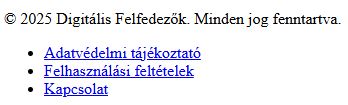
      📌 Példa egy alapvető <footer> szerkezetre


      <footer>
             <p>&copy; 2025 Digitális Felfedezők. Minden jog fenntartva.</p>
             <nav>
                  <ul>
                      <li><a href=”adatvedelem.html”>Adatvédelmi tájékoztató</a></li>
                      <li><a href=”felhasznalasi-feltetelek.html”>Felhasználási feltételek</a>                            </li>
                      <li><a href=”kapcsolat.html”>Kapcsolat</a></li>
                    </ul>
               </nav>
      </footer>


      footer használata

      💡 Mit látunk itt?
      Egy szerzői jogi szöveget (&copy;), amely az oldal tulajdonjogát jelöli.
      Egy <nav> elemet, amelyben hasznos hivatkozások találhatók.

      🔹 3. Hol használhatjuk a <footer> címkét?

      A <footer> címke két fő helyen használható:
      1️⃣ A teljes weboldal láblécében
      2️⃣ Egyes cikkek vagy szakaszok láblécében

      📌 1️⃣ Fő lábléc az egész oldalhoz

      <footer>
               <p>&copy; 2025 Digitális Felfedezők</p>
                <p>Kapcsolat: hello@digitalisfelfedezok.hu</p>
      </footer>

      Ez a lábléc minden oldalon megjelenik, és az oldal általános információit tartalmazza.

      📌 2️⃣ Lábléc egy <section> vagy <article> elemen belül


      📌 Fejléc egy <section> vagy <article> elemen belül

      <article>
              <h2>A HTML footer címke használata</h2>
              <p>A footer segít strukturáltabbá tenni az oldalt…</p>
              <footer>
                   <p>Közzétéve: 2025. február 26.</p>
                   <p>Szerző: Digitális Felfedezők</p>
               </footer>
      </article>

      Ez egy blogcikk lábléce, amely tartalmazza a közzététel dátumát és a szerző nevét.

      🔹 4. Milyen elemeket érdemes beletenni a <footer>-be?

      A láblécbe az alábbi tartalmak kerülhetnek:

      📌 Szerzői jogi információk

      <p>&copy; 2025 Digitális Felfedezők. Minden jog fenntartva.</p>


      Ez jelzi, hogy az oldal tartalma szerzői jogi védelem alatt áll.

      📌 Kapcsolati információk

      <p>Kapcsolat: <a href=”mailto:hello@digitalisfelfedezok.hu”>hello@digitalisfelfedezok.hu</a></p>


      Ha van ügyfélszolgálat vagy kapcsolatfelvételi lehetőség, ezt érdemes feltüntetni.

      📌 Navigációs linkek

      <nav>
          <ul>
               <li><a href=”adatvedelem.html”>Adatvédelmi tájékoztató</a></li>
               <li><a href=”felhasznalasi-feltetelek.html”>Felhasználási feltételek</a></li>
            </ul>
      </nav>


      A felhasználók itt találhatják meg az oldal fontos szabályzatait.

      📌 Közösségi média linkek

      <p>Kövess minket:
        <a href=”https://facebook.com/digitalisfelfedezok” target=”_blank”>Facebook</a> 
        <a href=”https://instagram.com/digitalisfelfedezok” target=”_blank”>Instagram</a>
      </p>


      Segít a közösségi média elérés növelésében.

        🔹 5. Gyakori hibák és hogyan kerüld el őket

        📌 <footer> nem tartalmaz semmi

        Mi a probléma?

        • Egy üres <footer> nem ad hozzá semmilyen hasznos információt az oldalhoz.

        📌 Rossz helyen lévő <footer>
        🚨 Hiba:

        <head>
               <footer>
                       <p>&copy; 2025 Digitális Felfedezők</p>
                </footer>
        </head>


        Mi a probléma?

        • A <footer> nem a <head> részben van, hanem a <body>-n belül kell lennie!

        📌 3️⃣ Felesleges <footer> minden tartalmi egységben
        🚨 Hiba:

        <article>
             <footer>
                  <p>Ez a cikk lábléce.</p>
             </footer>
        </article>
        <article>
               <footer>
                    <p>Ez is egy lábléc…</p>
                </footer>
        </article>


        Mi a probléma?

        • Ha nincs értelme egy külön láblécnek minden cikkben, akkor ne használd feleslegesen!

        🔹 6. Összegzés – Miért fontos a <footer>?

        ✔ A <footer> a weboldalak alsó részének strukturált kialakítását segíti.
        Tartalmazhat szerzői jogi információkat, kapcsolatfelvételi adatokat, navigációs linkeket és közösségi média ikonokat.
        Használható globálisan a teljes weboldalon, vagy lokálisan egyes szakaszokban és cikkekben is.
        Ne hagyjuk üresen, és mindig tartalmazzon hasznos információt!


        📌 Kapcsolódó bejegyzések:
        🔗 A <header> címke – Weboldalak fejlécének szerepe
        🔗 A <section> címke – Tartalmi blokkok rendszerezése