
Digitális kultúra 8 tanmenet – Teljes éves tematika és célok

Digitális kultúra 8 tanmenet – Teljes éves tematika és célok

Digitális kultúra logó – anime stílusú lány figura

Digitális kultúra 8 tanmenet - NAT alapján

Kezdődjön a digitális felfedezés!

Fedezd fel a digitális világot! Itt mindent megtalálsz, amit a 8. osztályban digitális kultúrából tanulunk – órarendre bontva, játékos feladatokkal, kreatív ötletekkel.

Digitális kultúra az 8. osztályban

Ahogy a diákok elérkeznek az általános iskola utolsó évéhez, a digitális kultúra 8 tanmenet egyre magasabb szintre emeli a korábban megszerzett tudást. Ebben az évben a tanulók már nemcsak digitális eszközöket használnak, hanem kreatívan és tudatosan alakítják a digitális világot is. A tanmenet célja, hogy a diákok önállóan, biztonságosan és felelősen tudjanak eligazodni az információs társadalomban – legyen szó táblázatkezelésről, algoritmusok tervezéséről, adatvédelemről vagy online együttműködésről.

Ebben az összefoglalóban megmutatjuk, milyen témakörökön keresztül fejlődik a diákok digitális kompetenciája, hány órában, milyen fejlesztési célokat követve – vagyis: itt van minden, amit tudnod kell a digitális kultúra 8 tanmenet felépítéséről és tartalmáról.

    Anime stílusú illusztráció: egy 8. osztályos diáklány lila pulcsiban, laptopot tartva, a digitális kultúra 8 tanmenet témájához.

    Mit fejleszt a digitális kultúra tantárgy a 8. osztályban?

    A 8. osztályos digitális kultúra tantárgy célja, hogy a tanulók a korábbi években megszerzett informatikai és digitális ismereteiket rendszerezzék, elmélyítsék és gyakorlatban is hasznosítható tudássá alakítsák. A tananyag három fő témakör köré szerveződik: digitális írástudás, problémamegoldás informatikai eszközökkel, valamint információs technológiák.

    Az év során kiemelt figyelmet kapnak:

    • az algoritmizálás és programozás (pl. micro:bit),

    • a táblázatkezelés, statisztikai függvényekkel és diagramokkal,

    • valamint az e-világ társadalmi és személyes vonatkozásai – adatbiztonság, információérték, virtuális identitás.

    A tantárgy segít, hogy a diákok tudatos, etikus és önálló digitális felhasználókká váljanak – ami a középiskolai tanulmányok és a modern élet szempontjából is kulcsfontosságú.

      Mit tud egy 8. osztályos diák a tantárgy végére?

      A digitális kultúra 8 tanmenet célja, hogy a tanulók a korábban megszerzett ismereteiket rendszerezve, elmélyítve és bővítve valódi, gyakorlati tudást szerezzenek a digitális világ területén.

      Az év végére a diák:

      • képes egyszerű programokat írni blokkos felületen, érti a ciklusokat, elágazásokat, változókat és ezek szerepét az algoritmusokban;

      • biztonságosan használja a digitális eszközöket, felismeri a veszélyforrásokat (pl. adathalászat, túlzott képernyőidő) és alkalmazza az alapvető védelmi technikákat;

      • önállóan képes adatokat gyűjteni, rögzíteni és elemezni táblázatkezelő programban, használja az egyszerűbb statisztikai függvényeket (pl. ÁTLAG, MAX, MIN) és diagramokat készít;

      • érti a digitális kommunikáció jellemzőit és szabályait, ismeri a netikettet, tudatosan használja a közösségi média felületeket;

      • alkot multimédiás tartalmakat: képet szerkeszt, hangot illeszt be, egyszerű bemutatókat készít tanulmányi célokra;

      • ismeri a digitális írástudás szerepét, és el tudja helyezni magát az információs társadalomban;

      • tudatosan kezeli saját digitális lábnyomát, és képes felelősen, etikusan részt venni az online térben.

      Ez a tudás biztos alapot ad a középiskolai informatikai tanulmányokhoz, valamint az élet mindennapi digitális kihívásaihoz is.

      8. osztályos tanmenet: témakörök és óraszámok

      Témakör Új tananyag (óra) Gyakorlás, ellenőrzés (óra) Összesen (óra)
      I. Algoritmizálás és blokkprogramozás 4 4 8
      II. Multimédiás elemek készítése 3 3 6
      III. Táblázatkezelés 9 3 12
      IV. Az e-világ és az online kommunikáció 6 0 6
      V. Digitális eszközök használata 2 0 2
      Összesen 24 10 34

      Mit tanulunk a digitális kultúra órákon? - 8. osztályos összefoglaló

      Algoritmizálás és blokkprogramozás – 8 óra

      A digitális kultúra 8 tanmenet első témaköre az algoritmikus gondolkodás és a blokkprogramozás elmélyítését célozza. A diákok megismerkednek az algoritmusok létrehozásának különféle módjaival, megtanulják használni az algoritmustervező eszközöket, valamint gyakorolják a ciklusokat, elágazásokat és függvényeket. A témakör célja, hogy a tanulók képesek legyenek lépésenkénti utasításokat tartalmazó programokat tervezni, írni és módosítani, miközben logikai gondolkodásuk és digitális kompetenciáik is fejlődnek.

      A foglalkozások során a diákok blokkos programozási környezetben dolgoznak, saját projekteket készítenek, és a tanult algoritmikus elemeket gyakorlati példákban alkalmazzák

      Anime stílusú lány laptop nélkül, a digitális kultúra 8 tanmenet illusztrációjához

      Fejlesztési célok:

          • Algoritmikus gondolkodás fejlesztése valós problémák megoldásán keresztül.

          • Típusalgoritmusok és ciklusok helyes használata, tesztelés és hibaelhárítás.

          • Függvények és változók alkalmazása blokkprogramozási környezetben.

          • Programstruktúrák megértése: elágazások, ismétlődések, moduláris felépítés.

          • Saját program létrehozása micro:biten vagy hasonló eszközön.

          • Önálló, logikus és esztétikus programírás csoportban vagy egyénileg.

          • Digitális biztonság és etika figyelembevétele programozási feladatok során.

      Óravázlatok:

      Multimédiás elemek készítése – 6 óra

      A digitális kultúra 8 tanmenet második témája a kreativitásra és a látványos prezentációk készítésére épít. A tanulók megtanulják, hogyan lehet képeket, hangokat, videókat és animációkat digitálisan létrehozni, módosítani és beilleszteni különböző projektekbe. A cél, hogy a diákok ne csak fogyasztói, hanem alkotói is legyenek a digitális tartalmaknak.

      A témakör különösen hangsúlyt fektet a vizuális kommunikáció fejlesztésére, azaz arra, hogyan lehet képek és mozgóképek segítségével egyértelmű, kreatív és hatásos üzeneteket közvetíteni.

      Fejlesztési célok:

      • Kép- és videószerkesztő programok alapvető használata.

      • Egyszerű animációk létrehozása (pl. Canva, PowerPoint vagy Scratch segítségével).

      • Digitális képi elemek szerkesztése: méretezés, szűrők, vágás, fényerő, kontraszt.

      • Hangfájlok rögzítése és beillesztése multimédiás anyagokba.

      • Egyszerű multimédiás bemutatók készítése, saját ötletek alapján.

      • Kritikus gondolkodás fejlesztése a képi tartalmak értelmezése és alkotása során.

      • Digitális jogok, szerzői jogok megértése, az internetes tartalmak felelős használata.

      Óravázlatok:

      Táblázatkezelés – 12 óra

      A digitális kultúra 8 tanmenet harmadik témaköre a mindennapi életben is rendkívül hasznos táblázatkezelési ismereteket ad át. A diákok megismerkednek azzal, hogyan lehet adatokat rendszerezni, számításokat végezni és grafikonokat készíteni egy táblázatkezelő program (pl. Excel vagy Google Táblázatok) segítségével.

      Ez a témakör fejleszti a logikus gondolkodást, a rendszerezési készségeket, és előkészíti a tanulókat arra, hogy a digitális eszközöket értelmes, hatékony módon használják a tanulmányaik és a mindennapi élet során is.
       

      Anime stílusú illusztráció: egy diáklány táblázatkezeléssel dolgozik laptopon, oktatási célú képként a „digitális kultúra 8 tanmenet” témához.

      Fejlesztési célok:

      • Táblázat létrehozása és formázása: cellák kezelése, oszlopok és sorok beszúrása, szegélyek, színezés.

      • Adatok bevitele és rendezése: egyszerű szűrés és sorbarendezés.

      • Képletek alkalmazása: alapvető matematikai műveletek (összeadás, kivonás, átlag).

      • Függvények használata: pl. SZUM, ÁTLAG, MIN, MAX.

      • Diagramok, grafikonok készítése: adatok vizuális ábrázolása.

      • Projektmunkák támogatása: pl. költségvetés készítése, adatgyűjtés és értelmezés.

      • Adatkezelési alapelvek megértése: mit, miért és hogyan gyűjtünk, tárolunk és használunk digitálisan.

      Óravázlatok:

      Az ipari forradalom adatelemzése (Google táblázatok)
      Kedvenceim színes táblázatban
      Szeptemberi piknik
      Fűtéstervezés

      Digitális eszközök használata – 2 óra

      A digitális kultúra 8 tanmenet utolsó témaköre az informatikai eszközök tudatos és biztonságos használatát helyezi a középpontba. A diákok átismétlik a hálózatokkal és operációs rendszerekkel kapcsolatos ismereteiket, és megtanulják az adatbiztonság, a felhőalapú szolgáltatások és a digitális állománykezelés alapjait is.

      Ez a szakasz segít abban, hogy a tanulók felelős, tudatos eszközhasználóvá váljanak – legyen szó mobilról, számítógépről vagy online környezetről. A hangsúly az etikus használaton, a virtuális térben való eligazodáson és az adatvédelem alapelvein van.

      Fejlesztési célok:

      • A mobil- és számítógépes eszközök operációs rendszereinek alapszintű ismerete.
      • A fájlkezelés és állományműveletek gyakorlása (pl. tömörítés, megosztás, felhő).
      • Az internetes hálózatok (helyi és felhőalapú) működésének megértése: hálózat, kliens, szerver, jogosultság, adatközpont, többfaktoros azonosítás.
      • Az RGB-kód, felbontás és képtömörítési eljárások megismerése (veszteséges és veszteségmentes tömörítés).
      • A digitális térképek szerepe, működése, alkalmazási lehetőségei.


      Óravázlatok:

      Tankönyvek:
      NKP – Okostankönyv
      Letölthető tankönyv – Digitális kultúra 8. osztály

      Fűtéstervezés

      Fűtéstervezés

      Döntsünk okosan diagramokkal

      Ezen a héten a gyerekek adatokat elemeznek és értelmeznek:
      hőmérsékletet, népességi adatokat és rezsiköltséget vizsgálunk meg Google Sheets vagy Excel segítségével.

      A cél: rájönni, hogyan tudnak segíteni a diagramok egy fontos döntésben – például mikor érdemes elindítani a fűtési szezont egy városban.

      Sárga karakter szemüvegben oszlopdiagramot mutat prezentációs táblán, oktatási célra

      Ráhangolódás

      Mit jelent a diagram?

      A diagram egy olyan rajzolt ábra, amely számadatokat mutat be vizuálisan.
      Segít összehasonlítani, változást észrevenni, vagy arányokat bemutatni.

      Ha például az év hónapjait és a hőmérsékletet oszlopokkal ábrázoljuk, könnyebb eldönteni,
      mikor kezdődik a hideg időszak – nem kell végigolvasni minden számot.

      Miért jobb a diagram, mint egy sima táblázat?

      📌 Mert gyorsabban észrevesszük a különbségeket
      📌 Mert látványosabban mutatja meg az adatokat
      📌 Mert segít döntést hozni – például:
      Tényleg a november a leghidegebb?
      Tényleg a fűtés viszi el a legtöbb pénzt?

      Hányféle diagram létezik?

      Sokféle! De ebben a projektben hármat használunk:

      • Oszlopdiagram – ha időbeli változást szeretnél látni (pl. hónapok – hőmérséklet)

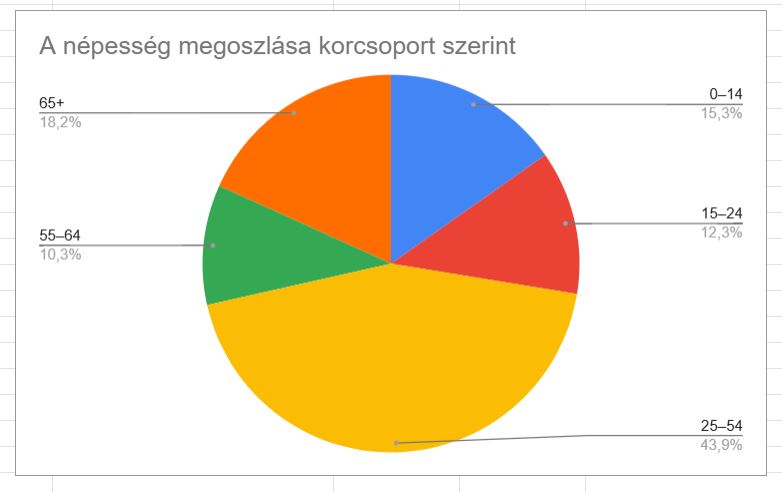
      • Kördiagram – ha arányokat akarsz mutatni (pl. népesség korcsoport szerint)

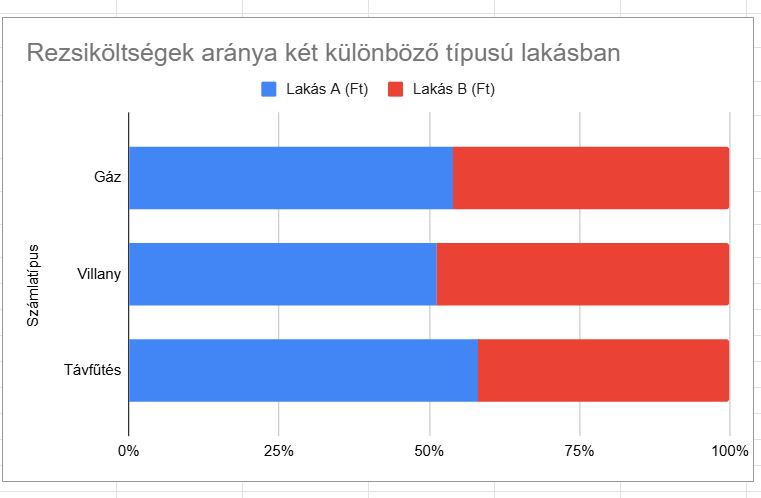
      • 100%-os halmozott oszlopdiagram – ha azt nézed, miből mennyi részesedés van (pl. a rezsiből mekkora rész a fűtés)


      📈 Adatok feldolgozása Google Táblázatban

      30-35 perc

      A következő feladatban háromféle adatot viszünk be egy táblázatba: időjárás, népesség és rezsiköltség. Ezek alapján diagramokat készítünk.

      1. Adatok bevitele táblázatba

      📌 Tipp: Célszerű minden adatblokkot külön részre, sorkihagyással beírni. Ne legyenek közvetlenül egymás alatt a táblák!

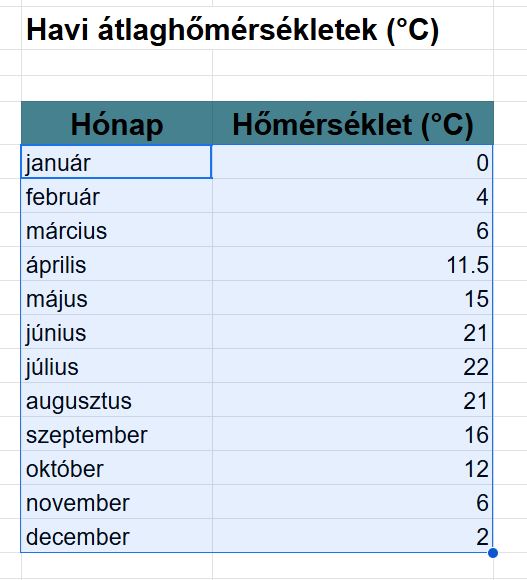
      🟢 Havi átlaghőmérséklet
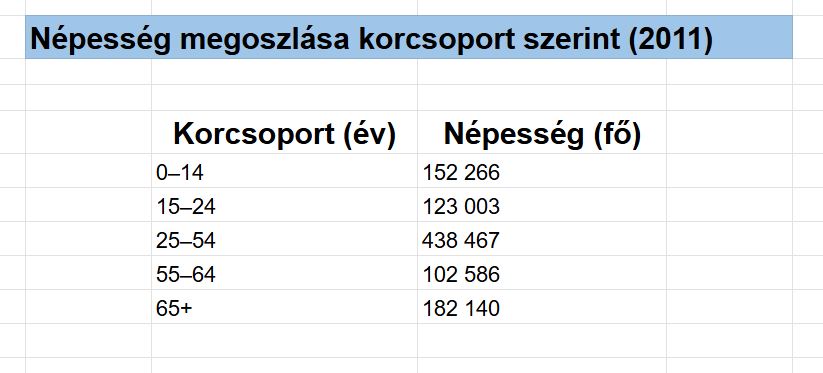
      🟣 Korcsoportos népességadatok
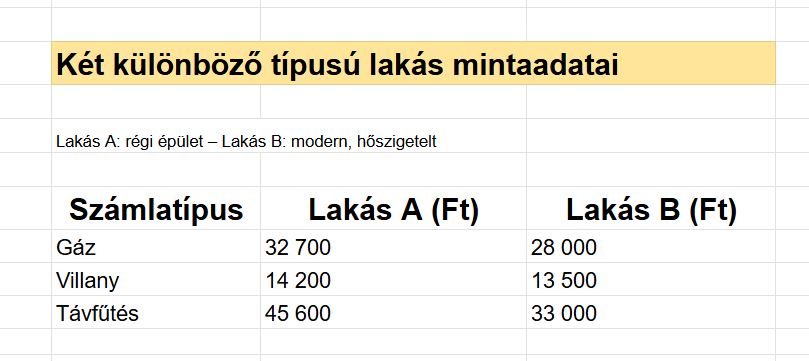
      🟠 Két különböző típusú lakás mintaadatai – összehasonlító rezsiszámítás (Lakás A: régi épület | Lakás B: modern, hőszigetelt)

      Szerinted milyen adat segíthet egy városvezetőnek télen dönteni?

      Havi bontású táblázat Magyarország havi átlaghőmérsékleti adataival Celsius-fokban
      Táblázat a népesség korcsoportok szerinti megoszlásáról 2011-ben, főre lebontva
      Táblázat két eltérő típusú lakás rezsiköltségeiről, gáz, villany és távfűtés bontásban

      📊 2. Diagramok elkészítése Google Táblázatban

      A megadott adatok alapján háromféle diagramot fogunk készíteni. Mindegyik más célt szolgál, és más diagramtípus illik hozzá.

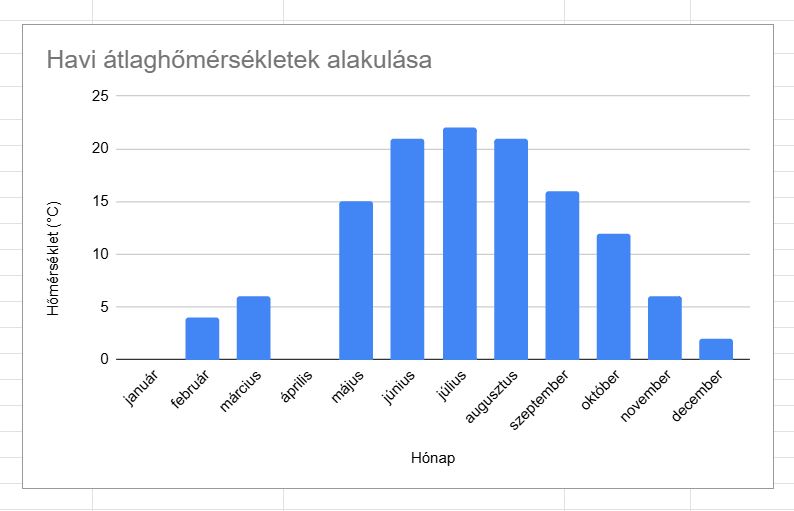
      1️⃣ Oszlopdiagram – Havi hőmérséklet

      📌 Cél: Az időjárás változásának megjelenítése
      📈 Diagramtípus: Oszlopdiagram
      🛠️ Adatok: A „Havi átlaghőmérséklet” táblázatból

      🔧 Lépések Google Táblázatban:

      1. Jelöld ki a hónapokat és a hőmérséklet oszlopot.
      2. Válaszd: Beszúrás > Grafikon.
      3. A jobb oldali panelben állítsd be: Oszlopdiagram (Column chart).
      4. Adj címet: „Havi átlaghőmérsékletek alakulása”

      Oszlopdiagram a havi átlaghőmérsékletekről, januártól decemberig

      2️⃣ Kördiagram – Korcsoportos népesség

      📌 Cél: Arányok szemléltetése a lakosság életkora szerint
      🟠 Diagramtípus: Kördiagram
      🛠️ Adatok: „Népesség korcsoport szerint (2011)” táblázatból

      🔧 Lépések:

      1. Jelöld ki a korcsoportokat és a népesség számokat.
      2. Beszúrás > Grafikon
      3. Állítsd be: Kördiagram (Pie chart).
      4. Adj címet: „A népesség megoszlása korcsoport szerint”
      Kördiagram a népesség korcsoport szerinti megoszlásáról, 2011-es adatok alapján

      3️⃣ 100%-os halmozott oszlopdiagram – Lakásrezsi

      📌 Cél: Összehasonlítani a két lakás rezsijét arányosan. A számok a novemberi hónapból származnak (egész hónapban volt fűtés)
      📊 Diagramtípus: 100%-os halmozott oszlopdiagram
      🛠️ Adatok: A „Mintalakás” táblázatból

      🔧 Lépések:

      1. Jelöld ki a három számlatípust és a két lakás értékeit.
      2. Beszúrás > Grafikon
      3. Válaszd: 100%-os halmozott sávdiagram
      4. Adj címet: „Rezsiköltségek aránya két különböző típusú lakásban”

      100%-os halmozott sávdiagram két lakás rezsiköltségének arányairól: gáz, villany, távfűtés bontásban

      A 100%-os halmozott sávdiagram egy olyan sávdiagram, amely arányokat mutat, nem összegeket.
      Minden sáv egyforma hosszú (100%), és színekkel látjuk, miből mennyi van.

      👉 Ilyet használunk például, ha két lakás rezsiköltségét akarjuk összehasonlítani nem forintban, hanem arányban.

      🌡️ Kérdés: Mikor érdemes elindítani a fűtést?


      Nézd meg a havi átlaghőmérsékleteket! Te mikor kapcsolnád be a fűtést? Miért?

      • Melyik hónapban esik 15°C alá az átlaghőmérséklet?

      • A népesség melyik csoportja érzékenyebb a hidegre?

      • Melyik lakásban nő meg gyorsabban a rezsiköltség, ha hideg van?


      📊 Kapcsolódás a három diagramhoz:

      Diagram Mit látunk belőle? Mi következik belőle?
      🟦 Oszlopdiagram – Hőmérséklet Október-november: leesik 15°C alá Itt már lehet fűteni – de nem biztos, hogy muszáj
      🟠 Kördiagram – Korcsoport Sok az idős ember (65+), sok a kisgyerek Ők jobban érzékenyek → érdemes korábban kezdeni
      🔵🔴 Sávdiagram – Rezsi Lakás A-ban a fűtés a rezsi nagy része Rosszul szigetelt házakban gyorsan megugrik a költség

      Tegyük fel, te vagy a polgármester. Október van. Az átlaghőmérséklet 12 fok. A fűtés azonban drága. Bekapcsolod már most, vagy vársz? Kikre kell külön figyelned?

      Szeptemberi piknik (táblázatkezelés)

      Szeptemberi piknik (táblázatkezelés)

      📊 Szeptemberi piknik: táblázatkezelés Google Sheets-ben


      🎯 Óra célja:

      Megtanulni, hogyan lehet adatokat rögzíteni, oszlopszélességet állítani, képleteket használni és automatikusan kiszámoltatni értékeket Google Sheets segítségével.

      1️⃣ Bevezetés – Miért használunk táblázatkezelőt?

      Beszélgetésindító kérdések:

      • Milyen esetekben szoktál táblázatokat látni (pl. boltban, menzán, órarendben)?

      • Miért lehet hasznos számítógépen táblázatot kezelni?

      2️⃣ Adatok bevitele

      Feladat: Másold be a következő adatokat a táblázatba! Az eredeti feladatot itt találod: Táblázatkezelés alapjai

      Termék Eladott Egység Egységár Összeg
      Zsíros kenyér 240 szelet 120 Ft
      Vajas-mézes kenyér 112 szelet 180 Ft
      Limonádé 132 dl 100 Ft
      Csipkebogyótea 77 dl 80 Ft
      Sós muffin 84 db 150 Ft
      Édes muffin 124 db 200 Ft
      Palacsinta (túrós) 160 db 250 Ft

      Tipp: A „Ft” szöveget írd a szám mellé, Ft formában (FT, ft nem lesz jó.)
      Figyeld meg, hogy a szöveget a bal oldalra, a számokat a jobb oldalra rendezi. 

      3️⃣ Oszlopszélesség beállítása

      • Húzd meg az oszlophatárt, hogy látszódjon minden szöveg!

      • (Pl. A oszlop szélesítése, ha a „Vajas-mézes kenyér” nem fér ki. Tartsd nyomva az egér bal gombját és növeld az oszlop szélességét )

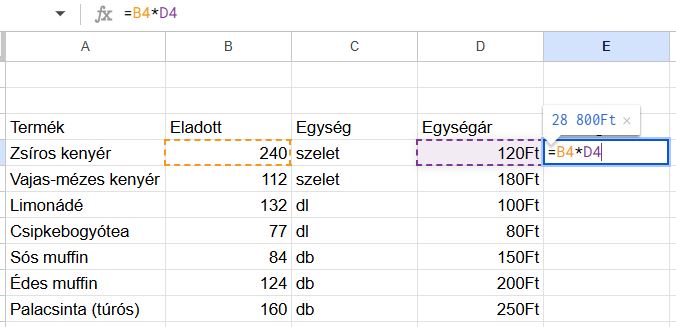
      4️⃣ Képlet beírása – Egységár × Eladott = Összeg

      Feladat: Az első sorban számold ki a bevételt:

      🔢 Írd be az =B4*D4 képletet az E2-es cellába! (vagy ahol a te eladott mennyiséged és az egységára szerepel)

      összeg számítása Google Sheetsben

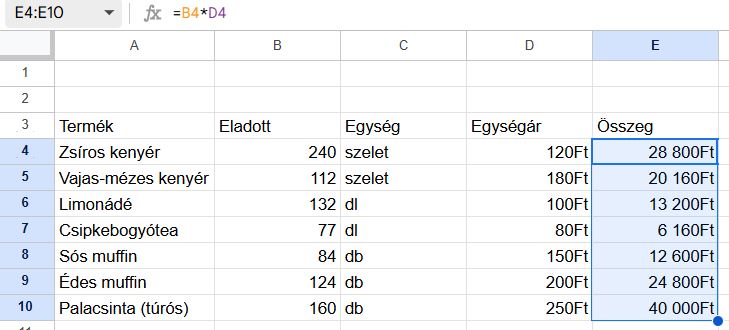
      🧲 Ezután másold le lefelé az összes többi sorra a kis négyzetet megfogva az E2-es sarokból! Lépj az egérrel a cella sarkához, várd meg, amíg egy kereszt szimbólum megjelenik, majd húzd lefelé. Minden eladott mennyiség összeszorzódott a hozzá tartozó egységárral

      összeg számítása 2

      5️⃣ Teljes napi bevétel meghatározása

      Feladat:

      • Az E11-es cellába írd be: =SUM(E4:E10)

      • Ezt a cellát nevezheted el: „Teljes bevétel”

      6️⃣ Formázás

      • A táblázat címét (pl. „Szeptemberi piknik bevételei”) állítsd félkövérre.

      • A „Teljes bevétel” cellát színezd meg vagy tedd kiemelkedővé.


      7️⃣ Kérdések, megbeszélés

      • Melyik termék hozta a legtöbb bevételt?

      • Szerinted mit érdemes jövőre is árulni?

      • Hogyan segít a táblázatkezelő program abban, hogy jobban átlássuk az adatokat?

      8️⃣ Összefoglalás – Mire jók a képletek és függvények?

      📌 A táblázatkezelő programokban képletek használatával végezhetünk számításokat.

      🧠 A képletek eredménye automatikusan frissül, ha megváltozik egy cella értéke.

      📥 A képleteket másolhatjuk is: ha az egérrel húzod lefelé a cellát, a képletben lévő hivatkozások igazodnak az új sorhoz/oszlophoz.

      🧩 Egy kijelölt téglalap alakú területet tartománynak nevezünk, amit két cella határoz meg – pl. A3:G8.

      🧮 Függvények segítségével bonyolultabb számításokat is végezhetünk. Például:

      • =SZUM(E2:E8) → összeadja az E2 és E8 közti cellák tartalmát.

      ✅ Ezek az eszközök hatékonyabbá és pontosabbá teszik az adatfeldolgozást!

      Kedvenceim színes táblázatban

      Kedvenceim színes táblázatban

      Kedvenceim színes táblázatban

      📊 1. óra: Ismerkedés a táblázatkezeléssel – Google Táblázatok

      🎯 Óra célja:

      A tanulók megismerkednek a Google Táblázatok (Sheets) felületével, megtanulják az alapvető cellakezelési műveleteket, valamint egy egyszerű, vizuálisan vonzó táblázatot készítenek saját témában.

      Fejlesztési célok:

      • Tudják mi az a munkafüzet, munkalap, cella, sor, oszlop

      • Ismerik az adatbevitel, kijelölés, másolás, törlés alapjait

      • Képesek formázni egy egyszerű táblázatot (betűtípus, szín, igazítás, szegély)

      • Felismerik a táblázatkezelés gyakorlati hasznát a mindennapokban

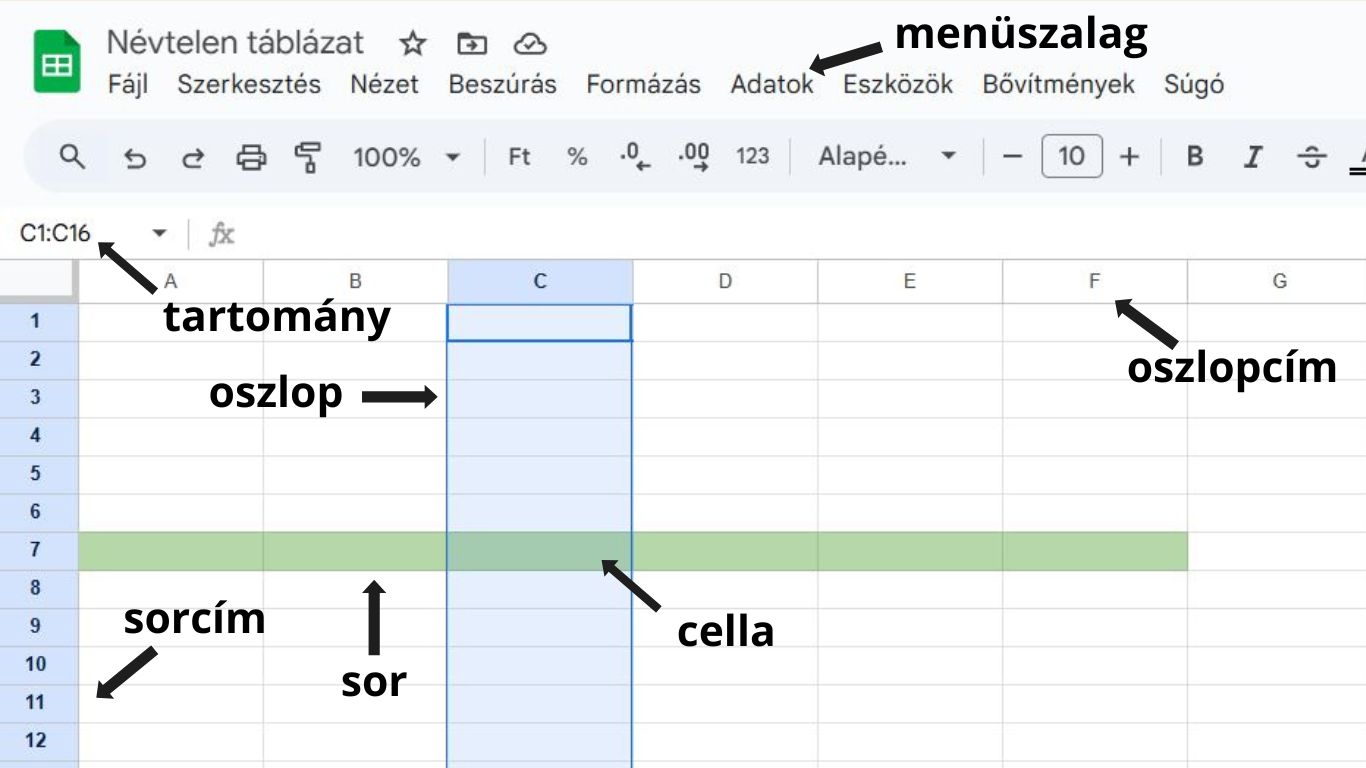
      🧾 Alapfogalmak magyarázattal


      Cella: A táblázat legkisebb egysége, amelybe adatokat (szöveget, számot, dátumot stb.) lehet beírni. Minden cellának van egyedi címe, például: C7 (a „C” oszlop és a 7. sor metszéspontja).

      Oszlop: A cellák függőleges irányban elhelyezkedő sora. Betűkkel van jelölve: A, B, C, D, …
      A képen: A világoskék színnel kiemelt oszlop a „C” oszlop, ami függőleges irányban halad.

      Sor: A cellák vízszintes irányban elhelyezkedő sora. Számokkal van jelölve: 1, 2, 3, 4, …
      A képen: A zöld színnel kiemelt vízszintes rész a 7. sor, azaz a „sor” fogalma.

      Kurzor: A kijelölést vagy az aktív cellát jelző kis keret vagy kereszt alakú mutató, amely megmutatja, hol írhatjuk be az adatot.

      Oszlopcím: Az oszlopot azonosító betűk (pl. A, B, C). Segít a cellák gyors beazonosításában. A képen: Az „A”, „B”, „C” betűk a képernyő tetején az oszlopcímeket jelölik.

      Sorcím: A sort azonosító számok (pl. 1, 2, 3). Szintén a cellák pontos megadását segíti. A képen: A bal oldalon látható számok (1, 2, 3…) a sorcímeket mutatják.

      Kijelölés: Ha egy vagy több cellára kattintunk vagy végighúzzuk az egeret, akkor kijelöljük őket. Így lehet őket egyszerre másolni, törölni, formázni. A képen: A cellák közötti kék és zöld sáv mutatja a kijelölt tartományokat, például a C1:C16 tartományt.

      Oszlop kijelölése: Ha egy oszlop tetejére (betűjére) kattintunk, az egész oszlop kijelölésre kerül. Ez lehetővé teszi, hogy minden cellát egyszerre módosítsunk benne. A képen: A C oszlop teljes kijelölése történt meg (kék színű sáv).

      Tartomány: Több egymás melletti vagy egymás alatti cella együttese. A tartományt két cella címével jelöljük, kettősponttal elválasztva. Példa: C1:C16 azt jelenti, hogy a C oszlop 1-től 16-ig terjedő cellái vannak kijelölve.

      Menüszalag: A képernyő tetején elhelyezkedő eszköztár, ahol a legfontosabb műveletek elérhetők: Fájl, Szerkesztés, Nézet, Beszúrás, Formázás, Adatok, Eszközök, Bővítmények, Súgó. A képen: A menüszalag világosan látható a táblázat felett, innen lehet új munkalapot létrehozni, menteni, formázni, adatokat kezelni.

      Szerkesztőléc: A szerkesztőléc a cellák felett található vízszintes sáv, amelyben megjelenik az éppen kijelölt cella tartalma, illetve itt lehet közvetlenül szerkeszteni is azt. A képen: A szerkesztőléc a fx jel mellett látható, benne jelenik meg a cellában lévő adat vagy képlet.

      alapfogalmak táblázatkezeléshez

      📋 Lépésről lépésre: „Az én kis listám” – Google Sheets feladat


      1. lépés: Google Táblázatok megnyitása

      • Nyisd meg a böngészőt, majd menj a következő oldalra: Google táblázat
      • Jelentkezz be a Google-fiókoddal
      • Kattints a bal felső sarokban a + Üres ikonra (új munkafüzet létrehozása)

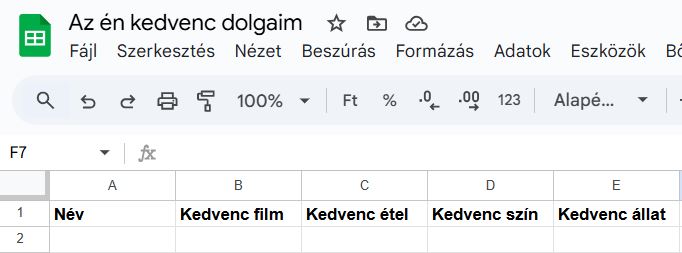
      2. lépés: A munkafüzet elnevezése

      • A bal felső sarokban kattints a címre (alapból ez: Névtelen táblázat)
      • Írd át: „Az én kedvenc dolgaim”-ra 

      3. lépés: Fejléc sor beszúrása

      Az első sorba (sor 1) írd be az oszlopok neveit:

        • A1: Név

        • B1: Kedvenc film

        • C1: Kedvenc étel

        • D1: Kedvenc szín

        • E1: Kedvenc állat

      Jelöld ki az egész első sort (kattints az 1. sorjelölőre a bal oldalon)

      Kattints a Félkövér(B) ikonra a felső eszköztáron

      az én kedvenc dolgaim

      4. lépés: Adatok beírása

      Kezdj el beírni a saját soraidba adatokat (pl. a 2. sortól lefelé).

      Oszd meg a szomszédoddal és töltsétek ki egymás táblázatát is.

      5. lépés: Cellák középre igazítása

      Jelöld ki az egész táblázatot (pl. A1:E5).

      Kattints a felső eszköztáron a „Középre igazítás” ikonra (három vízszintes vonal középen).

      Válaszd: Középre igazítás.

      6. lépés: Színezés, szegélyek

      Jelöld ki a teljes táblázatot.

      A színezéshez kattints a „Kitöltés színe” (festékes vödör) ikonra, és válassz háttérszíneket oszloponként.

      A szegélyekhez kattints a „Szegély” ikonra, majd válaszd: Minden szegély.

      7. lépés: Extra feladat

      Adj hozzá egy új oszlopot: „Kedvenc emoji”.

      Próbálj beilleszteni egy emojit a cellába (pl. 😊, 🍕, 🐱). (Beszúrás > Emoji)

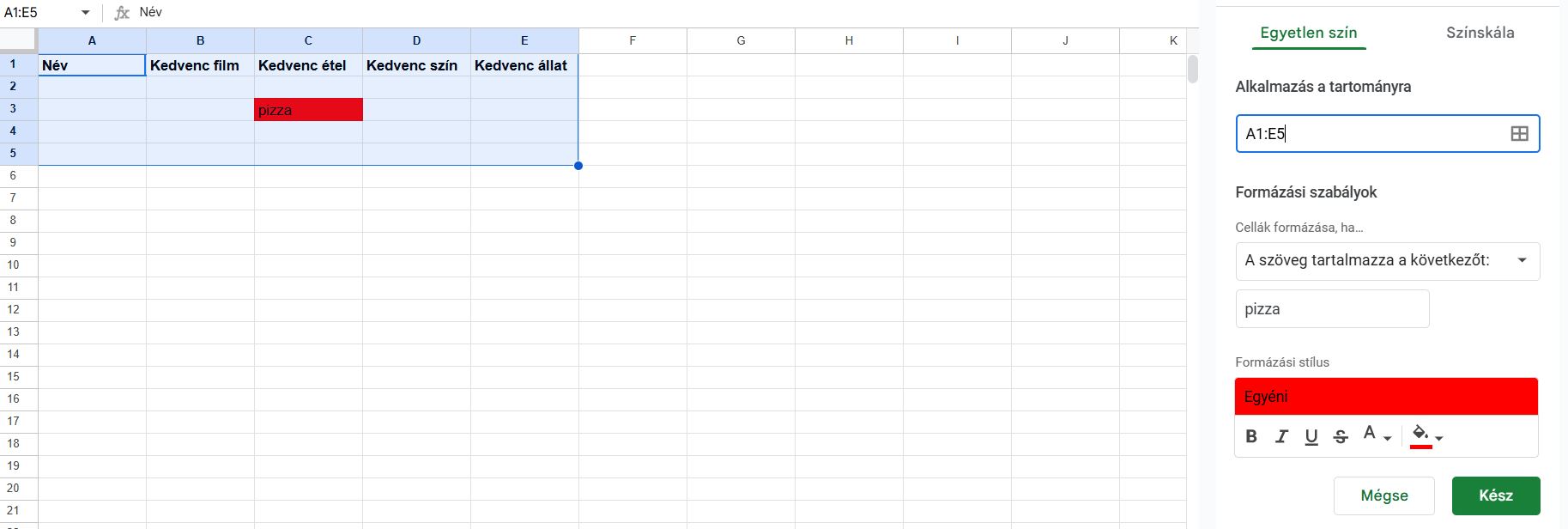
      Állíts be feltételes formázást: ha a „Kedvenc étel” cella tartalmazza azt, hogy „pizza”, legyen piros a háttér:

      Jelöld ki az oszlopot.

      Menj a Formázás > Feltételes formázás menüpontra.

      Állítsd be: „A cella tartalmazza: pizza” → Szín: piros háttér.