Nincs találat
A keresett oldal nem található. Próbálja meg finomítani a keresést vagy használja a fenti navigációt, hogy megtalálja a bejegyzést.


Ebben a leckében a C++ be és kimenet alapjait tanuljuk meg: hogyan írunk ki dolgokat a képernyőre std::cout-tal és hogyan olvasunk be adatokat a billentyűzetről std::cin-nel az iostream segítségével. Végigmegyünk azon, mi a különbség a ‘\n’ és a std::endl között, mikor miért jobb az egyik, miért harapja le a szóköz utáni részt a >> és hogyan oldja meg ezt az std::getline + std::ws / cin.ignore.
A lecke célja, hogy a C++ be- és kimenet rutinszerű legyen: tudj számot és teljes nevet beolvasni, szépen formázva kiírni (pl. két tizedessel), és alap validitást csinálni (hibás input esetén törölni a hibajelzőt és kiüríteni a sort). A végén rövid, gyakorlati mini feladatokkal zárunk, hogy azonnal be is gyakorold.
Gyors kezdés: szöveg, szám, kifejezés
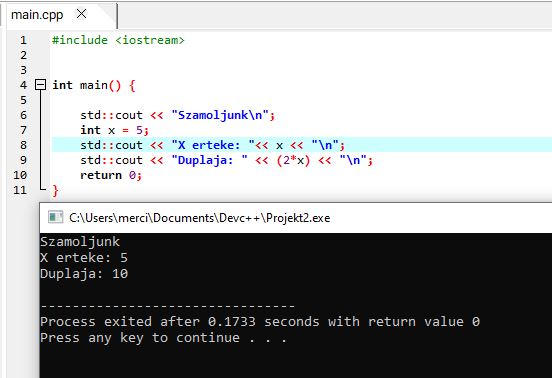
A standard library (szabványkönyvtár) dobozcímkéje, hivatalosan névtér (namespace). A könyvtárban rengeteg név van (cout, cin, string, vector …), és hogy ne ütközzenek a te saját neveiddel, előtte kiírjuk, hogy std:: – így jelezzük a fordítónak, hogy ezt a nevet a standard könyvtárból szeretném.
A cout egy előre elkészített objektum a szabványkönyvtárban, amely a szabványos kimenetre (konzol/ablak) ír. Console output. Nekünk most elég annyi, hogy ez az a dolog, amivel kiírunk valamit a képernyőre.
A << „folyamba helyezés” operátora. Jelentése: tedd be ezt az adatot a kimeneti folyamba, balról jobbra dolgozik és láncolható:
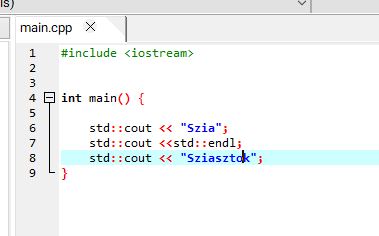
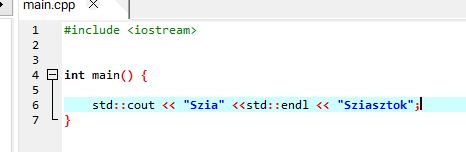
Mind a két esetben ugyanaz lesz a kiírás – nem kell külön sorba újra kiíri az std::cout sort, elég csak ezzel << az operátorral felsorolni és a legvégét lezárni egy pontosvesszővel.
Mit csinálnak?
Mikor melyiket érdemes használni?
Alapból használd az ‘\n’ -t, mert gyorsabb, de ha biztosra akarsz menni, hogy a szöveg rögtön megjelenjen, akkor std::endl
Gondolj az std::cin-re úgy, mint egy futószalagra (pufferre), amin karakterek érkeznek.
Szöveget std::string-be, számot int/double-ba teszünk. A változónév lehet betű, szám, alsóvonás, de nem kezdődhet számmal és nem lehet kulcsszó (pl. int, double, return stb.)
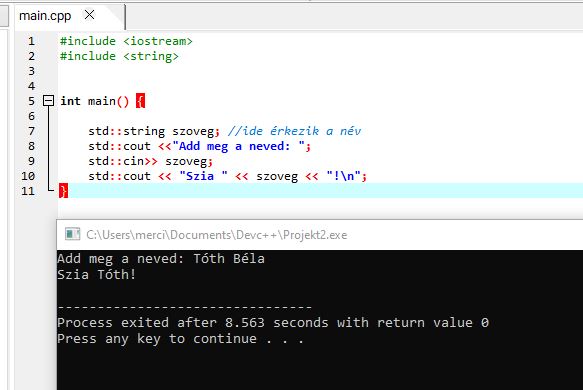
Mi történt itt? Csak a vezetéknevet vette be, mert a >> az első szóközig olvasott csak. Ha szeretnénk mind az egész sort megjeleníteni, akkor a megoldás az std::getline lesz
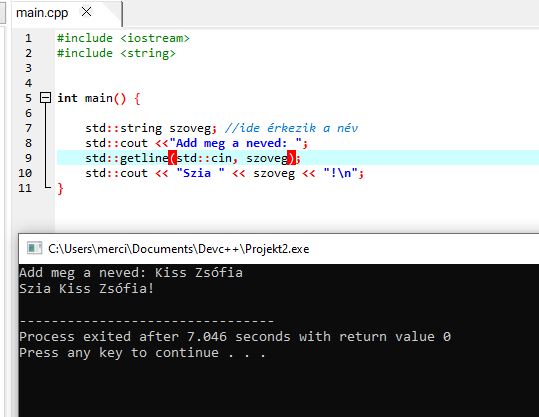
Az >> operátor szóközig olvas és rögtön megpróbálja átalakítani az értéket a cél típusára
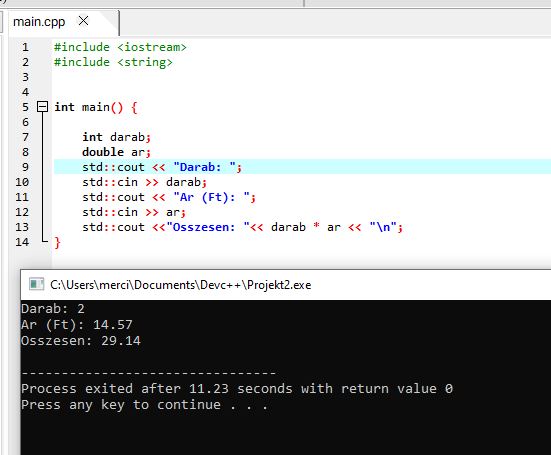
Több adatot egymás után is bekérhetsz egy sorban – a >>-t mindegy, hogy szóköz, tab, vagy Enter választja el
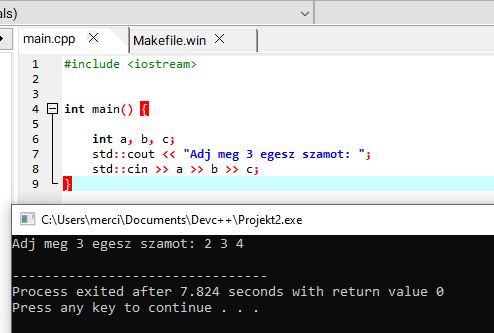
Képzeld el a bemenetet (stdin) egy futószalagnak. Az >> operátor szóközig olvas (szóköz, Enter, Tab = whitespace), a soron következő whitespace-t pedig rajtahagyja a szalagon. Ezért van az, hogy szám beolvasása után egy std::getline néha üres sort kap: az előző Enter még ott csücsül elől.
Két egyszerű eszközünk van erre:
Az std::ws felfalja az elején álló whitespace-eket (Entert is)
Mikor jó?
Ha >> után egyból sorbeolvasás (getline) jön vagy ha nem baj, hogy minden kezdő szóközt is elnyel (pl. a felhasználó véletlenül beütött pár space-t)
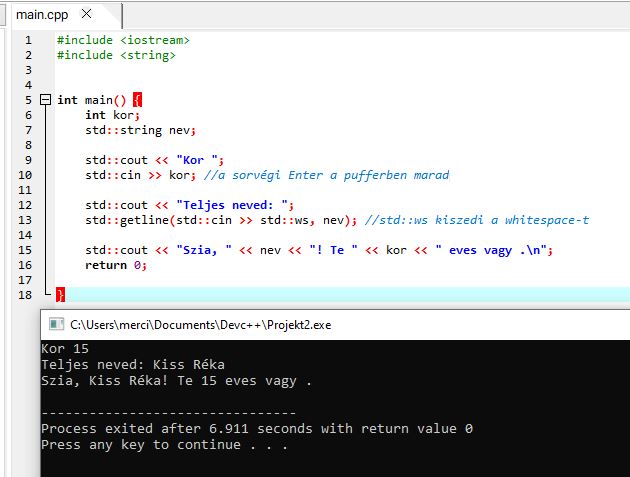
Az ignore kifejezetten arra való, hogy eldobjunk karaktereket a puffer elejéről. Klasszikus minta: dobt el a teljes sor maradékát (az Enterig), aztán olass getline-nel
Mikor jó?
Ha biztosan a sor végét szeretnéd kidobni (pl. >> után jön még egy getline, vagy ha a menüben/űrlapon szeretnéd letisztítani a sort egy rövid karakteres input után.
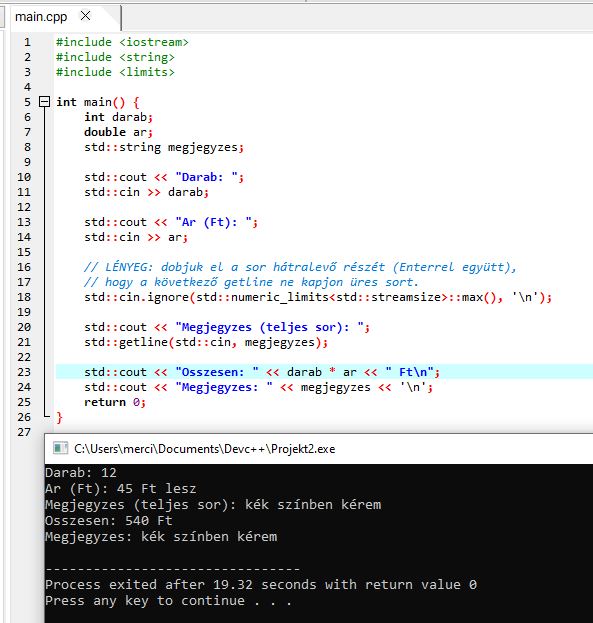
Mi történik?
Nem a számot dobjuk el, hanem azt, ami utána marad a pufferben – tipikusan az Entert, esetleges szóközöket, maradék karaktereket. Mindig van eldobnivaló amikor >>-val olvasol, mert a >> csak a tokenig eszik, a leválasztó (whitespace, ‘\n’) bent marad.
Tehát: írsz valamit, Entert nyomsz: akkor beírod: 5 + Enter
A pufferbe kerül [‘5’] [‘\n’]
beírod: int darab;
std::cin >> darab //megeszi az ‘5’-öt, a pufferben marad: [‘\n’]
Ha most rögtön jönne a std::getline(…), az az első karakterig a sor végéig olvas. De az első karakter már a ‘\n’, ezért üres sort kapsz. Ezeket ignoráljuk. Eldob mindent a sor végéig, beleértve az ‘\n’-t is, így az std::getline a következő sort kapja meg, nem az üreset.
Ha nagyon röviden kéne megfogalmazni: >> meghagyja a leválasztót, a maradékot el kell dobni. std::getline sorig olvas, ha elsőnek ‘\n’ van, üres lesz
Ha csak Enter maradt elől -> std::ws. Elég csak egy whitespace kiszippantása.
Ha a sorban maradék szöveg is lehet, akkor használd az ignore(…, ‘\n’) -t
std::cout << ... → kiírás. Láncolható. '\n' gyors newline, std::endl newline + puffer ürítés.
std::cin >> x → whitespace-ig olvas és konvertál
std::getline(std::cin, s) → teljes sor az Enterig (szóközökkel együtt).
>> után getline előtt: ignore(..., '\n') vagy getline(std::cin >> std::ws, s).
A következő fejezetben a változókról és típusokról beszélünk (egész, valós, karakter, szöveg; névadás, alapértelmezett értékek, típuskonverziók, const), hogy a most beolvasott értékeket jól tudjuk tárolni és számolni velük.
⬅️ Előző lecke: C++ main függvény – programváz, headerek
➡️ Következő lecke: C++ változók és típusok – int, double, char, std::string
🏠 Vissza az áttekintőhöz: C++ alapok – összes lecke

A keresett oldal nem található. Próbálja meg finomítani a keresést vagy használja a fenti navigációt, hogy megtalálja a bejegyzést.
Mielőtt belevágnánk a C++ témába, rakjunk rendet: mi az a forrásfájl, a C++ main függvény, hogyan néz ki a programváz, mik azok a headerek (#include <…>) és mit ad a C++ stardard library.
Ha a környezeted még nincs kész, itt a két útmutató hozzá:
– Dev-C++ telepítés, beállítás
– Dev-C++ használata (projekt, fájl, futtatás)
A Dev-C++-t innen is le tudod tölteni: Embarcadero hivatalos oldala
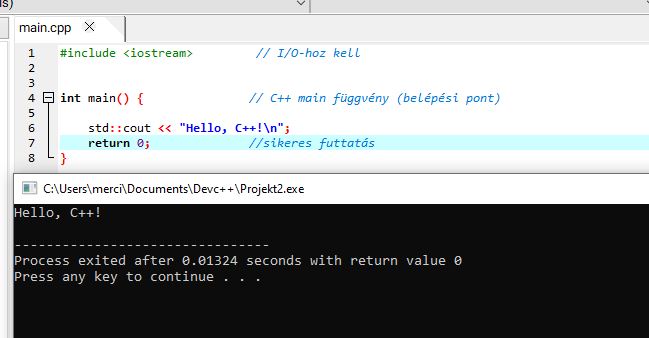
A C++ main függvény mindig int típussal tér vissza A return 0; státuszkód: az operációs rendszernek üzen, hogy a program sikeresen lefutott.
Az #include <iostream> fejléccel kapjuk meg a be-/kimeneti eszközöket (pl.: std::cout)
Az #include <iostream> olyan, mintha a fordítás előtt a fordító bemásolná az iostream fejléc tartalmát a fájlod elejére. Ez a fejléc adja a std::cout (kiírás), std::cin (beolvasás) neveit. Ha ezt elhagyod, a fordító nem tudja, mi az a std::cout -> hibára fog futni.
A fordító végigmegy a kódon: jók-e a szintaktikai szabályok (pontosvessző, kapcsos zárójelek, létező nevek stb.) Ha rendben, a kódból objektumkód lesz.
A linker hozzákapcsolja a programodhoz a szükséges kész elemeket a standard libraryból (pl. ami a std::cout mögött dolgozik). Ebből lesz a futtatható fájl.
A programod mindig a main() függvény elején indul. Soronként lefutnak az utasítások:
kiírja a szöveget
majd a return 0; – ezzel státuszkódot ad vissza az operációs rendszernek. Ha egyezik, azaz 0, akkor siker, ha nem 0, akkor valami gond adódott. A Dev-C++ a futás végén azt írta: „Process exited with return value 0” -> a program rendben lefutott
Előre megírt eszközök neveit hozod be, (most iostream az I/O-hoz). Mit érdemes ehhez még megjegyezni?
iostream – kiírás a képernyőre (cout), beolvasás a billyentyűzetről (cin)
string – szöveg tárolásához, pl.: neveknél, országkódoknál, fájlneveknél. Például:
#include <string>
std::string nev = „Kata”;
nev += ” Kovacs”; //összefűzés
vector – rugalmas tömb, mely nőhet, csökkenhet. Akkor használd, ha nem tudod, hány elemed lesz (pl. beolvasás fájlból)
limits – a std::numeric_limits családot adja. Gyakran cin.ignore(std::numeric_limits<std::streamsize>::max(),’\n’) mintához használjuk, amikor a bemeneti pufferből ki akarjuk dobni a maradékot (például egy szám után maradt entert)
iomanip – szép kiírás, oszlopszélesség, tizedesek száma, hex/dec. stb. Táblázatos kiírásoknál használd, pénzösszeg formázásánál, statisztikánál
cmath – matekos függvényeknél hasznos, sqrt, pow, abs, sin stb.
fstream – fájlolvasáshozs és -íráshoz (ifstream, ofstream). Akkor használd, ha a feladat fájlból kér adatot.
algorithm – rendezésnél, min/max keresésnél, darabszámolásnál hasznos: sort, min_element, max_element, count_if stb.
set – elemek gyűjtéséhez hasznos, duplikátum nélkül, automatikusan elrendezve
map – képzeld el, hogy vannak címkés dobozaid. Minden doboz címkéje a kulcs, a dobozban levő tartalom pedig az érték. A kulcsok egyediek, egy címke csak egyszer szerepelhet, pl HUN – országkód, érték: hány magyar versenyző van. Akkor használd, ha össze akarsz kapcsolni két dolgot: a kulcsot az értékkel, pl.: nemzetet – darabszámmal, rajtszámot – versenyzői adatokkal
sstream – ha egy sorban több adat van és kényelmesen szét szeretnéd bontani
cctype – karaktervizsgálat. Bemenet ellenőrzésnél (szám-e), normalizálásnál (kisbetűsítés)
array – fix méretű, „biztonságosabb” tömb, ha tényleg fix a méret. Például tudod, hogy 5 elemet tartalmaz és nem kell nőnie.
Fontos, hogy csak az include-old, amit tényleg használsz, hogy a jód tisztább és a fordítás gyorsabb legyen. Ezekről majd később lesz szó bővebben, most csak néhányat kiemeltem, ami fontos lehet.
A standard library elemei az std névtérben vannak: std::cout, std::cin, std::string, std::vector …
Kezdőként inkább írd ki az std::-ot, egyértelműbb és elkerülöd az ütközéseket.
Minden C++ program kötelező belépési pontja a main() függvény, itt indul az egész programozás.
A függvény négy részből áll:
1. Visszatérési típus – amikor egy függvény lefut, valamit visszaadhat annak, aki meghívta. Ennek a „valaminek” előre megmondjuk a típusát – ez a visszatérési típus. Lehet:
Példa:
int duplaz(int x) {
return 2 * x;
}
//visszatérünk az x kétszeresével (egész szám)
bool paros(int n) {
return n % 2 == 0;
}
//n: egy változó. A függvény ide kapja meg a számot, amit ellenőriznünk kell.
% – maradékos osztás. pl. a % b = maradék. ha 8%2=0 (nem marad semmi, tehát páros). ha 13%2=1
== egyenlőségvizsgálat. Kérdés a gépnek: egyenló-e a jobb és a bal oldal. n%2 == 0 akkor igaz, ha az osztás maradéka 0
#include <string>
std::string udvozol(const std::string& nev) {
return „Szia, ” + nev + „!”;
}
#include <iostream>
void kiirSzoveg(const std::string& s) {
std::cout << s << ‘\n’;
}
//void – nincs visszatérési érték. A függvény csak elvégez valamit (kiír valamit itt a képernyőre és kész).
kiirSzoveg – a függvény neve
Szuper munka!
Ha a C++ main függvény és a programváz világos, ugorjunk tovább az adatok kiírására és beolvasására:
➡️ Következő lecke: C++ be- és kimenet – cout, cin (iostream) »
⬅️ Vissza az áttekintő oldalra: C++ alapok – összes lecke »

Az előző részben már megismertük az Embarcadero Dev-C++ alapjait: telepítettük a programot, beállítottuk a környezetet, és lefuttattuk az első „Hello World” programunkat.
Most azonban egy szinttel tovább lépünk. Ebben a leckében részletesen áttekintjük a Dev-C++ beállításait és menüsorát, hogy tudd, melyik menüpont mire való, és hogyan könnyíti meg a programozói munkát. A menüsor első ránézésre bonyolultnak tűnhet, de ha végigvesszük lépésről lépésre, látni fogod, hogy logikusan felépített és rengeteg hasznos funkciót rejt. A fájlkezeléstől a szerkesztésen át egészen a fordításig és futtatásig minden egy kattintásra elérhető. Ez a rész segít abban, hogy ne csak használd a Dev-C++-t, hanem valóban testre is tudd szabni a környezetet, és magabiztosan eligazodj a lehetőségek között.
Ha programozni szeretnél, itt kell elkezdened A Fájl menüben tudsz új feladatot elindítani, a meglebő kódokat elővenni és elmenteni, amit már megírtál.
Új – ez olyan, mint amikor új füzetet kezdesz egy órádon. A projekt egy mappa, amiben benne van minden, ami a programodhoz kell
Megnyitás – előveszed a régebben elmentett munkáidat, és ott folytatod, ahol abbahagytad.
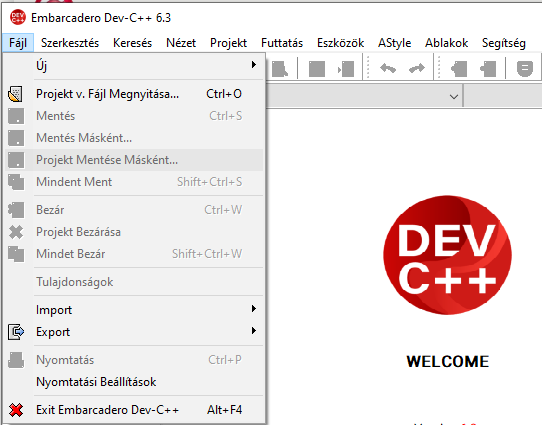
Mentés / mentés másként: nagyon fontos, ha nem mented el, elveszhet a munkád. A másként lehetőséggel új néven vagy másik helyre tudod menteni
Projekt bezárása / kilépés: bezárja az aktuális munkát vagy az egész programot.
Import = behozás. Olyan fájlokat vagy elemeket hozol be a projektedbe, amik már léteznek a gépeden. Tipikusan: korábban írt .cpp / .h fájlok, tanártól kapott mintakódok. Kezdőknek legtöbbször egyszerűbb a Project -> Add existing file … parancsot használni, ez is import, csak egyértelműbb
Export = kiküldés / becsomagolás. A kész (vagy félkész) munkádat összecsomagolod, hogy átrakd másik gépre, elküldd valakinek, vagy biztonsági mentést készíts. Praktikusan a projekt mappájának ZIP-be csomagolása (benne a .cps, a források: .cpp, .h és ha van, adatfájlok). Az exe önmagában nem elég, mindig csatold a forrásokat is, különben nem tudják megnézni vagy javítani.
Ha már létrehoztad a projektet, itt kezdődik az igazi munka: írod és alakítod a kódot. A szerkesztés menü olyan, mint egy szövegszerkesztő: másolás, beillesztés, visszavonás – csak itt a programkód a szöveg.
Mégse / Mégis: ha elírtál valamit, egy kattintás és visszaléphetsz. Ha mégis kellene az előző változat, a Mégis hozza vissza.
Kivágás, Másolás, Beillesztés: teljesen ugyanúgy működik, mint Wordben. Gyors billentyűk: Ctrl+X, Ctrl+C, Ctrl+V
Mindent kijelöl (Ctrl+A): ha az egész kódot egyszerre szeretnéd másolni vagy áthelyezni.
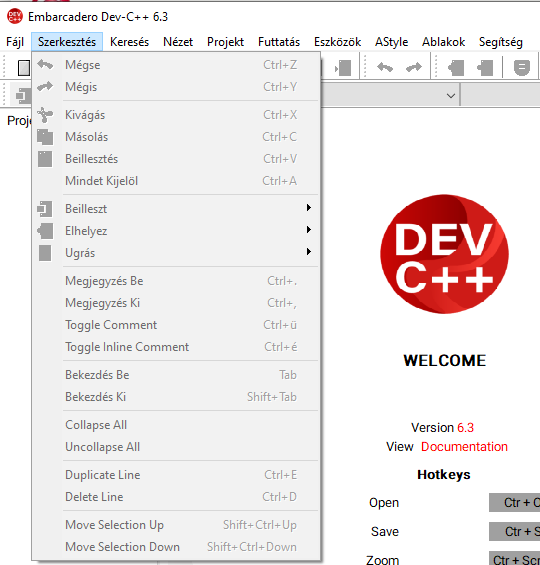
Toggle Comment: ez tesz a sor elejére két perjelet //. Ez azt jelenti, hogy a fordító nem látja a sort. Hasznos, ha valamit ki akarsz próbálni, de nem akarod végleg kitörölni.
Toggle Inline / Block Comment – több soros blokkot is /* … */ közé tehet
Collapse / Uncollapse – az aktuális blokk összecsukása / nyitása (a bal szélen kis -/+ ikonokkal is lehetséges.
Ahogy egyre több sort írsz a programodba, úgy lesz egyre nehezebb átlátni, mi hol van. A keresés menü segít abban, hogy pillanatok alatt megtaláld a változóidat, függvényeidet vagy hibákat.
Ez az egyik legfontosabb eszköz a Dev-C++ beállítások megismerésekor, mert rengeteg időt spórolhatsz vele
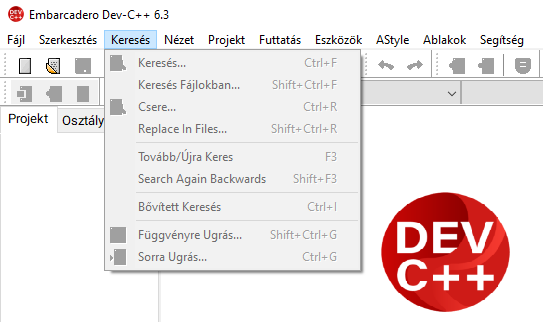
Find… (Ctrl+F) – megnyit egy keresőablakot, ahol beírhatod, mit keresel a jelenlegi fájlban, Használhatod „kis/nagybetű érzékenyen”, vagy csak úgy, hogy egész szavakat találjon meg.
A „Find Next” gombbal végigugrik az összes előforduláson.
Csere (Ctrl+R) – megadhatod, hogy például minden „cout”-ot cseréljen le „printf”-re. Hasznos, ha egy elgépelést sok helyen ismételtél meg.
Replace in Files … – keresés és csere egyszerre több fájlban. Óriási könnyebbség, ha nagy projektben dolgozol.
Tovább / Újra keres (F3) – ugyanazt a keresést folytatja a következő találattal.
Search Again Backwards (Shift + F3) – ugyanaz, csak visszafelé megy a találatokban.
Bővített keresés (Ctrl+I) – incremental search, amint gépeled a keresett szót, rögtön odaugrik.
Függvényre ugrás – listázza a fájlban levő függvényeket és egy kattintással odavisz
Sorra ugrás (Ctrl+G)- beírsz egy sorszámot és közvetlenül odaugrik.
Kezdőként a Keresés és a Csere lesz a leghasznosabb ebből, de amint nagyobb projektbe kezdesz, a Keresés fájlokban és a Replace in Files funkciók rengeteg időt spórolnak.
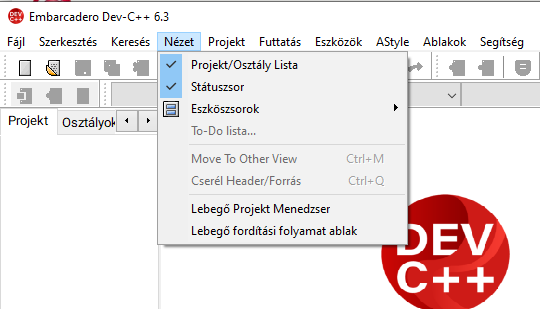
Itt tudod be- és kikapcsolni, mi jelenjen meg a felületen. Kezdőként elég 2-3 elemet használni, a többi később jön jól. (A Dev-C++ beállítások célja itt az, hogy átlátható maradjon a munkafelület)
Projekt / Osztály lista – bal oldali panel, ahol a projekt fájljai látszanak. Innen dupla kattintással megnyithatod őket.
Státuszsor – alul kis sor, mutatja a kurzor helyét (sor/oszlop), kódolást, módosítást.
Projekt / Osztály lista – bal oldali panel, ahol a projekt fájljai látszanak. Innen dupla kattintással megnyithatod őket.
Státuszsor – alul kis sor, mutatja a kurzor helyét (sor/oszlop), kódolást, módosítást.
Eszközsorok – a felső ikoncsík(ok) ki- és bekapcsolása. Ha kevés a hely, kapcsold ki.
To-Do-Lista: jegyzetlista a teendőknek (pl. itt majd hibakeresés kell)
Move To Other View / Csere Header/Forrás – két szerkesztőpanel között dobhatsz át fájlokat, illetve gyors váltás a .cpp és a hozzá tartozó .h között.
Lebegő Projekt Menedzser – a projekt panel külön ablakban úszik, kényelmes kétmonitoros használathoz.
Lebegő fordítási folyamat ablak – a fordítás kimenete külön ablakban, jó ha közben más fájlt is néznél.
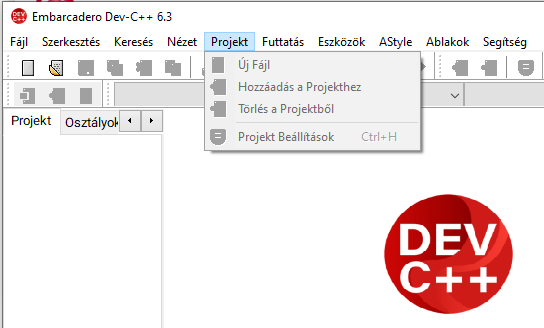
Minden, ami hozzáadás/törlés/beállítás a projekten belül.A Dev-C++ beállítások itt segítenek egységesen tartani a fordítási szabályokat.
Új fájl – új forrás (.cpp) vagy fejléc (.h) létrehozása a projektben.
Hozzáadás a projekthez – már létező fájlt húzol be (pl. tanártól kapott main.cpp)
Törlés projektből – kiveszi a fájlt a projektből.
Projekt beállítások – név, célmappa, karakterkódolás, fordítási opciók. Itt később be tudod kapcsolni a figyelmeztetések szintjét, optimalizálást stb.
Ez a menü az egyik legfontosabb, mert itt tudod lefordítani és futtatni a programodat. Ha eddig csak írogattál a kódba, akkor itt történik a „varázslat”, amiből működő alkalmazá lesz. A Dec-C++ beállítások között ezekkel a parancsokkal biztosítod, hogy mindig tisztán, hibamentesen fusson a kód.
Legfontosabb pontok:
Fordítás (F9) – csak lefordítja a programot, ha hibát talál, itt kapsz listát róla.
Futtatás (F10) – elindítja a legutóbb lefordított programot. Ha nem fordítottad le előtte, hibát dobhat.
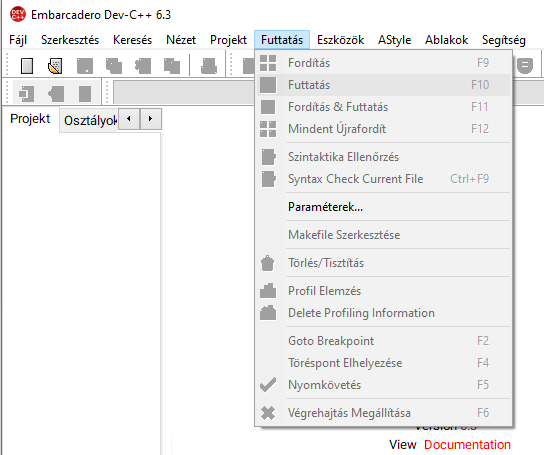
Fordítás és Futtatás (F11) – ez a kedvenc egy gombnyomásra lefordítja és futtatja is. Kezdőként ezzel fogsz a legtöbbet dolgozni.
Mindent újrafordít (F12) – újrafordítja az összes fájlt a projektben. Akkor hasznos, ha sok forrásfájlt használsz.
Szintaktikai ellenőrzés (Ctrl+F9) – lefutás nélkül átnézi a kódot, van-e elírás, hiányzó pontosvessző.
Paraméterek… – itt adhatsz át futási argumentumokat (haladóbb téma, később jól jön)
Profil elemzés / Profilozás – teljesítmény-analízis, hogy melyik rész a lassú.
Töréspont elhelyezése – hibakereséshez (debug). Megállítja a programot adott sorban, hogy lásd, mi történt ott.
Nyomkövetés – a hibakeresés eszköze, amivel soronként lépkedhetsz a kódon.
A Dev-C++ beállítások legfontosabb részei itt találhatóak. Ez a menü azért izgalmas, mert nem a kódodat változtatja, hanem azt, hogyan dolgozik a programozói környezet.
Mit találsz itt?
Fordító beállításai – ez az egyik legfontosabb pont. Itt tudod meghatározni, hogy a C++ forddító (compiler) hogyan fordítsa a kódodat. Például beállíthatod, hogy optimalizáljon-e sebességre vagy méretre. Kezdőként elég az alap, de jó tudni, hogy itt lehet egyéb dolgokat beállítani.
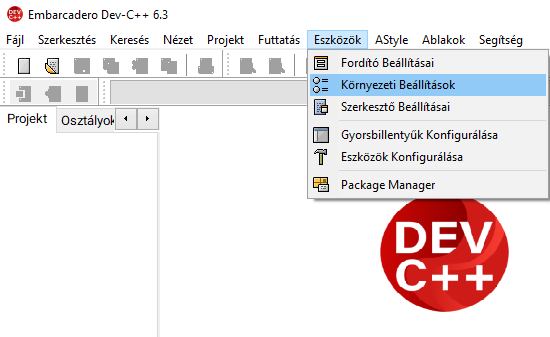
Környezeti beállítások – itt a Dev-C++ kinézetét és működését szabhatod testre. Például megváltoztathatod a nyelvet, a színeket, a témát. Ha jobban szeretsz sötét háttérrel kódolni, itt tudod beállítani.
Szerkesztő beállításai – ez konkrétan az a rész, ami a kódszerkesztőt érinti. Betűtípus, betűméret,, színek a kódban (pl a kulcsszavak más színnel jelenjenek meg), automatikus behúzás … Mindaz, ami kényelmessé teszi a kódolást.
Gyorsbillentyűk konfigurálása – ha nem tetszik, hogy pl a Fordítás az F9-hez van kötve, átállíthatod más gombra. Ez azoknak hasznos, akik sokat programoznak, és szeretnek mindenhez villámgyors shortcutokat használni.
Eszközök konfigurálása – haladó beállítás, új eszközöket adhatsz hozzá a Dev-C++ környezetéhez. Páldául más programokat, script futtatást, extra utilityket.
Package Manager – olyan, mint egy mini bolt a Dev-C++-on belül: innen tudsz kiegészítő csomagokat letölteni és telepíteni. Ha szükséged van valamilyen extra könyvtárra vagy bővítményre, itt találod.
Tipp: nem kell mindenhez hozzányúlni! Kezdetben elég a környezeti és szerkesztő beállításokat átnézni, hogy kényelmes legyen a kódolás. A többi a későbbi haladó szinthez hasznos. A lényeg, hogy a Dev-C++ beállítások ezen része teljesen személyre szabhatóvá teszi a munkakörnyzetedet – így nem csak egy programot használsz, hanem a saját kódolós játszóteredet alakítod ki.
Amikor programozol, nem mindegy, milyen formában írod le a kódodat. Gondolj bele: ugyanaz a program lehet rendezetten, szellősen megírva vagy teljesen kuszán, összevissza behúzásokkal. A gépnek mindegy, de neked és más programozóknak nagyon nem!
A Dev-C++ beállítások egyik fontos rész az Astyle menü, ami a kód automatikus formázásáért felel.
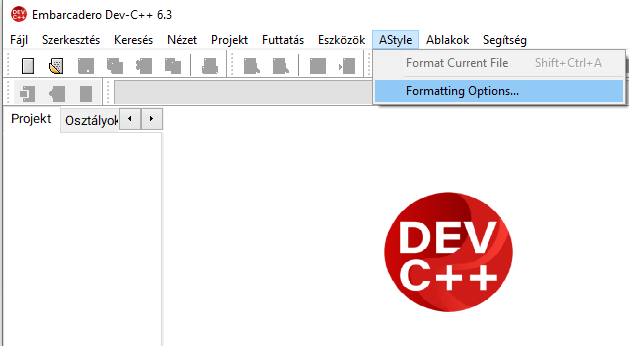
Mit tud?
Format Current File – egyetlen kattintással (vagy Shift + Ctrl + A) szépen újraformázza az egész fájlodat. Példa: ha a kapcsols zárójeleid random helyen vannak, ő szépen elrendezi, behúzza, és átláthatóvá teszi. Formatting Options – itt tudod beállítani, hogy pontosan hogyan nézzen ki a kódod. A kapcsos zárójel új sorban kezdődjön, vagy a sor végén legyen? Hány szóközzel húzza be a kódot(2, 4 vagy 8 space), hogyan rendezze az if-else blokkokat.
Miért fontos ez neked kezdőként? ha szépen formázott kódot írsz, könnyebb megtalálni a hibákat. Átláthatóbb lesz, és nem keveredsz bele a zárójelekbe. Ha majd más is nézi a kódodat, sokkal profibbnak tűnik.
Amikor elkezdesz komolyabb programokat írni, nem csak egyetlen fájlod lesz. Lesz külön .cpp, .h, meg talán még egy-egy segédfájl is. Itt jön képbe az Ablakok menü, ami azt szabályozza, hogyan látod és rendezed el ezeket az ablakokat a munkafelületen.
Mit tudsz itt csinálni?
Mindet bezár (Shift+Ctrl+W) – az összes megnyitott fájlt bezárja
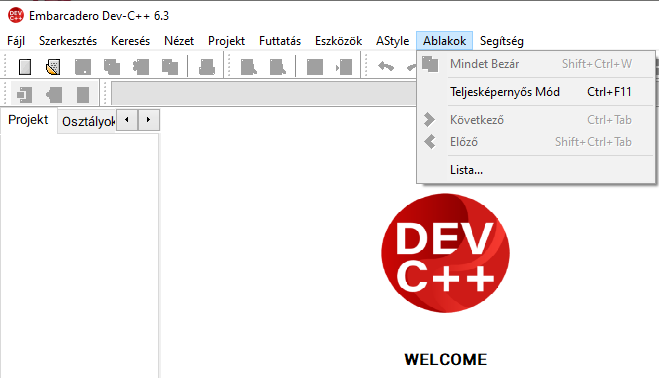
Teljes képernyős mód – (Ctrl+F11) kikapcsol minden felesleges menüt és panelt, és csak a kód marad látható. Nagyon kényelmes, ha kisebb képernyőn dolgozol, vagy kevés a helyed.
Következő (Ctrl+Tab) – váltás megnyitott fájlok között. Pont olyan, mint a böngészőfülek váltása.
Előző (Shift + Ctrl + Tab) – visszalépsz az előző fájlhoz, amin dolgoztál.
Lista .. – egy külön ablakban felsorolja az összes nyitott fájlt, így könnyen át tudsz ugrani arra, amelyikre szükséged van.
Ha most olvasod ezt a cikket, akkor valószínűleg már lépésről lépésre megismerkedtél az Embarcadero Dev-C++ fejlesztői környezettel.
👉 Az első részben megnéztük, hogyan tudod telepíteni és beállítani a Dev-C++-t.
👉 A második részben arról volt szó, hogyan történik a Dev-C++ használata és az első programok futtatása.
👉 Most pedig végigmentünk a Dev-C++ beállítások és menüpontok részletein, hogy magabiztosan tudd kezelni a környezetet.
A következő állomás: C++ programozás maga!
Itt fogjuk elkezdeni az első soroktól, hogy ne csak a fejlesztői környezetet ismerd, hanem a kódolás logikáját is. Lépésről lépésre haladunk majd: változók, ciklusok, függvények – és persze rengeteg példa.
👉 Itt találod majd a C++ tanfolyam főoldalát
Ha már sikerült telepíteni és elindítani az Embarcadero Dev-C++ környezetet, akkor a következő lépés, hogy megbarátkozzunk a felületével. Első ránézésre kicsit zsúfoltnak is tűnhet, de valójában egy nagyon logikusan felépített. A mai leckében végigvesszük először
a legfontosabb menüpontokat, gyorsbillentyűket és azt, hogyan tudunk új projektet létrehozni, lefordítani, majd futtatni. Aki ettől részletesebben szeretné, annak figyelmébe ajánlom a következő leckét: Dev-C++ menüsora címmel.
A legegyszerűbb módja egy program elkezdésének:
Fájl -> Új -> Projekt. Itt kiválasztjuk, hogy milyen típusú projektet szeretnénk. Kezdőként a Console Application (parancssoros alkalmazás) a legjobb választás
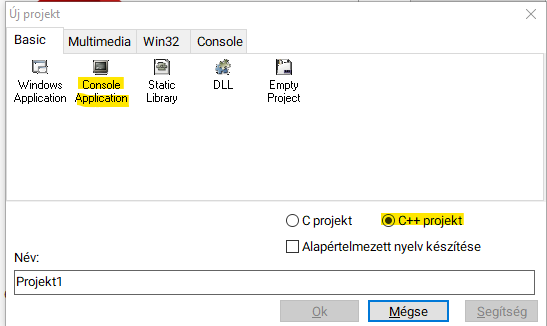
Név megadása
Adjunk nevet a projektnek. Ez alapján fogka a program automatikusan elnevezni a fájlokat. Ha alapértelmezetten hagyod, Projekt1 lesz a neve
Mentési hely kiválasztása
Alapértelmezés szerint a Dev-C++ létrehoz egy saját mappát, de a Tallózás gombbal bármilyen helyet kiválaszthatsz a projektjeid mentésére a gépeden.
Mentés
Mentsd el és létrejön a projektfájl (.cps) és mellé az első forrásfájl (main.cpp).
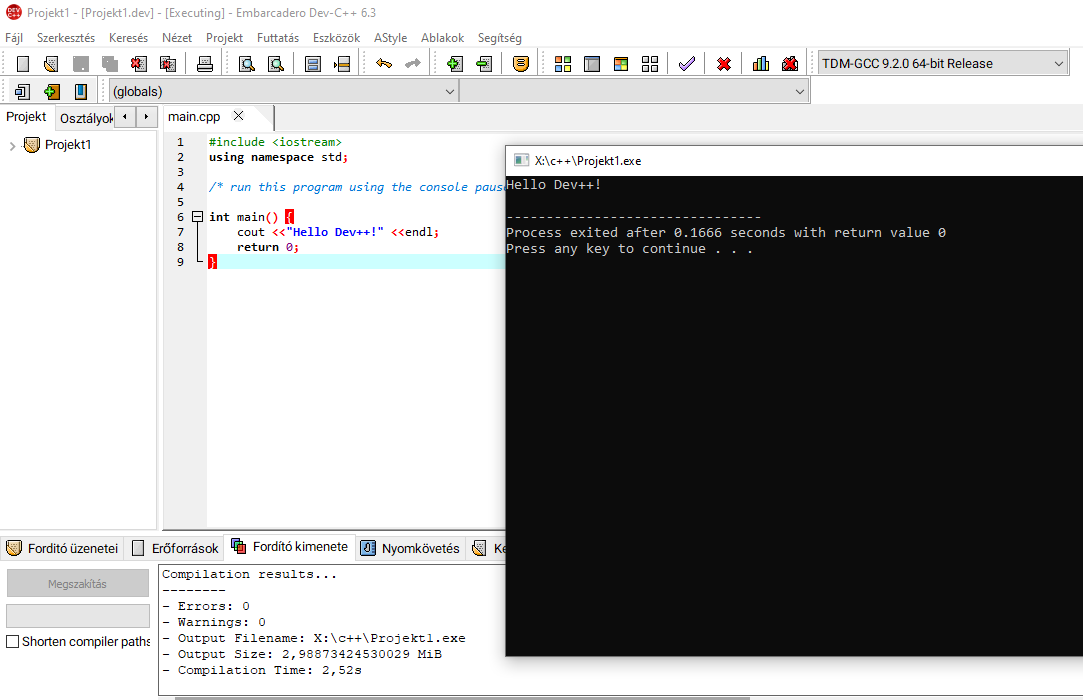
Ezután máris írhatjuk a kódot a fő részbe:

Ha készen van a kód, jön a fordítás és a futtatás:
Fordítás: F9
Futtatás: F10
Ha minden rendben, a kimeneti ablakon megjelenik az eredmény. Ha hibát ír ki, akkor vissza kell menni a kódba és ki kell javítani. A hibák listáját a program pirossal mutatja
A menüsoron minden elérhető, de sokkal gyorsabb billentyűkkel dolgozni:
Ctrl + N → Új fájl
Ctrl + Shift + N → Új projekt
Ctrl + O → Megnyitás
Ctrl + S → Mentés
Ctrl + W → Bezárás
F9 → Fordítás
F10 → Futás
Ctrl + F → Keresés a kódban
Ctrl + H → Csere a kódban
Ha rendszeresen használjuk ezeket, sokkal gördülékenyebb lesz a munka.
A részletesebb verzióért lapozz a következő bejegyzésre. Elsőre azonban ez is soknak tűnhet, de valójában kezdő szinten leggyakrabban csak a Fájl, Projekt és Futtatás menüt fogod használni.
Fájl: új projekt, fájlok megnyitása, mentés, bezárás.
Szerkesztés: másolás, beillesztés, keresés, csere.
Projekt: beállítások, új forrásfájl hozzáadása a projekthez.
Futtatás: fordítás, futtatás, hibakeresési opciók.
Eszközök: környezeti beállítások, fordító választása, nyelv módosítása.
Ablakok: a szerkesztőablakok elrendezése.
Segítség: dokumentáció és online források.
A Dev-C++ minden projektet egy külön mappában tart:
.cps fájl: a projekt leírása
.cpp fájlok: forráskód
Fordítás után: .exe futtatható állomány
Ez nagyon praktikus, mert minden rendezett marad, és könnyen tudod újra megnyitni a korábbi munkáidat.
Az Embarcadero Dev-C++ egy egyszerű, de megbízható fejlesztőkörnyezet, ideális a C++ tanulásához. A mai részben átnéztük, hogyan lehet új projektet indítani, lefordítani, futtatni, valamint megismerkedtünk a legfontosabb gyorsbillentyűkkel és menüpontokkal.
Ettől részletesebben a következő leckében még találsz információt a programról, de nyugodtan kihagyhatod és belevághatsz az első C++ leckébe is.
📌 Itt találod majd a következő leckét: [link a folytatáshoz]
📌 Ha pedig már beleásnád magad a C++ rejtelmeibe, itt tudsz magadnak egy újabb kihívást választani: [link a főoldalhoz]
Ha programozni tanulunk, nem elég csak a kódnyelvet (például a C++-t) elsajátítani – kell egy eszköz is, amiben kényelmesen meg tudjuk írni, és futtatni a programot, szükség esetén pedig könnyen tudunk benne hibát is keresni. Ezt nevezzük IDE-nek, ami az Integrated Development Environment, azaz az integrált fejlesztőkörnyezet rövidítése.
Az IDE olyan, mint egy digitális műhely: nemcsak beírjuk a kódot, hanem rögtön látjuk is az eredményt, kezelhetjük a fájlokat, és gyorsabban észrevesszük, tanulhatunk a hibáinkból.
A C++-hoz rengeteg IDE létezik – a legismertebbek közé tartozik a Visual Studio, a Code::Blocks, a CLion és a Dev-C++. Én most ez utóbbival fogok dolgozni, a Dev-C++ egyszerű, letisztult, kezdőknek ideális választás, de te természetesen bármelyiket használhatod.
Az Embarcadero Technologies egy amerikai szoftverfejlesztő cég, amely 1993-ban alakult, és a kezdetektől fejlesztői eszközökre, adatbázis-kezelésre és programozói környezetekre szakosodott.
Központja Austin, Texas, de vannak irodái Brazíliától Európáig számos helyen.
Több ismert terméke is van: Delphi (objektumorientált Pascal alapú fejlesztőkörnyezet), C++ Builder, RAD Studio, Dev-C++.
2008-ban felvásárolta a CodeGear-t, a Borland fejlesztőeszközeinek részlegét – ezzel komoly szereplővé vált a programozói eszközök piacán.
2015 óta az Idera Inc. részeként működik, de a fejlesztői márkanév (Embarcadero) megmaradt,
A tanulás első lépésre, hogy legyen egy stabil fejlesztőkörnyezetünk a gépünkön. A Dev-C++ letöltése és telepítése szerencsére nagyon egyszerű, és néhány perc alatt elvégezhető.
👉 Fontos: mindig megbízható forrásból töltsd le, hogy elkerüld a hibás vagy rosszindulatú telepítőcsomagokat.
Az Embarcadero Dev-C++ hivatalos verzióját a gyártó oldaláról lehet beszerezni:
🔗 Embarcadero Dev-C++ letöltés – hivatalos oldal
Alternatívaként egyes egyetemek és programozói közösségek is kínálnak telepítőcsomagokat, de kezdőként mindig az Embarcadero hivatalos verzióját érdemes választani.
Az oldalon a legfrissebb telepítőt találod (általában Windows 64 bites gépekre optimalizálva). A telepítő egyetlen .exe fájl, amely tartalmazza:
a fordítót (MinGW GCC)
a teljes IDE-t (fejlesztői környezetet)
az alapértelmezett beállításokat
Operációs rendszer: Windows 7, 8, 10, 11
Tárhely: kb. 500 MB szabad hely
RAM: 2 GB (ajánlott 4 GB vagy több)
Miután letöltötted a telepítőfájlt, az Embarcadero hivatalos oldaláról, jöhet a telepítés. Szerencsére ez nem bonyolultabb, mint bármelyik másik Windows programé, de néhány beállításra érdemes odafigyelned.
A letöltés után egy ZIP archívumot kapunk, melyben a telepítőprogram található. Ezt először ki kell csomagolni, majd futtatni a Setup.exe fájlt
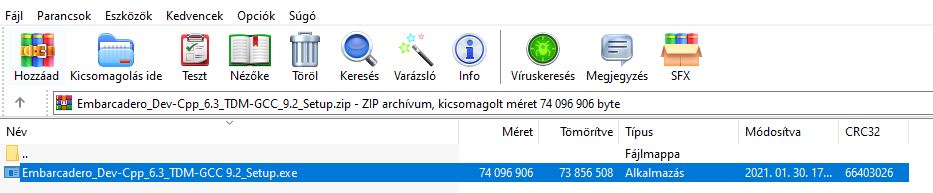
Fogadd el a licenszfeltételeket, menj tovább. Alapértelmezetten a program a C:\Program Files (x86)\Embarcadero\Dev-Cpp\ mappába települ. Ha nincs különösebb okod rá, hagyd így. Ha viszont szeretnéd máshol tárolni, itt változtathatsz rajta.
A telepítő felajánlja a teljes csomagot (IDE + MinGW fordító + példakódok). Érdemes mindent telepíteni, így a későbbiekben nem kell külön bajlódnod semmivel.
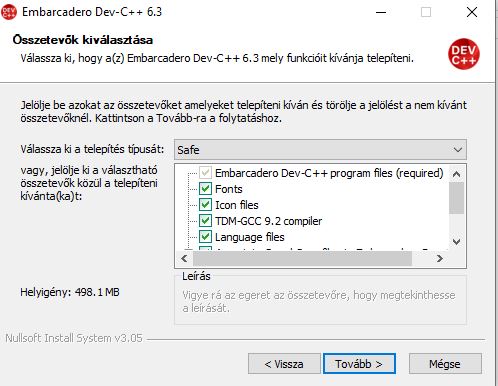
Nyomd meg az install gombot és várj néhány percet. A telepítés végén lehetőséged van azonnal elindítani a Dev-C++-t. Pipáld be, majd kattints a befejezés gombra.
Az első indításnál a Dev-C++ felajánlja, hogy válasszunk nyelvet. Érdemes rögtön a magyar választani, így sokkal könnyebben eligazodunk a menüben, ha nem lenne angol nyelvtudásunk. A nyelvet később is át lehet állatani.
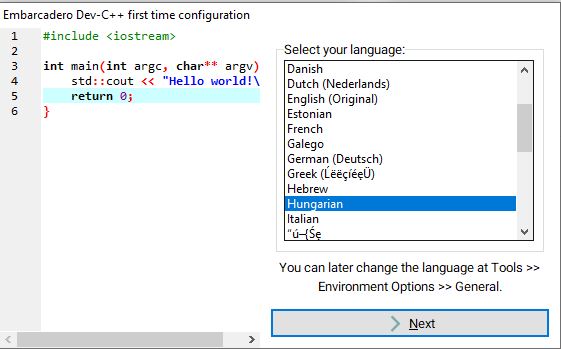
A telepítés és az első futtatás után megjelenik a Dev-C++ főablaka. Itt találhatjuk a gyorsbillentyűket, a dokumentációhoz vezető linkeket, valamint innen indíthatjuk az új projektet vagy nyithatunk meg korábban létrehozott fájlokat.
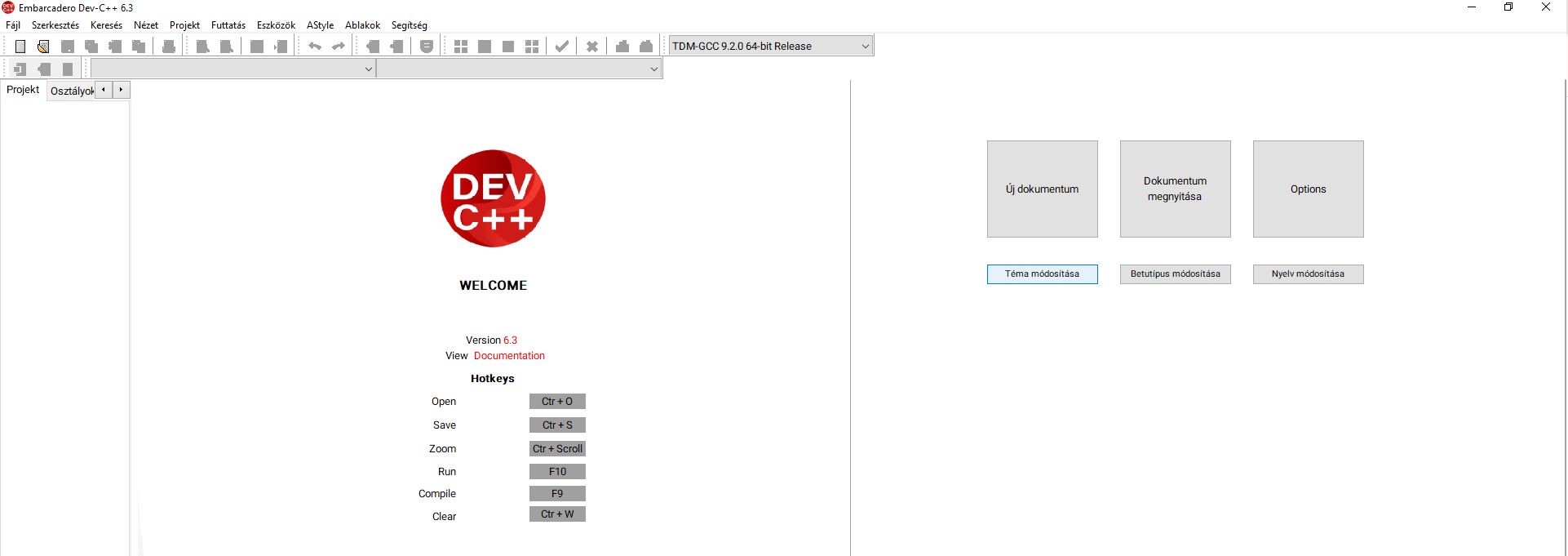
Most, hogy sikeresen letöltötted és telepítetted az Embarcadero Dev-C++ fejlesztőkörnyezetét, már készen állsz az első program megírására!
A folytatásban megnézzük, hogyan hozhatsz létre új projekteket, mit lehet még tudni a Dev-C++-ról, ha ezt kihagynád és rögtön belevágnál az első programod megírásához, akkor térj vissza a főoldalra és válogass a leckék között.
📌 Itt találod majd a következő leckét: [link a folytatáshoz]
📌 Ha pedig át szeretnéd tekinteni az egész C++ tanfolyam főoldalát, azt itt találod majd: [link a főoldalhoz]