

c++ alapok
Dev-C++ beállítások
Az előző részben már megismertük az Embarcadero Dev-C++ alapjait: telepítettük a programot, beállítottuk a környezetet, és lefuttattuk az első „Hello World” programunkat.
Most azonban egy szinttel tovább lépünk. Ebben a leckében részletesen áttekintjük a Dev-C++ beállításait és menüsorát, hogy tudd, melyik menüpont mire való, és hogyan könnyíti meg a programozói munkát. A menüsor első ránézésre bonyolultnak tűnhet, de ha végigvesszük lépésről lépésre, látni fogod, hogy logikusan felépített és rengeteg hasznos funkciót rejt. A fájlkezeléstől a szerkesztésen át egészen a fordításig és futtatásig minden egy kattintásra elérhető. Ez a rész segít abban, hogy ne csak használd a Dev-C++-t, hanem valóban testre is tudd szabni a környezetet, és magabiztosan eligazodj a lehetőségek között.
Fájl menü - az alapok
Ha programozni szeretnél, itt kell elkezdened A Fájl menüben tudsz új feladatot elindítani, a meglebő kódokat elővenni és elmenteni, amit már megírtál.
Új – ez olyan, mint amikor új füzetet kezdesz egy órádon. A projekt egy mappa, amiben benne van minden, ami a programodhoz kell
Megnyitás – előveszed a régebben elmentett munkáidat, és ott folytatod, ahol abbahagytad.
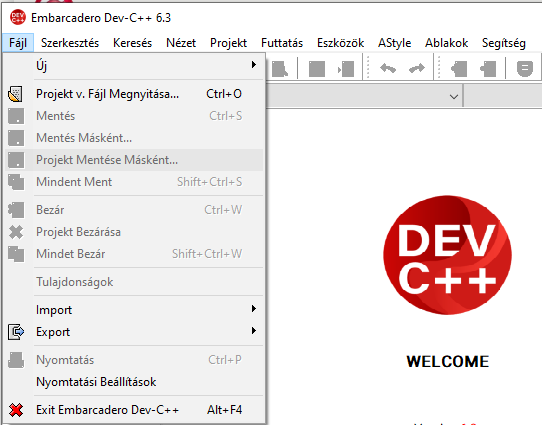
Mentés / mentés másként: nagyon fontos, ha nem mented el, elveszhet a munkád. A másként lehetőséggel új néven vagy másik helyre tudod menteni
Projekt bezárása / kilépés: bezárja az aktuális munkát vagy az egész programot.
Import = behozás. Olyan fájlokat vagy elemeket hozol be a projektedbe, amik már léteznek a gépeden. Tipikusan: korábban írt .cpp / .h fájlok, tanártól kapott mintakódok. Kezdőknek legtöbbször egyszerűbb a Project -> Add existing file … parancsot használni, ez is import, csak egyértelműbb
Export = kiküldés / becsomagolás. A kész (vagy félkész) munkádat összecsomagolod, hogy átrakd másik gépre, elküldd valakinek, vagy biztonsági mentést készíts. Praktikusan a projekt mappájának ZIP-be csomagolása (benne a .cps, a források: .cpp, .h és ha van, adatfájlok). Az exe önmagában nem elég, mindig csatold a forrásokat is, különben nem tudják megnézni vagy javítani.
Szerkesztés menü - amikor a kódot alakítod
Ha már létrehoztad a projektet, itt kezdődik az igazi munka: írod és alakítod a kódot. A szerkesztés menü olyan, mint egy szövegszerkesztő: másolás, beillesztés, visszavonás – csak itt a programkód a szöveg.
Mégse / Mégis: ha elírtál valamit, egy kattintás és visszaléphetsz. Ha mégis kellene az előző változat, a Mégis hozza vissza.
Kivágás, Másolás, Beillesztés: teljesen ugyanúgy működik, mint Wordben. Gyors billentyűk: Ctrl+X, Ctrl+C, Ctrl+V
Mindent kijelöl (Ctrl+A): ha az egész kódot egyszerre szeretnéd másolni vagy áthelyezni.
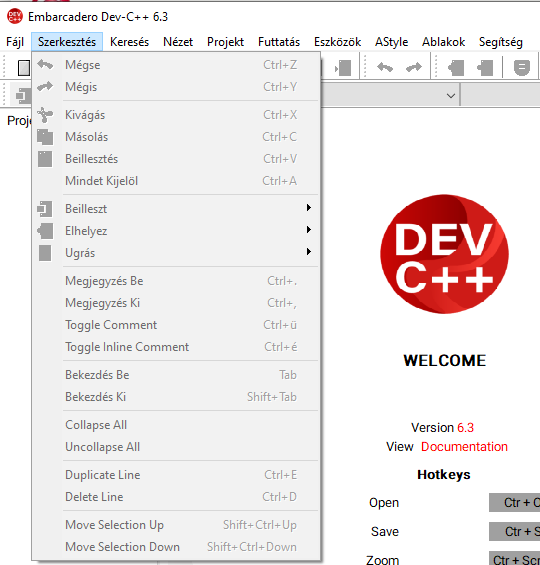
Toggle Comment: ez tesz a sor elejére két perjelet //. Ez azt jelenti, hogy a fordító nem látja a sort. Hasznos, ha valamit ki akarsz próbálni, de nem akarod végleg kitörölni.
Toggle Inline / Block Comment – több soros blokkot is /* … */ közé tehet
Collapse / Uncollapse – az aktuális blokk összecsukása / nyitása (a bal szélen kis -/+ ikonokkal is lehetséges.
Keresés menü - ha gyorsan meg akarod találni, amit írtál
Ahogy egyre több sort írsz a programodba, úgy lesz egyre nehezebb átlátni, mi hol van. A keresés menü segít abban, hogy pillanatok alatt megtaláld a változóidat, függvényeidet vagy hibákat.
Ez az egyik legfontosabb eszköz a Dev-C++ beállítások megismerésekor, mert rengeteg időt spórolhatsz vele
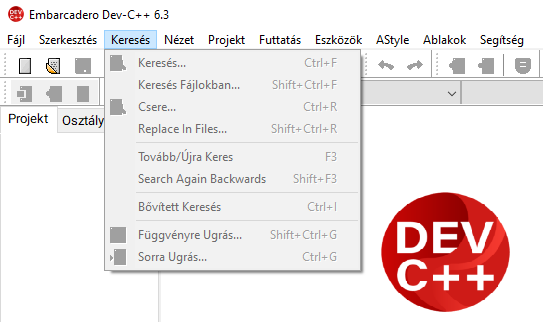
Find… (Ctrl+F) – megnyit egy keresőablakot, ahol beírhatod, mit keresel a jelenlegi fájlban, Használhatod „kis/nagybetű érzékenyen”, vagy csak úgy, hogy egész szavakat találjon meg.
A „Find Next” gombbal végigugrik az összes előforduláson.
Csere (Ctrl+R) – megadhatod, hogy például minden „cout”-ot cseréljen le „printf”-re. Hasznos, ha egy elgépelést sok helyen ismételtél meg.
Replace in Files … – keresés és csere egyszerre több fájlban. Óriási könnyebbség, ha nagy projektben dolgozol.
Tovább / Újra keres (F3) – ugyanazt a keresést folytatja a következő találattal.
Search Again Backwards (Shift + F3) – ugyanaz, csak visszafelé megy a találatokban.
Bővített keresés (Ctrl+I) – incremental search, amint gépeled a keresett szót, rögtön odaugrik.
Függvényre ugrás – listázza a fájlban levő függvényeket és egy kattintással odavisz
Sorra ugrás (Ctrl+G)- beírsz egy sorszámot és közvetlenül odaugrik.
Kezdőként a Keresés és a Csere lesz a leghasznosabb ebből, de amint nagyobb projektbe kezdesz, a Keresés fájlokban és a Replace in Files funkciók rengeteg időt spórolnak.
Nézet menü - mit látsz a képernyőn?
Itt tudod be- és kikapcsolni, mi jelenjen meg a felületen. Kezdőként elég 2-3 elemet használni, a többi később jön jól. (A Dev-C++ beállítások célja itt az, hogy átlátható maradjon a munkafelület)
Projekt / Osztály lista – bal oldali panel, ahol a projekt fájljai látszanak. Innen dupla kattintással megnyithatod őket.
Státuszsor – alul kis sor, mutatja a kurzor helyét (sor/oszlop), kódolást, módosítást.
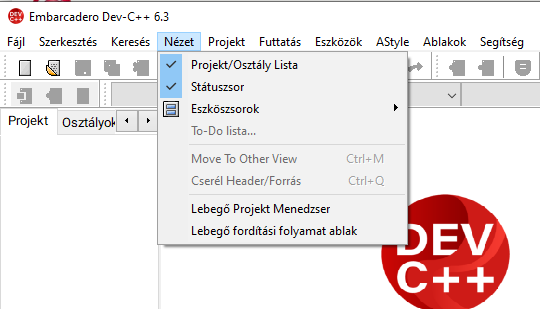
Projekt / Osztály lista – bal oldali panel, ahol a projekt fájljai látszanak. Innen dupla kattintással megnyithatod őket.
Státuszsor – alul kis sor, mutatja a kurzor helyét (sor/oszlop), kódolást, módosítást.
Eszközsorok – a felső ikoncsík(ok) ki- és bekapcsolása. Ha kevés a hely, kapcsold ki.
To-Do-Lista: jegyzetlista a teendőknek (pl. itt majd hibakeresés kell)
Move To Other View / Csere Header/Forrás – két szerkesztőpanel között dobhatsz át fájlokat, illetve gyors váltás a .cpp és a hozzá tartozó .h között.
Lebegő Projekt Menedzser – a projekt panel külön ablakban úszik, kényelmes kétmonitoros használathoz.
Lebegő fordítási folyamat ablak – a fordítás kimenete külön ablakban, jó ha közben más fájlt is néznél.
Projekt menü - a programod mappájának kezelése
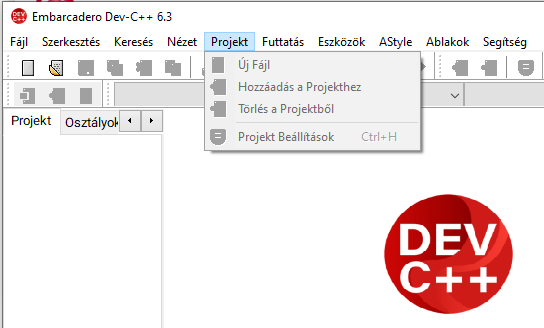
Minden, ami hozzáadás/törlés/beállítás a projekten belül.A Dev-C++ beállítások itt segítenek egységesen tartani a fordítási szabályokat.
Új fájl – új forrás (.cpp) vagy fejléc (.h) létrehozása a projektben.
Hozzáadás a projekthez – már létező fájlt húzol be (pl. tanártól kapott main.cpp)
Törlés projektből – kiveszi a fájlt a projektből.
Projekt beállítások – név, célmappa, karakterkódolás, fordítási opciók. Itt később be tudod kapcsolni a figyelmeztetések szintjét, optimalizálást stb.
Futtatás menü - itt lesz élő a kódod
Ez a menü az egyik legfontosabb, mert itt tudod lefordítani és futtatni a programodat. Ha eddig csak írogattál a kódba, akkor itt történik a „varázslat”, amiből működő alkalmazá lesz. A Dec-C++ beállítások között ezekkel a parancsokkal biztosítod, hogy mindig tisztán, hibamentesen fusson a kód.
Legfontosabb pontok:
Fordítás (F9) – csak lefordítja a programot, ha hibát talál, itt kapsz listát róla.
Futtatás (F10) – elindítja a legutóbb lefordított programot. Ha nem fordítottad le előtte, hibát dobhat.
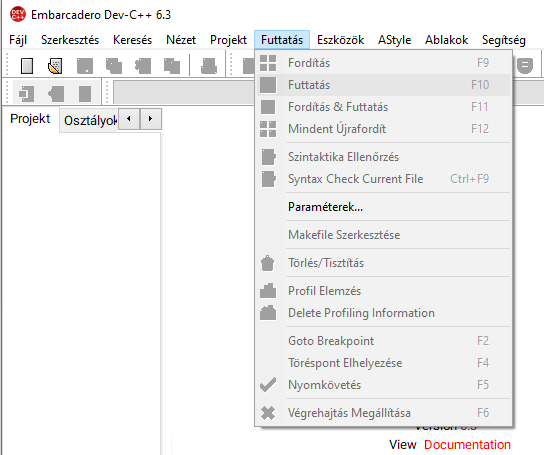
Fordítás és Futtatás (F11) – ez a kedvenc egy gombnyomásra lefordítja és futtatja is. Kezdőként ezzel fogsz a legtöbbet dolgozni.
Mindent újrafordít (F12) – újrafordítja az összes fájlt a projektben. Akkor hasznos, ha sok forrásfájlt használsz.
Szintaktikai ellenőrzés (Ctrl+F9) – lefutás nélkül átnézi a kódot, van-e elírás, hiányzó pontosvessző.
Paraméterek… – itt adhatsz át futási argumentumokat (haladóbb téma, később jól jön)
Profil elemzés / Profilozás – teljesítmény-analízis, hogy melyik rész a lassú.
Töréspont elhelyezése – hibakereséshez (debug). Megállítja a programot adott sorban, hogy lásd, mi történt ott.
Nyomkövetés – a hibakeresés eszköze, amivel soronként lépkedhetsz a kódon.
Eszközök menü - itt lesz élő a kódod
A Dev-C++ beállítások legfontosabb részei itt találhatóak. Ez a menü azért izgalmas, mert nem a kódodat változtatja, hanem azt, hogyan dolgozik a programozói környezet.
Mit találsz itt?
Fordító beállításai – ez az egyik legfontosabb pont. Itt tudod meghatározni, hogy a C++ forddító (compiler) hogyan fordítsa a kódodat. Például beállíthatod, hogy optimalizáljon-e sebességre vagy méretre. Kezdőként elég az alap, de jó tudni, hogy itt lehet egyéb dolgokat beállítani.
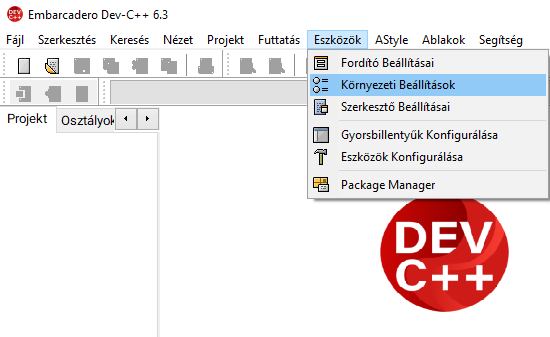
Környezeti beállítások – itt a Dev-C++ kinézetét és működését szabhatod testre. Például megváltoztathatod a nyelvet, a színeket, a témát. Ha jobban szeretsz sötét háttérrel kódolni, itt tudod beállítani.
Szerkesztő beállításai – ez konkrétan az a rész, ami a kódszerkesztőt érinti. Betűtípus, betűméret,, színek a kódban (pl a kulcsszavak más színnel jelenjenek meg), automatikus behúzás … Mindaz, ami kényelmessé teszi a kódolást.
Gyorsbillentyűk konfigurálása – ha nem tetszik, hogy pl a Fordítás az F9-hez van kötve, átállíthatod más gombra. Ez azoknak hasznos, akik sokat programoznak, és szeretnek mindenhez villámgyors shortcutokat használni.
Eszközök konfigurálása – haladó beállítás, új eszközöket adhatsz hozzá a Dev-C++ környezetéhez. Páldául más programokat, script futtatást, extra utilityket.
Package Manager – olyan, mint egy mini bolt a Dev-C++-on belül: innen tudsz kiegészítő csomagokat letölteni és telepíteni. Ha szükséged van valamilyen extra könyvtárra vagy bővítményre, itt találod.
Tipp: nem kell mindenhez hozzányúlni! Kezdetben elég a környezeti és szerkesztő beállításokat átnézni, hogy kényelmes legyen a kódolás. A többi a későbbi haladó szinthez hasznos. A lényeg, hogy a Dev-C++ beállítások ezen része teljesen személyre szabhatóvá teszi a munkakörnyzetedet – így nem csak egy programot használsz, hanem a saját kódolós játszóteredet alakítod ki.
Astyle menü - a kódod kinézetének szabályozása
Amikor programozol, nem mindegy, milyen formában írod le a kódodat. Gondolj bele: ugyanaz a program lehet rendezetten, szellősen megírva vagy teljesen kuszán, összevissza behúzásokkal. A gépnek mindegy, de neked és más programozóknak nagyon nem!
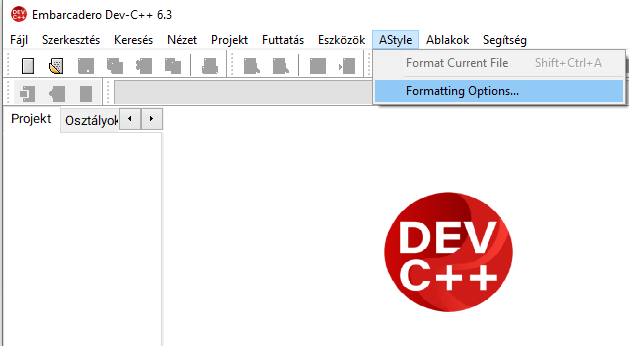
A Dev-C++ beállítások egyik fontos rész az Astyle menü, ami a kód automatikus formázásáért felel.
Mit tud?
Format Current File – egyetlen kattintással (vagy Shift + Ctrl + A) szépen újraformázza az egész fájlodat. Példa: ha a kapcsols zárójeleid random helyen vannak, ő szépen elrendezi, behúzza, és átláthatóvá teszi. Formatting Options – itt tudod beállítani, hogy pontosan hogyan nézzen ki a kódod. A kapcsos zárójel új sorban kezdődjön, vagy a sor végén legyen? Hány szóközzel húzza be a kódot(2, 4 vagy 8 space), hogyan rendezze az if-else blokkokat.
Miért fontos ez neked kezdőként? ha szépen formázott kódot írsz, könnyebb megtalálni a hibákat. Átláthatóbb lesz, és nem keveredsz bele a zárójelekbe. Ha majd más is nézi a kódodat, sokkal profibbnak tűnik.
Ablakok menü - ha több fájlon dolgozol egyszerre
Amikor elkezdesz komolyabb programokat írni, nem csak egyetlen fájlod lesz. Lesz külön .cpp, .h, meg talán még egy-egy segédfájl is. Itt jön képbe az Ablakok menü, ami azt szabályozza, hogyan látod és rendezed el ezeket az ablakokat a munkafelületen.
Mit tudsz itt csinálni?
Mindet bezár (Shift+Ctrl+W) – az összes megnyitott fájlt bezárja
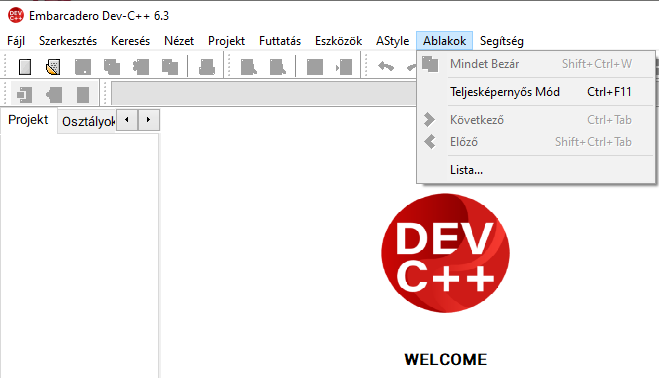
Teljes képernyős mód – (Ctrl+F11) kikapcsol minden felesleges menüt és panelt, és csak a kód marad látható. Nagyon kényelmes, ha kisebb képernyőn dolgozol, vagy kevés a helyed.
Következő (Ctrl+Tab) – váltás megnyitott fájlok között. Pont olyan, mint a böngészőfülek váltása.
Előző (Shift + Ctrl + Tab) – visszalépsz az előző fájlhoz, amin dolgoztál.
Lista .. – egy külön ablakban felsorolja az összes nyitott fájlt, így könnyen át tudsz ugrani arra, amelyikre szükséged van.
📌 Hogyan tovább a Dev-C++ után?
Ha most olvasod ezt a cikket, akkor valószínűleg már lépésről lépésre megismerkedtél az Embarcadero Dev-C++ fejlesztői környezettel.
👉 Az első részben megnéztük, hogyan tudod telepíteni és beállítani a Dev-C++-t.
👉 A második részben arról volt szó, hogyan történik a Dev-C++ használata és az első programok futtatása.
👉 Most pedig végigmentünk a Dev-C++ beállítások és menüpontok részletein, hogy magabiztosan tudd kezelni a környezetet.
Mi jön ezután?
A következő állomás: C++ programozás maga!
Itt fogjuk elkezdeni az első soroktól, hogy ne csak a fejlesztői környezetet ismerd, hanem a kódolás logikáját is. Lépésről lépésre haladunk majd: változók, ciklusok, függvények – és persze rengeteg példa.
👉 Itt találod majd a C++ tanfolyam főoldalát