
c++ alapok
Dev-C++ használata
Ha már sikerült telepíteni és elindítani az Embarcadero Dev-C++ környezetet, akkor a következő lépés, hogy megbarátkozzunk a felületével. Első ránézésre kicsit zsúfoltnak is tűnhet, de valójában egy nagyon logikusan felépített. A mai leckében végigvesszük először
a legfontosabb menüpontokat, gyorsbillentyűket és azt, hogyan tudunk új projektet létrehozni, lefordítani, majd futtatni. Aki ettől részletesebben szeretné, annak figyelmébe ajánlom a következő leckét: Dev-C++ menüsora címmel.
Új projekt létrehozása
A legegyszerűbb módja egy program elkezdésének:
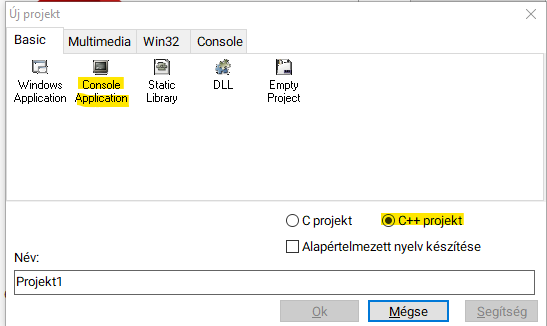
Fájl -> Új -> Projekt. Itt kiválasztjuk, hogy milyen típusú projektet szeretnénk. Kezdőként a Console Application (parancssoros alkalmazás) a legjobb választás
Név megadása
Adjunk nevet a projektnek. Ez alapján fogka a program automatikusan elnevezni a fájlokat. Ha alapértelmezetten hagyod, Projekt1 lesz a neve
Mentési hely kiválasztása
Alapértelmezés szerint a Dev-C++ létrehoz egy saját mappát, de a Tallózás gombbal bármilyen helyet kiválaszthatsz a projektjeid mentésére a gépeden.
Mentés
Mentsd el és létrejön a projektfájl (.cps) és mellé az első forrásfájl (main.cpp).
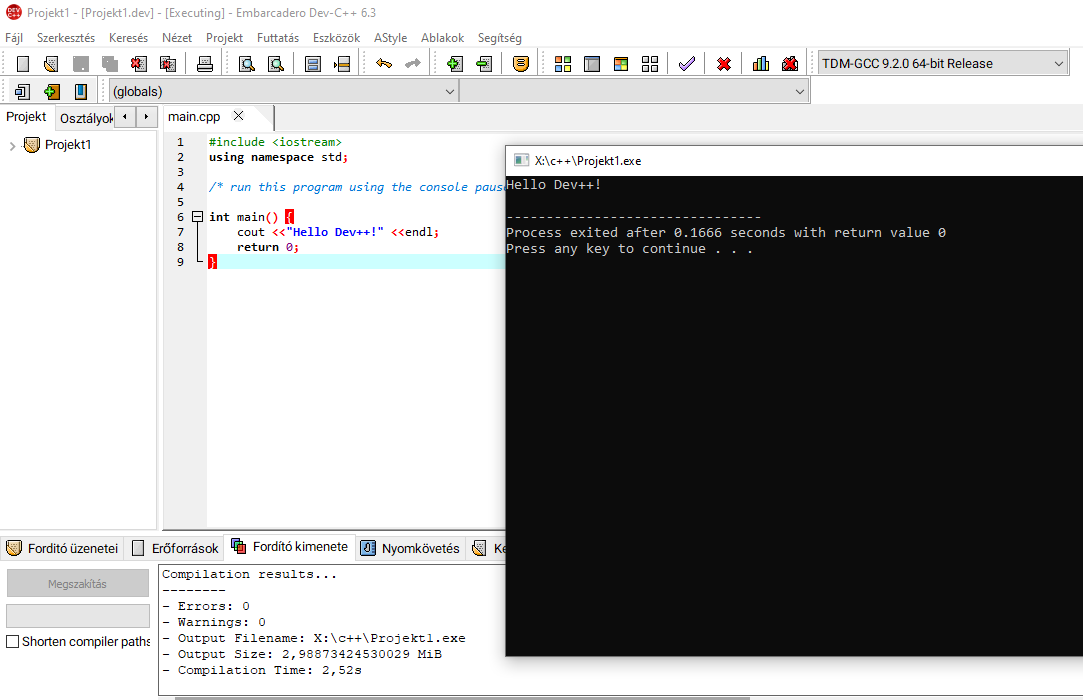
Ezután máris írhatjuk a kódot a fő részbe:

Ha készen van a kód, jön a fordítás és a futtatás:
-
Fordítás:
F9 -
Futtatás:
F10
Ha minden rendben, a kimeneti ablakon megjelenik az eredmény. Ha hibát ír ki, akkor vissza kell menni a kódba és ki kell javítani. A hibák listáját a program pirossal mutatja
Gyorsbillentyűk, amiket érdemes megjegyezni
A menüsoron minden elérhető, de sokkal gyorsabb billentyűkkel dolgozni:
-
Ctrl + N → Új fájl
-
Ctrl + Shift + N → Új projekt
-
Ctrl + O → Megnyitás
-
Ctrl + S → Mentés
-
Ctrl + W → Bezárás
-
F9 → Fordítás
-
F10 → Futás
-
Ctrl + F → Keresés a kódban
-
Ctrl + H → Csere a kódban
Ha rendszeresen használjuk ezeket, sokkal gördülékenyebb lesz a munka.
A menüsor rövid áttekintése
A részletesebb verzióért lapozz a következő bejegyzésre. Elsőre azonban ez is soknak tűnhet, de valójában kezdő szinten leggyakrabban csak a Fájl, Projekt és Futtatás menüt fogod használni.
Fájl: új projekt, fájlok megnyitása, mentés, bezárás.
Szerkesztés: másolás, beillesztés, keresés, csere.
Projekt: beállítások, új forrásfájl hozzáadása a projekthez.
Futtatás: fordítás, futtatás, hibakeresési opciók.
Eszközök: környezeti beállítások, fordító választása, nyelv módosítása.
Ablakok: a szerkesztőablakok elrendezése.
Segítség: dokumentáció és online források.
Projektek kezelése
A Dev-C++ minden projektet egy külön mappában tart:
-
.cpsfájl: a projekt leírása -
.cppfájlok: forráskód -
Fordítás után:
.exefuttatható állomány
Ez nagyon praktikus, mert minden rendezett marad, és könnyen tudod újra megnyitni a korábbi munkáidat.
Az Embarcadero Dev-C++ egy egyszerű, de megbízható fejlesztőkörnyezet, ideális a C++ tanulásához. A mai részben átnéztük, hogyan lehet új projektet indítani, lefordítani, futtatni, valamint megismerkedtünk a legfontosabb gyorsbillentyűkkel és menüpontokkal.
Ettől részletesebben a következő leckében még találsz információt a programról, de nyugodtan kihagyhatod és belevághatsz az első C++ leckébe is.
📌 Itt találod majd a következő leckét: [link a folytatáshoz]
📌 Ha pedig már beleásnád magad a C++ rejtelmeibe, itt tudsz magadnak egy újabb kihívást választani: [link a főoldalhoz]