Gimp
Gimp alapok - bevezetés a képszerkesztésbe
Gimp: mi ez, és miért érdekeljen?
A GIMP olyan, mint egy svájci bicska a képekhez: ingyenes, nyílt forráskódú, és meglepően sok mindent tud. Ha valaha bosszantott, hogy egy fotó túl sötét lett, valaki belelóg a háttérbe, a plakátodra kéne egy szöveg, vagy a beadandó képe „valahogy nem áll össze”, akkor a GIMP az a program, ami azt mondja: „nyugi, megoldjuk”.
A GIMP nem arra van, hogy logót rajzolj tökéletesen skálázható vonalakkal (az Inkscape terepe), hanem arra, hogy pixeles képekkel dolgozz: fotóval, képernyőképpel, beszkennelt anyaggal, webes képekkel. Ezért érettségi szempontból is nagyon hálás: képszerkesztési feladatoknál jellemzően pont azokat a dolgokat kéri, amiben a GIMP erős: vágás, kijelölés, rétegek, színek javítása, retus, export. Ha egy mondatban kéne összefoglalni: a GIMP azt tudja, hogyan varázsold a „jó lesz ez”-ből a „na ez már vállalható” képet.
Honnan és hogyan töltsd le a GIMP-et?
A GIMP ingyenes és legális, de itt is igaz az örök internetes törvény: „letöltés” gombból rengeteg van, és némelyik mellé ajándékba kapsz bosszúságot is. A legegyszerűbb szabály az, hogy mindig a hivatalos oldalról töltsd le, mert ott biztosan a valódi telepítőt kapod, és nem valami „csomagolt” verziót.
Nyisd meg a gimp.org oldalt, és keresd a letöltés részt. A weboldal általában automatikusan felismeri, milyen rendszert használsz, és ahhoz kínál telepítőt. Letöltés után indítsd el a telepítőt, és haladj végig a lépéseken; a legtöbb esetben nem kell semmi extra, csak a szokásos „Tovább → Tovább → Telepítés”.
Windows alatt előfordulhat, hogy első indításnál a rendszer rákérdez, engeded-e futni — ez normális, hiszen egy új programot nyitsz meg. Macen és Linuxon is a hivatalos forrás a kulcs; Linuxon ráadásul gyakran a csomagkezelőből is elérhető, de a gimp.org akkor is jó kiindulópont, mert ott látod az aktuális verziót és a hivatalos útvonalakat.
➡️ Apró, de vizsgabarát szokás: ha komolyabban dolgozol egy képen, mentsd el a munkát a GIMP saját formátumában is (XCF), mert az megőrzi a rétegeket és a szerkeszthetőséget. Az export (PNG/JPG) inkább a „kész munka” verzió.
Ok, megvan a GIMP, de ez mitől más, mint az Inkscape, és mire jó?
Pixel vagy vektor?
A GIMP és az Inkscape nem ugyanarra a problémára készült, ezért nem is érdemes őket versenyeztetni. A GIMP a pixelek nyelve. A kép apró képpontokból áll, mint egy óriási mozaik, és a program ezt a mozaikot szerkeszti: javít, retusál, színt állít, kivág, összerak.
A vektoros programok, például az Inkscape, közben „nem pixeleket tologatnak”, hanem formákat írnak le: görbéket, vonalakat, alakzatokat. Emiatt vektornál bármekkorára nagyíthatsz egy logót vagy ikont, éles marad, míg pixelképnél egy ponton túl megjelennek a kis négyzetek — és nem azért, mert „rossz a program”, hanem mert a pixelek tényleg ott vannak.
A GIMP tehát akkor a legjobb barátod, ha fotókat, képernyőképeket és képszerkesztős feladatokat csinálsz, míg az Inkscape-et akkor használd, amikor logót, piktogramot, tiszta vonalas grafikát vagy nyomtatható, méretezhető elemeket tervezel.
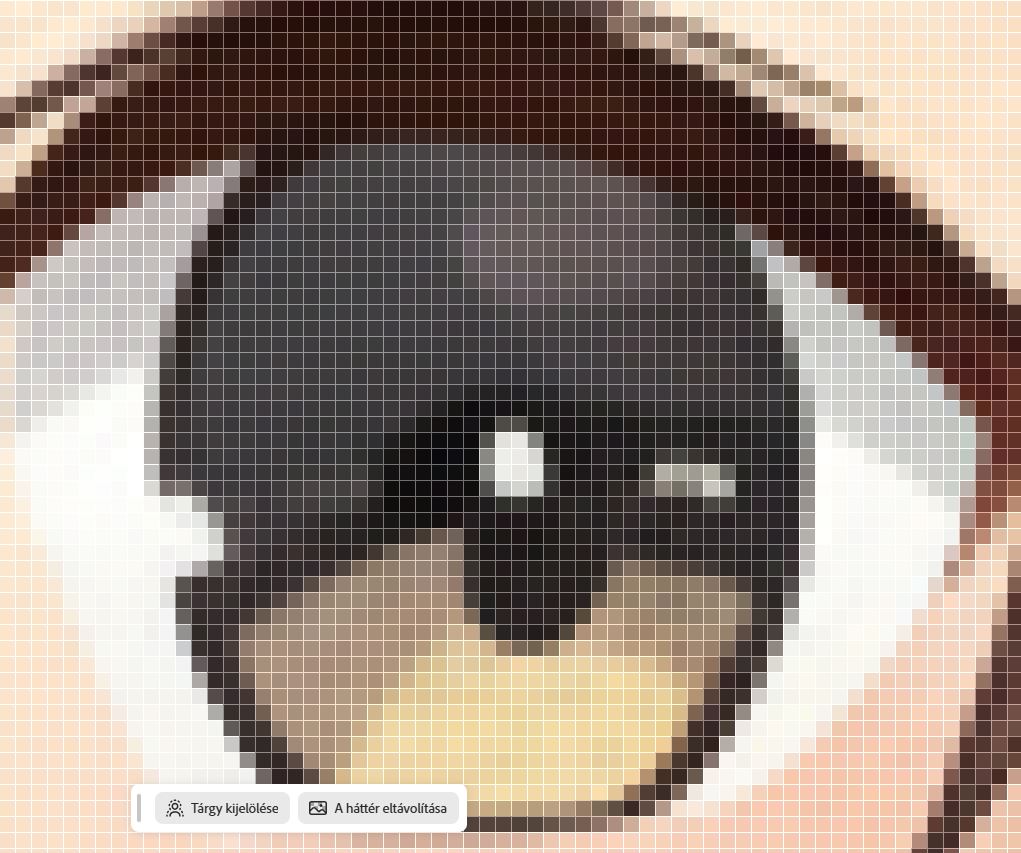
Anime lány szeme 1600x nagyításban
Pixelgrafika (raszter)
A pixelképnek van felbontása: például 1200×800 pixel. Ez azt jelenti, hogy a kép ennyi apró képpontból áll. Amíg normál méretben nézed, minden kisimul, mert a pixelek kicsik. De ha nagyon ránagyítasz, a pixelek „felnőnek”, és láthatóvá válik a rács: a szélek lépcsősek lesznek, a kép pedig kockásodik.
Ezért tipikusan fotót nem érdemes végtelenül nagyítani, és ezért fontos, hogy amikor beadandóhoz vagy plakáthoz keresel képet, elég jó felbontású legyen. A GIMP ebben segít: tudsz javítani a minőségen, élesíteni, zajt csökkenteni, de csodát nem ígér — ha az alapanyag túl kicsi, nagyításnál előbb-utóbb kijön a pixelvalóság.
Ha ki akarod próbálni, nyiss meg egy fotót GIMP-ben, és nagyíts rá durván (például 800% vagy 1600%). Pont ezt fogod látni: a kép nem „szétesik”, csak felnagyítod a mozaikot.
Vektorgrafika
A kép nem pixelekből épül, hanem vonalakból, görbékből és alakzatokból, amiket a program “leír”. Ezért nagyításkor újraszámolja, és éles marad. Tipikus: logó, ikon, plakát, infografika, piktogram, nyomtatható grafika


Nem tudom úgy kinagyítani a pici csiga egyetlen pontját sem, hogy pixelekre essen szét, mert a vektor nem pixelekből áll, hanem görbékből és alakzatokból, amiket a program újraszámol. Ezért akár 1600x nagyításnál is éles marad – nem kockásodik.
Próbáld ki te is! Nyiss meg egy SVG ikont Inkscape-ben, nyomj rá zoomot, és figyeld meg, hogy a körív és az élek továbbra is simák.
GIMP - honnan jött ez az egész?
A Gimp nem egy ingyenes Photoshop-klón, hanem egy régi, nyílt forráskódú projekt, ami már a kilencvenes években megszületett. 1995 körül két fejlesztő, Spencer Kimball és Peter Mattis egy egyetemi projektként kezdett el dolgozni rajta, mert kellett nekik egy olyan képszerkesztő, ami elég komoly, de közben szabadon használható és fejleszthető. Akkoriban a „profi grafikai szoftver” még inkább a drága, zárt világot jelentette – a GIMP meg azt mondta: oké, akkor csináljunk egy olyat, amit bárki legálisan használhat, és amit a közösség együtt épít.

Forrás: Wikimedia commons
A név is ezt tükrözi: GNU Image Manipulation Program – magyarul kb. „GNU képmódosító program”. Ez nem csak egy vicces rövidítés: a GIMP nagyon hamar a GNU / szabad szoftveres világ része lett. Vagyis nem egy cég terméke, hanem egy közösségi fejlesztésű eszköz.
Ami miatt viszont a GIMP tényleg legendává vált, az az, hogy nem próbált egyetlen célra „csak egyféle” lenni. Idővel lett belőle fotóretusáló, digitális festőprogram, memegyár, plakát- és borító-összerakó, és egy csomó olyan munkafolyamat alapja, amit az iskolai feladatoknál is konkrétan kérnek: kijelölés, rétegek, maszkolás, színjavítás, kivágás, export. Szóval ha az érettségin azt érzed, hogy „na ez most tipikusan képmanipulálós feladat”, akkor a GIMP történetileg is pont erre lett felnevelve.
Van a projektnek egy ikonikus kabalája is, Wilber, a kis furcsa kutyaszerű figura egy ecsettel a szájában. Ez azért aranyos, mert jól mutatja a GIMP kultúráját: profi eszköz, de közben nem veszi magát halálosan komolyan – és ez valahogy passzol is a nyílt forráskódú világhoz.
A GIMP az évek során több nagy korszakon ment át: folyamatosan bővült a rétegkezelés, a kijelölések, a színkezelés, a pluginek rendszere, és lett egy csomó „haladó” belső motoros fejlesztés is, amit a felhasználó sokszor csak annyiban érzékel, hogy a program egyre többet bír el. Közben megmaradt az alapfilozófia: legyen ingyenes, legyen legális, és lehessen belőle tanulni.
Ennyi volt az első lecke, ha szeretnéd folytatni, lépj tovább!